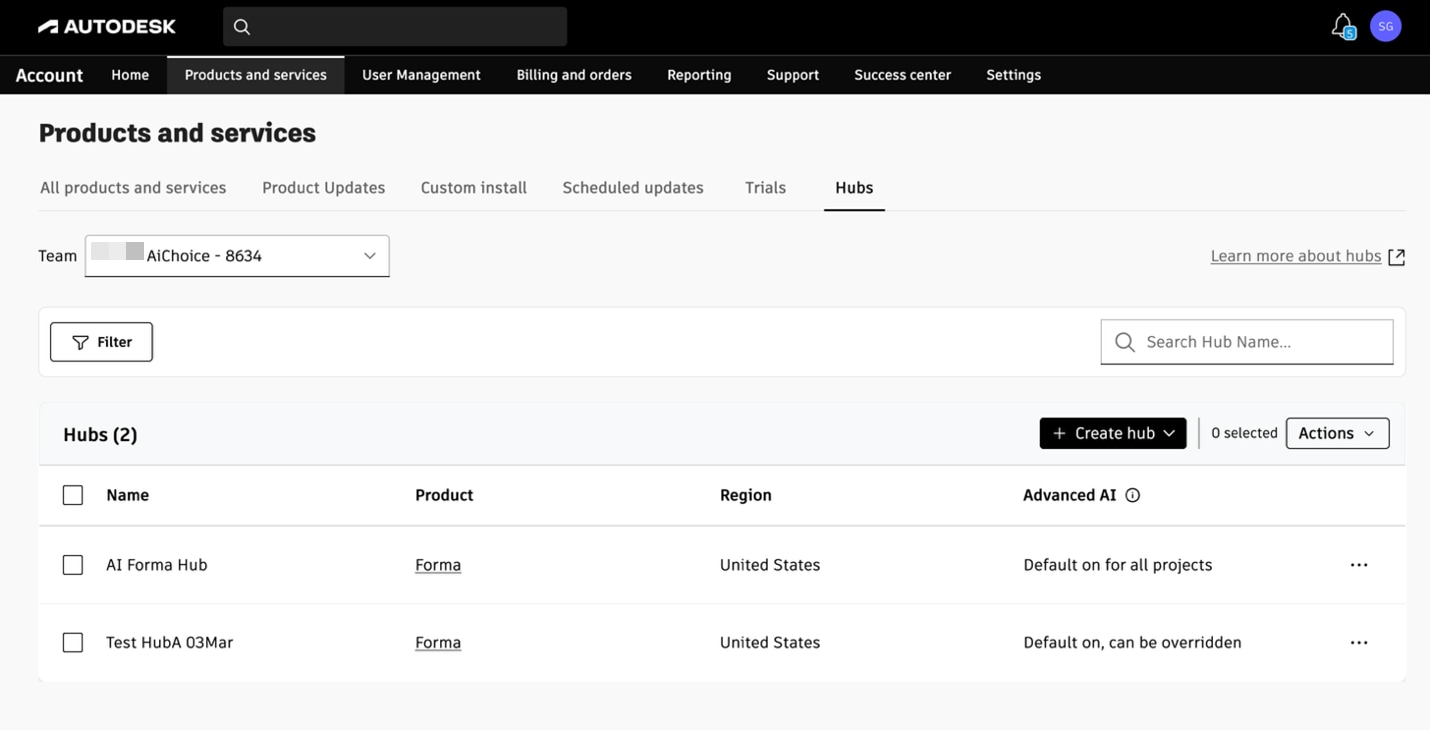
管理員可以使用進階 AI 設定,控制中樞或專案中的使用者是否能存取進階 AI 功能。此設定也可控制該範圍內的客戶內容,未來是否會用於訓練 AI 進階。
可管理進階 AI 設定的位置如下:
Autodesk 帳戶中的中樞層級
受支援產品體驗中的專案層級
變更最多可能需要幾個小時才會生效。
標準 AI 功能仍然可用,不會受到此設定的影響。
管理員可以使用進階 AI 設定,控制中樞或專案中的使用者是否能存取進階 AI 功能。此設定也可控制該範圍內的客戶內容,未來是否會用於訓練 AI 進階。
可管理進階 AI 設定的位置如下:
Autodesk 帳戶中的中樞層級
受支援產品體驗中的專案層級
變更最多可能需要幾個小時才會生效。
標準 AI 功能仍然可用,不會受到此設定的影響。
推出此體驗後,受支援中樞中的所有專案都將預設啟用「進階 AI」。如果您想要關閉「進階 AI」,可以隨時變更設定。
進階 AI 設定會以類別形式套用到進階 AI 功能。您無法單獨開啟或關閉個別進階 AI 功能。
| 如果開啟「進階 AI」 | 如果關閉「進階 AI」 |
|---|---|
| 所選中樞或專案中的使用者可以存取「進階 AI」功能。 | 所選中樞或專案中的使用者無法存取「進階 AI」功能。 |
| 該範圍的內容未來可能會用於訓練 AI 進階。 | 該範圍的內容在此之後不會用於訓練 AI 進階。 |
| 除非專案層級設定允許其他選擇,否則新專案會繼承中樞設定。 | 除非專案層級設定允許其他選擇,否則新專案會繼承中樞設定。 |
| 變更最多可能需要幾個小時才會生效。 | 變更最多可能需要幾個小時才會生效。 |
注意: 關閉「進階 AI」並不會追溯變更,或重新訓練先前訓練過的模型。
注意: 沒有單獨的設定可持續開啟「進階 AI」功能,同時防止客戶內容未來用於訓練 AI 進階。
進階 AI 設定可在不同層級套用,取決於產品和管理體驗。
管理員可以在 Autodesk 帳戶中為支援的中樞管理進階 AI 設定。
中樞設定:
控制中樞對「進階 AI」功能的存取權。
控制該中樞內的客戶內容,未來是否用於訓練 AI 進階。
成為該中樞中新專案的預設設定。
可讓您啟用或停用專案層級取代。專案層級取代可讓帳戶管理員和中樞專案管理員在產品支援的情況下,針對個別專案使用不同的進階 AI 設定。
部分 Autodesk 產品支援專案層級的進階 AI 設定。
支援專案層級設定時:
專案可以使用與父系中樞不同的設定。
專案管理員可在產品的本端管理體驗中管理設定。
新專案預設仍會繼承中樞設定。
透過同一個對話方塊中用來規劃中樞預設設定的「專案層級取代」選項,
可控制使用不同專案設定的權限。
確認您有中樞所需的管理員權限。
視您的組織而定,這可能包括:
主要管理員。
次要管理員。
中樞管理核准的另一個管理員角色。
登入您的 Autodesk 帳戶。
前往產品與服務。
選取「中樞」。
找出您要更新的中樞。
使用以下其中一種方法更新設定:
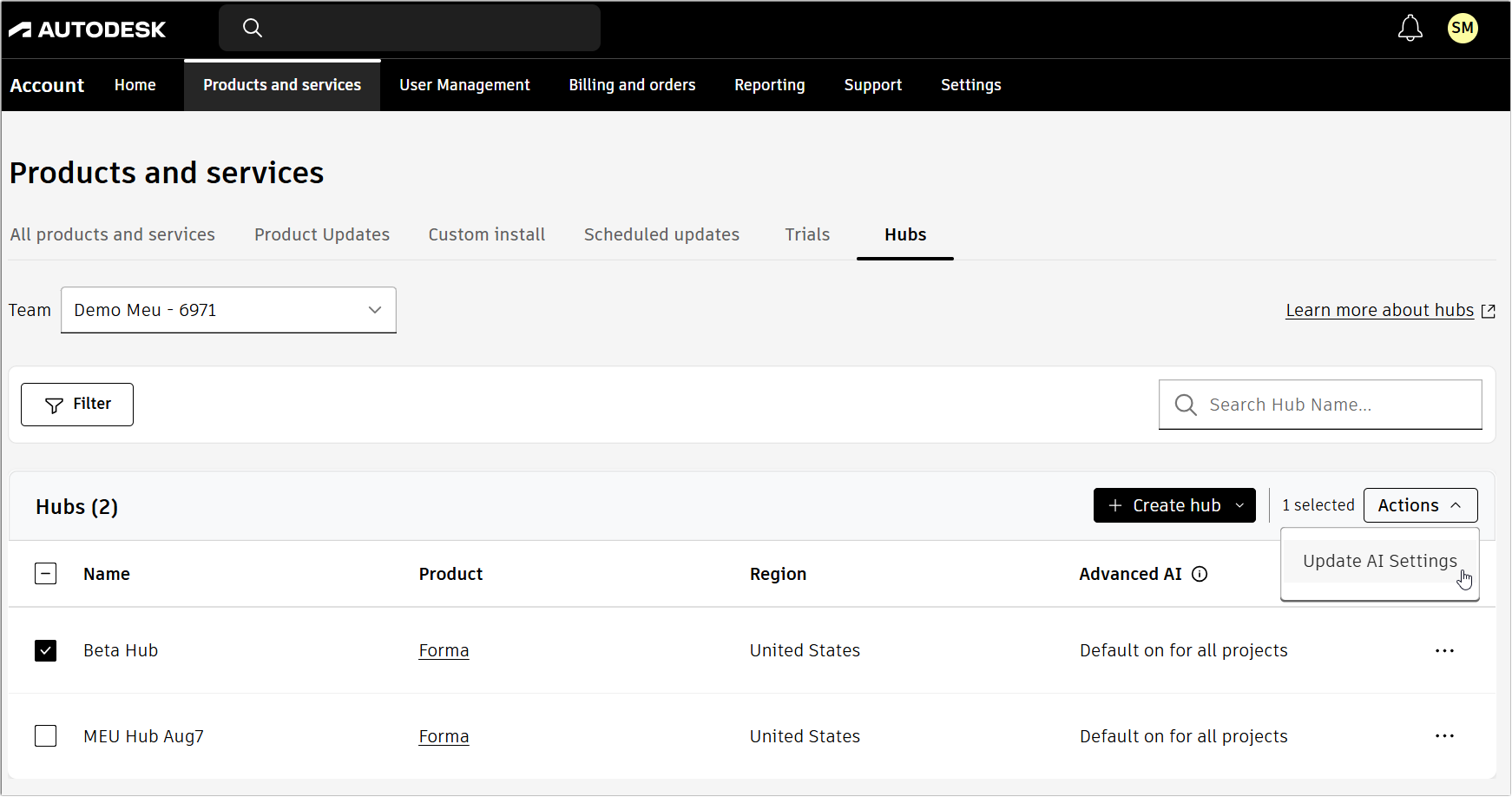
選取一個或多個中樞,然後選擇「動作」>「更新 AI 設定」。
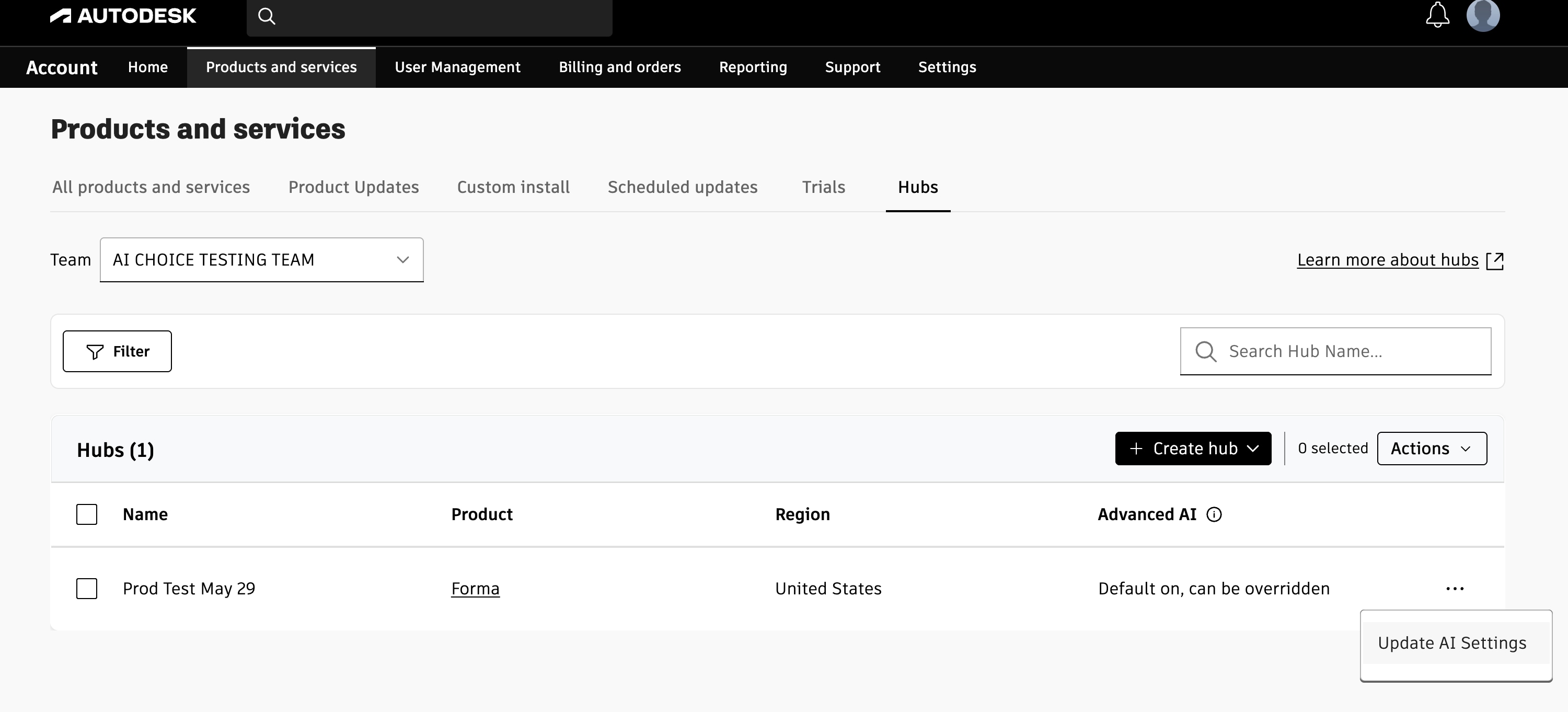
選取個別中樞的「更多動作 (...)」功能表,然後選擇「更新 AI 設定」。
檢閱「進階 AI」欄中顯示的值:
所有專案預設開啟:中樞中所有的專案都開啟「進階 AI」。
所有專案預設關閉:中樞中所有的專案都關閉「進階 AI」。
預設開啟,可取代:所有中樞預設都開啟「進階 AI」,中樞管理員可以允許個別專案有不同設定。
預設關閉,可取代:關閉「進階 AI」,中樞管理員可以允許個別專案有不同設定。
不適用:選取的中樞無法使用「進階 AI」設定。
所有專案預設關閉 (警告圖示):在帳戶層級停用「進階 AI」,管理員無法變更。
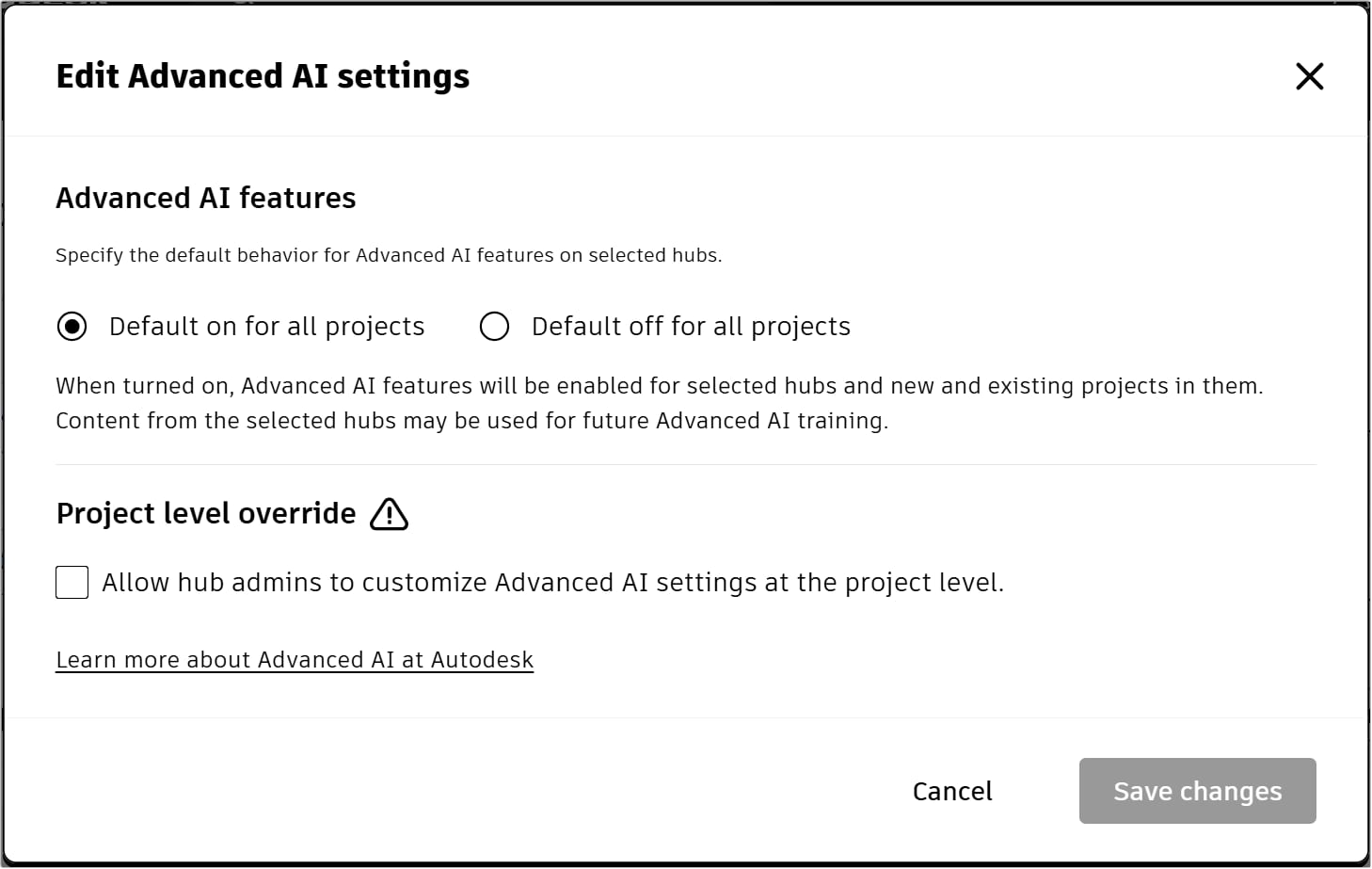
選擇是否要允許中樞管理員在專案層級,使用專案層級取代自訂進階 AI 設定。
選擇要針對所有專案預設開啟還是關閉「進階 AI」。
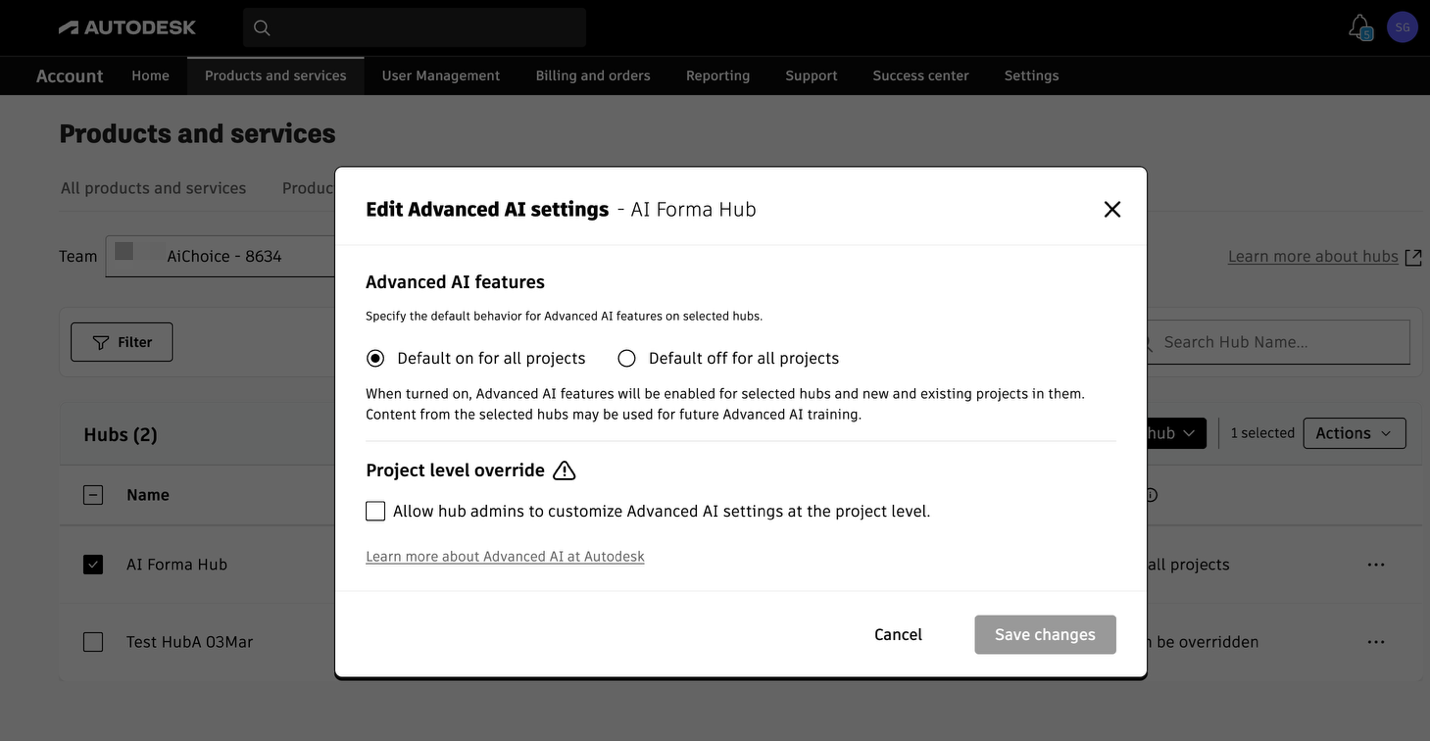
儲存變更。
您也可以選取多個中樞,整批套用相同的設定。
變更最多可能需要幾個小時才會生效。
關閉中樞或專案的進階 AI:
移除該範圍對「進階 AI」功能的存取權。
防止該範圍的客戶內容在此之後用於訓練 AI 進階。
這只會套用到選取的中樞或專案範圍。
關閉進階 AI 不會:
關閉標準 AI 功能。
移除先前訓練過的模型學習。
追溯變更先前訓練過的模型。
重新訓練客戶專屬的模型。
刪除先前訓練過的模型。
單獨控制客戶內容的使用,同時維持開啟進階 AI 功能。
變更此設定之後:
存取權變更最多可能需要幾個小時才會生效。
產品體驗可能會在不同時間更新。
完整傳遞最多可能需要幾個小時。
進階 AI 和標準 AI 的管理方式不同。
| 功能品類 | 由此設定控制 |
|---|---|
| 進階 AI 功能 | 是 |
| 標準 AI 功能 | 否 |
即使關閉「進階 AI」,仍可使用標準 AI 功能。
Autodesk Assistant 是標準 AI 功能。如果 Autodesk Assistant 嘗試在關閉「進階 AI」的中樞或專案中存取進階 AI 功能,將無法使用該功能。
在中樞層級開啟或關閉「進階 AI」,不允許專案層級取代。
新專案會自動繼承中樞設定。
如果產品支援專案層級設定:
允許中樞的「專案層級取代」。
開啟產品的本端管理體驗。
單獨更新專案設定。
該專案就可以使用與父系中樞不同的設定。
變更最多可能需要幾個小時,才能傳遞到不同產品與服務。
確認:
更新的是正確的中樞或專案。
使用者屬於預期的中樞或專案。
產品支援您變更的設定。
| 問題 | 檢查內容 |
|---|---|
| 您無法編輯設定。 | 確認您有所需的管理員角色。 |
| 設定沒有出現。 | 該中樞或產品可能不支援進階 AI 設定。 |
| 關閉「進階 AI」後,使用者仍有存取權。 | 請等待幾個小時讓變更傳遞。 |
| 專案無法使用不同的設定。 | 確認該中樞支援並允許專案層級取代。 |
| Autodesk Assistant 仍會出現。 | Autodesk Assistant 是標準 AI 功能,仍然可以使用。 |
活動記錄可能包括以下事件:
系統層級的進階 AI 限制。
管理員變更的中樞層級設定。
活動記錄訊息範例:
系統已關閉此團隊所有中樞和專案的進階 AI。
James Fidler 更新了中樞 X 的進階 AI 設定。
設定控制:
進階 AI 功能的存取權。
所選範圍內的客戶內容,未來是否用於訓練 AI 進階。
否。設定會套用到整個進階 AI 功能。
否。這些動作無法分開控制。
否。變更最多可能需要幾個小時才會生效。
否。標準 AI 功能仍然可用。
否。您無法透過 Autodesk 帳戶對進階 AI 設定進行帳戶層級變更。
否。關閉進階 AI 並不會追溯變更,或重新訓練先前訓練過的模型。
除非專案層級設定允許其他選擇,否則新專案會繼承父系中樞的設定。
助理會協助您找到答案,或聯絡專員。