取得 帳戶管理 的說明
管理員的帳戶管理
使用情況通知
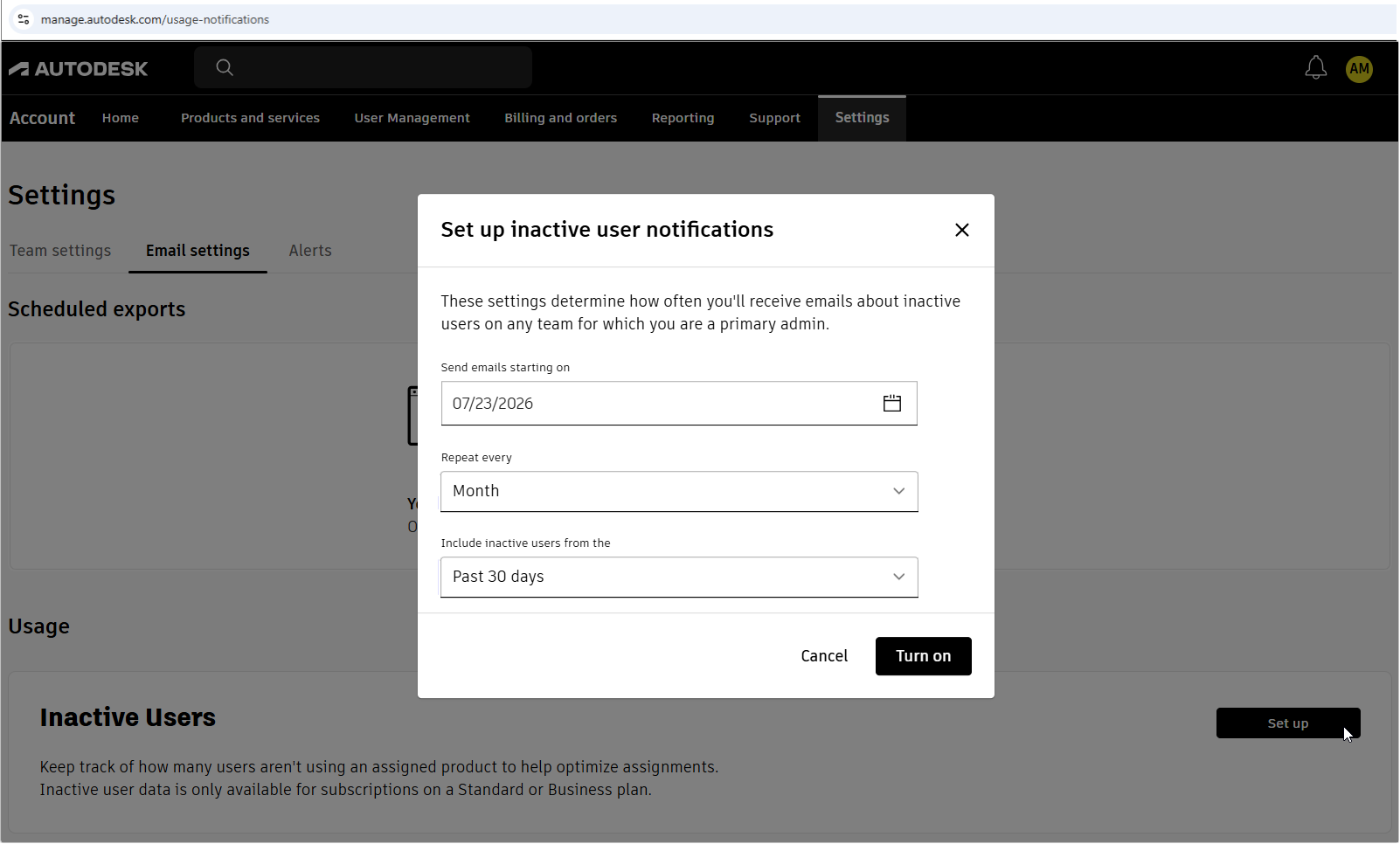
設定使用情況通知
設定使用情況通知以接收電子郵件,其中顯示無活動的使用者數目,以及 Autodesk 帳戶中預先篩選報告的連結。
登入 Autodesk 帳戶。
選取「設定」>「電子郵件設定」。
在「無活動的使用者」區段中,選取「設定」。
選擇通知排程:
從日曆中,選擇希望通知開始的日期。
選擇接收通知的頻率。可以選擇每週、每兩週、每月或每三個月接收一次電子郵件。
選取無活動的日期範圍。可以選擇查看過去 30 天、3 個月、6 個月、9 個月或 1 年內無活動使用者的報告。
選取「開啟」。
此時會出現確認訊息。
編輯使用情況通知
編輯使用情況通知設定,以變更通知開始的時間、接收通知的頻率,或包括哪些無活動的使用者。
登入 Autodesk 帳戶。
選取「設定」>「電子郵件設定」。
在「無活動的使用者」區段中,選取「編輯」。
變更開始日期、通知頻率,或使用者無活動期間。
選取「儲存」。
此時會出現確認訊息。
關閉使用情況通知
當您不想再收到有關無活動使用者的電子郵件時,請關閉使用情況通知。
登入 Autodesk 帳戶。
選取「設定」>「電子郵件設定」。
在「無活動的使用者」區段中,關閉切換開關。
此時會出現確認訊息。
取消指派無活動的使用者
當您收到有關無活動使用者的電子郵件通知時,您會看到一個標示為「檢視無活動的使用者」的按鈕。只有在系統找到無活動的使用者時,才會出現此按鈕。
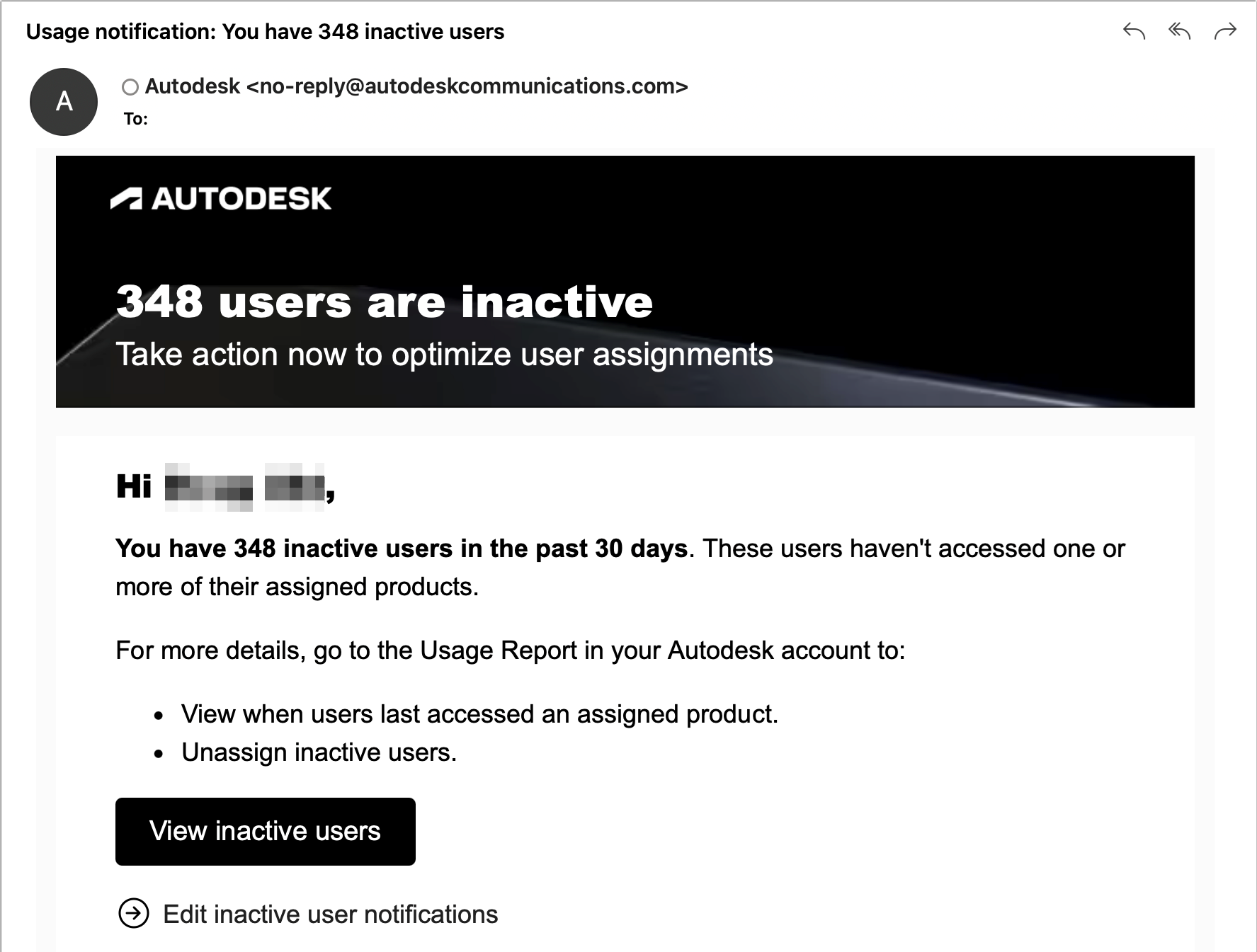
選取「檢視無活動的使用者」開啟「使用情況報告」,報告會預先篩選過,只顯示無活動的使用者。
選取您要取消指派的使用者旁邊的勾選方塊。
在訊息中,選取「取消指派」。
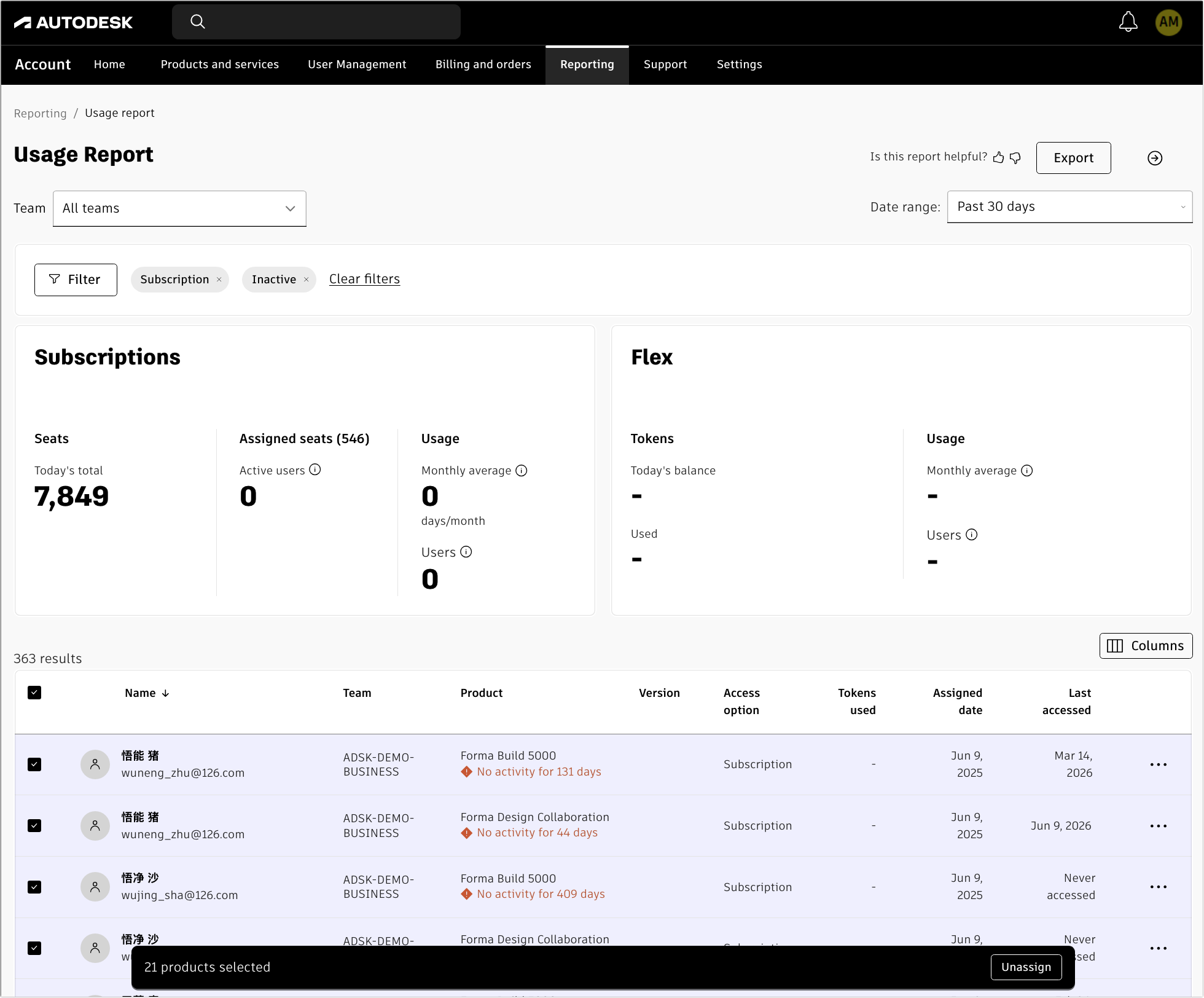
在出現的取消指派確認視窗中,選取「取消指派」。
注意事項:
您也可以在 Autodesk 帳戶中直接前往使用情況報告取消指派使用者,而不是使用電子郵件通知。此時,報告不會自動篩選出無活動的使用者。
Flex 使用者和透過群組指派的使用者,無法以此方式取消指派。請改為透過使用者管理取消指派這些使用者。
相關資源
需要協助?詢問 Autodesk 助理!