取得 帳戶管理 的說明
管理員的帳戶管理
追蹤團隊活動
在 Autodesk Account 中,管理員可以使用活動記錄追蹤其團隊活動的歷程。您可以找到有關團隊事件的資訊,例如產品指派、角色指派、固定期限使用授權變更、從群組新增和移除使用者以及許多其他活動。
注意:目前不顯示與事件相關中樞和專案有關的活動。
存取團隊的活動記錄:
登入 Autodesk Account,網址為 manage.autodesk.com。
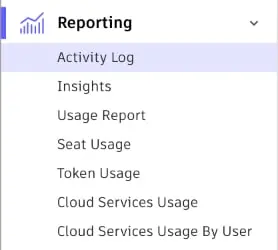
選取「報告」>「活動記錄」。
在活動記錄頂部,選取團隊。
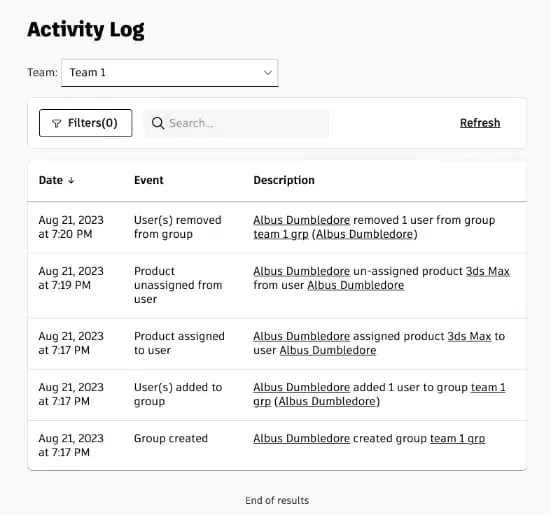
活動記錄列出您所選團隊的歷程中每個事件的日期、時間和描述。
使用篩選
選擇要追蹤的團隊後,您可以使用篩選縮小所列出結果的範圍。
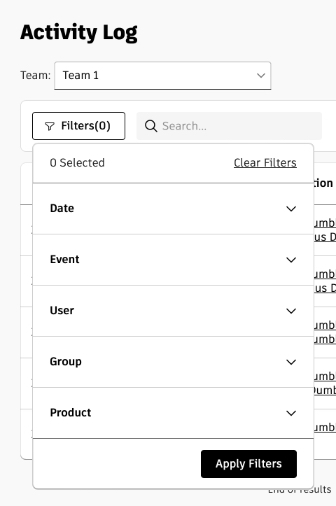
您可以對以下一或多項套用篩選:
日期。透過在下拉式行事曆上僅設定開始日期來篩選特定日期。設定開始日期和結束日期可篩選範圍。
事件。從下拉式功能表中選取一或多個事件。事件範例包括建立群組、將產品指派給使用者、將角色指派給使用者以及建立團隊。還有更多。
使用者。輸入其中一個使用者的名稱,然後選取顯示的名稱。與其他篩選一樣,您可以選取多個名稱。將新使用者新增至團隊時,選取清單中會填入其名稱。
群組。輸入其中一個群組的名稱,然後選取顯示的群組。您可以選取多個群組。新增群組時,選取清單中會填入其名稱。
產品。輸入產品名稱,然後選取產品。您可以選取多個產品。
使用搜尋
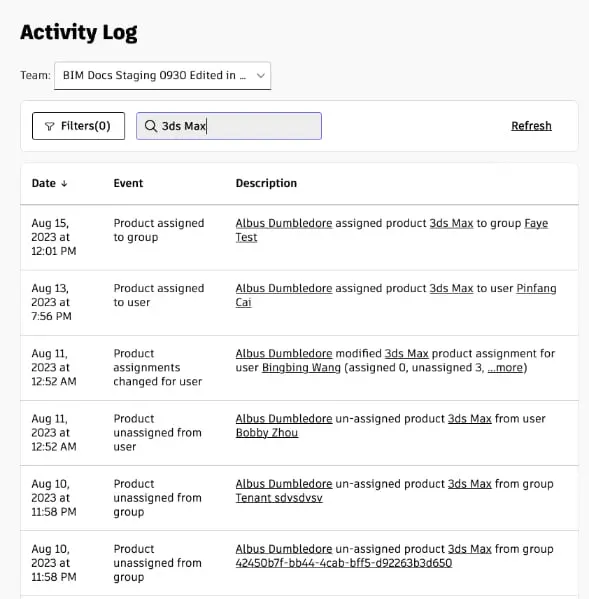
您可以透過搜尋活動描述中包含的關鍵字來尋找事件。例如,您可以透過在搜尋方塊中輸入「3ds Max」,尋找所有涉及 3ds Max 的事件。您也可以使用與事件相關聯的團隊成員的電子郵件地址進行搜尋。透過將篩選與搜尋這兩項功能強大的工具相結合,您可以輕鬆找到所需的資訊。
需要協助?詢問 Autodesk 助理!