取得 帳戶管理 的說明
管理員的帳戶管理
Flex 使用情況
本頁面內容:檢視 Flex 記號使用情況 > 瞭解您的記號使用情況摘要 > 依產品的記號使用情況 > 依使用者的記號使用情況 > 顯示名稱和電子郵件地址 > 匯出記號使用情況報告
Flex 使用情況報告會依產品和使用者,顯示您的團隊使用 Flex 預付記號 (英文) 的摘要。如果您是管理員,可以管理記號使用情況,以及預測未來購買的數量。
所有資料均受 Autodesk 隱私權原則保護,並僅可用於資料收集目的。如需更多資訊,請參閱 Autodesk 隱私權聲明。
檢視 Flex 記號使用情況
登入您的 Autodesk 帳戶。
選取「報告」>「記號使用情況」。
在「記號使用情況」畫面上,從下拉式功能表中選取團隊。
注意: 您也可以前往餘額頁面,檢視 Flex 記號的即時餘額。
瞭解記號使用情況摘要
記號使用情況的「摘要」頁籤,會為您選取的每個團隊顯示下列資訊:
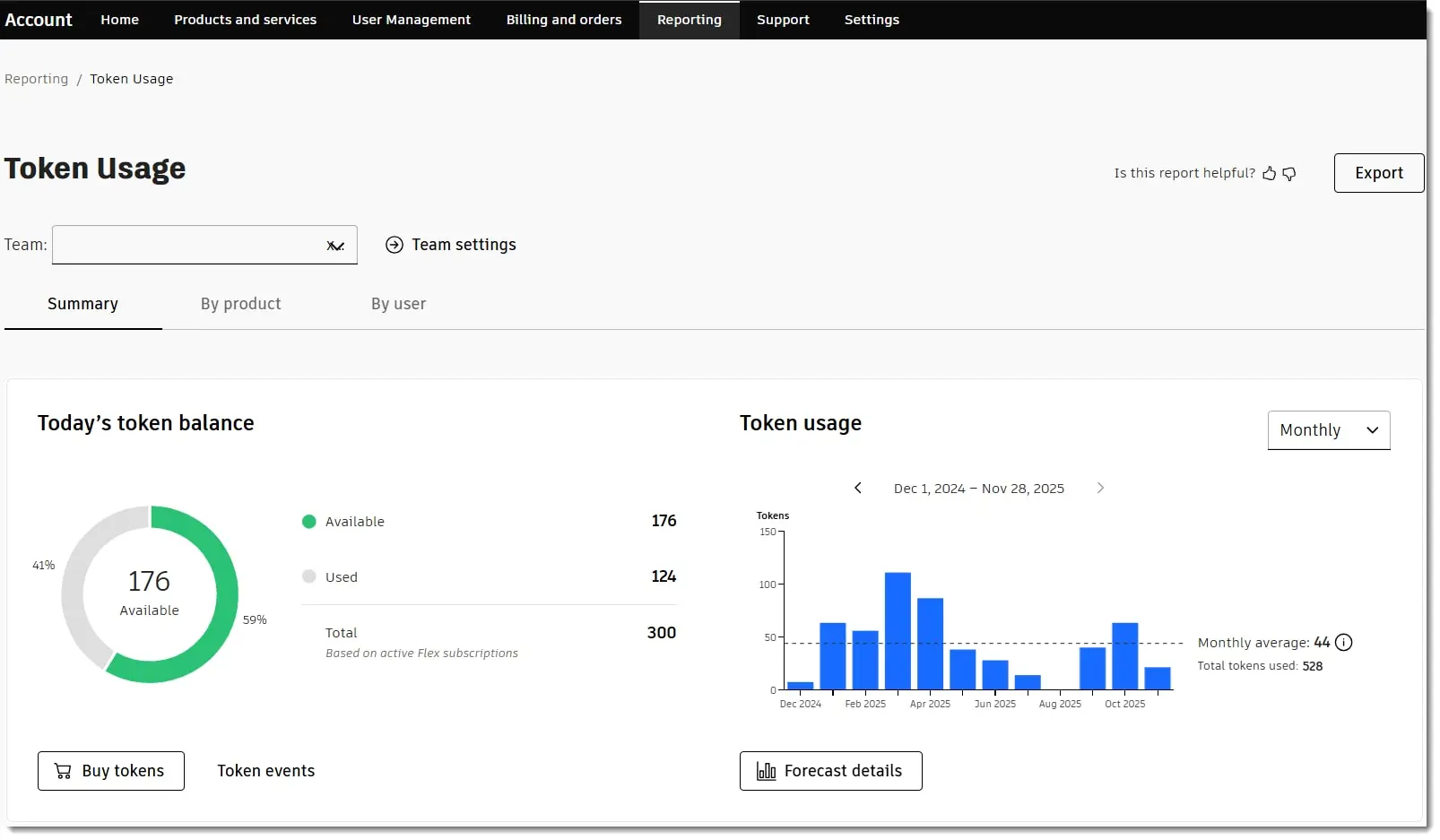
上半部分:今天的記號餘額和記號使用情況
可用記號數:可供團隊中的使用者所使用的未使用記號數。其中已排除已到期 Flex 套件中未使用的記號,因為其他團隊也未曾使用那些記號。
使用的記號數:顯示所有使用者在存取產品與服務時,從作用中的 Flex 固定期限使用授權中消耗的記號數。 注意: 有效 Flex 固定期限的使用授權,是指過去 12 個月內購買的授權。
記號總數:顯示團隊相關聯的有效固定期限使用授權中,提供的所有記號。此數是將可用記號和已使用記號相加,但不計算已到期固定期限使用授權中的記號。
記號事件:選取「記號事件」按鈕時,可以檢視過去 90 天內增加或移除的記號數。這些改變可能來自新購買、記號到期、移動記號或合併團隊。 注意: 您可以選擇查看過去 30 天、60 天、90 天的資料,或選取最多 90 天的自訂範圍。
記號使用情況:此折線圖顯示您的團隊在有效和到期的 Flex 固定期限使用授權中,使用了多少 Flex 記號。 當您將游標懸停在折線圖上時,會看到使用的記號數,以及依產品細分的內容。您可以選取日、週、月或年,依時間查看記號使用情況。 您可以檢視每個時間範圍的平均記號數量。我們使用選取的日期範圍計算平均值。計算方式是使用的記號總數除以該範圍內的天數、週數或月數。如果選取年度使用情況,可以將今年到目前為止使用的記號數與去年使用的記號數做比較。
預測詳細資料:選取「預測詳細資料」按鈕,可以看到記號可能何時用完。我們將團隊目前的記號餘額,除以您每月的平均使用量,得到此值。
下方區段
選取要檢視的時間範圍 (請參閱下面的時間範圍):
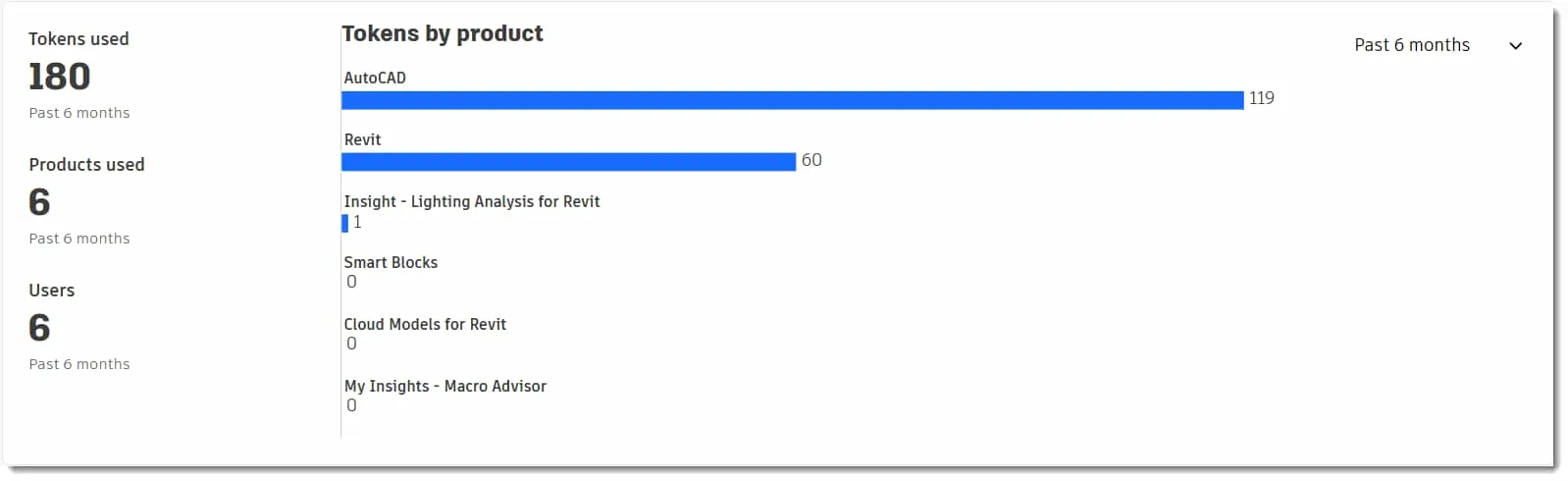
使用的記號數:在該時間範圍內使用的 Flex 記號總數。
使用的產品:在該時間範圍內使用 Flex 存取的個別產品數。
使用者: 在該時間範圍內使用 Flex 至少存取 1 個產品或服務的使用者總數。
依產品的記號數:長條圖會顯示每個產品名稱,並顯示您的團隊在選取的時間範圍內,為每個個別產品使用的記號數。
注意: 使用情況詳細資料同時包含有效和到期的 Flex 固定期限的使用授權。
時間範圍
測量值會因選取的時間範圍而有所不同:
過去 30 天。 滾動計算的 30 天時間範圍
過去 3 個月。 滾動計算的 3 個月時間範圍
過去 6 個月。 滾動計算的 6 個月時間範圍
過去 9 個月。 滾動計算的 9 個月時間範圍
過去 12 個月。 滾動計算的 12 個月時間範圍
每個選項範圍內皆包含實際日期。例如:過去 3 個月 (10 月 10 日到 1 月 10 日)。
依產品的記號使用情況
記號使用情況的「依產品」頁籤,會為每個選取的團隊和時間範圍顯示下列資訊 (請參閱上面的時間範圍):
上方區段
總記號數:在選取的時間範圍內,存取所有產品與服務所使用的記號總數。
使用的產品:在選取的時間範圍內,使用 Flex 記號存取的個別產品數。
下方區段
產品名稱:使用 Flex 存取的產品名稱。
使用者總數:在選取的時間範圍內,團隊中存取產品或服務的使用者數。
使用的記號總數:在選取的時間範圍內,所有使用者用來存取此產品或服務的記號數量。
每個月使用的平均記號數:每個月用來存取產品或服務的平均記號數。我們將使用的記號總數除以選取時間範圍內的月數 (即使該時間範圍未結束),計算平均值。
選取任一列的「檢視詳細資料」,可得到報告中每個產品或服務的相關資訊:
記號分配:此分佈長條圖顯示分佈在各個記號消耗區間的使用者數。例如,圖表可能展示 7 個使用者使用 0-100 個 Token 以及 3 個使用者使用 101-500 個 Token。這有助於依據平均使用量進行使用者分組。
根據版本的使用者:在選取時間範圍內,存取桌面產品各版本的使用者計數。
名稱;存取選取產品的使用者,以及每個使用者使用的記號總數,和使用者每個月使用的平均記號數。當您選取一列並選擇「檢視詳細資料」時,會看到使用者特有的資訊,就像「依使用者」頁籤中顯示的詳細資料一樣。
依使用者的記號使用情況
記號使用情況的「依使用者」頁籤,會為每個選取的團隊和時間範圍顯示下列資訊 (請參閱上面的時間範圍):
上方區段
使用者總數:在選取的時間範圍內,團隊中使用 Flex 存取產品或服務的使用者數。
總記號數:在選取的時間範圍內,團隊中所有使用者所使用的 Flex 記號總數。
使用的產品:在選取的時間範圍內,透過 Flex 存取的個別產品數。
下方區段
名稱:透過 Flex 存取至少一項產品或服務的使用者名稱。
使用的產品:這個使用者透過 Flex 存取的產品或服務的名稱。
使用的記號總數:這個使用者在選取的時間範圍內,用來存取 Flex 產品與服務的記號總數。
選取任一個名稱可取得所選使用者的其他資訊:
使用的記號數:在選取的時間範圍內,用於所有產品的 Flex 記號總數。
使用的天數:在選取時間範圍的總天數內,這個使用者存取 Flex 產品或服務的總天數。
使用的產品:在選取的時間範圍內,使用 Flex 存取的個別產品數。
注意: 所選使用者每項使用的產品,您都可以查看每週使用天數的圖表。您也可以查看依產品版本顯示計數的長條圖。
匯出記號使用情況報告
您可以直接從「記號使用情況」報告頁面下載 Excel 或 CSV 檔案,檢視團隊中使用者所使用的記號數、存取的產品,以及存取的日子。
登入您的 Autodesk 帳戶。
選取「報告」>「記號使用情況」。
選取團隊,以及要匯出的日期範圍。
選擇「匯出」。
在側邊面板中,選擇您要以 Excel 還是 CSV 檔下載報告。
匯出作業隨即開始,系統會在檔案準備好時自動下載檔案。您可以關閉資訊彈出視窗,報告匯出作業會繼續。
前往 Autodesk 帳戶的「報告」>「匯出」,或是瀏覽器的預設下載資料夾,即可存取所有匯出內容。
帳戶中的「匯出歷程」顯示您最近的匯出內容。您可以在此頁面下載報告,或是刪除此頁面上的報告。啟動匯出作業後,才能在此頁面檢視報告。
注意: 我們會在 14 天後自動刪除過去的匯出內容,以維護安全性和管理儲存空間。
安排記號使用情況報告
可安排記號使用情況報告在準備好下載時,自動向您寄送電子郵件。處理程序的運作方式與使用情況、套數和記號報告相同。
變更通知:我們計畫在 2026 年停用「報告」>「匯出」>「使用情況」 (有日期範圍) 下合併套數和記號使用情況的匯出檔案。之後「套數使用情況」和「記號使用情況」可分開使用兩個匯出檔案,如同匯出上述的「記號使用情況」。如果未曾以套數使用情況和記號使用情況頁面匯出,建議您瞭解一下這些功能,盡快讓組織轉換為使用不同的個別檔案。
若要深入瞭解匯出的資料,請參閱匯出資料欄位。
相關資源
需要協助?詢問 Autodesk 助理!