Uzyskaj pomoc dotyczącą Zarządzanie kontami
Zarządzanie kontami dla administratorów
Powiadomienia o użyciu
Na koncie Autodesk administratorzy główni mogą za pomocą funkcji Nieaktywni użytkownicy określać, kiedy i jak często mają otrzymywać powiadomienia e-mail o nieaktywnych użytkownikach. Administratorzy główni i pomocniczy mogą następnie za pomocą funkcji Raport użycia usuwać przypisania nieaktywnych użytkowników.
Uwaga:
Aby skonfigurować powiadomienia o nieaktywnych użytkownikach, musisz być administratorem głównym.
Podczas określania, których nieaktywnych użytkowników uwzględnić w powiadomieniach e-mail, produkty firmy Autodesk uwzględniają aktywność użytkowników we wszystkich zespołach, w których jesteś administratorem głównym.
Wysyłamy powiadomienie e-mail tylko do administratora głównego, który je skonfigurował.
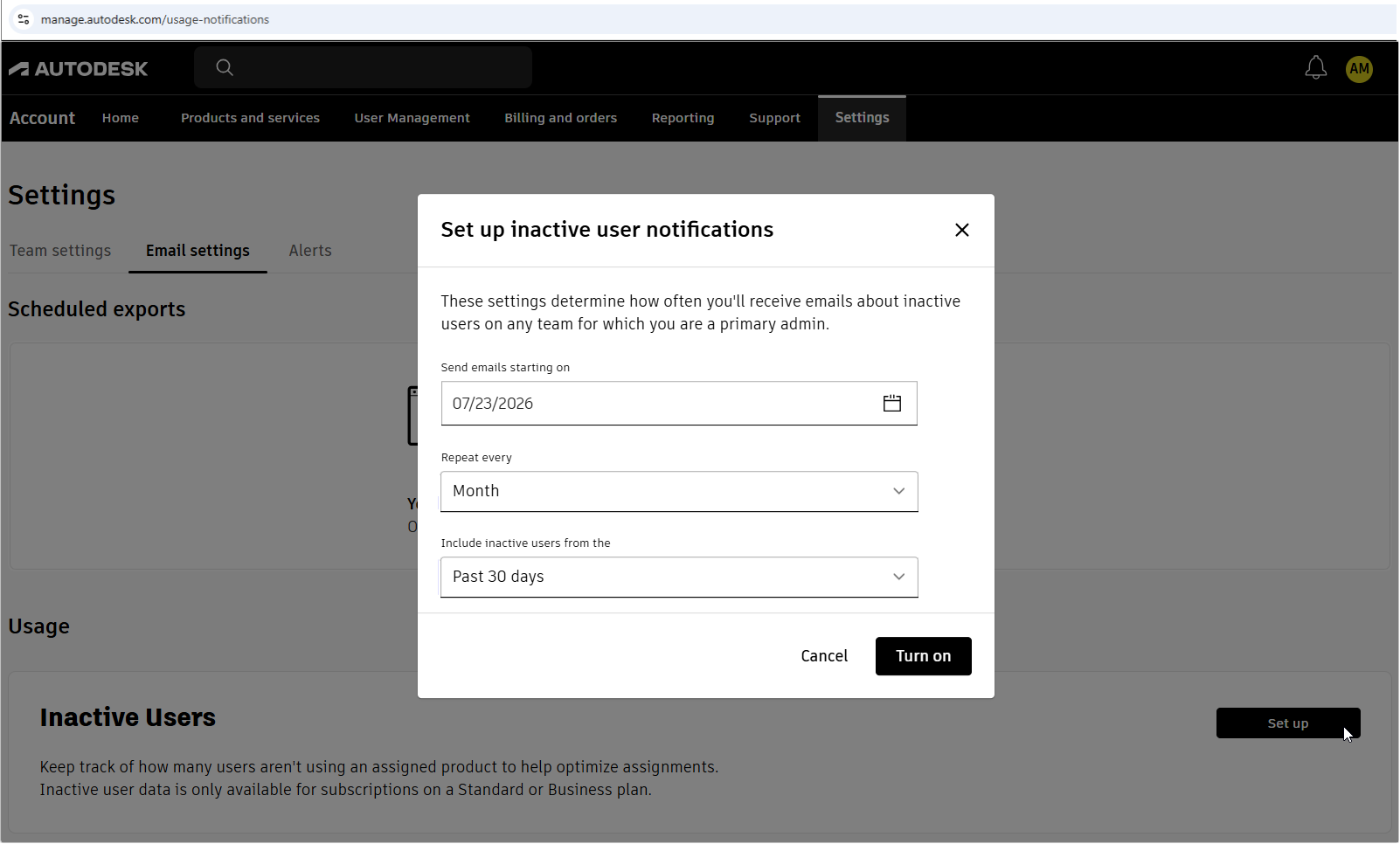
Konfigurowanie powiadomień o użyciu
Skonfiguruj powiadomienia o użyciu, aby otrzymywać wiadomości e-mail z informacjami o liczbie nieaktywnych użytkowników i łączami do wstępnie przefiltrowanego raportu na koncie Autodesk.
Zaloguj się na konto Autodesk.
Wybierz kolejno opcje Ustawienia > Ustawienia poczty e-mail.
W sekcji Nieaktywni użytkownicy wybierz opcję Konfiguruj.
Wybierz harmonogram powiadomień:
W kalendarzu wybierz datę — dzień rozpoczęcia powiadomień.
Określ, jak często chcesz otrzymywać powiadomienia. Możesz otrzymywać wiadomości e-mail co tydzień, co dwa tygodnie, co miesiąc lub co trzy miesiące.
Wybierz zakres dat braku aktywności. Możesz otrzymywać raporty o użytkownikach nieaktywnych w ciągu ostatnich 30 dni, trzech miesięcy, sześciu miesięcy, dziewięciu miesięcy lub roku.
Wybierz opcję Włącz.
Zostanie wyświetlony komunikat z potwierdzeniem.
Edytowanie powiadomień o użyciu
Edytując ustawienia powiadomień o użyciu, można zmienić datę rozpoczęcia powiadomień i częstotliwość ich otrzymywania, a także określić, którzy nieaktywni użytkownicy są uwzględniani.
Zaloguj się na konto Autodesk.
Wybierz kolejno opcje Ustawienia > Ustawienia poczty e-mail.
W sekcji Nieaktywni użytkownicy wybierz opcję Edytuj.
Zmień datę rozpoczęcia, częstotliwość powiadomień lub okres braku aktywności użytkownika.
Wybierz przycisk Zapisz.
Zostanie wyświetlony komunikat z potwierdzeniem.
Wyłączanie powiadomień o użyciu
Jeśli nie chcesz już otrzymywać wiadomości e-mail o nieaktywnych użytkownikach, wyłącz powiadomienia o użyciu.
Zaloguj się na konto Autodesk.
Wybierz kolejno opcje Ustawienia > Ustawienia poczty e-mail.
Wyłącz przełącznik w sekcji Nieaktywni użytkownicy.
Zostanie wyświetlony komunikat z potwierdzeniem.
Usuwanie przypisań nieaktywnych użytkowników
Gdy otrzymasz wiadomość e-mail z powiadomieniem o nieaktywnych użytkownikach, znajdziesz w niej przycisk Wyświetl nieaktywnych użytkowników. Jest on dostępny tylko wtedy, gdy znaleziono nieaktywnych użytkowników.
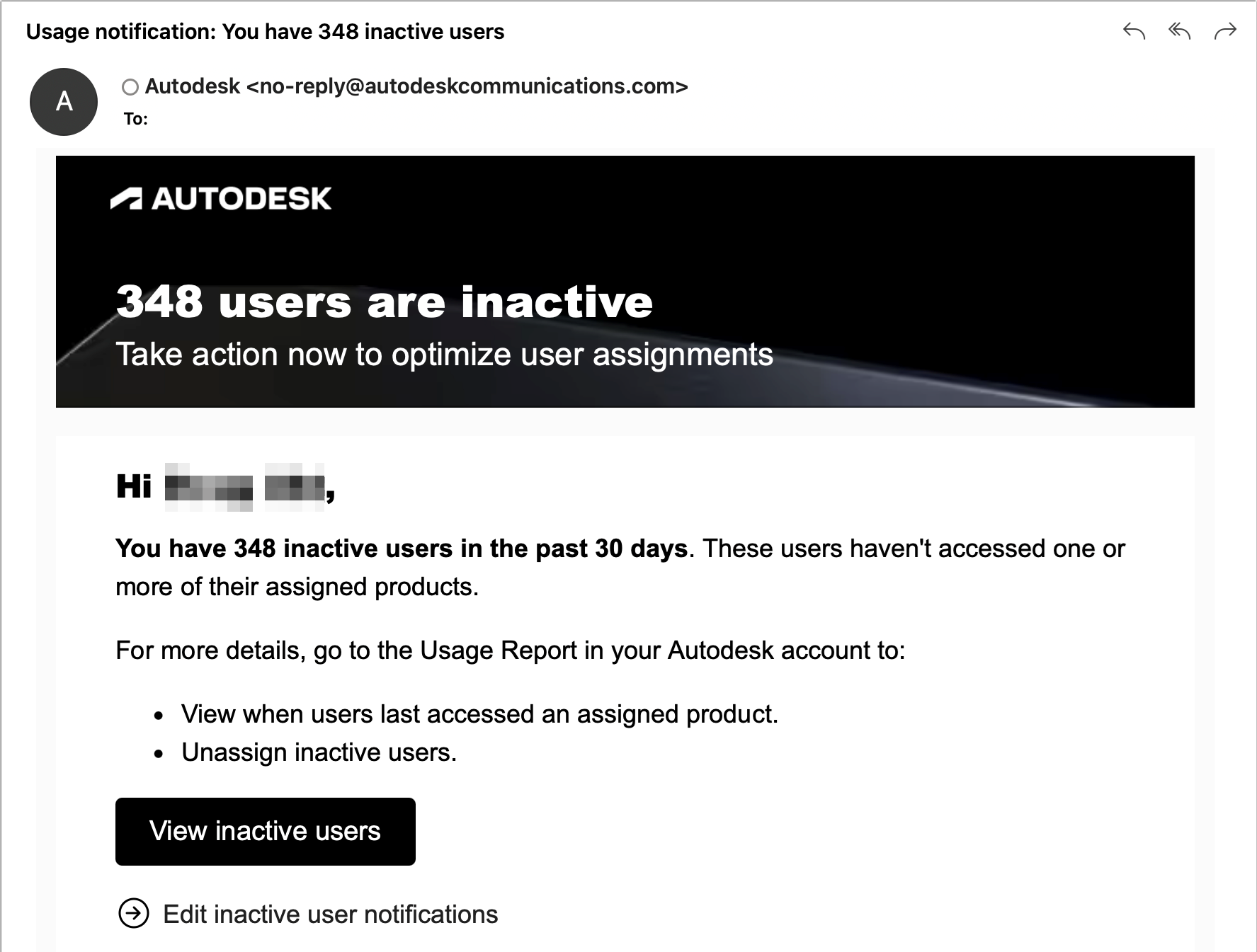
Kliknij przycisk Wyświetl nieaktywnych użytkowników, aby wyświetlić Raport użycia przefiltrowany względem samych nieaktywnych użytkowników.
Zaznacz pola wyboru użytkowników, których przypisania chcesz usunąć.
W oknie komunikatu wybierz opcję Usuń przypisania.
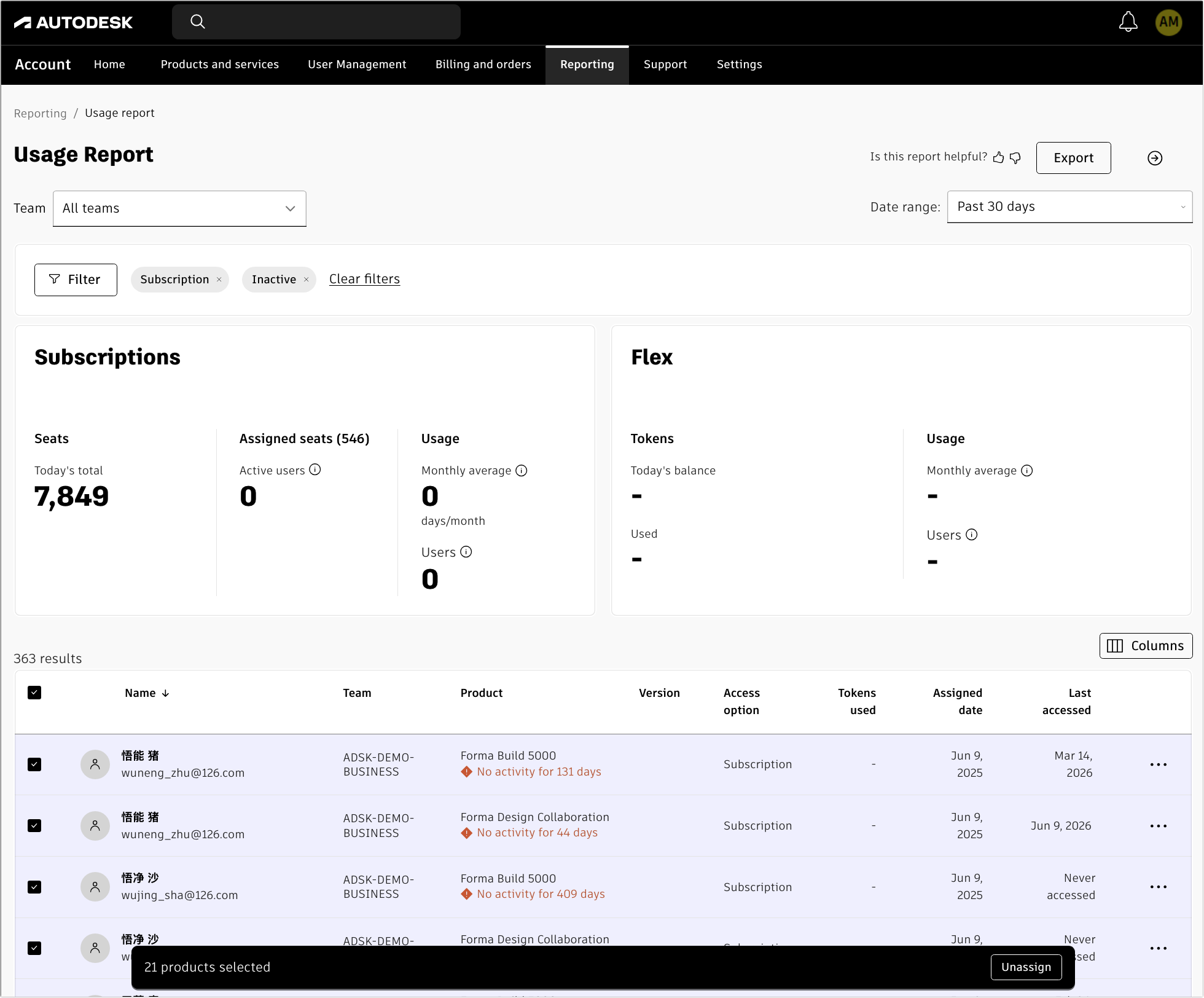
W wyświetlonym oknie potwierdzenia usunięcia przypisania wybierz opcję Usuń przypisania.
Uwaga:
Aby usunąć przypisania użytkowników, zamiast używać powiadomień e-mail można otworzyć okno Raport użycia bezpośrednio na koncie Autodesk. W takim przypadku raport nie będzie automatycznie filtrowany pod kątem nieaktywnych użytkowników.
Nie można w ten sposób cofnąć przypisań użytkowników Flex ani użytkowników przypisanych za pomocą grup. Aby usunąć przypisania tych użytkowników, użyj funkcji Zarządzanie użytkownikami.
Powiązane zasoby
Potrzebujesz pomocy? Zapytaj asystenta Autodesk
Asystent może pomoc Ci w znalezieniu odpowiedzi lub skontaktowaniu się z agentem.
Jaki masz poziom pomocy technicznej?
Różne plany subskrypcji zapewniają różne kategorie pomocy technicznej. Poznaj poziom pomocy technicznej powiązany z Twoim planem.
Wyświetl poziomy pomocy technicznej