Få hjelp med Kontoadministrasjon
Kontoadministrasjon for administratorer
Administrer retningslinjer for brukerroller
Med retningslinjer for brukerroller kan du angi brukere som enten en ekstern bruker eller en bruker.
En ekstern bruker er noen utenfor organisasjonen din, for eksempel en entreprenør eller leverandør, som trenger tilgang til produkter eller tjenester fra Autodesk. Denne rollen, som tidligere ble kalt gjestebruker, sikrer trygt samarbeid uten å avsløre sensitive interne ressurser.
Du kan bestemme hvilke retningslinjer som skal gjelde for dine eksterne brukere; enten standardinnstillingene i brukeradministrasjon eller etter regler basert på domenenavn. Dette hjelper deg med å kontrollere om noen behandles som en ekstern bruker eller en standardbruker, noe som gjør det enklere å administrere tilgang på en trygg og åpen måte.
Velg din vei
Hvis dette høres ut som deg... | Begynn her | Denne stien er for... |
Noen fra selskapet mitt vises som en ekstern bruker. | Hvorfor noen kan bli klassifisert som en ekstern bruker | Forstå hvordan teamets nåværende policy klassifiserte personen. |
Jeg vil at folk fra selskapet vårt skal gjenkjennes automatisk. | Bruk Domenebasert brukerrollepolicy | Personer klassifiseres automatisk som brukere i stedet for eksterne brukere, basert på et godkjent e-postdomene. |
Vi begrenser eksterne brukere, og jeg vil forsikre meg om at de riktige personene blir berørt. | Forstå hvordan brukerrollepolicy fungerer med abonnementsbrukspolicy | Gå gjennom rolleklassifiseringen før du bruker abonnementsbegrensninger basert på brukerroller. |
Denne personens rolle samsvarer ikke med domeneregelen vår. | Se gjennom unntak for brukerrollepolicy | Gjennomgå personer hvis nåværende rolle avviker fra den som forventes i den gjeldende domenepolicyen. |
Forstå alternativene for brukerrollepolicy
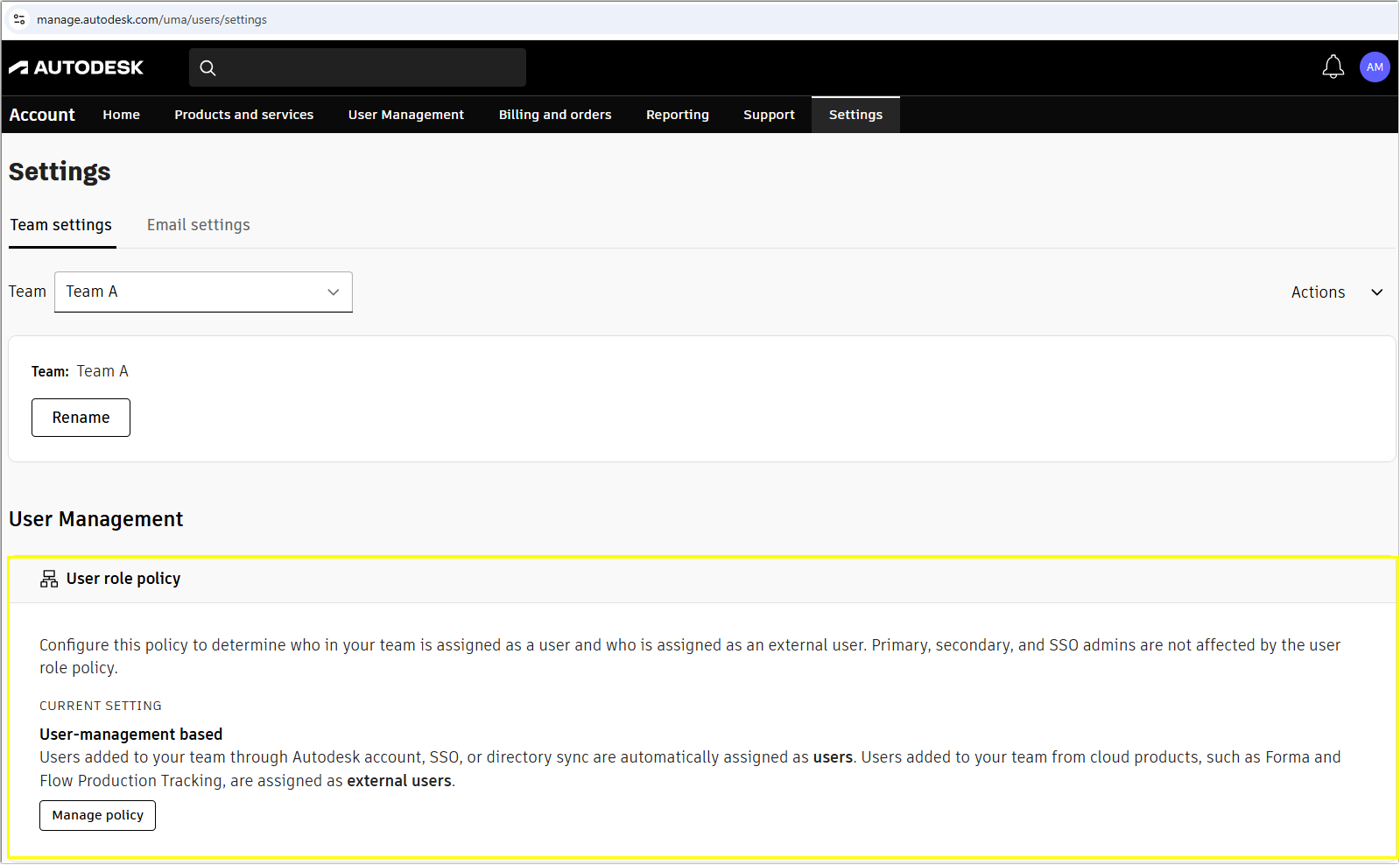
Brukeradministrasjonsbasert
Med brukeradministrasjonsbasertbrukerrollepolicy blir personer som legges til i teamet ditt gjennom et integrert Autodesk-skysamarbeidsprodukt, for eksempel Forma Design Collaboration, Forma Build eller Forma Takeoff, automatisk satt som ekstern bruker i Autodesk-kontoen.
Brukeradministrasjonsbasertpolicy kan være hensiktsmessig når organisasjonen allerede har en pålitelig prosess for å sikre at personer er riktig klassifisert som brukere eller eksterne brukere.
Domenebasert
Med Domenebasert brukerrollepolicy oppretter du en liste over godkjente e-postdomener for teamet ditt.
Dette lar deg automatisk administrere hvem som regnes som bruker eller ekstern bruker, uavhengig av om de legges til gjennom Autodesk-konto eller et integrert skysamarbeidsprodukt. Alle som er lagt til med en e-post fra et godkjent domene, blir tilordnet som brukere, mens brukere med e-postadresser fra andre domener automatisk blir angitt som eksterne brukere.
Domenebasert policy kan være nyttig når personer ofte legges til via skysamarbeidsprodukter fordi det lar Autodesk klassifisere dem automatisk basert på e-postdomenet deres.
For noen nyere team kan Domenebasert policy allerede være valgt, og hovedadministratorens e-postdomene kan allerede vises som det første domenet.
Valg av den domenebaserte policy endrer ikke rollene til eksisterende brukere. Policyen gjelder bare for nye brukere. Oppdater eksisterende brukeres roller ved å bruke alternativene i Brukeradministrasjon.
Merk: Inkluder organisasjonens domene for felles pålogging (SSO) eller katalogsynkronisering i de domenebaserte reglene. Dette sikrer at teammedlemmer som bruker SSO, automatisk gjenkjennes som standardbrukere.
Hvorfor noen kan bli klassifisert som ekstern bruker
Hvordan en person klassifiseres, avhenger av teamets brukerrollepolicy.
Med brukeradministrasjonsbasert retningslinje, kan noen som er lagt til gjennom et integrert Autodesk-skysamarbeidsprodukt, klassifiseres som en ekstern bruker, selv om vedkommende er ansatt eller på annen måte en del av organisasjonen din.
Med domenebasert retningslinje brukes personens e-postdomene til å bestemme vedkommendes rolle. En person som har et e-postdomene som samsvarer med et godkjent domene, klassifiseres som en bruker. En person hvis domene ikke samsvarer, klassifiseres som en ekstern bruker.
Hvis noen fra organisasjonen uventet blir klassifisert som en ekstern bruker:
Gå til Innstillinger > Teaminnstillingeri din Autodesk-konto.
Velg riktig team.
Se gjennom Retningslinjer for brukeradministrasjon for å se om teamet bruker Brukeradministrasjonsbasert eller Domenebasert policy.
Hvis teamet bruker domenebasert retningslinje, sjekk om personens e-postdomene er inkludert.
Hvis personen allerede var på teamet før den gjeldende domenebaserte retningslinjen gjaldt for vedkommende, sjekk Vis unntak i Administrer retningslinjer.
Endring av noens rolleklassifisering endrer ikke organisasjonen de jobber for, prosjektrollen eller produkttildelingen.
Forstå hvordan brukerrolleretningslinje fungerer med retningslinjer for abonnementsbruk
Brukerrolle policy og Subscription usage policy kontrollerer forskjellige ting.
Innstilling | Hva den kontrollerer |
Retningslinjer for brukerroller | Om noen klassifiseres som en bruker eller en ekstern bruker i teamet til Autodesk-kontoen. |
Retningslinjer for abonnementsbruk | Om relevante abonnement som teamet har tildelt, kan brukes på prosjekter tilknyttet et annet team. Noen innstillinger for abonnementsbruk policy behandler brukere og eksterne brukere forskjellig. |
Når Retningslinjer for bruk av abonnement er satt til Begrenset for eksterne brukere, er en persons klassifisering viktig fordi begrensningen gjelder personer som klassifiseres som eksterne brukere.
Før du stoler på denne innstillingen, må du se gjennom teamets brukerroller og kontrollere at personer er klassifisert i henhold til organisasjonens krav.
Dette er spesielt viktig for personer som legges til via skysamarbeidsprodukter. Med brukeradministrasjonsbasert retningslinje kan disse personene klassifiseres som eksterne brukere. Domenebasert retningslinje kan redusere utilsiktet klassifisering ved automatisk å gjenkjenne personer med e-postadresser som samsvarer med organisasjonens godkjente domener.
Du trenger ikke å endre til domenebasert retningslinje bare fordi du bruker Retningslinjer for bruk av abonnement. Hvis organisasjonen din allerede har en annen pålitelig prosess for å holde brukerroller og eksterne brukerroller nøyaktige, kan du fortsette å bruke denne prosessen.
Hvis du vil ha informasjon om hvorvidt et relevant abonnement kan brukes på et annet teams prosjekt, kan du se Administrer abonnementbruk for eksterne Forma-prosjekter.
Slik legger du til domener
Gå til Innstillinger > Teaminnstillinger i din Autodesk-konto.
Velg teamet du vil bruke retningslinjene på.
Gå til Retningslinjer for brukerroller og velg Administrer retningslinjer.
Velg Domenebasert.
Her kan du legge til nye domener. Bruk Legg til ny for å legge til så mange domener du trenger.
Velg Ta i bruk endringer.
Bekreft oppdateringen av retningslinjene.
Retningslinjene for brukerroller er nå endret til domenebasert. Nye brukere som legges til i teamet, vil få rollene sine tilordnet basert på domenet sitt. Administratorer for primær pålogging, sekundær pålogging og felles pålogging (SSO) påvirkes ikke av domeneregelen.
Merk: Hvis du konfigurerer en domeneregel, vil eksisterende brukere i teamet beholde sine eksisterende roller. Hvis eksisterende brukere ikke overholder disse retningslinjene til domenet, blir de merket som unntak. Les Se unntak for retningslinjer for brukerroller.
Legg til domener
Du kan legge til flere domener i domenebasert brukerrollepolicy.
Legg til et domene når personer som bruker dette e-postdomenet, normalt skal klassifiseres som brukere på teamet.
Sørg for at du inkluderer alle relevante organisasjonsdomener, inkludert domener som brukes med SSO eller katalogsynkronisering når det er aktuelt.
Legg til et domene:
Gå til Innstillinger > Teaminnstillinger i din Autodesk-konto.
Velg riktig team.
Under Retningslinjer for brukeradministrasjon velger du Administrer retningslinjer.
Velg Legg til domene for å legge til så mange domener du trenger.
Velg Bruk endringer nederst på skjermen.
Bekreftoppdateringen av retningslinjene.
Nye brukere med e-postadresser som samsvarer med et oppført domene, klassifiseres som brukere. Nye brukere med e-postadresser fra andre domener klassifiseres som eksterne brukere.
Fjern domener
Du kan fjerne domener fra en domenebasert brukerrollepolicy. Minst ett domene må beholdes.
Slik fjerner du et domene:
Gå til Innstillinger > Teaminnstillinger i din Autodesk-konto.
Velg riktig team.
Under Retningslinjer for brukeradministrasjon velger du Administrer retningslinjer.
Gå gjennom domenene i retningslinjen.
Velg Fjern for domenet du ønsker å fjerne.
Velg Fjern for å bekrefte fjerningen.
Nye brukere med e-postadresser som bruker det fjernede domenet, klassifiseres som eksterne brukere.
Merknad:Eksisterende brukere beholder sine nåværende roller. Hvis rollene deres ikke lenger samsvarer med retningslinjen for domenet, vises de som unntak.
Se gjennom unntak for retningslinje for brukerroller.
Et unntak er en bruker hvis nåværende rolle ikke samsvarer med den rollen som teamets domenebasert policy ville tildele.
Noen som for eksempel allerede var på teamet før e-postdomenet ble lagt til i policyen, beholder sin eksisterende rolle. Hvis denne rollen ikke samsvarer med den gjeldende domeneregelen, vises personen som et unntak.
Et unntak er ikke nødvendigvis en feil. Det betyr at personens rolle er forskjellig fra den rollen som forventes av den gjeldende domenepolicyen. Gå gjennom personens forhold til organisasjonen før du bestemmer deg for om rollen skal endres.
Slik gjennomgår du unntak:
Gå til Innstillinger > Teaminnstillinger i din Autodesk-konto.
Velg teamet du vil administrere.
Under Retningslinjer for brukeradministrasjon velger du Administrer retningslinjer.
Velg Vis unntak i delen Godkjente e-postdomener.
Sammenlign hver brukers nåværende rolle med rollen som forventes av domenepolicyen.
Du kan filtrere listen for å se gjennom alle roller, brukere eller eksterne brukere.
Det er spesielt viktig å gå gjennom unntak hvis retningslinjene for bruk av abonnement behandler eksterne brukere annerledes.
Endre roller for unntak
Slik endrer du rollen til en bruker som er oppført som et unntak:
Gå til Innstillinger > Teaminnstillinger i din Autodesk-konto.
Velg riktig team.
Under Retningslinjer for brukeradministrasjon velger du Administrer retningslinjer.
Velg Vis unntak i delen Godkjente e-postdomener.
Velg brukeren du vil endre rollen til. Du kan velge flere personer.
Velg
Endre roller
.
Velg riktig rolle.
Velg
Endre rolle
for å lagre endringene.
Når du velger flere personer, brukes den samme nye rollen på alle som er valgt.
Du trenger ikke å fjerne alle unntak. Teamadministratoren bør avgjøre hvilken rolle som passer for hver person basert på organisasjonens krav.
Unntak for retningslinjer for brukerroller
Du vil se varsler i kontoen din når en bruker ikke følger dine domenebaserte regler.
Varsel om brukerdetaljer: Denne brukerens rolle er for øyeblikket et unntak fra retningslinjene for brukerrolle
Du vil se et advarselstegn i brukerens detaljer hvis vedkommendes rolle ikke følger dine domenebaserte regler. Dette betyr at den domenebaserte regelen er på, og brukeren er et unntak. For å endre en brukers rolle, klikk på Endre rolle eller gå til teaminnstillinger for å se alle unntakene for brukerroller.
Endre rollevarsel: Denne brukerens rolle er for øyeblikket et unntak fra retningslinjene for brukerroller
Når du endrer en brukers rolle slik at den samsvarer med domeneregelen din, ser du en melding som forteller deg at rollen deres for øyeblikket er et unntak. Hvis du vil at denne brukeren skal følge domenereglene, velger du Angre unntak.
Endre rollevarsel: Endrer du denne brukerens rolle, opprettes et unntak i brukerrollepolicyen.
Hvis du endrer en brukers rolle som følger domenereglene dine, ser du en melding som sier at denne oppdateringen vil opprette et unntak. Endre rollen hvis du ikke vil at brukeren skal følge domeneretningslinjene. For å fjerne unntaket går du til brukerdetaljene eller teaminnstillingene for å se alle unntak.
Relaterte ressurser
Need help? Ask the Autodesk Assistant!
The Assistant can help you find answers or contact an agent.
What level of support do you have?
Different subscription plans provide distinct categories of support. Find out the level of support for your plan.
View levels of support