Få hjelp med Kontoadministrasjon
Kontoadministrasjon for administratorer
Flex-bruk
På denne siden: Se Flex-tokenbruk > Forstå sammendraget av tokenbruken > Tokenbruk etter produkt > Tokenbruk etter bruker > Navn og e-postadresser som vises > Eksporter rapport om tokenbruk
Rapportering av Flex-bruk viser teamenes bruk av forhåndsbetalte Flex-tokener oppsummert etter produkt og bruker. Som administrator kan du administrere tokenbruk og prognose for fremtidige kjøp.
Data er beskyttet av Autodesks personvernprinsipper og brukes bare til formålene de ble samlet inn for. Hvis du vil ha mer informasjon, kan du se Autodesks personvernerklæring.
Se Flex-tokenbruk
Logg deg på Autodesk Account.
Velg Rapportering > Tokenbruk.
På skjermbildet Tokenbruk velger du et team fra rullegardinmenyen.
Merk: For sanntidssaldoer for Flex-tokener kan du også gå til siden Saldoer.
Forstå sammendraget av tokenbruken
Sammendrag-fanen for tokenbruk viser følgende informasjon for hvert team du velger:
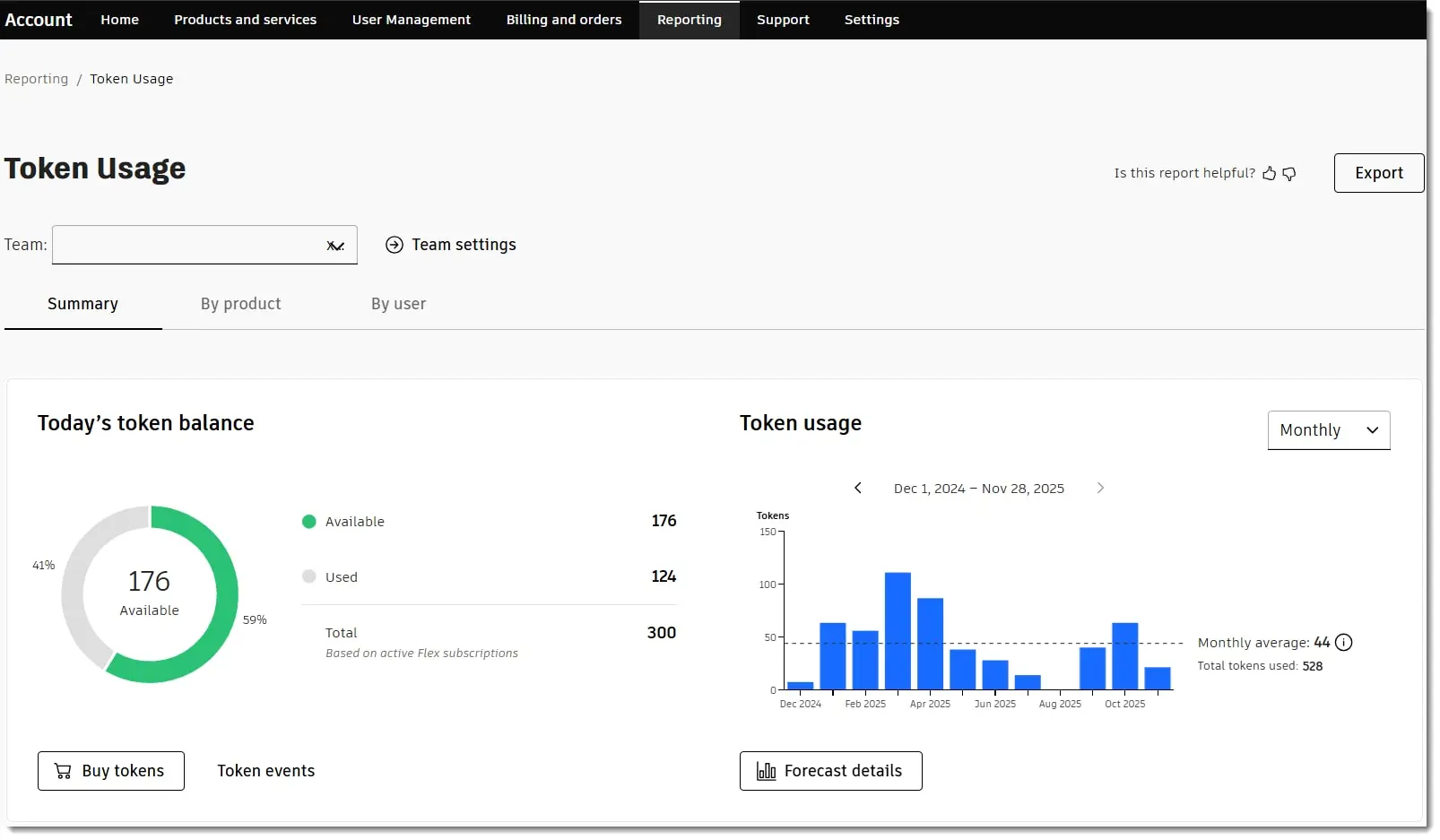
Øvre del: Dagens tokensaldo og tokenbruk
Tilgjengelige tokener: Antall ubrukte tokener som er tilgjengelige for brukere i teamet. Ubrukte tokener fra utløpte Flex-pakker er utelatt, i likhet med ubrukte tokener fra andre team.
Token brukt: Viser antall tokener som alle brukere har brukt fra aktive Flex-abonnementer når de benytter produkter og tjenester. Merk: Aktive Flex-abonnementer er de som er kjøpt i løpet av de siste 12 månedene.
Totalt antall tokener: Viser alle tokener fra aktive abonnementer tilknyttet teamet ditt. Dette tallet legger sammen både tilgjengelige og brukte tokener, men teller ikke tokener fra utløpte abonnementer.
Tokenhendelser: Når du velger knappen for tokenhendelser, kan du se hvor mange tokener som ble lagt til eller fjernet i løpet av de siste 90 dagene. Disse endringene kan komme fra nye kjøp, utløp av tokener, flytting av tokener eller sammenslåing av team. Merknad: Du kan velge å se data fra de siste 30 dagene, 60 dagene og 90 dagene eller velge et egendefinert område for opptil 90 dager.
Tokenbruk: Et linjediagram som viser hvor mange Flex-tokener teamet ditt har brukt fra både aktive og utløpte Flex-abonnementer. Når du holder musepekeren over linjediagrammet, får du se antall tokener som er brukt, og en oversikt basert på produkt. Du kan velge å se tokenbruk basert på dag, uke, måned eller år. Du kan vise gjennomsnittlig tokenbeløp for hvert tidsintervall. Vi beregner gjennomsnittet ved hjelp av det valgte datointervallet. For å gjøre dette deler vi det totale antallet tokener som brukes, på antall dager, uker eller måneder i dette intervallet. Hvis du velger årlig bruk, kan du sammenligne tokener som er brukt så langt i år, med tokener som er brukt året før.
Prognosedetaljer: Velg knappen Prognosedetaljer for å se når du kanskje går tom for tokener. Vi viser dette ved å dele teamets nåværende tokensaldo med gjennomsnittlig månedlig bruk.
Nedre del
Velg et tidsintervall (se Tidsintervaller nedenfor) for å vise dette:
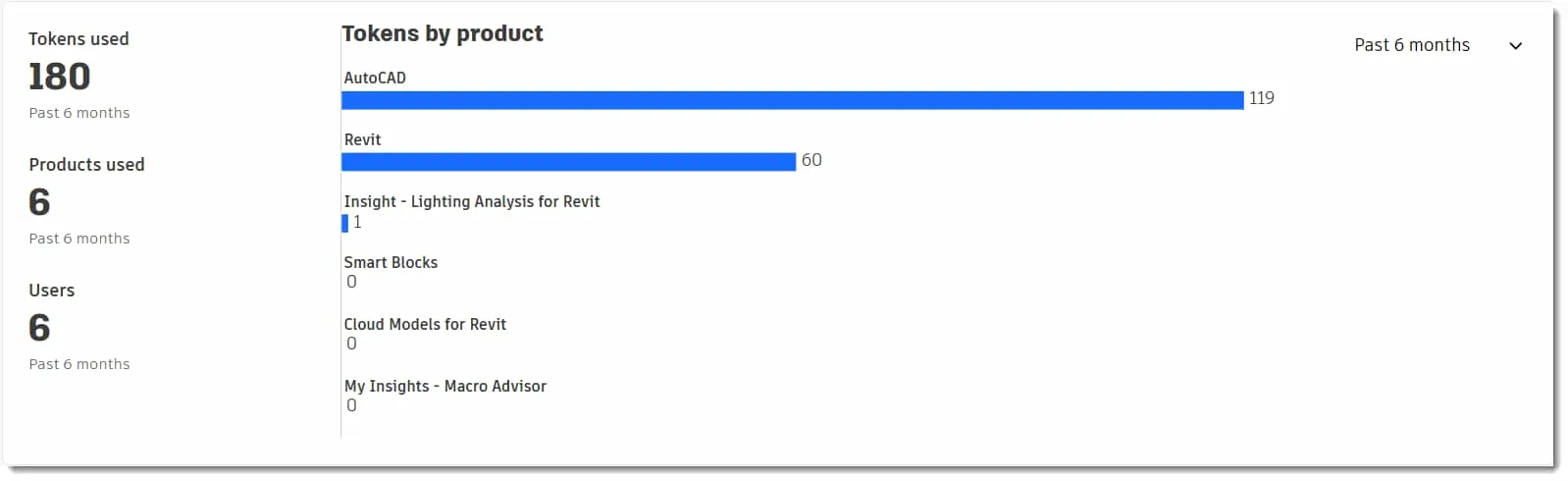
Tokener brukt: Totalt antall Flex-tokener brukt innenfor tidsintervallet.
Produkter brukt: Totalt antall unike produkter som ble åpnet med Flex innenfor tidsintervallet.
Brukere: Totalt antall brukere som har fått tilgang til minst ett produkt eller én tjeneste ved bruk av Flex innenfor tidsintervallet.
Tokener etter produkt: Linjediagrammer viser hvert produktnavn og viser hvor mange tokener teamet ditt brukte for hvert unike produkt i løpet av det valgte tidsintervallet.
Merk: Bruksdetaljene omfatter både aktive og utløpte Flex-abonnementer.
Tidsintervaller
Målingene vil variere avhengig av det valgte tidsintervallet:
Siste 30 dager. Rullerende 30-dagers vindu
Siste 3 måneder. Rullerende 3-måneders vindu
Siste 6 måneder. Rullerende 6-måneders vindu.
Siste 9 måneder. Rullerende 9-måneders vindu
Siste 12 måneder. Rullerende 12-måneders vindu
Hvert alternativ inneholder de faktiske datoene i intervallet. For eksempel: De siste 3 månedene (10. oktober til 10. januar).
Tokenbruk etter produkt
Fanen Per produkt for tokenbruk viser følgende informasjon for hvert valgte team og tidsintervall (se Tidsintervaller ovenfor):
Øvre del
Totalt antall tokener: Totalt antall tokener brukt for alle produkter og tjenester som ble åpnet i det valgte tidsintervallet.
Produkter brukt: Antall unike produkter som ble åpnet med Flex-tokener i det valgte tidsintervallet.
Nedre del
Produktnavn: Navnet på produktet som ble åpnet ved hjelp av Flex.
Totalt antall brukere: Antall brukere i teamet som åpnet produktet eller tjenesten i det valgte tidsintervallet.
Totalt antall tokener brukt: Antall tokener brukt av alle brukere til å få tilgang dette produktet eller denne tjenesten i det valgte tidsintervallet.
Gjennomsnittlig antall tokener brukt hver måned: Det gjennomsnittlige antallet tokener som ble brukt per måned for å få tilgang til produktet eller tjenesten. Vi beregner gjennomsnittet ved å dele det totale antallet tokener som er brukt, med antall måneder i det valgte tidsintervallet, selv om dette tidsintervallet ikke er ferdig.
Velg Se detaljer i en rad for informasjon om hvert produkt eller hver tjeneste i rapporten:
Tokenfordeling: Et stolpediagram som viser fordelingen av antall brukere i forskjellige grupper med tokenforbruk. Diagrammet kan for eksempel vise at syv brukere brukte 0–100 tokener, mens tre brukere brukte 101–500 tokener. Dette hjelper med å klassifisere brukere i grupper basert på deres gjennomsnittlige forbruk.
Brukere etter versjon: Antall brukere som har åpnet versjoner av skrivebordsprodukter i det valgte tidsintervallet.
Navn: Brukere som har åpnet det valgte produktet med det totale antallet tokener hver bruker har brukt, og gjennomsnittlig antall tokener brukt per måned av brukeren. Når du velger en rad og velger Se detaljer, får du se brukerspesifikk informasjon, på samme måte som detaljene som vises i fanen Etter bruker.
Tokenbruk etter bruker
Fanen Per bruker for tokenbruk viser følgende informasjon for hvert valgte team og tidsintervall (se Tidsintervaller ovenfor):
Øvre del
Totalt antall brukere: Totalt antall brukere i teamet som har fått tilgang til et produkt eller en tjeneste ved bruk av Flex i løpet av det valgte tidsintervallet.
Totalt antall tokener: Totalt antall Flex-tokener brukt av alle brukere i teamet i det valgte tidsintervallet.
Produkter som ble brukt: Antall unike produkter som ble åpnet via Flex i løpet av det valgte tidsintervallet.
Nedre del
Navn: Navnet på brukeren som åpnet minst ett produkt eller én tjeneste via Flex.
Produkter brukt: Navnet på produktene eller tjenestene som denne brukeren åpnet via Flex.
Totalt antall tokener brukt: Totalt antall tokener brukt av denne brukeren i løpet av det valgte tidsintervallet for å få tilgang til Flex-produkter og -tjenester.
Velg et navn hvis du vil ha mer informasjon om den valgte brukeren:
Tokener brukt: Totalt antall Flex-tokener brukt for alle produkter i det valgte tidsintervallet.
Dager brukt: Totalt antall dager denne brukeren åpnet et Flex-produkt eller en Flex-tjeneste i løpet av det totale antallet dager i det valgte tidsintervallet.
Produkter brukt: Antall unike produkter som ble åpnet med Flex i det valgte tidsintervallet.
Merk: For hvert produkt som brukes av den valgte brukeren, kan du se et diagram som viser antall dager brukt hver uke. Du kan også se et stolpediagram som viser antall per produktversjon.
Navn og e-postadresser som vises
Rapporten om tokenbruk viser brukernes for- og etternavn og e-postadresse som standard. Som administrator kan du oppdatere denne innstillingen når som helst i teaminnstillingene.
Velg Teaminnstillinger fra fanene Sammendrag, Etter produkt eller Etter bruker i rapporten om tokenbruk for å se en oversiktsside for teamene dine. Her kan du sjekke om personopplysninger er på eller av.
Under Rapportering kan du se etter Personopplysninger. Merk av i boksen for å ta med personopplysninger, eller fjern avmerkingen for å ekskludere dem.
Eksporter rapport om tokenbruk
Du kan laste ned en Excel- eller CSV-fil for å se hvor mange tokener brukerne i teamet ditt brukte, og hvilke produkter de brukte, og på hvilke dager, direkte fra rapporteringssidene for tokenbruk.
Logg deg på Autodesk Account.
Velg Rapportering > Tokenbruk.
Velg team og datoperiode for eksporten.
Velg Eksporter.
I sidepanelet kan du velge om du vil laste ned rapporten som en Excel- eller en CSV-fil.
Eksporten begynner, og systemet laster automatisk ned filene dine når de er klare. Du kan lukke informasjonspopup-vinduet, og rapporteksporten fortsetter.
Du får tilgang til alle eksportene i Autodesk-kontoen din under Rapportering > Eksport eller i nettleserens standard nedlastingsmappe.
Eksporthistorikk på kontoen viser de nylige eksportene dine. Du kan laste ned en rapport eller slette den fra denne siden. Du kan se en rapport på denne siden hvis du startet eksporten.
Merknad: Vi sletter automatisk tidligere eksporter etter 14 dager for å opprettholde sikkerheten og administrere lagringsplassen.
Planlegg rapport om tokenbruk
Du kan planlegge at rapporten om tokenbruk skal sende deg en e-post automatisk når rapporten er klar til å lastes ned. Prosessen fungerer på samme måte for rapporter om bruk, lisenser og tokener.
Endringsvarsel: Vi planlegger å avvikle den kombinerte eksportfilen for lisens- og tokenbruk under Rapportering > Eksport > Bruk (med datointervall) i 2026. Du kan bruke to separate eksportfiler for lisensbruk og tokenbruk, som eksporten av tokenbruk som beskrives ovenfor. Hvis du ikke har brukt sidene Lisensbruk og Tokenbruk til eksportene dine, oppfordrer vi deg til å gjøre deg kjent med dem og gå over til de separate filene så snart som mulig for organisasjonen din.
Hvis du vil vite mer om eksporterte data, kan du se Eksportdatafelt.
Relaterte ressurser
Need help? Ask the Autodesk Assistant!
The Assistant can help you find answers or contact an agent.
What level of support do you have?
Different subscription plans provide distinct categories of support. Find out the level of support for your plan.
View levels of support