Apua aiheeseen Tilien hallinta
Tilien hallinta järjestelmänvalvojille
Flex-käyttöaste
Tällä sivulla: Flex-pisteiden käyttöasteen tarkasteleminen > Lisätietoja pisteiden käyttöasteen yhteenvedosta > Pisteiden käyttö tuotteittain > Pisteiden käyttö käyttäjittäin > Nimien ja sähköpostiosoitteiden näyttäminen > Pisteiden käyttöasteraportin vieminen
Flex-käyttöasteraporteissa esitetään tiimiesi ennalta maksettujen Flex-pisteiden käytön yhteenveto tuotteen ja käyttäjän mukaan. Järjestelmänvalvojana voit hallinnoida pisteiden käyttöä ja ennakoida tulevia ostoksia.
Tiedot suojataan Autodeskin tietosuojaperiaatteiden mukaisesti. Tietoja käytetään vain niiden alkuperäisiin keräystarkoituksiin. Lisätietoja on Autodeskin tietosuojalausunnossa.
Flex-pisteiden käyttöasteen tarkasteleminen
Kirjaudu Autodesk Account -tilillesi.
Valitse Reporting (Raportointi) > Token Usage (Pisteiden käyttö).
Valitse Token Usage (Pisteiden käyttö) -näytössä tiimi avattavasta valikosta.
Huomautus: voit tarkastella Flex-pisteiden reaaliaikaisia saldoja myös Balances (Saldot) -sivulla.
Lisätietoja pisteiden käyttöasteen yhteenvedosta
Pisteiden käyttöasteen Summary (Yhteenveto) -välilehdessä näytetään seuraavat tiedot jokaisesta valitusta tiimistä:
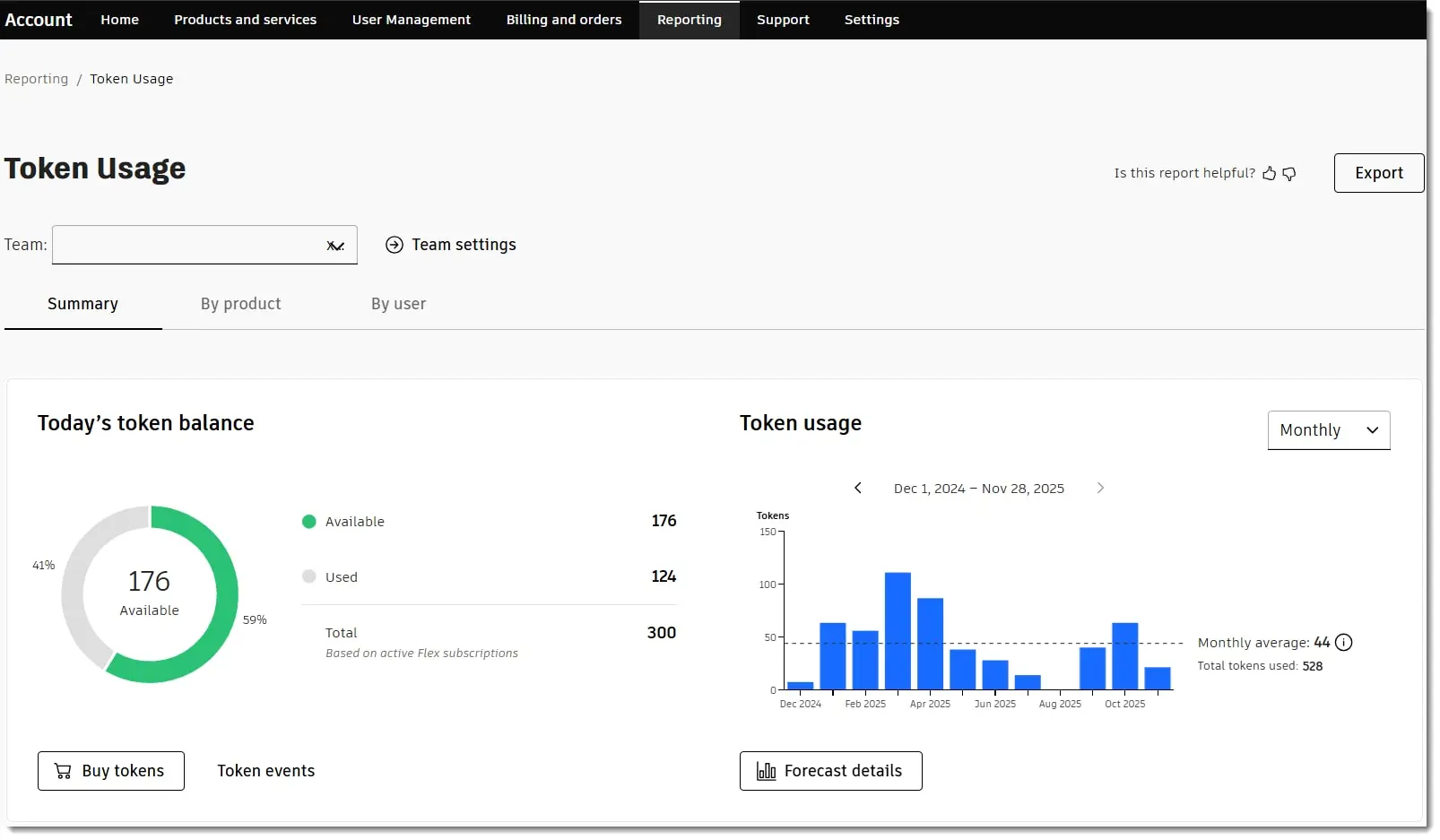
Yläosa: tämän päivän pistesaldo ja pisteiden käyttöaste
Tokens available (Käytettävissä olevat pisteet): tiimin käyttäjien käytettävissä olevien käyttämättömien pisteiden määrä. Summa ei sisällä vanhentuneista Flex-paketeista peräisin olevia käyttämättömiä pisteitä eikä muiden tiimien käyttämättömiä pisteitä.
Tokens used (Käytetyt pisteet): näyttää niiden pisteiden määrän, jotka kaikki käyttäjät ovat kuluttaneet aktiivisista Flex-tilauksista tuotteiden ja palvelujen käyttöön. Huomautus: aktiiviset Flex-tilaukset ovat tilauksia, jotka on ostettu viimeisen 12 kuukauden aikana.
Total tokens (Pisteiden kokonaismäärä): Näyttää kaikki tiimiisi liittyvien aktiivisten tilausten pisteet. Summa sisältää sekä käytettävissä olevat että käytetyt pisteet, mutta se ei sisällä vanhentuneiden tilausten pisteitä.
Token events (Pistetapahtumat): valitsemalla pistetapahtumien painikkeen voit tarkastella, kuinka monta pistettä on lisätty tai poistettu edellisten 90 päivän aikana. Muutokset voivat johtua uusista ostoksista, pisteiden vanhentumisesta, pisteiden siirtämisestä tai tiimien yhdistämisestä. Huomautus: Voit valita, näytetäänkö tiedot edellisten 30 päivän, 60 päivän vai 90 päivän ajalta. Vaihtoehtoisesti voit määrittää enintään 90 päivän pituisen aikavälin.
Token usage (Pisteiden käyttö): Viivakaavio näyttää, kuinka monta Flex-pistettä tiimisi on käyttänyt sekä aktiivisista että vanhentuneista Flex-tilauksista. Kun viet osoittimen viivakaavion päälle, näet käytettyjen pisteiden määrän ja erittelyn tuotteittain. Voit tarkastella pisteiden käyttöastetta päivän, viikon, kuukauden tai vuoden mukaan. Voit tarkastella kunkin aikavälin keskimääräistä pisteiden määrää. Keskiarvo lasketaan valitun aikavälin perusteella: käytettyjen pisteiden kokonaismäärä jaetaan kyseisen aikavälin päivien, viikkojen tai kuukausien määrällä. Jos valitset vuosittaisen käyttöasteen, voit verrata tänä vuonna tähän mennessä käytettyjä pisteitä edellisen vuoden pisteisiin.
Forecast details (Ennusteen tiedot): Valitsemalla Forecast details (Ennusteen tiedot) -painikkeen näet, milloin pisteet saattavat loppua. Ennuste lasketaan jakamalla tiimin nykyinen pistesaldo keskimääräisellä kuukausittaisella käyttöasteella.
Alaosa
Valitse aikaväli (katso jäljempänä oleva kohta Aikavälit) ja tarkastele seuraavia tietoja:
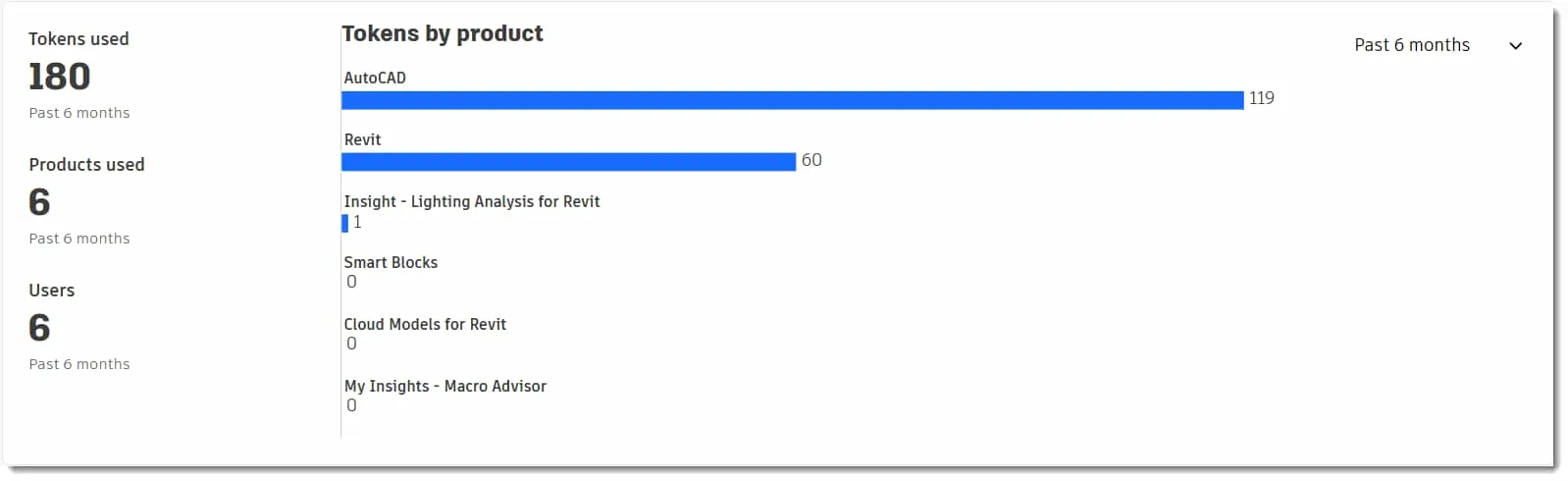
Tokens used (Käytetyt pisteet): aikavälillä käytettyjen Flex-pisteiden kokonaismäärä.
Products used (Käytetyt tuotteet): Flexin avulla käytettyjen yksilöllisten tuotteiden määrä aikavälillä.
Users (Käyttäjät): niiden käyttäjien määrä, jotka ovat käyttäneet vähintään yhtä tuotetta tai palvelua Flexin avulla aikavälillä.
Tokens by product (Pisteet tuotteittain): viivakaavioissa näkyy kunkin tuotteen nimi ja se, montako pistettä tiimisi on käyttänyt kuhunkin yksittäiseen tuotteeseen valitulla aikavälillä.
Huomautus: käyttöastetiedot sisältävät sekä aktiiviset että vanhentuneet Flex-tilaukset.
Aikavälit
Tiedot vaihtelevat valitun aikavälin mukaan:
Past 30 days (Edelliset 30 päivää). Rolling 30-day window (Edellisen 30 päivän muodostama aikaväli)
Past 3 months (Edelliset 3 kuukautta). Rolling 3-month window (Edellisen 3 kuukauden muodostama aikaväli)
Past 6 months (Edelliset 6 kuukautta). Rolling 6-month window (Edellisen 6 kuukauden muodostama aikaväli)
Past 9 months (Edelliset 9 kuukautta). Rolling 9-month window (Edellisen 9 kuukauden muodostama aikaväli)
Past 12 months (Edelliset 12 kuukautta). Rolling 12-month window (Edellisen 12 kuukauden muodostama aikaväli)
Kukin valinta sisältää aikavälin todelliset päivämäärät. Esimerkki: Past 3 months (10.10.–10.1.).
Pisteiden käyttö tuotteittain
Pisteiden tuotekohtaisen käyttöasteen välilehdessä näytetään kullekin valitulle tiimille ja aikavälille (katso edellä oleva kohta Aikavälit) seuraavat tiedot:
Yläosa
Total tokens (Pisteiden kokonaismäärä): kaikkien tuotteiden ja palveluiden käyttöön käytettyjen pisteiden kokonaismäärä valitulla aikavälillä.
Products used (Käytetyt tuotteet): Flexin avulla käytettyjen yksilöllisten tuotteiden määrä valitulla aikavälillä.
Alaosa
Product name (Tuotteen nimi): Flexin avulla käytetyn tuotteen nimi.
Total users (Käyttäjien kokonaismäärä): tuotetta tai palvelua valitulla aikavälillä käyttäneiden tiimin käyttäjien määrä.
Total tokens used (Käytettyjen pisteiden kokonaismäärä): kaikkien käyttäjien tämän tuotteen tai palvelun käyttöön käyttämien pisteiden lukumäärä valitulla aikavälillä.
Average tokens used each month (Käytettyjen pisteiden kuukausittainen keskiarvo): Tuotteen tai palvelun käyttämiseen käytettyjen pisteiden kuukausittainen keskimääräinen määrä. Keskiarvot lasketaan jakamalla käytettyjen pisteiden kokonaismäärä valitun aikavälin kuukausien määrällä, vaikka valittu aikaväli ei olisi vielä kulunut.
Voit tarkastella lisätietoja raportin kustakin tuotteesta tai palvelusta valitsemalla kyseiseltä riviltä View details (Näytä tiedot) -painikkeen:
Token distribution (Pistejakauma): Jakauman pylväskaaviossa esitetään käyttäjien lukumäärät pisteiden eri käyttöluokissa. Kaaviosta voi esimerkiksi nähdä, että seitsemän käyttäjää käytti 0–100 pistettä ja kolme käyttäjää käytti 101–500 pistettä. Tietojen avulla käyttäjät voidaan luokitella ryhmiin keskimääräisen kulutuksen perusteella.
Users by version (Versiokohtaiset käyttäjät): niiden käyttäjien määrä, jotka käyttivät tuoteversioita valitulla aikavälillä.
Name (Nimi): Valittua tuotetta käyttäneet käyttäjät, kunkin käyttäjän käyttämien pisteiden kokonaismäärä ja käyttäjän käyttämien pisteiden kuukausittainen keskiarvo. Kun valitset rivin ja View details (Näytä tiedot), näet käyttäjäkohtaiset tiedot samalla tavalla kuin By user (Käyttäjittäin) -välilehdellä.
Pisteiden käyttö käyttäjittäin
Pisteiden käyttäjäkohtaisen käyttöasteen välilehdessä näytetään kullekin valitulle tiimille ja aikavälille (katso edellä oleva kohta Aikavälit) seuraavat tiedot:
Yläosa
Total users (Käyttäjien kokonaismäärä): tuotetta tai palvelua valitulla aikavälillä Flexin avulla käyttäneiden käyttäjien kokonaismäärä valitulla aikavälillä.
Total tokens (Pisteiden kokonaismäärä): tiimin kaikkien käyttäjien käyttämien Flex-pisteiden kokonaismäärä valitulla aikavälillä.
Products used (Käytetyt tuotteet): Flexin avulla käytettyjen yksilöllisten tuotteiden määrä valitulla aikavälillä.
Alaosa
Name (Nimi): sen käyttäjän nimi, joka on käyttänyt vähintään yhtä tuotetta tai palvelua Flexin avulla.
Products used (Käytetyt tuotteet): niiden tuotteiden tai palvelujen nimet, joita kyseinen käyttäjä on käyttänyt Flexin avulla.
Total tokens used (Käytettyjen pisteiden kokonaismäärä): Kyseisen käyttäjän Flex-tuotteiden ja -palveluiden käyttöön käyttämien pisteiden kokonaismäärä valitulla aikavälillä.
Voit tarkastella lisätietoja valitusta käyttäjästä napsauttamalla nimeä:
Tokens used (Käytetyt pisteet): kaikkien tuotteiden käyttöön käytettyjen Flex-pisteiden kokonaismäärä valitulla aikavälillä.
Days used (Käytetyt päivät): niiden päivien kokonaismäärä, joina tämä käyttäjä käytti Flex-tuotetta tai -palvelua suhteessa valitun aikavälin päivien kokonaismäärään.
Products used (Käytetyt tuotteet): Flexin avulla käytettyjen yksilöllisten tuotteiden määrä valitulla aikavälillä.
Huomautus: Valitun käyttäjän kunkin tuotteen viikkokohtainen käyttömäärä päivinä on kuvattu kaaviossa. Voit myös tarkastella palkkikaaviota, jossa esitetään tuoteversiokohtaiset määrät.
Nimien ja sähköpostiosoitteiden näyttäminen
Pisteiden käyttöasteraportissa näkyvät oletusarvoisesti käyttäjien etu- ja sukunimet sekä sähköpostiosoitteet. Järjestelmänvalvojana voit muuttaa tätä asetusta milloin tahansa tiimin asetuksissa.
Avaa tiimien yleiskatsaussivu valitsemalla pisteiden käyttöasteraportin Summary (Yhteenveto)-, By Product (Tuotteittain)- tai By user (Käyttäjittäin) -välilehdeltä Team settings (Tiimin asetukset). Tässä voit tarkistaa, ovatko henkilötiedot käytössä.
Siirry Reporting (Raportit) -osiossa Personal Data (Henkilötiedot) -kohtaan. Valitse valintaruutu, jos haluat sisällyttää henkilötiedot, tai poista valinta, jos haluat jättää ne pois.
Pisteiden käyttöasteraportin vieminen
Voit ladata suoraan pisteiden käyttöasteen raportointisivuilta Excel- tai CSV-tiedoston, josta näet, kuinka monta pistettä tiimisi käyttäjät käyttivät, mitä tuotteita he käyttivät ja minä päivinä.
Kirjaudu Autodesk Account -tilillesi.
Valitse Reporting (Raportointi) > Token usage (Pisteiden käyttö).
Valitse vientiä varten tiimi ja aikaväli.
Valitse Export (Vie).
Valitse sivupaneelista, haluatko ladata raportin Excel- vai CSV-tiedostona.
Vienti alkaa, ja järjestelmä lataa tiedostosi automaattisesti, kun ne ovat valmiita. Voit sulkea tietojen ponnahdusikkunan; se ei keskeytä raporttien vientiä.
Kaikki vientitiedostosi ovat Autodesk Account -tililläsi kohdassa Reporting (Raportointi) > Export (Vienti). Voit myös avata ne selaimesi oletuslatauskansiosta.
Tilin vientihistoriassa näet äskettäiset viennit. Tällä sivulla voit ladata raportin tai poistaa sen. Voit tarkastella raporttia tällä sivulla vain, jos olet käynnistänyt sen viennin.
Huomautus: aiemmat viennit poistetaan automaattisesti 14 päivän kuluttua tietoturvan ylläpitämiseksi ja tallennustilan hallitsemiseksi.
Pisteiden käyttöasteraportin ajoittaminen
Voit ajoittaa pisteiden käyttöasteraportin, jotta saat automaattisesti sähköpostiviestin, kun raportti on valmis ladattavaksi. Käyttöaste-, käyttäjäpaikka- ja pisteraporttien prosessit ovat samanlaisia.
Muutosilmoitus: Aiomme vuoden 2026 aikana poistaa käytöstä yhdistetyn käyttäjäpaikkojen ja pisteiden käyttöasteraportin vientitiedoston, joka on kohdassa Reporting (Raportointi) > Export (Vienti) > Usage (Käyttöaste) (aikavälin kanssa). Voit käyttää kahta erillistä vientitiedostoa käyttäjäpaikkojen ja pisteiden käyttöastetta varten, kuten edellä on kuvattu pisteiden käyttöasteraportin viennin yhteydessä. Jos et ole vielä käyttänyt vientiin käyttäjäpaikkojen ja pisteiden käyttöastetta kuvaavia sivuja, suosittelemme, että tutustut niihin ja siirryt käyttämään erillisiä tiedostoja niin pian kuin se on mahdollista organisaatiossasi.
Lisätietoa viedyistä tiedoista saat kohdasta Tietokenttien vienti.
Aiheeseen liittyvät resurssit
Tarvitsetko apua? Kysy Autodesk Assistantilta!
Assistant voi auttaa sinua löytämään vastauksia tai ottamaan yhteyttä asiakaspalvelijaan.
Mitä tukitasoja on käytettävissä?
Eri tilaussopimukset tarjoavat erilaisia tukiluokkia. Ota selvää sopimuksesi sisältämän tuen tasosta.
Katso tukitasot