Apua aiheeseen Tilien hallinta
Tilien hallinta järjestelmänvalvojille
Käyttöilmoitukset
Autodesk Account -tilillä ensisijaiset ylläpitäjät voivat valita passiivisten käyttäjien toiminnolla, milloin ja kuinka usein passiivisista käyttäjistä lähetetään sähköposti-ilmoituksia. Ensisijaiset ja toissijaiset ylläpitäjät voivat sitten poistaa passiivisten käyttäjien määrityksiä käyttöasteraportin avulla.
Huomautus:
Vain ensisijainen ylläpitäjä voi määrittää passiivisista käyttäjistä annettavat ilmoitukset.
Autodesk ottaa huomioon käyttäjien toiminnan kaikissa tiimeissä, joissa olet ensisijainen ylläpitäjä, määrittäessään sähköposti-ilmoitukseen sisällytettävät passiiviset käyttäjät.
Sähköposti-ilmoitus lähetetään vain sen määrittäneelle ensisijaiselle ylläpitäjälle.
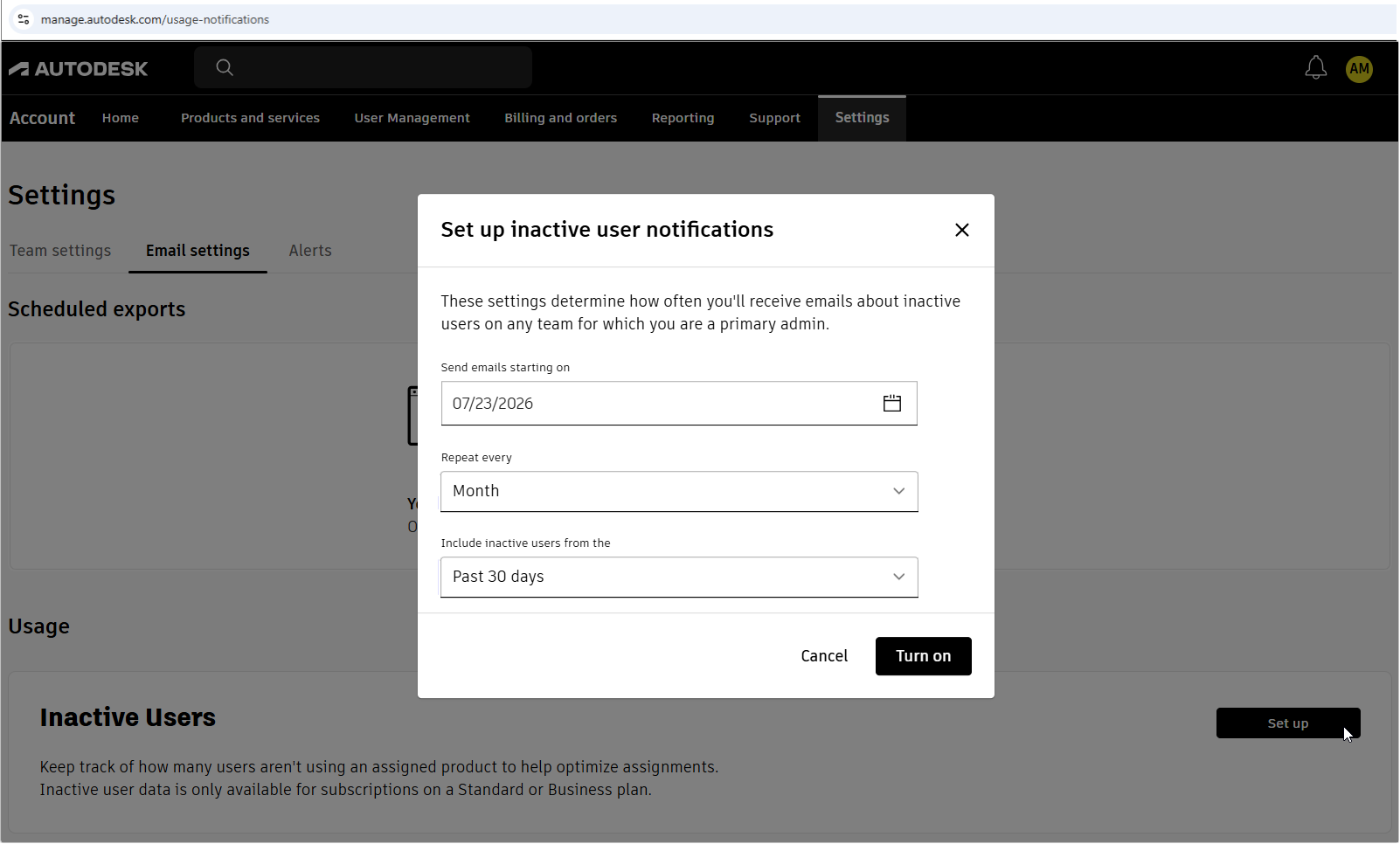
Käyttöilmoitusten määritys
Määritä käyttöilmoitukset, niin saat sähköpostitse tiedon siitä, kuinka moni käyttäjä on passiivinen, sekä linkin Autodesk Account -tilisi valmiiksi suodatettuun raporttiin.
Kirjaudu Autodesk Account -tilillesi.
Valitse Settings (Asetukset) > Email settings (Sähköpostiasetukset).
Valitse Inactive Users (Passiiviset käyttäjät) -kohdassa Set up (Määritä).
Valitse ilmoitusaikataulu:
Valitse kalenterista päivämäärä, jona haluat ilmoitusten alkavan.
Valitse, kuinka usein haluat saada ilmoituksia. Voit valita, haluatko vastaanottaa sähköposteja viikoittain, joka toinen viikko, kuukausittain vai kolmen kuukauden välein.
Valitse passiivisuuden aikaväli. Voit valita, näytetäänkö passiivisten käyttäjien raportit 30 päivältä, kolmelta kuukaudelta, puolelta vuodelta, yhdeksältä kuukaudelta vai yhdeltä vuodelta.
Valitse Turn on (Ota käyttöön).
Vahvistusviesti tulee näkyviin.
Käyttöilmoitusten muokkaaminen
Käyttöilmoitusten asetuksia muokkaamalla voit muuttaa sitä, milloin ilmoitukset alkavat, kuinka usein saat niitä ja ketkä passiiviset käyttäjät sisältyvät ilmoituksiin.
Kirjaudu Autodesk Account -tilillesi.
Valitse Settings (Asetukset) > Email settings (Sähköpostiasetukset).
Valitse Inactive Users (Passiiviset käyttäjät) -kohdassa Edit (Muokkaa).
Voit muuttaa aloituspäivää, ilmoitusten tiheyttä ja käyttäjien passiivisuuden kestoa.
Valitse Save (Tallenna).
Vahvistusviesti tulee näkyviin.
Käyttöilmoitusten poistaminen käytöstä
Voit poistaa käyttöilmoitukset käytöstä, jos et enää halua vastaanottaa passiivisia käyttäjiä koskevia sähköpostiviestejä.
Kirjaudu Autodesk Account -tilillesi.
Valitse Settings (Asetukset) > Email settings (Sähköpostiasetukset).
Valitse Inactive Users (Passiiviset käyttäjät) ja poista valinta käytöstä.
Vahvistusviesti tulee näkyviin.
Passiivisten käyttäjien määritysten poistaminen
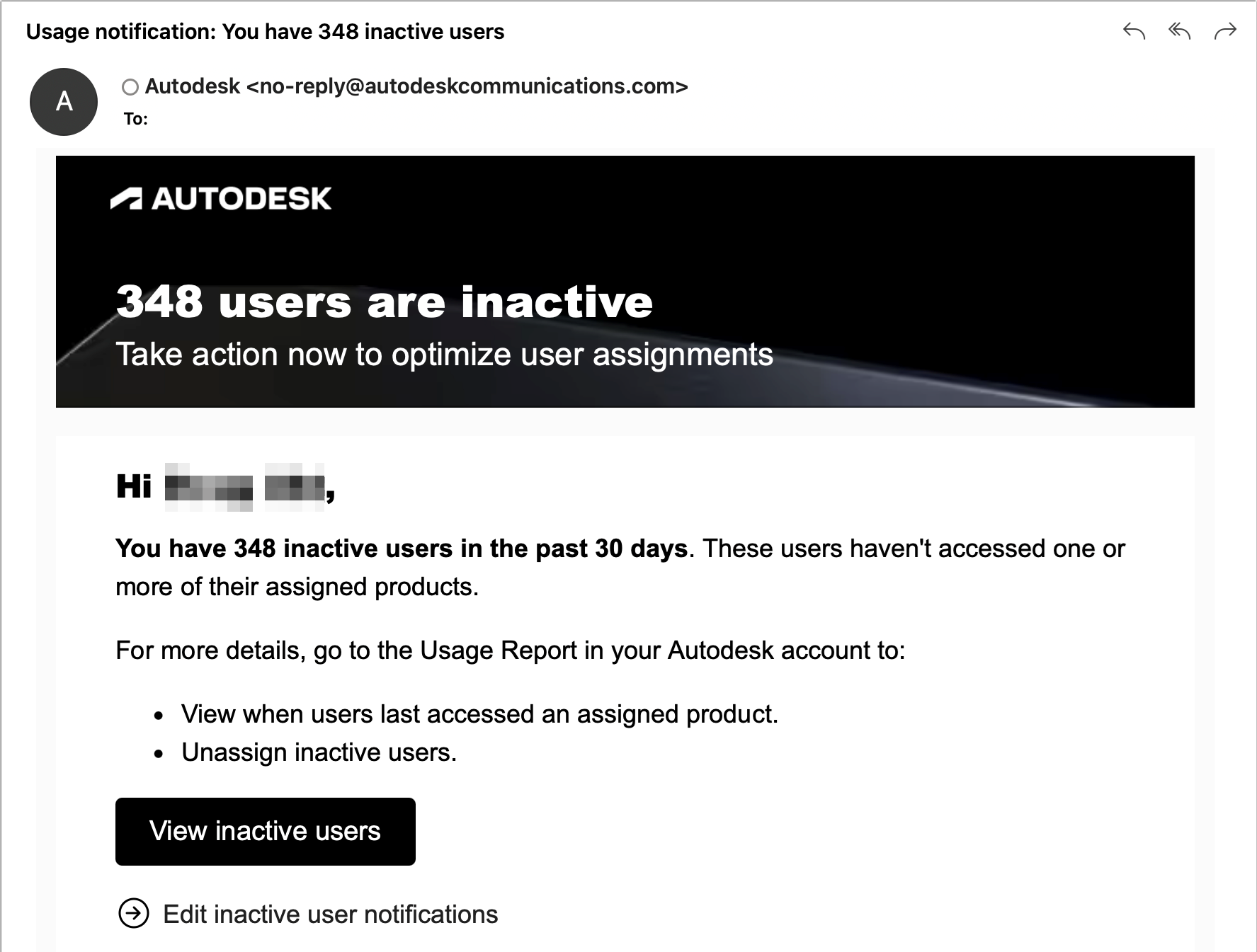
Kun saat sähköposti-ilmoituksen passiivisista käyttäjistä, näet painikkeen, jonka otsikko on View inactive users (Näytä passiiviset käyttäjät). Näet tämän painikkeen vain, jos passiivisia käyttäjiä on.
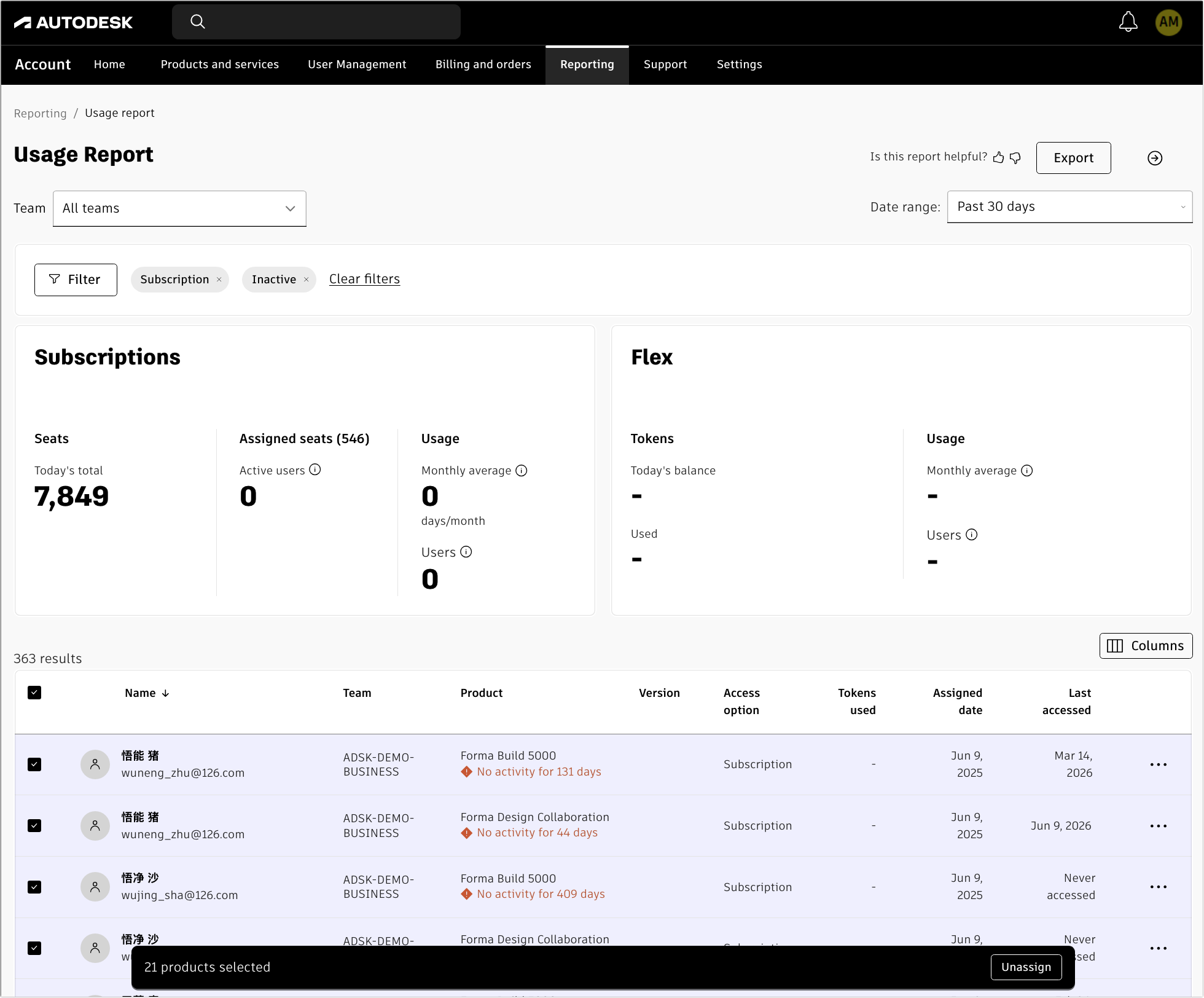
Valitse View inactive users (Näytä passiiviset käyttäjät) avataksesi käyttöasteraportin, joka on valmiiksi suodatettu näyttämään vain passiiviset käyttäjät.
Valitse niiden käyttäjien valintaruudut, joiden määrityksen haluat poistaa.
Valitse viestissä Unassign (Poista määritys).
Valitse näkyviin tulevassa määrityksen poiston vahvistusikkunassa Unassign (Poista määritys).
Huomautus:
Voit siirtyä käyttöasteraporttiin ja poistaa käyttäjien määrityksiä myös suoraan Autodesk Account -tililläsi sähköposti-ilmoituksen käyttämisen sijaan. Tässä tapauksessa raportissa ei ole automaattista suodatusta, joka näyttäisi vain passiiviset käyttäjät.
Flex-käyttäjien ja ryhmien kautta määritettyjen käyttäjien määrityksiä ei voi poistaa tällä tavalla. Näiden käyttäjien määrityksiä voit poistaa käyttäjähallinnassa.
Aiheeseen liittyvät resurssit
Tarvitsetko apua? Kysy Autodesk Assistantilta!
Assistant voi auttaa sinua löytämään vastauksia tai ottamaan yhteyttä asiakaspalvelijaan.
Mitä tukitasoja on käytettävissä?
Eri tilaussopimukset tarjoavat erilaisia tukiluokkia. Ota selvää sopimuksesi sisältämän tuen tasosta.
Katso tukitasot