Gestione degli account
Gestione degli account per gli amministratori
Gestisci criterio ruolo utente
Il criterio ruolo utente consente di designare un utente come esterno o standard.
Gli utenti esterni sono persone che non fanno parte dell'organizzazione, ad esempio appaltatori o fornitori che hanno la necessità di accedere ai prodotti o ai servizi Autodesk. Questo ruolo, denominato in precedenza utente ospite, assicura una collaborazione protetta ed evita di esporre le risorse aziendali più sensibili.
È possibile scegliere il criterio da applicare agli utenti esterni mantenendo le impostazioni di default nella sezione di gestione degli utenti o implementando regole basate sui nomi di dominio. In questo modo è possibile gestire gli accessi in modo sicuro e trasparente, verificando se un utente è considerato come esterno o standard.
Scegli il tuo percorso
Se ti rispecchi... | Inizia da qui | Questo percorso è per... |
Un utente della mia azienda viene visualizzato come utente esterno. | Perché qualcuno può essere classificato come utente esterno | Comprendere come la norma attuale del team ha classificato la persona. |
Voglio che le persone della nostra azienda vengano riconosciute automaticamente. | Utilizza la norma basata sul dominio. | Classificare automaticamente le persone come utente anziché come utente esterno in base al dominio e-mail approvato. |
Stiamo limitando gli utenti esterni e voglio essere sicuro che le persone giuste siano coinvolte. | Comprendere come la norma sul ruolo utente funziona insieme alla norma sull'utilizzo dell’abbonamento | Esaminare la classificazione dei ruoli prima di applicare restrizioni di abbonamento in base al ruolo utente. |
Il ruolo di questa persona non corrisponde alla norma sul dominio. | Esamina le eccezioni della norma sul ruolo utente. | Esaminare le persone il cui ruolo esistente differisce da quello previsto dalla norma sul dominio corrente. |
Comprendi le opzioni della norma sui ruoli utente
Gestione degli utenti basata su...
Con la norma basata sulla gestione degli utenti, le persone aggiunte al team tramite un prodotto Autodesk di collaborazione cloud integrato, come Forma Design Collaboration, Forma Build o Forma Takeoff, vengono impostate automaticamente come utenti esterni nell'Autodesk Account.
La norma basata sulla gestione degli utenti può essere appropriata quando la vostra organizzazione dispone di un processo affidabile per garantire la corretta classificazione delle persone come utenti o utenti esterni.
Basato sul dominio
Con la norma sui ruoli utente basata sul dominio, potete creare un elenco di domini e-mail approvati per il vostro team.
In questo modo potete gestire automaticamente chi è considerato un utente o un utente esterno, indipendentemente dal fatto che venga aggiunto tramite Autodesk Account o un prodotto di collaborazione cloud integrato. Chiunque venga aggiunto con un indirizzo e-mail da un dominio approvato verrà classificato come utente, mentre chi possiede un indirizzo e-mail da un dominio diverso verrà automaticamente classificato come utente esterno.
La norma basata sul dominio può risultare utile quando, grazie ai prodotti di collaborazione cloud, si aggiungono frequentemente utenti, poiché permette ad Autodesk di classificarli automaticamente in base al dominio della loro e-mail.
Per alcuni team più recenti, la norma basata sul dominio potrebbe essere già attiva e il dominio e-mail dell'amministratore principale apparire come primo dominio.
La selezione della norma basata su dominio non modifica i ruoli degli utenti esistenti. La norma si applica solo ai nuovi utenti. Per aggiornare i ruoli degli utenti esistenti, utilizzare le opzioni in Gestione utenti.
Nota: includere il dominio dell'organizzazione per il Single Sign-On (SSO) o la sincronizzazione della directory nelle regole basate sul dominio. In questo modo, i membri del team che utilizzano SSO vengono automaticamente riconosciuti come utenti standard.
Perché qualcuno può essere classificato come utente esterno
La classificazione di una persona dipende dalla norma relativa ai ruoli utente per il team.
Con la norma basata sulla gestione degli utenti, un utente aggiunto tramite un prodotto Autodesk di collaborazione cloud integrato può essere classificato come utente esterno anche se è un dipendente o comunque fa parte dell'organizzazione.
Con la norma basata sul dominio, il dominio e-mail della persona viene utilizzato per determinarne il ruolo. Una persona il cui dominio e-mail corrisponde a un dominio approvato viene classificata come utente. Una persona il cui dominio non corrisponde viene classificata come utente esterno.
Se un membro dell'organizzazione viene inaspettatamente classificato come utente esterno:
Andate su Settings > Team settingsnel vostro Autodesk Account.
Selezionate il team corretto.
Esaminate le norme di gestione degli utenti per verificare se il team utilizza una norma basata sulla gestione degli utenti o una norma basata sul dominio.
Se il team utilizza una norma basata sul dominio, verificate se il dominio e-mail della persona è incluso.
Se la persona faceva già parte del team prima dell'applicazione della norma corrente basata sul dominio, selezionate Visualizza eccezioni in Gestisci norme.
La modifica della classificazione dei ruoli di un utente non cambia l'organizzazione per cui lavora, il ruolo del progetto o l'assegnazione del prodotto.
Comprendi come la norma sul ruolo utente si integra con la norma di utilizzo dell'abbonamento.
Ruolo utente norma e norma di utilizzo dell'abbonamento controllano aspetti diversi.
Impostazione | Cosa controlla |
Criterio ruolo utente | Se una persona è classificata come utente o utente esterno nel team Autodesk Account. |
Criterio di utilizzo dell'abbonamento | Se gli abbonamenti applicabili assegnati dal team possono essere utilizzati per progetti associati a un altro team. Alcune impostazioni della norma sull'utilizzo dell'abbonamento trattano gli utenti e gli utenti esterni in modo diverso. |
Quando la norma sull'utilizzo dell'abbonamento è impostata su Limitato agli utenti esterni, la classificazione di una persona è importante perché la restrizione si applica alle persone classificate come utenti esterni.
Prima di fare affidamento su questa impostazione, esaminate i ruoli utente del team e verificate che le persone siano classificate in conformità ai requisiti della vostra organizzazione.
Questo è particolarmente importante per le persone aggiunte tramite prodotti di collaborazione cloud. Con la norma basata sulla gestione degli utenti, tali persone possono essere classificate come utenti esterni. La norma basata sul dominio può ridurre classificazioni inopportune riconoscendo automaticamente le persone i cui indirizzi e-mail corrispondono ai domini approvati della vostra organizzazione.
Non è necessario passare alla norma basata sul dominio solo perché utilizzate la norma sull'utilizzo dell'abbonamento. Se la vostra organizzazione dispone già di un altro processo affidabile per mantenere accurati i ruoli utente e utente esterno, potete continuare a utilizzare tale processo.
Per informazioni sull'utilizzo di un abbonamento applicabile nel progetto di un altro team, vedere Gestire l'utilizzo dell'abbonamento per progetti Forma esterni.
Per aggiungere domini
Passare a Impostazioni > Impostazioni team nell'Autodesk Account.
Selezionare il team a cui applicare il criterio.
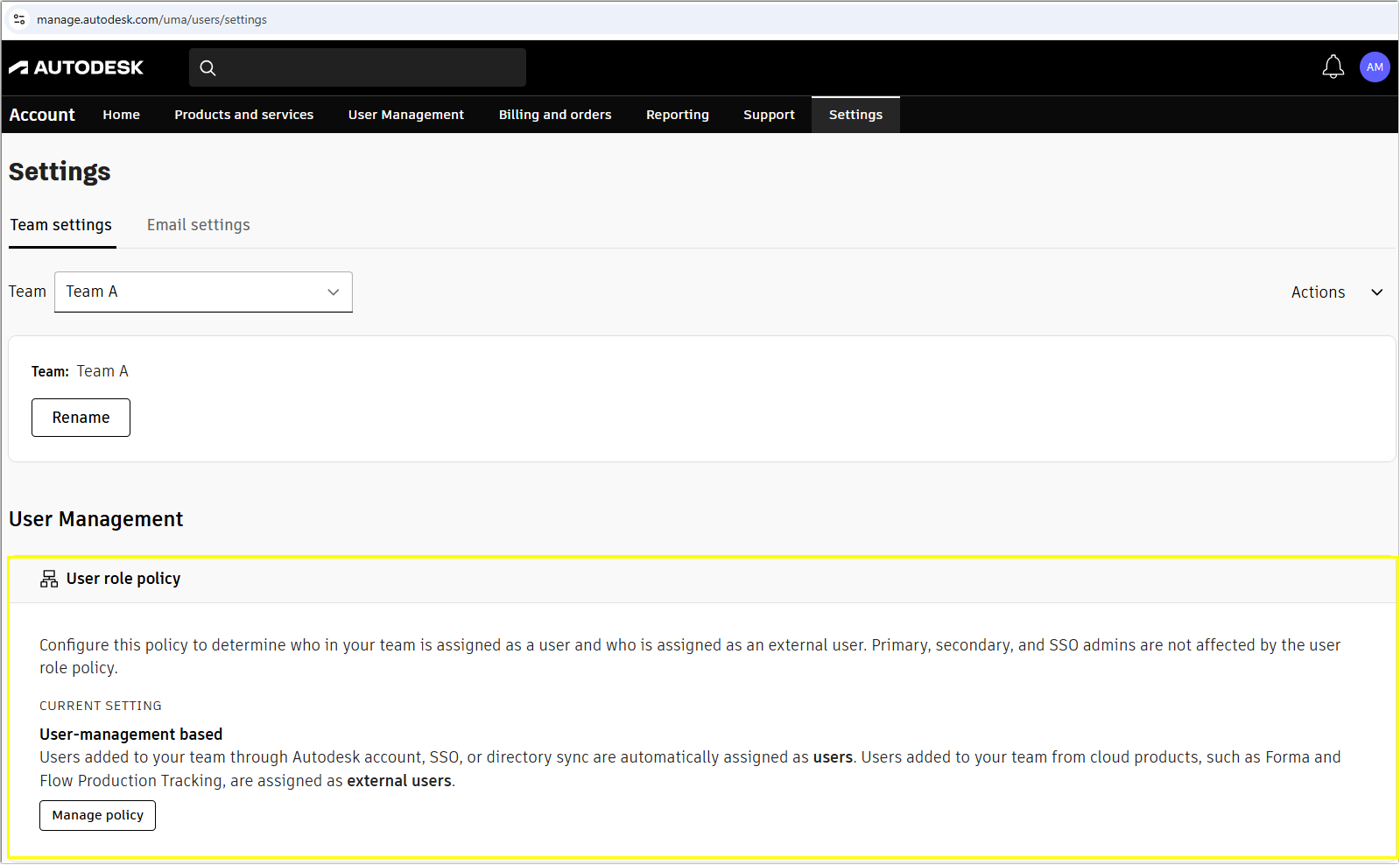
Andare a Criterio ruolo utente quindi selezionare Gestisci criterio.
Selezionare Basato sul dominio.
Qui è possibile aggiungere nuovi domini. Utilizzare l'opzione Aggiungi nuovo per aggiungere tutti i domini desiderati.
Selezionare Applica modifiche.
Fare clic su Conferma per aggiornare il criterio.
Il criterio ruolo utente è ora impostato su Basato sul dominio. Ai nuovi utenti aggiunti al team verranno assegnati ruoli in base al relativo dominio. Gli amministratori principali, secondari e SSO (Single Sign-On) non saranno interessati dal criterio.
Nota: se si imposta un criterio di dominio, gli utenti già presenti nel team manterranno i ruoli esistenti. Se tali utenti non soddisfano il criterio di dominio, verranno contrassegnati come eccezioni. Consultare la sezione Visualizzare le eccezioni al criterio ruolo utente.
Aggiungi domini
È possibile aggiungere più domini alla norma sui ruoli utente basata su dominio.
Aggiungi un dominio quando le persone che utilizzano quel dominio e-mail dovrebbero normalmente essere classificate come utenti del team.
Assicurati di includere tutti i domini aziendali pertinenti, compresi quelli utilizzati con SSO o la sincronizzazione della directory, se applicabile.
Per aggiungere un dominio:
Vai su Settings > Team settings nel tuo Autodesk Account.
Seleziona il team appropriato.
In Norme di gestione degli utenti, seleziona Gestisci norme.
Seleziona Aggiungi dominio per aggiungere tutti i domini necessari.
Seleziona Applica modifiche nella parte inferiore dello schermo.
Fare clic su Confermaper aggiornare il criterio.
I nuovi utenti i cui indirizzi e-mail corrispondono a uno dei domini elencati vengono classificati come utenti. I nuovi utenti con indirizzi e-mail di altri domini vengono classificati come utenti esterni.
Rimuovi domini
È possibile rimuovere domini da una norma sui ruoli utente basata su dominio. Deve rimanere almeno un dominio.
Per rimuovere un dominio:
Vai su Impostazioni > Impostazioni team nel tuo Autodesk Account.
Seleziona il team appropriato.
In Norme di gestione degli utenti, seleziona Gestisci norme.
Esamina i domini nella norma.
Seleziona Rimuovi per il dominio che desideri rimuovere.
Seleziona Rimuovi per confermare la rimozione.
I nuovi utenti i cui indirizzi e-mail utilizzano il dominio rimosso vengono classificati come utenti esterni.
Nota:Gli utenti esistenti mantengono i ruoli correnti. Se i loro ruoli non corrispondono più alla norma basata sul dominio, vengono visualizzati come eccezioni.
Esamina le eccezioni della norma sui ruoli utente.
Un'eccezione è un utente il cui ruolo attuale non corrisponde a quello che la norma basata su dominio del team assegnerebbe.
Ad esempio, chi faceva già parte del team prima che il dominio e-mail venisse aggiunto alla norma mantiene il ruolo esistente. Se tale ruolo non corrisponde alla norma basata sul dominio corrente, la persona viene visualizzata come un'eccezione.
Un'eccezione non è necessariamente un errore. Ciò significa che il ruolo della persona è diverso da quello previsto dalla norma basata sul dominio attuale. Esamina il rapporto della persona con la tua organizzazione prima di decidere se il suo ruolo deve cambiare.
Per esaminare le eccezioni:
Vai su Impostazioni > Impostazioni team nel tuo Autodesk Account.
Seleziona il team che desideri gestire.
In Norme di gestione degli utenti, seleziona Gestisci norme.
Selezionate Visualizza eccezioni nella sezione Domini e-mail approvati.
Confronta il ruolo attuale di ogni utente con quello previsto dalla norma basata sul dominio.
È possibile filtrare l'elenco per esaminare tutti i ruoli, utenti o utenti esterni.
La revisione delle eccezioni è particolarmente importante se la norma sull'utilizzo dell'abbonamento tratta gli utenti esterni in modo diverso.
Modifica i ruoli per le eccezioni
Per cambiare il ruolo di un utente elencato come eccezione:
Vai su Impostazioni > Impostazioni team nel tuo Autodesk Account.
Seleziona il team appropriato.
In Norme di gestione degli utenti, seleziona Gestisci norme.
Seleziona Visualizza eccezioni nella sezione Domini e-mail approvati.
Seleziona l'utente di cui desideri modificare il ruolo. Puoi selezionare più persone.
Seleziona
Modifica ruoli
.
Scegli il ruolo appropriato.
Seleziona
Modifica ruolo
per salvare le modifiche.
Quando selezionate più persone, lo stesso nuovo ruolo viene applicato a tutte le persone selezionate.
Non è necessario rimuovere ogni eccezione. L'amministratore del team deve decidere quale ruolo è appropriato per ogni persona in base ai requisiti dell'organizzazione.
Eccezioni al criterio ruolo utente
Ogni volta che un utente non è in linea con le regole basate sul dominio, verrà visualizzata una notifica nel proprio account.
Avviso relativo ai dettagli dell'utente: il ruolo di questo utente costituisce al momento un'eccezione al criterio ruolo utente
Se il ruolo non è conforme alle regole basate sul dominio, viene visualizzato un simbolo di avvertimento nei dettagli dell'utente. Significa che la regola basata sul dominio è attiva e l'utente rappresenta un'eccezione. Per modificare il ruolo di un utente, fare clic su Modifica ruolo oppure passare alle Impostazioni team per visualizzare tutte le eccezioni.
Avviso di modifica del ruolo: il ruolo di questo utente costituisce al momento un'eccezione al criterio ruolo utente
Quando si modifica il ruolo di un utente in modo che corrisponda alla regola di dominio, viene visualizzato un messaggio che indica che il ruolo rappresenta al momento un'eccezione. Se desiderate che l'utente sia conforme alle regole di dominio, selezionate Annulla eccezione.
La modifica del ruolo di questo utente creerà un'eccezione alla norma aziendale sui ruoli degli utenti.
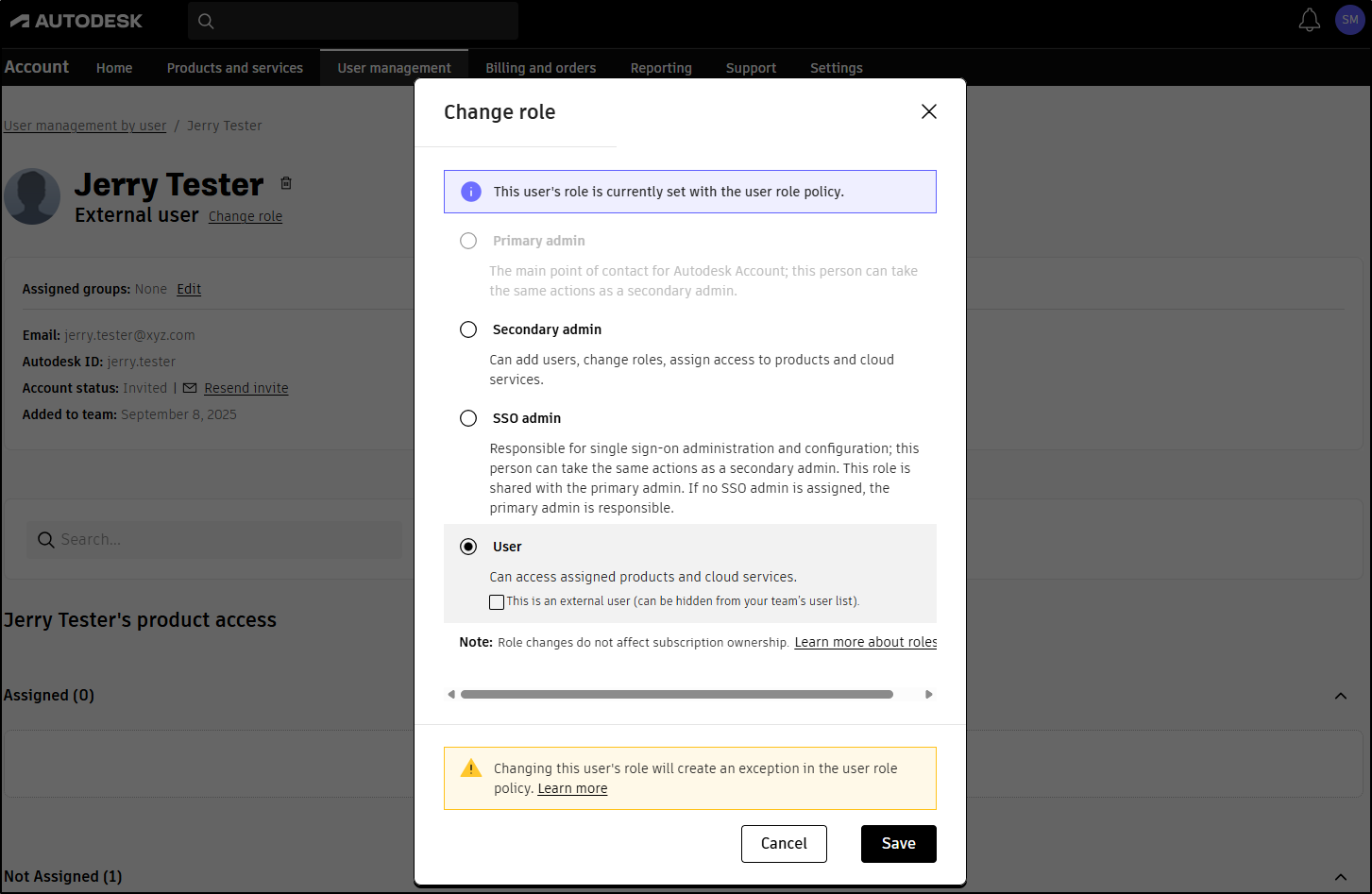
Questo messaggio può apparire quando si modifica il ruolo di un utente il cui ruolo attuale corrisponde alla norma aziendale Basato su dominio.
Continua con la modifica se vuoi assegnare alla persona un ruolo diverso da quello previsto dalla regola del dominio.
Potete verificare il ruolo della persona in un secondo momento tramite Visualizza eccezioni.
Domande frequenti (Domande frequenti)
Perché un membro della mia organizzazione è stato classificato come utente esterno?
Verificate innanzitutto quale norma sui ruoli utenteutilizza il team.
Con la norma User-management based, le persone aggiunte tramite i prodotti Autodesk integrati per la collaborazione nel cloud possono essere classificate come utenti esterni.
Con la norma Domain based, la classificazione dipende dal dominio dell'indirizzo e-mail. Assicuratevi che il dominio dell'organizzazione della persona sia incluso nella norma.
Se la persona faceva già parte del team prima dell'applicazione della regola relativa al dominio, il ruolo già assegnato potrebbe rimanere invariato ed essere indicato come eccezione.
È necessario utilizzare la norma Domain based insieme alla norma Subscription usage policy?
No. L'importante è classificare correttamente le persone come utenti o utenti esterni in base alle esigenze della vostra organizzazione.
La norma Domain based consente di mantenere automaticamente queste classificazioni tramite i domini e-mail. Se la vostra organizzazione dispone già di un altro processo affidabile per mantenere corretti i ruoli, non occorre passare a un'altra norma solo perché utilizzate Subscription usage policy.
Perché il ruolo dell'utente è importante quando la norma sull'utilizzo degli abbonamenti è impostata su «Limitato per utenti esterni»?
L'impostazione Limitato per utenti esterni applica la restrizione all'uso degli abbonamenti tra team in base al ruolo della persona nel vostro team di Autodesk Account.
Se una persona che dovrebbe essere considerata un utente viene classificata come utente esterno, potrebbe essere soggetta alla restrizione.
La modifica del ruolo di un utente cambia il suo abbonamento?
La norma sui ruoli utente classifica la persona come utente o utente esterno. Non assegna né rimuove di per sé un abbonamento a un prodotto.
Per informazioni sull'utilizzo di un abbonamento valido per progetti associati a un altro team, consultate Gestire l'utilizzo degli abbonamenti per i progetti Forma esterni.
Cambiare il ruolo di un utente modifica le sue autorizzazioni nei progetti?
La norma sui ruoli utente si applica al ruolo della persona nel team di Autodesk Account. Non modifica il ruolo che la persona ricopre all'interno di un progetto Forma.
Perché un altro team ha una configurazione diversa della norma sui ruoli utente?
La norma iniziale sui ruoli utente dipende dalla data di creazione del team.
Per impostazione predefinita, i team creati a partire da ottobre 2026 utilizzano la norma sui ruoli utente Domain based. Il dominio e-mail dell'amministratore principale viene aggiunto come primo dominio.
I team creati prima di ottobre 2026 non vengono modificati automaticamente e possono continuare a utilizzare la norma sui ruoli utente User-management based o un'altra configurazione esistente della norma.
Questo significa che i team dello stesso Autodesk Account possono avere configurazioni diverse della norma sui ruoli utente.
Cosa succede agli utenti esistenti quando si imposta un dominio tramite gestione criterio ruolo utente?
Non sarà possibile vedere alcuna modifica ai ruoli utente esistenti. Gli utenti i cui ruoli non sono conformi al criterio basato sul dominio vengono visualizzati come eccezioni. Andate alle Impostazioni team per visualizzare le eccezioni.
In che modo i domini e-mail inclusi nell'elenco relativo alla gestione criterio ruolo utente sono correlati ai domini SSO impostati nel team?
Se si applica il criterio di default basato sulla gestione degli utenti, il sistema li aggiunge come utenti standard tramite la sincronizzazione Active Directory (AD) o Single Sign-On (SSO). Se si attiva il criterio basato sul dominio, il sistema aggiunge gli utenti tramite la sincronizzazione Active Directory (AD) o Single Sign-On (SSO) come utenti standard solo se il relativo dominio corrisponde al criterio. Altrimenti, li aggiunge come utenti esterni.
Esempio: se si attiva la regola utente esterno basata sul dominio e si include solo il dominio cba.net, ma il dominio SSO o AD è abc.net, il sistema aggiunge gli utenti sincronizzati tramite SSO o AD come utenti esterni nella relativa gestione.
Cosa è successo agli utenti ospite?
Gli utenti ospite sono ora chiamati “utenti esterni”. Le procedure restano invariate, è cambiato solo il nome.
Le assegnazioni dei prodotti di default saranno interessate da questa modifica?
No, questa modifica non influirà sulle assegnazioni dei prodotti di default. L'unica novità è la ridenominazione degli utenti ospite in utenti esterni. L'assegnazione dei prodotti non subirà variazioni.
Sarà possibile vedere se un utente è esterno nei rapporti di utilizzo?
Sì, è possibile vedere quali utenti sono esterni nei rapporti di utilizzo.
Come gestire un'eccezione?
È possibile gestire le eccezioni del ruolo utente basate sul dominio dal menu Visualizza eccezioni oppure aggiornando il ruolo nella pagina dei dettagli dell'utente. Per ulteriori informazioni, visitate Designate external users.
Risorse correlate
Hai bisogno di aiuto? Chiedi all'Assistente Autodesk!
Per trovare le risposte alle tue domande, chiedi all'Assistente oppure contatta un agente.
Di quale livello di supporto disponi?
I vari piani di abbonamento forniscono diverse categorie di supporto. Scopri il livello di supporto per il tuo piano.
Visualizza i livelli di supporto