Získejte pomoc s Správa účtu
Správa účtů pro správce
Využití služby Flex
Na této stránce: Zobrazení využití tokenů Flex > Vysvětlení souhrnu využití tokenů > Využití tokenů podle produktu > Využití tokenů podle uživatele > Zobrazení jmen a e-mailových adres > Export zprávy o využití tokenů
Zprávy o využití služby Flex uvádějí využití předplacených tokenů Flex ve vašem týmu podle produktu a uživatele. Jako správce můžete spravovat využití tokenů a předvídat budoucí nákupy.
Údaje jsou chráněny zásadami ochrany osobních údajů společnosti Autodesk a jsou používány pouze pro účely, pro které byly shromážděny. Další informace naleznete v Prohlášení o ochraně osobních údajů společnosti Autodesk.
Zobrazení využití tokenů Flex
Přihlaste se na portál Autodesk Account.
Vyberte možnost Zprávy > Využití tokenů.
V rozevírací nabídce na obrazovce Využití tokenů vyberte tým.
Poznámka: Zůstatky tokenů Flex v reálném čase najdete také na stránce Zůstatky.
Vysvětlení souhrnu využití tokenů
Na kartě Souhrn pro využití tokenů se zobrazují následující informace o každém vybraném týmu:
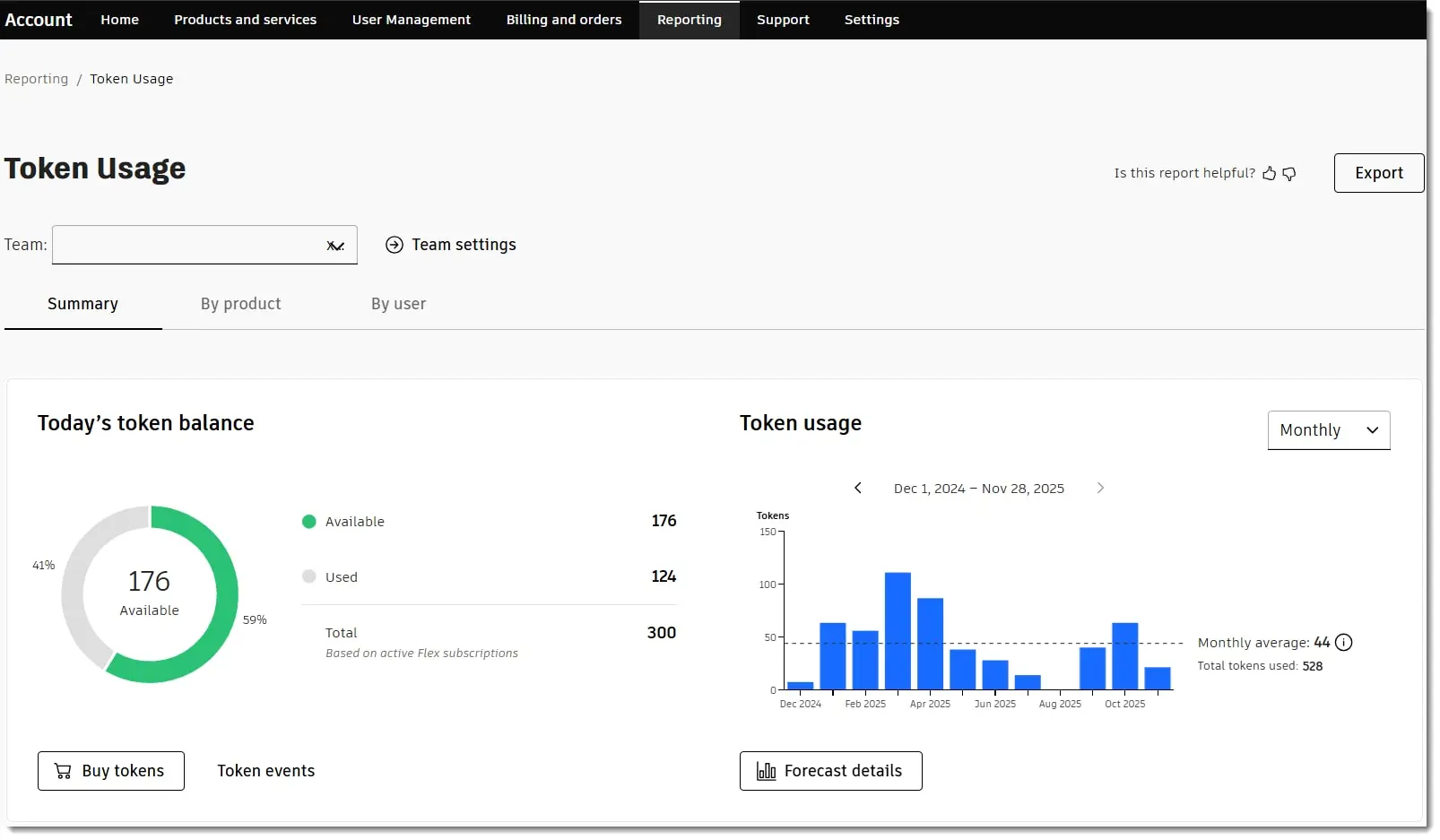
Horní oddíl: Dnešní zůstatek tokenů a využití tokenů
Dostupné tokeny: Počet nevyužitých tokenů, které jsou k dispozici uživatelům v týmu. Nevyužité tokeny z balíčků Flex, kterým vypršela platnost, jsou z tohoto počtu vyloučeny (stejně jako nevyužité tokeny z jiných týmů).
Využité tokeny: Zobrazuje počet tokenů z aktivních předplatných Flex, které všichni uživatelé spotřebovali při využití produktů a služeb. Poznámka: Aktivní předplatná Flex jsou taková předplatná, která byla zakoupena v posledních 12 měsících.
Celkový počet tokenů: Zobrazí všechny tokeny z aktivních předplatných přiřazených vašemu týmu. Tento součet sčítá dostupné i využité tokeny, ale nezapočítává tokeny z předplatných, která vypršela.
Události tokenů: Výběrem tlačítka Události tokenů můžete zobrazit, kolik tokenů bylo za posledních 90 dní přidáno nebo odebráno. Důvodem těchto změn mohou být nové nákupy, vypršení platnosti tokenů, přesuny tokenů nebo sloučení týmů. Poznámka: Můžete vybrat, zda chcete zobrazit data za posledních 30 dnů, 60 dnů či 90 dnů, případně můžete vybrat vlastní až 90denní rozsah.
Využití tokenů: Spojnicový graf, který zobrazuje, kolik tokenů Flex tým využil z aktivního předplatného Flex i z předplatných, jimž vypršela platnost. Když přesunete kurzor nad spojnicový graf, uvidíte počet využitých tokenů a rozpis podle produktů. Můžete zvolit, zda chcete využití tokenů zobrazit podle dne, týdne, měsíce nebo roku. Můžete si zobrazit průměrné množství tokenů pro každý časový rozsah. Průměr počítáme na základě vybraného rozsahu dat. Za tímto účelem vydělíme celkový počet využitých tokenů počtem dnů, týdnů nebo měsíců v daném rozsahu. Pokud zvolíte roční využití, můžete si porovnat doposud využité tokeny v letošním roce s tokeny využitými v předchozím roce.
Podrobnosti prognózy: Kliknutím na tlačítko Podrobnosti prognózy se dozvíte, kdy mohou tokeny dojít. Tento údaj počítáme tak, že vydělíme aktuální zůstatek tokenů týmu průměrným měsíčním využitím.
Dolní oddíl
Vyberte časový rozsah (viz Časové rozsahy níže), které chcete zobrazit:
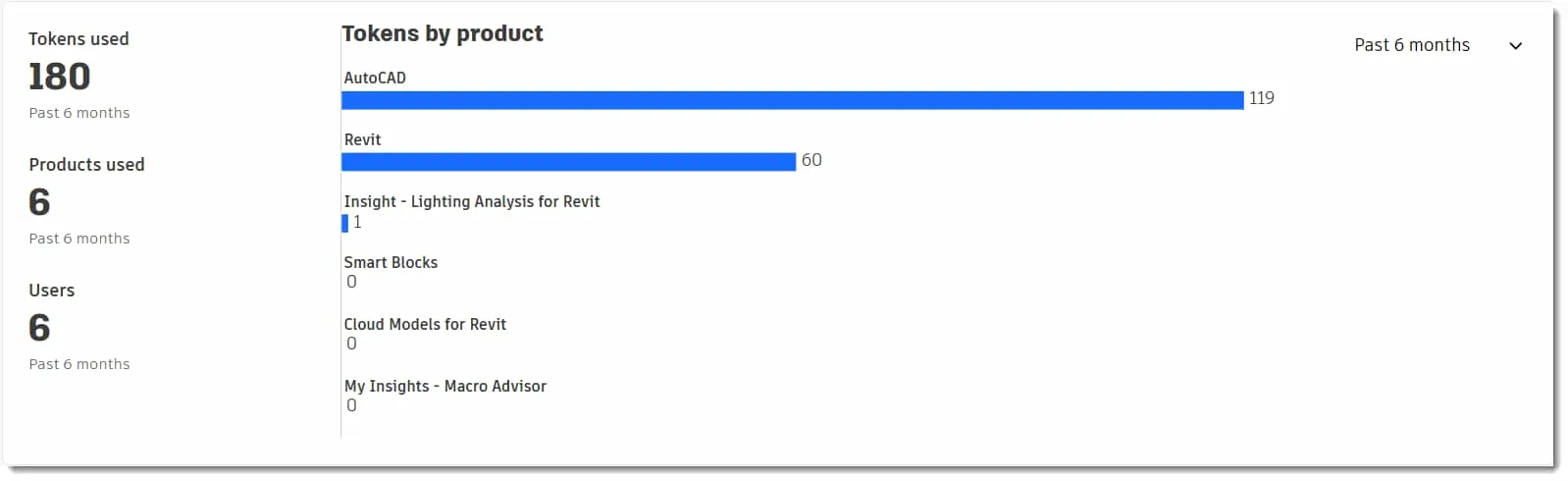
Využité tokeny: Celkový počet tokenů Flex využitých v časovém rozsahu.
Využité produkty: Celkový počet jedinečných produktů využitých prostřednictvím služby Flex v časovém rozsahu.
Uživatelé: Celkový počet uživatelů, kteří prostřednictvím služby Flex v časovém rozsahu využívali alespoň jeden produkt nebo službu.
Tokeny podle produktu: Spojnicové grafy zobrazují názvy jednotlivých produktů a ukazují, kolik tokenů váš tým využil na každý jedinečný produkt ve vybraném časovém rozsahu.
Poznámka: Podrobnosti o využití zahrnují aktivní předplatná Flex i předplatná Flex, jimž vypršela platnost.
Časové rozsahy
Měření se budou lišit v závislosti na vybraném časovém rozsahu:
Posledních 30 dní. Během 30denního období
Poslední 3 měsíce. Během tříměsíčního období
Posledních 6 měsíců. Během šestiměsíčního období
Posledních 9 měsíců. Během devítiměsíčního období
Posledních 12 měsíců. Během ročního období
Každý výběr obsahuje konkrétní data v rozsahu. Například: Poslední 3 měsíce (od 10. října do 10. ledna).
Využití tokenů podle produktu
Na kartě využití tokenů podle produktu jsou uvedeny následující informace pro každý vybraný tým a časový rozsah (viz oddíl Časové rozsahy výše):
Horní oddíl
Celkem tokenů: Celkový počet tokenů využitých na všechny produkty a služby ve vybraném časovém rozsahu.
Využité produkty: Počet jedinečných produktů, které byly využity prostřednictvím služby Flex ve vybraném časovém rozsahu.
Dolní oddíl
Název produktu: Název produktu, který byl využit prostřednictvím služby Flex.
Celkem uživatelů: Počet uživatelů v týmu, kteří produkt nebo službu využili ve vybraném časovém rozsahu.
Celkový počet využitých tokenů: Množství tokenů, které všichni uživatelé ve vybraném časovém rozsahu využili na daný produkt nebo službu.
Průměr využitých tokenů každý měsíc: Průměrný počet tokenů využitých za měsíc na produkt nebo službu. Průměry počítáme vydělením celkového počtu využitých tokenů počtem měsíců ve vybraném časovém rozsahu, a to i v případě, že tento časový rozsah ještě neskončil.
Kliknutím na možnost Zobrazit podrobnosti v libovolném řádku zobrazíte informace o jednotlivých produktech nebo službách ve zprávě:
Distribuce tokenů: Sloupcový graf distribuce znázorňující počet uživatelů, kteří spadají do pásem spotřeby tokenů. Graf může například uvádět, že sedm uživatelů využilo 0–100 tokenů a tři uživatelé využili 101–500 tokenů. Pomáhá tak rozdělit uživatele do skupin podle jejich průměrné spotřeby.
Uživatelé podle verze: Počet uživatelů, kteří ve vybraném časovém rozsahu využili verze produktů pro stolní počítače.
Jméno: Uživatelé, kteří využili vybraný produkt, s celkovým počtem tokenů, které každý uživatel využil, a průměrným počtem tokenů využitých daným uživatelem za měsíc. Když vyberete řádek a zvolíte možnost Zobrazit podrobnosti, zobrazí se informace specifické pro uživatele – podobně jako podrobnosti na kartě Podle uživatele.
Využití tokenů podle uživatele
Na kartě využití tokenů podle uživatele jsou uvedeny následující informace pro každý vybraný tým a časový rozsah (viz oddíl Časové rozsahy výše):
Horní oddíl
Celkem uživatelů: Celkový počet uživatelů v týmu, kteří během vybraného časového období využili produkt nebo službu prostřednictvím služby Flex.
Celkem tokenů: Celkový počet tokenů Flex, které všichni uživatelé v týmu využili během vybraného časového období.
Využité produkty: Počet jedinečných produktů, které byly ve vybraném časovém období využity prostřednictvím služby Flex.
Dolní oddíl
Jméno: Jméno uživatele, který prostřednictvím služby Flex využil alespoň jeden produkt nebo službu.
Využité produkty: Názvy produktů nebo služeb, které tento uživatel využil prostřednictvím služby Flex.
Celkový počet využitých tokenů: Celkový počet tokenů, které tento uživatel využil během vybraného časového rozmezí na produkty a služby Flex.
Výběrem libovolného jména zobrazíte další informace o vybraném uživateli:
Celkem tokenů: Celkový počet tokenů Flex využitých ve vybraném časovém rozsahu na všechny produkty.
Využité dny: Celkový počet dnů, během kterých tento uživatel využil produkt nebo službu Flex, mimo celkový počet dnů ve vybraném časovém rozsahu.
Využité produkty: Počet jedinečných produktů, které byly ve vybraném časovém rozsahu využity prostřednictvím služby Flex.
Poznámka: U každého produktu využitého vybraným uživatelem můžete zobrazit graf s počtem dnů využití za jednotlivé týdny. Můžete také zobrazit sloupcový graf znázorňující počet podle verze produktu.
Zobrazení jmen a e-mailových adres
Zpráva o využití tokenů ve výchozím nastavení uvádí jména a příjmení uživatelů a jejich e-mailové adresy. Jako správce můžete toto nastavení kdykoli změnit v nastavení týmu.
Výběrem možnosti Nastavení týmu na kartách Souhrn, Podle produktu nebo Podle uživatele ve zprávě o využití tokenů zobrazíte stránku s přehledem týmů. Zde můžete zkontrolovat, zda jsou osobní údaje zapnuté nebo vypnuté.
V části Zprávy hledejte Osobní údaje. Zaškrtnutím políčka zahrnete osobní údaje a zrušením zaškrtnutí je vyloučíte.
Export zprávy o využití tokenů
Přímo ze stránek zpráv o využití tokenů si můžete stáhnout soubor ve formátu aplikace Excel nebo CSV a podívat se, kolik tokenů uživatelé v týmu využili, které produkty využívali a ve které dny.
Přihlaste se na portál Autodesk Account.
Vyberte možnost Zprávy > Využití tokenů.
Vyberte tým a rozsah dat pro export.
Zvolte možnost Exportovat.
Na bočním panelu zvolte, zda chcete zprávu stáhnout jako soubor aplikace Excel nebo jako soubor CSV.
Zahájí se export. Jakmile budou soubory připraveny, systém je automaticky stáhne. Místní okno s informacemi můžete zavřít a export zprávy bude pokračovat.
Přístup ke všem exportům získáte na portálu Autodesk Account v části Zprávy > Exportovat nebo ve výchozí složce pro stažené soubory prohlížeče.
Historie exportu v účtu zobrazuje poslední exporty. Zprávu si z této stránky můžete stáhnout nebo ji můžete odstranit. Pokud jste zahájili export, můžete si na této stránce zobrazit zprávu.
Poznámka: Předchozí exporty po 14 dnech automaticky odstraňujeme, abychom zachovali zabezpečení a uvolnili místo v úložišti.
Naplánování zprávy o využití tokenů
Zprávu o využití tokenů můžete naplánovat tak, aby se vám automaticky zaslal e-mail, jakmile bude daná zpráva připravena ke stažení. Postup funguje stejně pro zprávy o využití, licencích i tokenech.
Oznámení o změně: V roce 2026 plánujeme vyřadit kombinovaný soubor exportu využití licencí a tokenů v části Zprávy > Exportovat > Využití (s rozsahem dat). Pro využití licencí a využití tokenů budete mít k dispozici dva samostatné soubory exportu, například výše popsaný export využití tokenů. Pokud jste k exportu nepoužili stránku Využití licencí nebo Využití tokenů, doporučujeme vám, abyste se s nimi seznámili a abyste přešli na export samostatných souborů hned, jak to pro vaši organizaci bude uskutečnitelné.
Další informace o exportovaných údajích naleznete v části o polích exportovaných údajů.
Související zdroje
Potřebujete pomoc? Obraťte se na asistenta Autodesk.
Asistent vám může pomoci najít odpovědi nebo kontaktovat zástupce.
Jakou úroveň podpory máte?
Různé typy předplatného poskytují různé kategorie podpory. Zjistěte úroveň podpory pro vaše předplatné.
Zobrazit úrovně podpory