Získejte pomoc s Správa účtu
Správa účtů pro správce
Správa zásad uživatelských rolí
Zásady uživatelských rolí umožňují označit uživatele jako externí uživatele nebo uživatele.
Externí uživatel je někdo mimo vaši organizaci, například dodavatel nebo prodejce, který potřebuje přístup k produktům nebo službám společnosti Autodesk. Tato role, dříve označovaná jako hostující uživatel, zajišťuje bezpečnou spolupráci bez odhalení citlivých interních zdrojů.
Můžete se rozhodnout, která zásada se vztahuje na vaše externí uživatele, buď na základě výchozího nastavení ve správě uživatelů, nebo na základě pravidel založených na názvech domén. To vám pomáhá kontrolovat, zda je s někým zacházeno jako s externím nebo standardním uživatelem, což usnadňuje bezpečnou a transparentní správu přístupu.
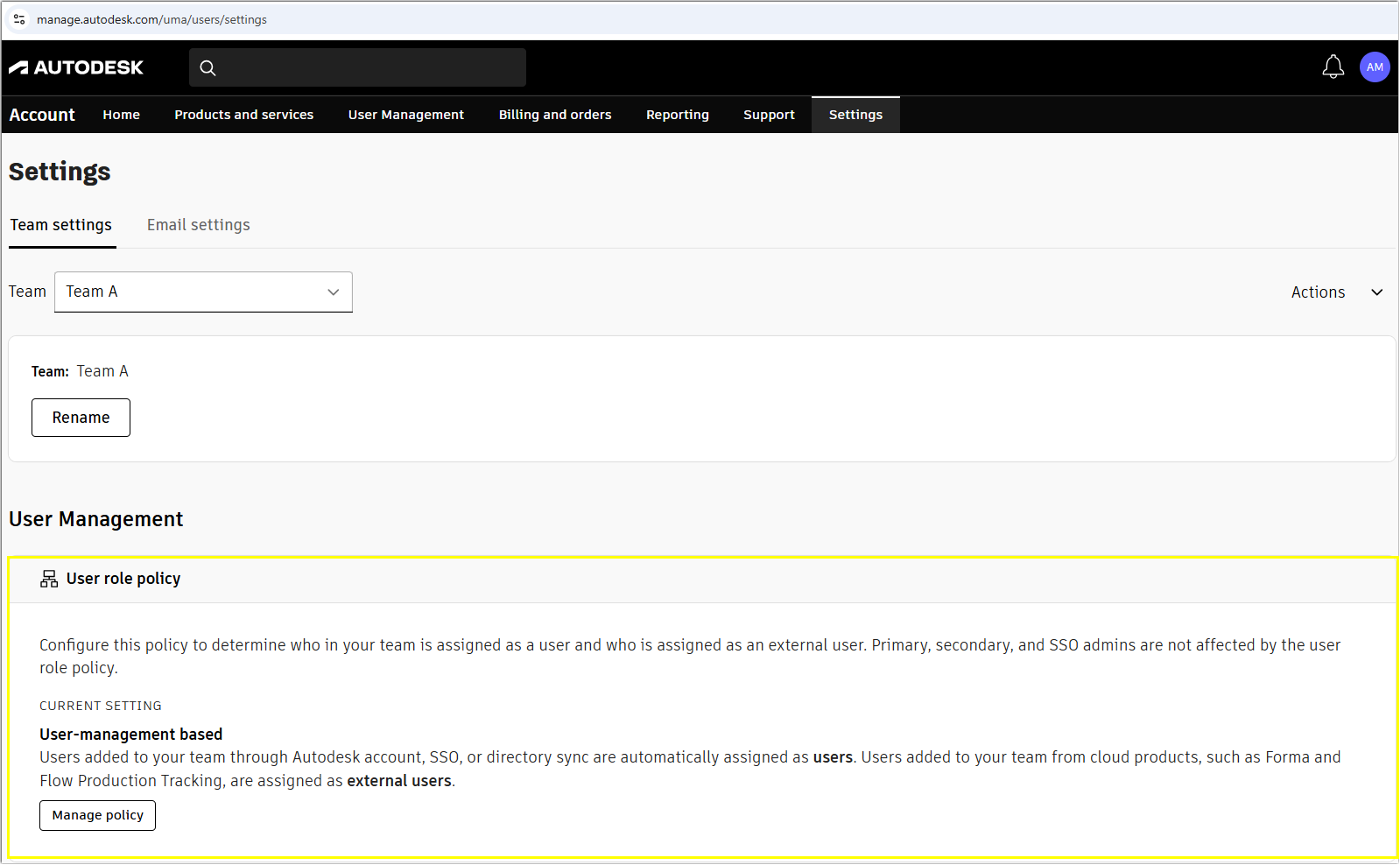
Výchozí správa uživatelů založená na externích uživatelích
Pokud používáte výchozí zásady správy uživatelů, kdokoli přidaný do vašeho týmu prostřednictvím cloudového produktu pro spolupráci Autodesk, jako je Autodesk BIM Collaborate Pro, Autodesk Build nebo Autodesk Takeoff, je automaticky nastaven jako externí uživatel na portálu Autodesk Account.
Externí uživatelé podle domén
Pokud se rozhodnete používat pravidla založená na doménách, můžete pro svůj tým nastavit seznam schválených e-mailových domén. To vám umožňuje automaticky spravovat, kdo je považován za standardního nebo externího uživatele. Každý, kdo bude přidán s e-mailem ze schválené domény, bude přiřazen jako standardní uživatel, zatímco uživatelé s e-maily z jiných domén budou automaticky nastaveni jako externí uživatelé.
Chcete-li změnit roli uživatelů, kteří nesplňují zásady vaší domény, podívejte se na článek Zobrazení výjimek ze zásad uživatelských rolí.
Poznámka: Do pravidel domény zahrňte doménu vaší organizace pro jednotné přihlašování (SSO) nebo synchronizaci adresářů. Díky tomu jsou členové týmu používající SSO automaticky rozpoznáni jako standardní uživatelé.
Přidání domén
Na portálu Autodesk Account přejděte do Nastavení > Nastavení týmu.
Vyberte tým, na který chcete zásady aplikovat.
Přejděte do zásad uživatelských rolí a vyberte možnost Spravovat zásady.
Vyberte Na základě domény.
Zde můžete přidat nové domény. Pomocí možnosti Přidat nové můžete přidat tolik domén, kolik potřebujete.
Vyberte možnost Použít změny.
Potvrďte aktualizaci zásad.
Vaše zásady uživatelských rolí jsou nyní změněny na zásady podle domén. Novým uživatelům přidaným do týmu budou přiřazeny role na základě jejich domény. Primární a sekundární správci a správci SSO nebudou tímto pravidlem domén ovlivněni.
Poznámka: Pokud nastavíte pravidlo domén, stávající uživatelé ve vašem týmu si ponechají své stávající role. Pokud existující uživatelé nesplňují zásady domén, budou označeni jako výjimky. Viz část Zobrazení výjimek ze zásad uživatelských rolí.
Odebrání domén
Domény můžete kdykoli odebrat. Při odebírání domén musí alespoň jedna zůstat.
Na portálu Autodesk Account přejděte do Nastavení > Nastavení týmu.
Vyberte tým, ve kterém chcete odebrat domény ze zásad uživatelských rolí.
Přejděte do zásad uživatelských rolí a vyberte možnost Spravovat zásady.
Zkontrolujte své domény, zda neobsahují uživatelské role, a vyberte možnost Odebrat u domén, které chcete ze zásad odebrat.
Potvrďte odebrání domény výběrem možnosti Odebrat.
Doména je odebrána ze zásad uživatelských rolí. Noví uživatelé přidaní do týmu s touto doménou budou přidáni jako externí uživatelé.
Poznámka: Stávající uživatelé s odebranou doménou budou označeni jako výjimky. Viz Zobrazení výjimek ze zásad uživatelských rolí.
Zobrazení výjimek ze zásad uživatelských rolí
Uživatele, kteří nevyhovují zásadám vaší domény, můžete zkontrolovat a změnit. Porovnejte současnou roli s očekávanou rolí.
Na portálu Autodesk Account přejděte do Nastavení > Nastavení týmu.
Vyberte tým, ve kterém chcete zobrazit výjimky uživatelských rolí.
Přejděte do zásad uživatelských rolí a vyberte možnost Zobrazit výjimky.
Uživatele můžete filtrovat a zobrazit tak všechny role nebo pouze ty s rolí standardního uživatele či rolí externího uživatele.
![[Base]-user-role-policy-domain-based-original-size](https://images.ctfassets.net/v7wr16nrr0mz/4q6UNlZIG1B7zn0zlqgGfA/eb773e6c867f29459c997d2d8bb38df0/User-role-policy-domain-based.png?fm=webp)
Změna uživatelských rolí pro výjimky
Na portálu Autodesk Account přejděte do Nastavení > Nastavení týmu.
Vyberte tým, ve kterém chcete zobrazit výjimky uživatelských rolí.
Přejděte do zásad uživatelských rolí a vyberte možnost Zobrazit výjimky.
Vyberte uživatele, jehož roli chcete změnit. Můžete také vybrat více uživatelů najednou.
V pravém horním rohu seznamu uživatelů vyberte možnost Změnit role.
Vyberte novou roli, kterou chcete uživateli přiřadit na základě pravidla vaší domény, nebo vyberte jinou dostupnou roli.
Uložte změny.
Poznámka: Pokud vyberete několik uživatelů najednou, budete jim muset přiřadit stejnou novou roli.
Výjimky ze zásad uživatelských rolí
Ve svém účtu se vám zobrazí upozornění, kdykoli uživatel nebude vyhovovat pravidlům vaší domény.
Upozornění na podrobnosti o uživateli: Role tohoto uživatele je aktuálně výjimkou ze zásad uživatelských rolí.
Pokud uživatelská role nevyhovuje pravidlům vaší domény, v údajích uživatele se zobrazí upozornění. To znamená, že pravidlo založené na doméně je zapnuté a uživatel je výjimkou. Chcete-li změnit uživatelskou roli, klikněte na možnost Změnit roli nebo přejděte do nastavení týmu, kde najdete všechny výjimky uživatelských rolí.
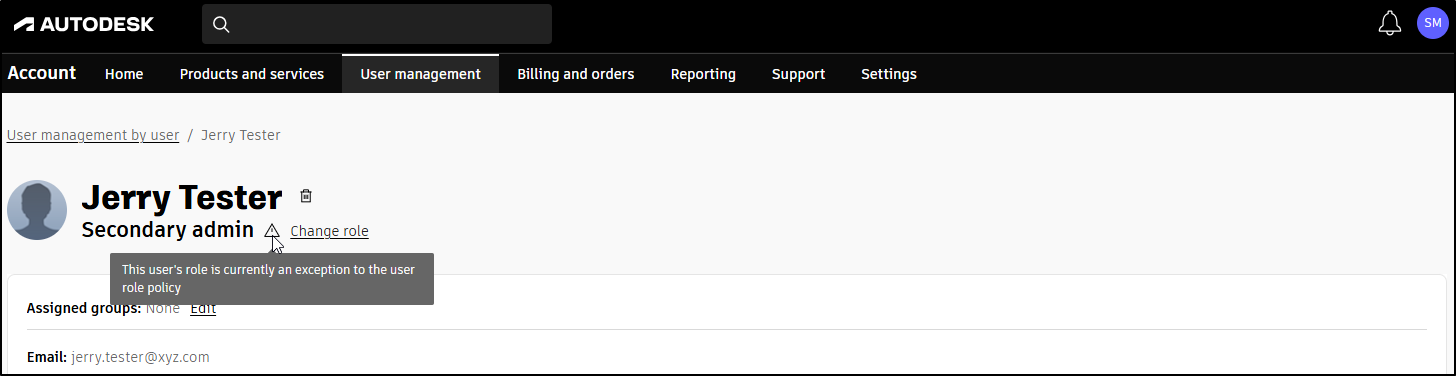
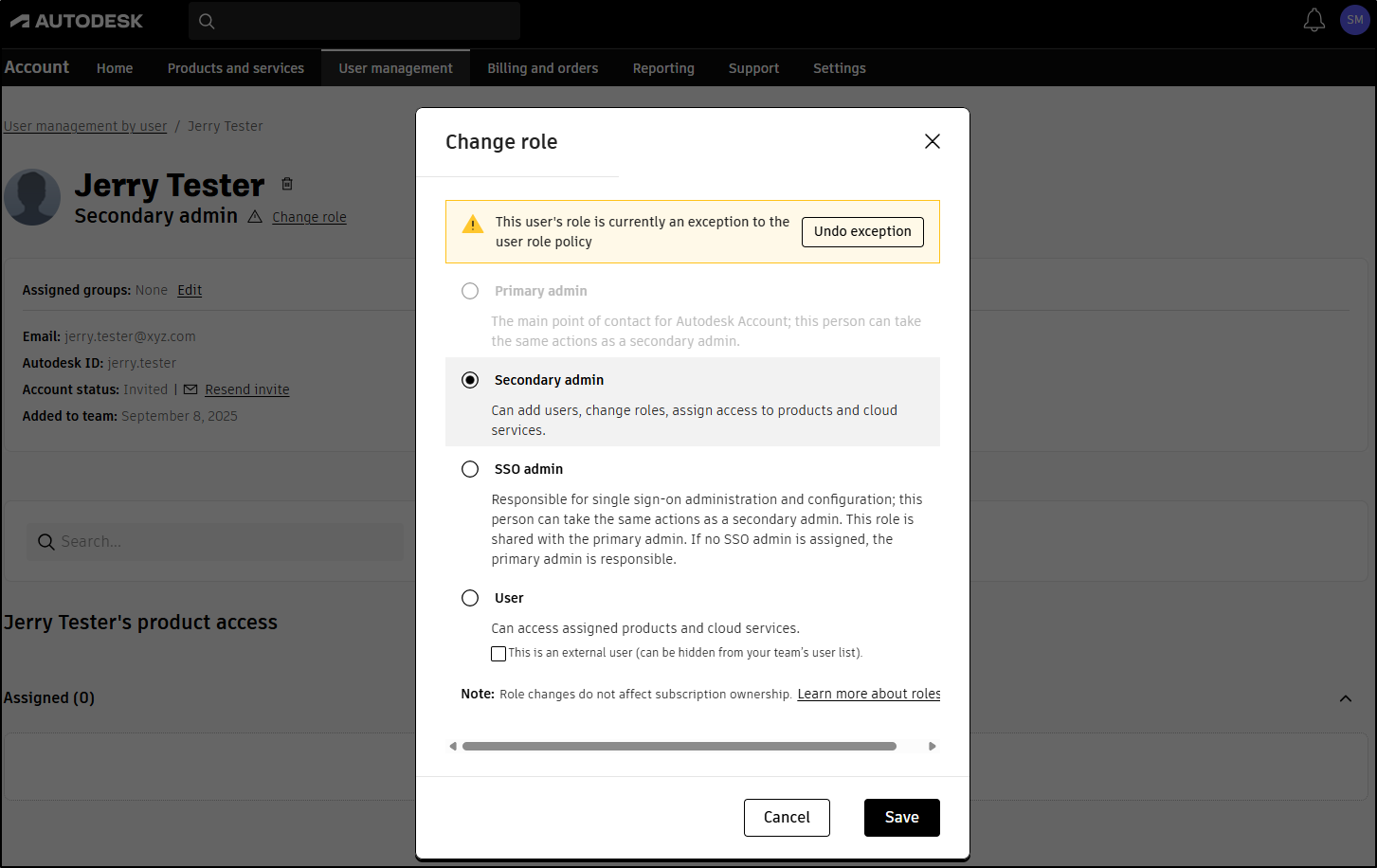
Upozornění na změnu role: Role tohoto uživatele je aktuálně výjimkou ze zásad uživatelských rolí.
Když změníte uživatelskou roli tak, aby odpovídala pravidlu vaší domény, zobrazí se zpráva s informací, že jeho role je aktuálně výjimkou. Pokud chcete, aby tento uživatel vyhovoval pravidlům vaší domény, vyberte možnost Zrušit výjimku.
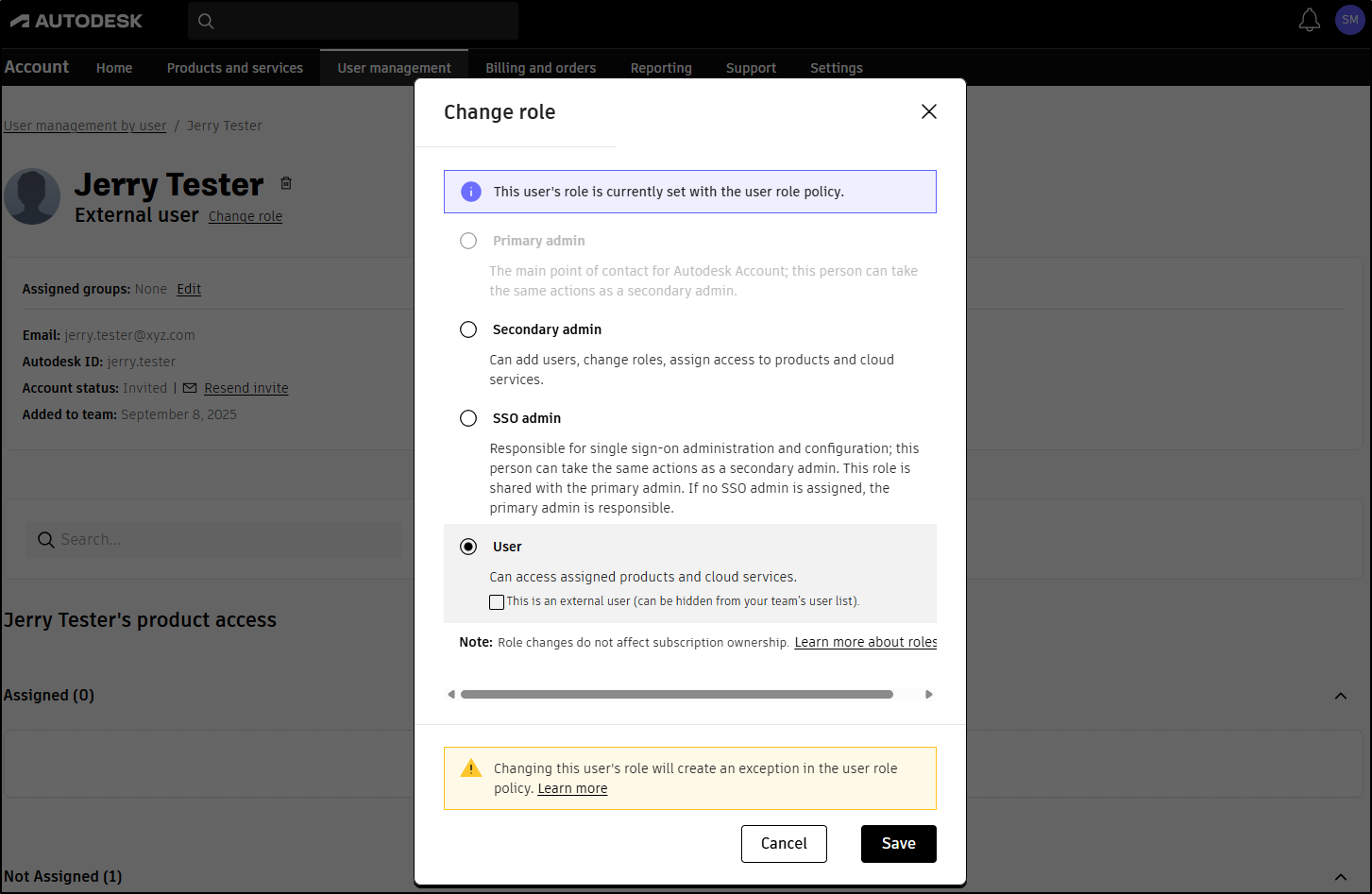
Upozornění na změnu role: Změna role tohoto uživatele vytvoří výjimku ze zásad uživatelských rolí.
Pokud změníte uživatelskou roli, která se řídí pravidly vaší domény, zobrazí se zpráva, že tato aktualizace vytvoří výjimku. Změňte roli, pokud nechcete, aby uživatel vyhovoval zásadám vaší domény. Chcete-li výjimku odebrat, přejděte do podrobností o uživateli nebo do nastavení týmu, kde si můžete zobrazit všechny výjimky.
Potřebujete pomoc? Obraťte se na asistenta Autodesk.
Asistent vám může pomoci najít odpovědi nebo kontaktovat zástupce.
Jakou úroveň podpory máte?
Různé typy předplatného poskytují různé kategorie podpory. Zjistěte úroveň podpory pro vaše předplatné.
Zobrazit úrovně podpory