Obtenha ajuda com Gerenciamento de conta
Gerenciamento de contas para administradores
Notificações de uso
Na conta Autodesk, os administradores principais podem usar o recurso de usuários inativos para escolher quando e com que frequência receber notificações por e-mail sobre usuários inativos. Em seguida, os administradores principais e secundários podem usar o Relatório de uso para cancelar a atribuição de usuários inativos.
Observação:
Você deve ser um administrador principal para configurar notificações de usuários inativos.
A Autodesk considera a atividade dos usuários em todas as equipes nas quais você é administrador principal ao determinar quais usuários inativos devem ser incluídos na notificação por e-mail.
Enviamos a notificação por e-mail somente ao administrador principal que a configurou.
Configurar notificações de uso
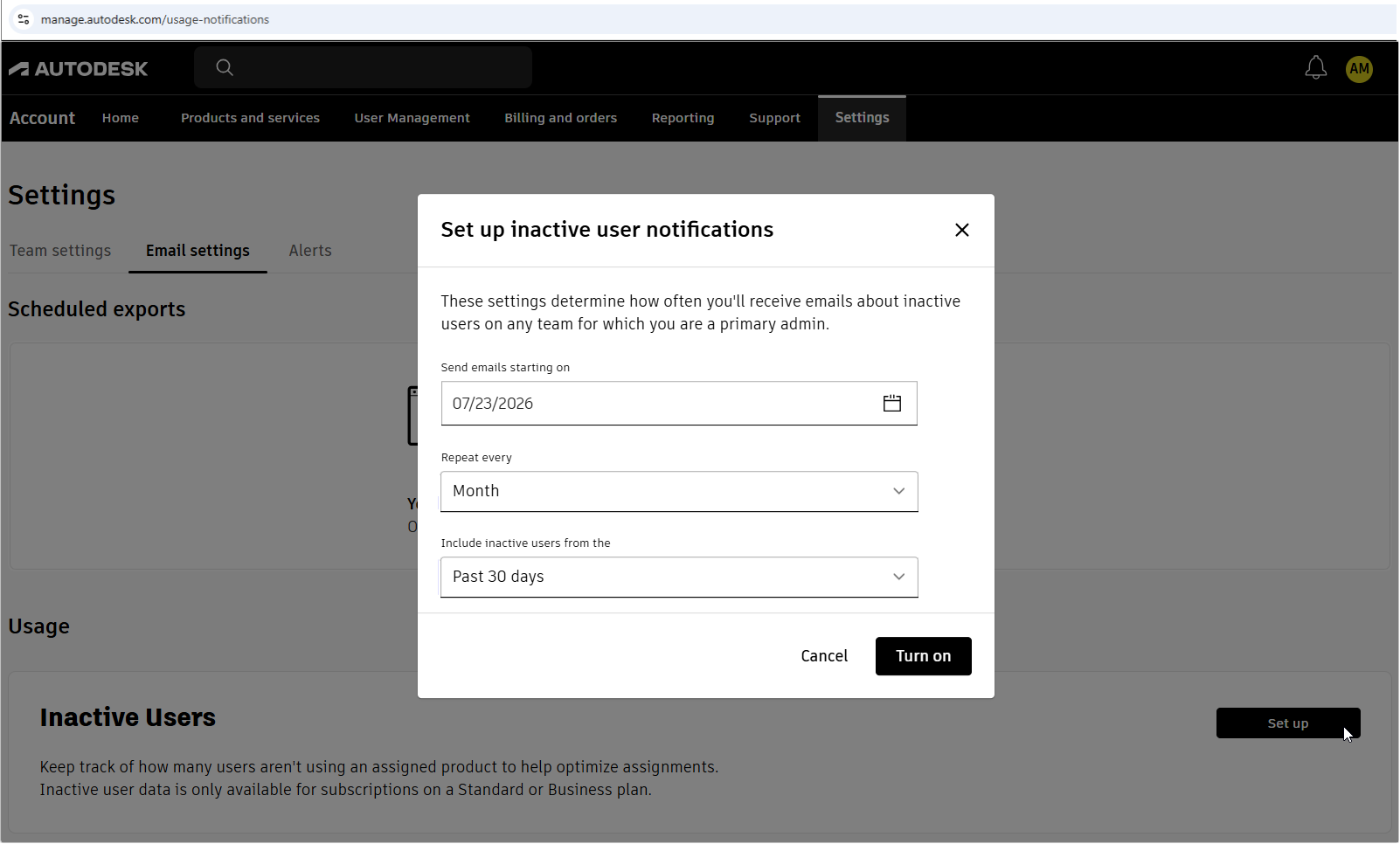
Configure as notificações de uso para receber e-mails que mostram quantos usuários estão inativos e contêm um link para um relatório pré-filtrado na conta Autodesk.
Entre na conta Autodesk.
Selecione Configurações > Configurações de e-mail.
Na seção Usuários inativos, selecione Configurar.
Escolha a programação das notificações:
No calendário, escolha a data em que deseja que as notificações comecem.
Escolha com que frequência você deseja receber as notificações. Você pode optar por receber e-mails semanalmente, a cada duas semanas, mensalmente ou a cada três meses.
Selecione um intervalo de datas de inatividade. Você pode escolher visualizar relatórios de usuários inativos dos últimos: 30 dias, três meses, seis meses, nove meses ou um ano.
Selecione Ativar.
Aparece uma mensagem de confirmação.
Editar notificações de uso
Edite as configurações das notificações de uso para alterar quando as notificações começam, com que frequência você as recebe ou quais usuários inativos são incluídos.
Entre na conta Autodesk.
Selecione Configurações > Configurações de e-mail.
Na seção Usuários inativos, selecione Editar.
Altere a data de início, a frequência das notificações ou o período de inatividade dos usuários.
Selecione Salvar.
Aparece uma mensagem de confirmação.
Desativar notificações de uso
Desative as notificações de uso quando não quiser mais receber e-mails sobre usuários inativos.
Entre na conta Autodesk.
Selecione Configurações > Configurações de e-mail.
Na seção Usuários inativos, desative a opção.
Aparece uma mensagem de confirmação.
Cancelar a atribuição de usuários inativos
Ao receber uma notificação por e-mail sobre usuários inativos, você verá um botão com a legenda Visualizar usuários inativos. O botão aparece somente quando são encontrados usuários inativos.
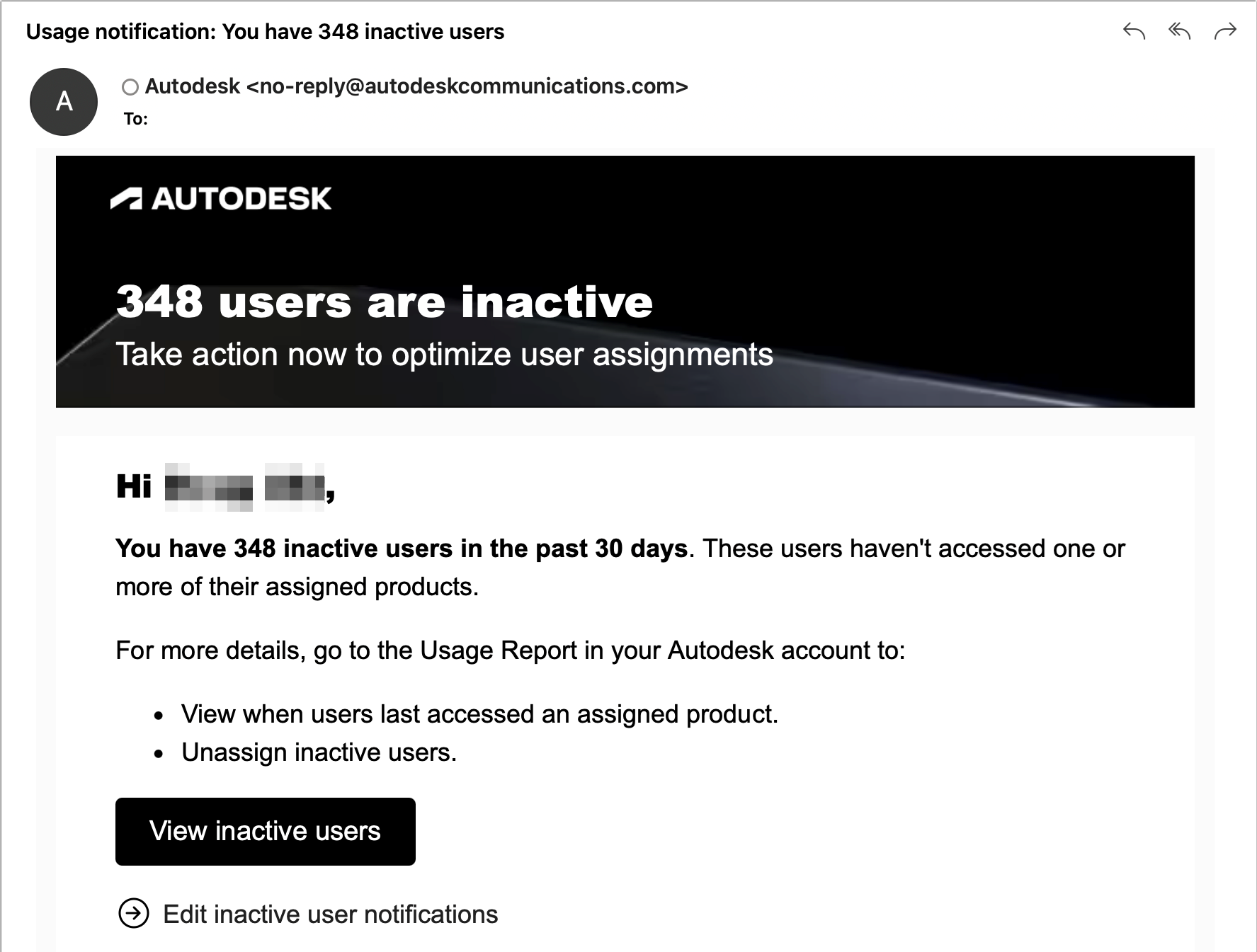
Selecione Visualizar usuários inativos para abrir o Relatório de uso, pré-filtrado para mostrar somente os usuários inativos.
Marque as caixas de seleção ao lado dos usuários dos quais você deseja cancelar a atribuição.
Na mensagem, selecione Cancelar atribuição.
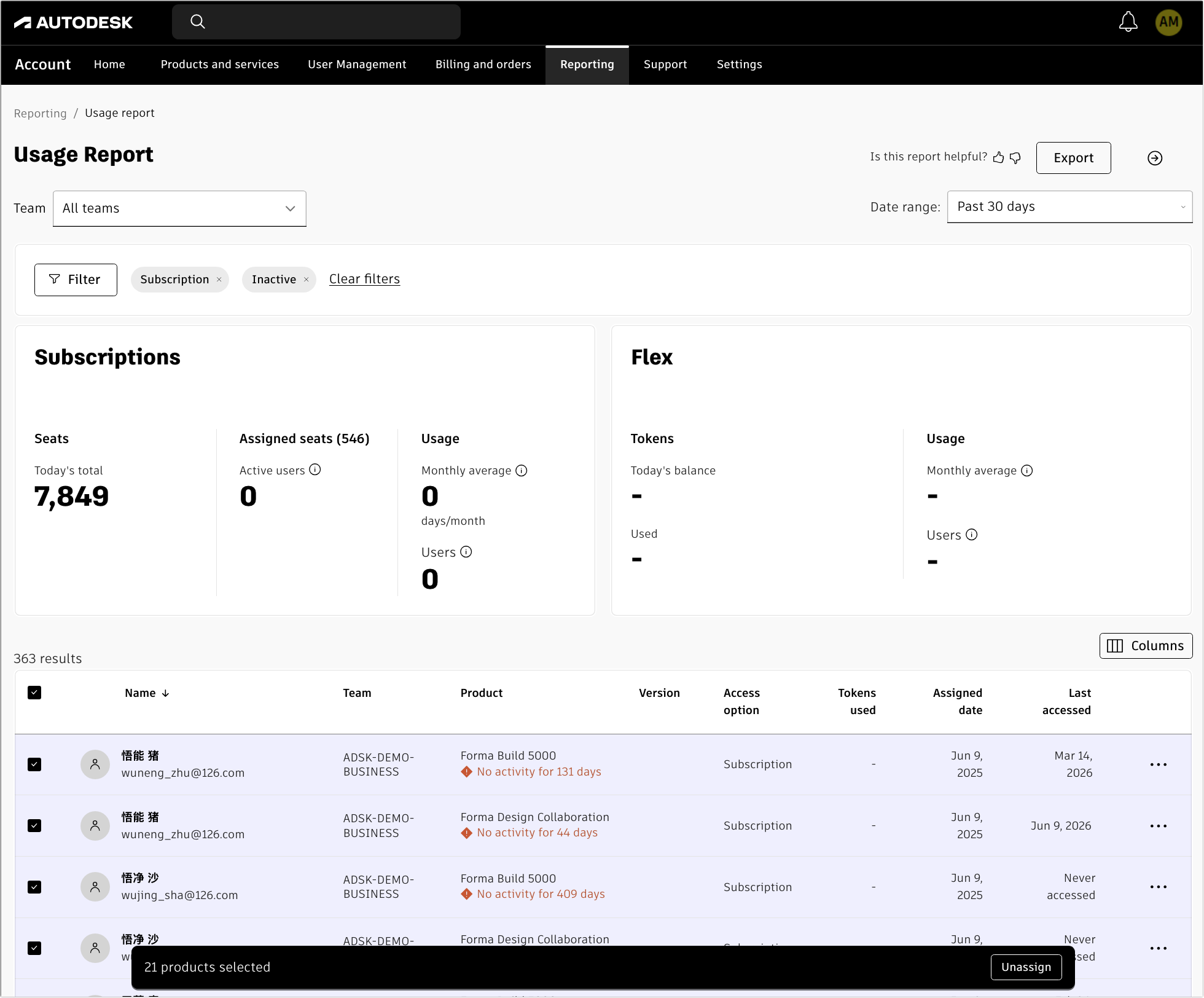
Na janela de confirmação de cancelamento de atribuição exibida, selecione Cancelar atribuição.
Observação:
Também é possível acessar diretamente o Relatório de uso na conta Autodesk para cancelar a atribuição de usuários, em vez de usar a notificação por e-mail. Nesse caso, o relatório não será filtrado automaticamente para mostrar os usuários inativos.
Não é possível cancelar a atribuição dos usuários Flex e dos usuários atribuídos por meio de grupos dessa maneira. Use o Gerenciamento de usuários para cancelar a atribuição desses usuários.
Recursos relacionados
Precisa de ajuda? Pergunte ao Autodesk Assistant!
O assistente pode ajudar você a encontrar respostas ou falar com um agente.
Qual é o seu nível de suporte?
Diferentes planos de assinatura oferecem categorias distintas de suporte. Saiba qual é o nível de suporte do seu plano.
Visualizar níveis de suporte