Obtenha ajuda com Gerenciamento de conta
Gerenciamento de contas para administradores
Uso do Flex
Nesta página: Visualizar o uso dos tokens Flex > Compreender o resumo do uso de tokens > Uso de tokens por produto > Uso de tokens por usuário > Nomes de exibição e endereços de e-mail > Exportar o relatório de uso dos tokens
Os relatórios de uso do Flex mostram o uso dos Tokens Flex pré-pagos de sua equipe, resumidos por produto e por usuário. Como administrador, você pode gerenciar o uso dos tokens e prever compras futuras.
Os dados são protegidos pelos princípios de privacidade da Autodesk e usados somente com as finalidades para as quais foram coletados. Para obter mais informações, consulte a Declaração de privacidade da Autodesk.
Visualizar o uso dos tokens Flex
Entre na conta Autodesk.
Selecione Relatório > Uso de tokens.
Na tela Uso de tokens, selecione uma equipe no menu suspenso.
Observação: Para obter os saldos em tempo real dos tokens Flex, também é possível acessar a página Saldos.
Compreender o resumo do uso de tokens
A guia Resumo do uso de tokens exibe as seguintes informações para cada equipe selecionada:
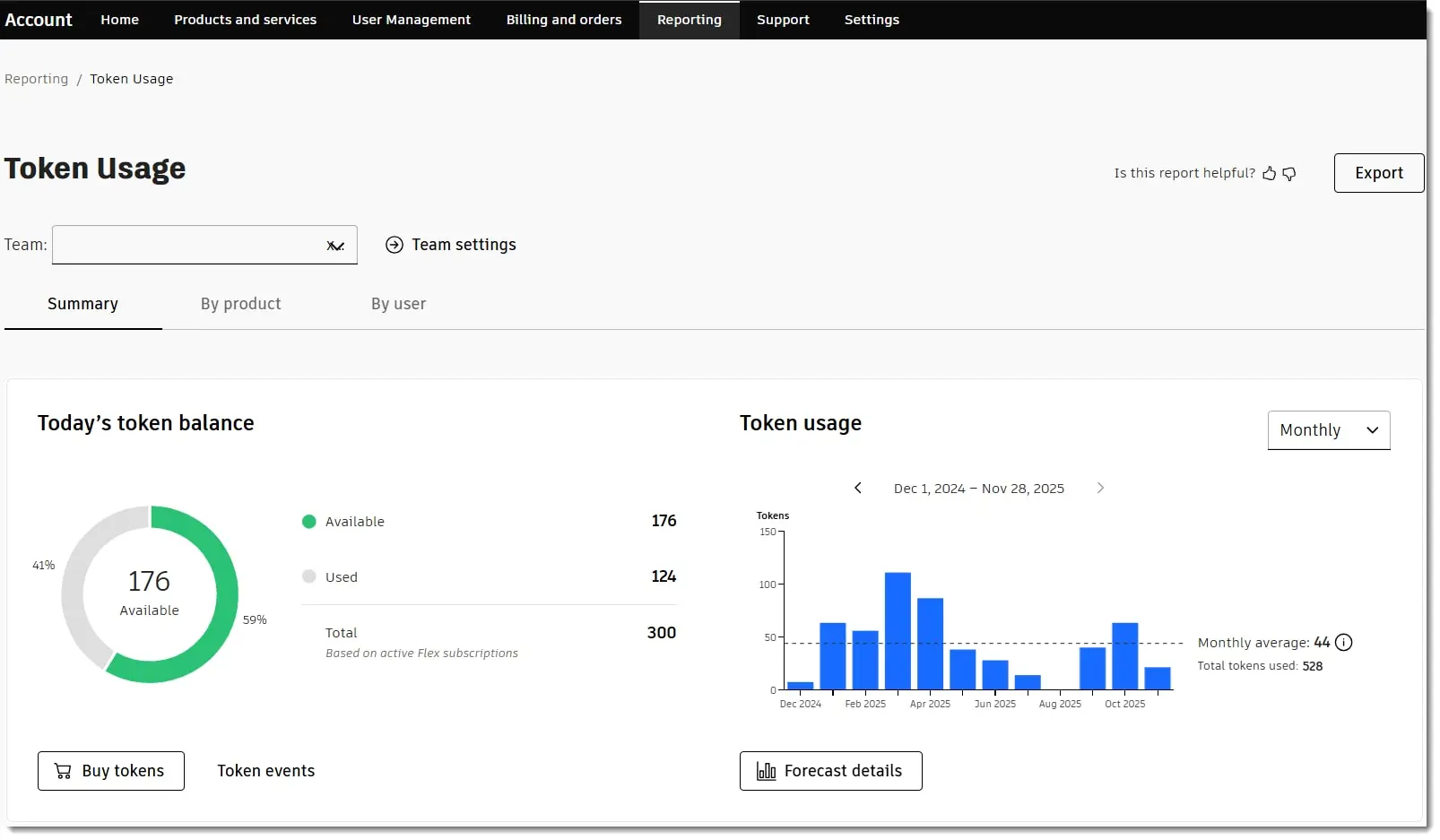
Seção superior: saldo atual dos tokens e uso dos tokens
Tokens disponíveis: o número de tokens não usados disponíveis para os usuários na equipe. Os tokens não usados de pacotes flexíveis expirados são excluídos, assim como os tokens não usados de outras equipes.
Tokens usados: mostra o número de tokens que todos os usuários consumiram de assinaturas Flex ativas ao acessar produtos e serviços. Observação: As assinaturas Flex ativas são aquelas adquiridas nos últimos 12 meses.
Total de tokens: mostra todos os tokens de assinaturas ativas associadas à equipe. Esse número soma os tokens disponíveis e usados, mas não conta os tokens de assinaturas expiradas.
Eventos de token: ao selecionar o botão Eventos de token, você pode ver quantos tokens foram adicionados ou removidos nos últimos 90 dias. Essas alterações podem dever-se a novas compras, expiração de tokens, movimentação de tokens ou mesclagem de equipes. Observação: É possível optar por ver os dados dos últimos 30 dias, 60 dias, 90 dias ou selecionar um intervalo personalizado por até 90 dias.
Uso de tokens: um gráfico de linhas que mostra quantos tokens Flex sua equipe usou de assinaturas Flex ativas e expiradas. Ao passar o mouse sobre o gráfico de linhas, você verá o número de tokens usados e um detalhamento por produto. É possível optar por ver o uso de tokens por dia, semana, mês ou ano. É possível visualizar o valor médio de tokens para cada intervalo de tempo. Calculamos a média usando o intervalo de datas selecionado. Para fazer isso, dividimos o total de tokens usados pelo número de dias, semanas ou meses nesse intervalo. Se você selecionar o uso anual, poderá comparar os tokens usados até agora no ano indicado com os tokens usados no ano anterior.
Detalhes da previsão: selecione o botão Detalhes da previsão para ver quando os tokens podem acabar. Mostramos isso dividindo o saldo atual de tokens de sua equipe pelo uso médio mensal.
Seção inferior
Selecione um intervalo de tempo (consulte Intervalos de tempo abaixo) para visualizar:
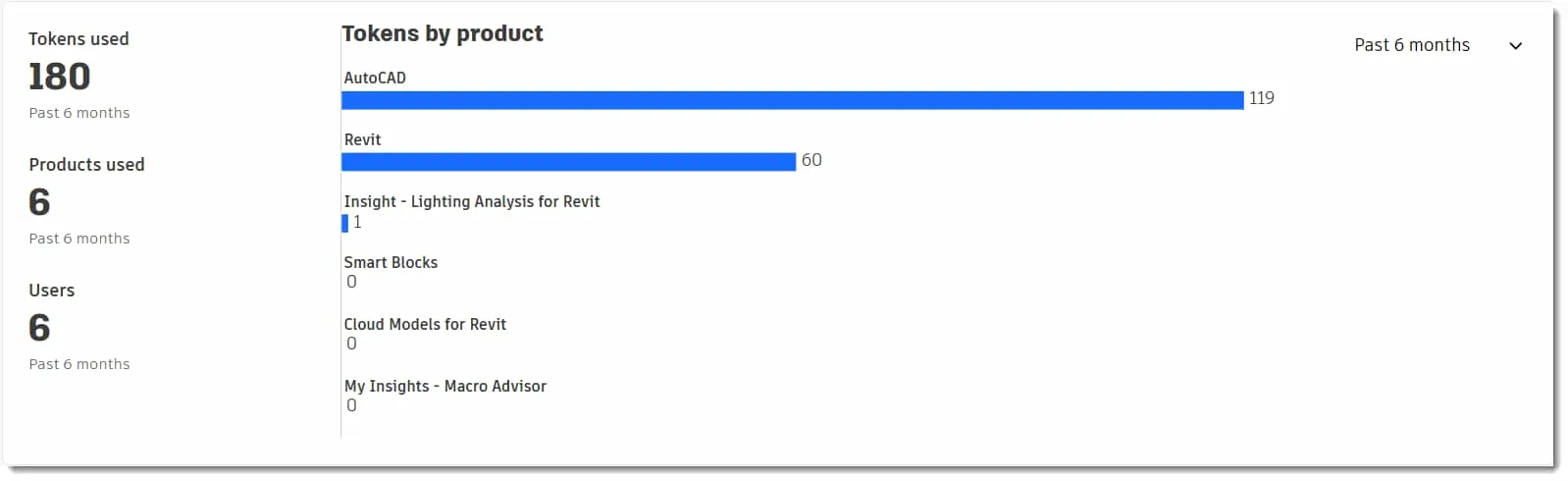
Tokens usados: o número total de tokens Flex usados no intervalo de tempo.
Produtos usados: o número total de produtos exclusivos acessados usando o Flex dentro do intervalo de tempo.
Usuários: o número total de usuários que acessaram pelo menos um produto ou serviço usando o Flex dentro do intervalo de tempo.
Tokens por produto: os gráficos de linha exibem cada nome de produto e mostram quantos tokens sua equipe usou para cada produto exclusivo durante o intervalo de tempo selecionado.
Observação: Os detalhes de uso incluem assinaturas Flex ativas e expiradas.
Intervalos de tempo
As medidas variam dependendo do intervalo de tempo selecionado:
Últimos 30 dias. Período de 30 dias corridos
Últimos 3 meses. Período de 3 dias corridos
Últimos 6 meses. Período de 6 dias corridos
Últimos 9 meses. Período de 9 dias corridos
Últimos 12 meses. Período de 12 dias corridos
Cada seleção contém as datas reais dentro do intervalo. Por exemplo: Últimos 3 meses (10 de outubro a 10 de janeiro).
Uso de tokens por produto
A guia Uso de tokens Por produto mostra as seguintes informações sobre cada equipe e período selecionado (consulte Intervalos de tempo acima):
Seção superior
Total de tokens: o número total de tokens usados para todos os produtos e serviços acessados no intervalo de tempo selecionado.
Produtos usados: o número de produtos exclusivos acessados com tokens Flex no intervalo de tempo selecionado.
Seção inferior
Nome do produto: o nome do produto acessado usando o Flex.
Total de usuários: o número de usuários na equipe que acessaram o produto ou serviço no intervalo de tempo selecionado.
Total de tokens usados: a quantidade de tokens usados para acessar esse produto ou serviço por todos os usuários no intervalo de tempo selecionado.
Média de tokens usados a cada mês: o número médio de tokens usados por mês para acessar o produto ou serviço. Calculamos as médias dividindo o número total de tokens usados pelo número de meses no intervalo de tempo selecionado, mesmo que esse intervalo de tempo não tenha terminado.
Selecione Ver detalhes em qualquer linha para obter informações sobre cada produto ou serviço no relatório:
Distribuição de tokens: um gráfico de barras de distribuição que mostra o número de usuários que se enquadram em bandas de consumo de tokens. Por exemplo, o gráfico pode mostrar que sete usuários consumiram de 0 a 100 tokens e três consumiram de 101 a 500. Isso ajuda a classificá-los em grupos com base em seu consumo médio.
Usuários por versão: o número de usuários que acessaram as versões de produtos para desktop no intervalo de tempo selecionado.
Nome: usuários que acessaram o produto selecionado, com o total de tokens usados por cada um e a média usada por mês pelo usuário. Quando você seleciona uma linha e escolhe Ver detalhes, visualiza informações específicas do usuário, assim como os detalhes mostrados na guia Por usuário.
Uso de tokens por usuário
A guia de uso de tokens Por usuário mostra as seguintes informações para cada equipe e intervalo de tempo selecionados (consulte Intervalos de tempo acima):
Seção superior
Total de usuários: o número total de usuários na equipe que acessaram um produto ou serviço usando o Flex durante o período selecionado.
Total de tokens: o número total de tokens Flex usados por todos os usuários da equipe no período selecionado.
Produtos usados: o número de produtos exclusivos acessados via Flex no período selecionado.
Seção inferior
Nome: o nome do usuário que acessou pelo menos um produto ou serviço via Flex.
Produtos usados: o nome dos produtos ou serviços acessados por esse usuário via Flex.
Total de tokens usados: o número total de tokens usados por esse usuário durante o período selecionado para acessar produtos e serviços Flex.
Selecione qualquer nome para obter informações adicionais sobre o usuário selecionado:
Tokens usados: número total de tokens Flex usados para todos os produtos no intervalo de tempo selecionado.
Dias usados: número de dias em que esse usuário acessou um produto ou serviço Flex de um total de dias no intervalo de tempo selecionado.
Produtos usados: o número de produtos exclusivos acessados com o Flex no intervalo de tempo selecionado.
Observação: Para cada produto usado pelo usuário selecionado, é possível ver um gráfico que mostra o número de dias usados a cada semana. Também é possível ver um gráfico de barras mostrando a contagem por versão do produto.
Nomes de exibição e endereços de e-mail
Por padrão, o relatório de uso de tokens mostra o nome, o sobrenome e os endereços de e-mail dos usuários. Como administrador, você pode atualizar essa configuração a qualquer momento nas Configurações da equipe.
Selecione Configurações da equipe nas guias Resumo, Por produto ou Por usuário no Relatório de uso de tokens para exibir uma página de visão geral das equipes. Aqui é possível verificar se os dados pessoais estão ativados ou desativados.
Em Relatórios, procure por Dados pessoais. Marque a caixa para incluir dados pessoais ou desmarque-a para excluí-los.
Exportar o relatório de uso dos tokens
É possível fazer o download de um arquivo do Excel ou CSV para ver quantos tokens os usuários de sua equipe usaram, quais produtos eles acessaram e em quais dias, diretamente nas páginas de relatórios de uso dos tokens.
Entre na conta Autodesk.
Selecione Relatório > Uso de tokens.
Selecione a Equipe e o Intervalo de datas para a exportação.
Escolha Exportar.
No painel lateral, escolha se deseja fazer o download do relatório como um arquivo Excel ou CSV.
A exportação é iniciada, e o sistema fará o download automático dos arquivos quando eles estiverem prontos. É possível fechar o pop-up de informações. A exportação do relatório continuará.
É possível acessar todas as exportações na conta Autodesk em Relatórios > Exportar ou na pasta de download padrão do navegador.
O Histórico de exportações na conta mostra as exportações recentes. É possível fazer o download de um relatório ou excluí-lo nessa página. Será possível visualizar um relatório nessa página se você tiver iniciado a exportação.
Observação: As exportações anteriores são automaticamente excluídas após 14 dias para manter a segurança e gerenciar o armazenamento.
Agendar o relatório de uso de tokens
É possível agendar o relatório de uso de tokens para enviar automaticamente um e-mail quando o relatório estiver pronto para download. O processo funciona da mesma forma para relatórios de uso, de licenças e de tokens.
Notificação de alteração: planejamos descontinuar o arquivo de exportação combinado do uso de licenças e tokens em Relatório > Exportar > Uso (com intervalo de datas) em 2026. Você poderá usar dois arquivos de exportação separados para Uso de licenças e Uso de tokens, semelhante à exportação de Uso de tokens descrita acima. Se você não tiver usado as páginas Uso de licenças e Uso de tokens para as exportações, recomendamos que você se familiarize com elas e faça a transição para os arquivos separados assim que possível para sua organização.
Para saber mais sobre os dados exportados, consulte Exportar campos de dados.
Recursos relacionados
Precisa de ajuda? Pergunte ao Autodesk Assistant!
O assistente pode ajudar você a encontrar respostas ou falar com um agente.
Qual é o seu nível de suporte?
Diferentes planos de assinatura oferecem categorias distintas de suporte. Saiba qual é o nível de suporte do seu plano.
Visualizar níveis de suporte