Uzyskaj pomoc dotyczącą Zarządzanie kontami
Podstawy zarządzania kontami
Ustawienia zabezpieczeń i prywatności
Na tej stronie: Co to jest potwierdzenie logowania na konto > Używanie kodu potwierdzającego w wiadomości e-mail lub aplikacji uwierzytelniającej > Omówienie aplikacji uwierzytelniającej na potrzeby logowania > Konfigurowanie aplikacji uwierzytelniającej do logowania Autodesk > Konfigurowanie lub aktualizowanie aplikacji uwierzytelniającej na nowym urządzeniu > Odebranie kodu weryfikacyjnego pocztą e-mail, gdy aplikacja uwierzytelniająca nie jest dostępna > Generowanie kodu zapasowego
Weryfikacja dwuetapowa — często zadawane pytania
Co to jest prywatność produktu > Prywatność: zarządzanie ustawieniami danych produktów > Zarządzanie preferencjami prywatności produktów z poziomu profilu Autodesk > Zarządzanie preferencjami prywatności produktów z poziomu produktu na komputerze
Na tej stronie wyjaśniono, jak potwierdzić logowanie i zarządzać ustawieniami prywatności produktu w profilu Autodesk.
Co to jest potwierdzenie logowania na konto
Ze względów bezpieczeństwa konto Autodesk jest chronione przez system potwierdzania logowania po wprowadzeniu adresu e-mail i hasła. Domyślnie wysyłamy kod na zarejestrowany adres e-mail. Kod jest ważny przez 10 minut.
Jeśli wolisz, zamiast wiadomości e-mail możesz skonfigurować aplikację uwierzytelniającą na telefonie jako podstawową metodę uzyskania jednorazowego kodu dostępu.
Dodatkowy krok, określany jako weryfikacja dwuetapowa, zapewnia skuteczniejszą ochronę konta. Wymaga to wprowadzenia kodu z wiadomości e-mail lub aplikacji uwierzytelniającej. Nie oferujemy już połączeń telefonicznych ani wiadomości tekstowych jako opcji otrzymywania kodu weryfikacyjnego ze względu na podatność tych metod na przechwytywanie i podszywanie się.
Uwaga: po zalogowaniu się na konto możesz wygenerować jednorazowy kod zapasowy. Używając tego kodu zapasowego, można pominąć weryfikację w przypadku utraty dostępu do poczty e-mail. W sekcji Generowanie kodu zapasowego tego artykułu wyjaśnimy, jak to zrobić.
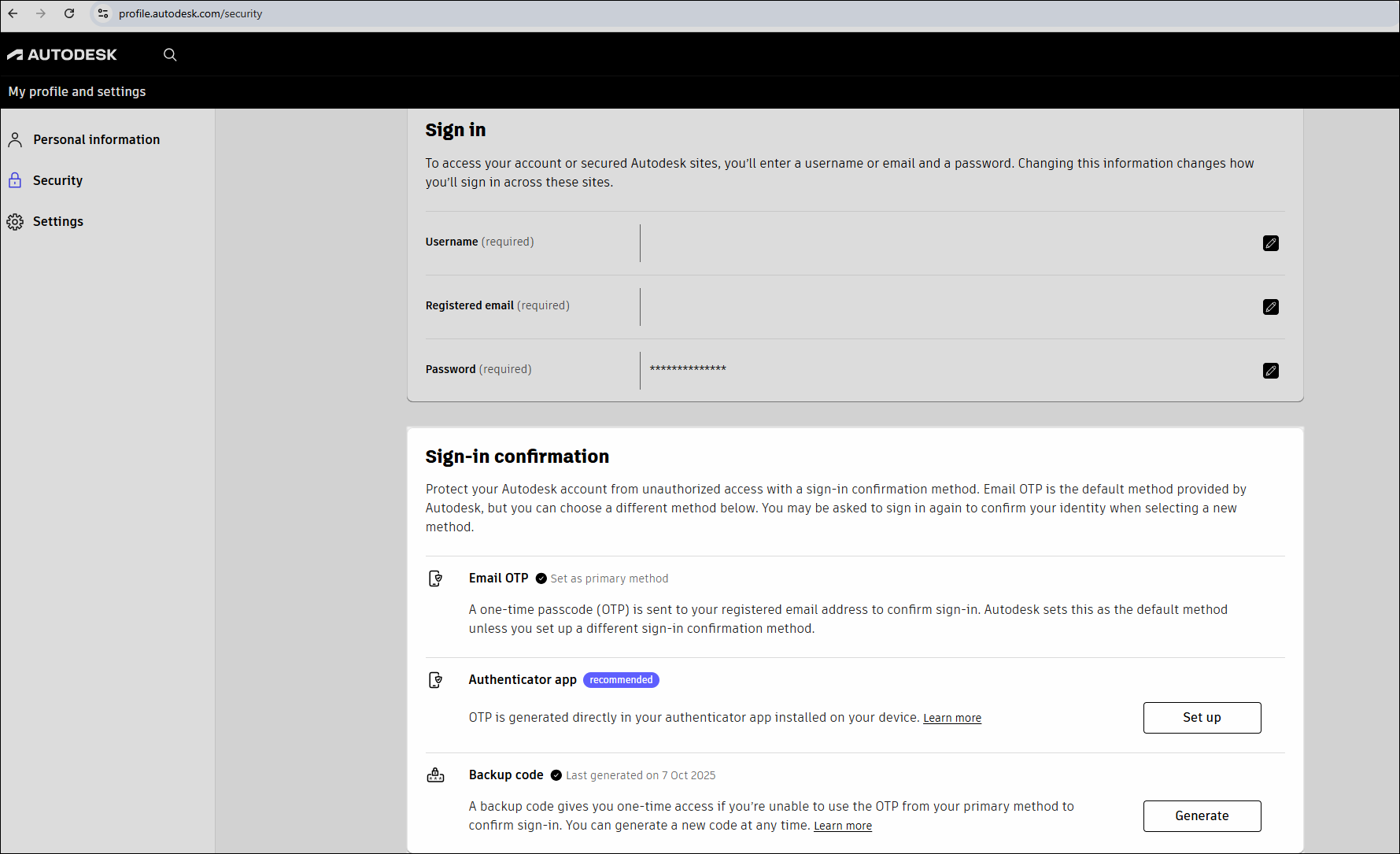
Zabezpieczenia: używanie kodu potwierdzającego pocztą e-mail lub aplikacji uwierzytelniającej
Chroń konto przed zagrożeniami tożsamości. Zabezpiecz je, korzystając z co najmniej dwóch sposobów weryfikacji tożsamości podczas logowania. Wprowadź hasło i podaj jednorazowy kod wysłany na Twój adres e-mail lub do aplikacji uwierzytelniającej na telefonie.
Jeśli firma korzysta z logowania jednokrotnego jednokrotne logowanie, postępuj zgodnie z procesem logowania obowiązującym w organizacji. Jeśli logowanie jednokrotne nie jest dostępne, w celu uzyskania dostępu do konta musisz co najmniej raz na 30 dni wprowadzać (oprócz hasła) kod jednorazowy.
Wybierając opcję Ufaj temu urządzeniu, można pominąć wprowadzanie jednorazowego kodu wysyłanego na adres e-mail na tym komputerze i w przeglądarce przez następne 30 dni.
Domyślnie kod jednorazowy jest wysyłany na zarejestrowany adres e-mail w celu potwierdzenia logowania. Domyślna metoda potwierdzenia logowania jest wyświetlana jako Wyślij hasło jednorazowe pocztą e-mail w profilu na koncie w portalu Autodesk Account na karcie Zabezpieczenia. Aby uzyskać szczegółowe informacje na temat sposobu logowania, zapoznaj się z sekcją Weryfikacja dwuetapowa — często zadawane pytania poniżej.
Zamiast używać poczty e-mail, można skonfigurować aplikację uwierzytelniającą na telefonie.
Omówienie aplikacji uwierzytelniającej do logowania
Aby użyć aplikacji uwierzytelniającej do odbierania jednorazowego kodu dostępu, najpierw zainstaluj ją na urządzeniu przenośnym. Możesz wybrać aplikację uwierzytelniającą, której chcesz używać. Firma Autodesk obsługuje wszystkie aplikacje uwierzytelniające generujące kody jednorazowe z ograniczeniem czasowym. Są to na przykład Twilio Authy, Cisco Duo, Google Authenticator, i Microsoft Authenticator — wszystkie one są bezpłatne.
Uwaga: jeśli organizacja korzysta z logowania jednokrotnego w przypadku produktów i usług Autodesk w oparciu o poświadczenia firmowe, nie musisz wykonywać tych czynności. Twoją tożsamość potwierdza dostawca tożsamości firmy.
Konfigurowanie aplikacji uwierzytelniającej do logowania Autodesk
Jeśli chcesz zmienić domyślną metodę potwierdzania logowania i zamiast jednorazowego kodu dostępu wysyłanego pocztą e-mail używać kodu z aplikacji uwierzytelniającej, wykonaj poniższe czynności w celu zmiany ustawień zabezpieczeń.
Pobierz aplikację uwierzytelniającą i zainstaluj ją na urządzeniu przenośnym.
Przejdź do sekcji Zabezpieczenia w swoim profilu na koncie w portalu Autodesk Account.
Zaloguj się, podając adres e-mail, hasło i kod jednorazowy wysłany na Twój adres e-mail.
W obszarze Potwierdzenie logowania wybierz opcję Aplikacja uwierzytelniająca i wybierz przycisk Konfiguruj.
Aby potwierdzić swoją tożsamość, wprowadź adres e-mail i hasło, a następnie kliknij przycisk Zaloguj się.
Otwórz skrzynkę odbiorczą poczty e-mail i znajdź wiadomość od noreply@signin.autodesk.com.
W ciągu 10 minut wprowadź otrzymany w wiadomości e-mail jednorazowy kod dostępu w oknie potwierdzenia logowania i wybierz przyciskDalej.
Aby pominąć wprowadzanie kodu przez następne 30 dni, wybierz zaznacz Ufaj temu urządzeniu. Jeśli używasz współdzielonej stacji roboczej, zaznacz opcję Nie ufaj temu urządzeniu.
Korzystając z aplikacji uwierzytelniającej na telefonie, zeskanuj kod QR widoczny w profilu.
Wprowadź kod generowany przez aplikację uwierzytelniającą dla usługi Uwierzytelnianie wieloetapowe Autodesk, a następnie wybierz opcję Włącz. Jeśli używasz aplikacji uwierzytelniającej razem z innymi systemami, usługami lub adresami e-mail, pamiętaj aby dla konfigurowanego adresu e-mail wprowadzić kod widoczny w sekcji Uwierzytelnianie wieloetapowe Autodesk.
W sekcji potwierdzenia logowania do profilu pojawi się przyciskZarządzaj. Oznacza to, że włączono generowanie jednorazowych kodów dostępu za pomocą aplikacji uwierzytelniającej.
Przy następnym logowaniu oprócz adresu e-mail i hasła trzeba będzie wprowadzić kod wygenerowany przez aplikację uwierzytelniającą.
Konfigurowanie lub aktualizowanie aplikacji uwierzytelniającej na nowym urządzeniu
Zainstaluj ponownie aplikację uwierzytelniającą lub skonfiguruj ją na nowym urządzeniu. Pozwoli to wrócić na konto w przypadku zmiany telefonu lub utraty dostępu.
Przejdź do sekcji Zabezpieczenia w swoim profilu na koncie w portalu Autodesk Account.
Zaloguj się, używając adresu e-mail, hasła i kodu z bieżącego urządzenia. Jeśli nie możesz uzyskać dostępu do kodu w aplikacji uwierzytelniającej, wybierz opcjęOtrzymaj kod pocztą e-mail, a wyślemy Ci kod weryfikacyjny do skrzynki odbiorczej.
W obszarze Potwierdzenie logowania wybierz opcję Aplikacja uwierzytelniająca i wybierz przycisk Zarządzaj.
Aby ponownie potwierdzić swoją tożsamość, wprowadź adres e-mail, hasło i kod z bieżącej aplikacji uwierzytelniającej. Jeśli nie możesz uzyskać dostępu do kodu w aplikacji uwierzytelniającej, wybierz opcjęOtrzymaj kod pocztą e-mail, wprowadź kod otrzymany do skrzynki odbiorczej i wybierz przycisk Dalej.
Na następnym ekranie Aktualizuj aplikację uwierzytelniającą będzie już zaznaczona. Pozostaw tę opcję bez zmian, i użyj przycisku Kontynuuj, aby przejść do aktualizacji aplikacji uwierzytelniającej.
Korzystając z aplikacji uwierzytelniającej na nowym urządzeniu, zeskanuj wyświetlony kod QR.
Wprowadź kod usługiUwierzytelnianie wieloetapowe Autodesk wygenerowany przez aplikację uwierzytelniającą i wybierz przycisk Aktualizuj.
Teraz możesz używać aplikacji uwierzytelniającej na nowym urządzeniu. Jeśli używasz aplikacji uwierzytelniającej razem z innymi systemami, usługami lub adresami e-mail, pamiętaj aby dla konfigurowanego adresu e-mail wprowadzić kod widoczny w sekcji Uwierzytelnianie wieloetapowe Autodesk.
Wyłączanie aplikacji uwierzytelniającej do weryfikacji dwuetapowej i przechodzenie na kody e-mail
Jeśli chcesz przywrócić otrzymywanie kodów weryfikacyjnych pocztą e-mail zamiast za pośrednictwem aplikacji uwierzytelniającej, wykonaj poniższe czynności.
Przejdź do sekcji Zabezpieczenia w swoim profilu na koncie w portalu Autodesk Account.
Zaloguj się, podając adres e-mail, hasło i kod z aplikacji uwierzytelniającej.
W obszarze Potwierdzenie logowania wybierz opcję Aplikacja uwierzytelniająca i wybierz przycisk Zarządzaj.
Aby ponownie potwierdzić swoją tożsamość, wprowadź adres e-mail, hasło i kod z bieżącej aplikacji uwierzytelniającej. Jeśli nie możesz uzyskać dostępu do kodu w aplikacji uwierzytelniającej, wybierz opcjęOtrzymaj kod pocztą e-mail, wprowadź kod otrzymany do skrzynki odbiorczej i wybierz przycisk Dalej.
Na następnym ekranie zaznacz opcję Wyłącz i wybierz opcję Kontynuuj.
Aby wyłączyć weryfikację dwuetapową za pomocą aplikacji uwierzytelniającej, wystarczy zaznaczyć opcję Wyłącz w celu potwierdzenia wyboru.
Po wykonaniu tych czynności przy następnym logowaniu kod weryfikacyjny zostanie wysłany na Twój adres e-mail zamiast do aplikacji uwierzytelniającej.
Otrzymywanie kodów weryfikacyjnych pocztą e-mail, gdy aplikacja uwierzytelniająca nie jest dostępna
Jeśli zwykle uzyskujesz jednorazowe kody dostępu z aplikacji uwierzytelniającej, ale nie masz dostępu do urządzenia, możesz wykonać poniższe czynności, aby otrzymać kod weryfikacyjny pocztą e-mail.
Wprowadź adres e-mail i hasło, aby przejść do ekranu weryfikacji dwuetapowej.
Na ekranie weryfikacji z prośbą o wprowadzenie kodu wybierz opcję Uzyskaj kod pocztą e-mail u dołu ekranu.
Kod zostanie automatycznie wysłany na zarejestrowany adres e-mail. Kod jest ważny przez 10 minut. Jeśli nie widzisz wiadomości e-mail od noreply@signin.autodesk.com, sprawdź folder ze spamem. Więcej wskazówek na temat odbierania wiadomości e-mail z jednorazowymi kodami dostępu można znaleźć na stronie Zapewnienie dostarczania wiadomości e-mail z jednorazowymi kodami dostępu: najlepsze praktyki dla klientów firmy Autodesk.
Wprowadź kod wysłany na Twój adres e-mail i użyj przycisku Dalej.
Generowanie kodu zapasowego
Kody za pasowe pozwalają uzyskać dostęp do konta Autodesk, jeśli nie otrzymasz kodu weryfikacyjnego pocztą e-mail. Każdy kod zapasowy działa raz. Umożliwia dokończenie weryfikacji dwuetapowej i pozostaje aktywny do momentu użycia.
Jeśli potrzebujesz nowego kodu zapasowego, w każdej chwili możesz przejść do ustawień zabezpieczeń i wygenerować go.
Przejdź do sekcji Zabezpieczenia w swoim profilu na koncie w portalu Autodesk Account.
W obszarzePotwierdzenie logowania wybierz opcję Kod zapasowy. Znajdziesz tu informacje o tym, kiedy ostatnio wygenerowano kod zapasowy.
Kliknij przycisk Generuj.
Na nowym ekranie wybierz ponownie przycisk Generuj, aby utworzyć nowy kod, który zastąpi istniejący.
Aby potwierdzić swoją tożsamość, wprowadź adres e-mail, hasło i kod z podstawowej metody uwierzytelniania.
Gdy zobaczysz nowy kod zapasowy, skopiuj go lub wybierz przycisk pobierania.
Po zapisaniu kodu zapasowego zaznacz pole Kod zapasowy został zapisany, aby potwierdzić, zapisano nowy kod do użycia w przyszłości.
Wybierz przycisk Zamknij. W prawym górnym rogu pojawi się komunikat potwierdzający, że nowy kod zapasowy został wygenerowany.
Jeśli nie możesz uzyskać dostępu do poczty e-mail, użyj kodu zapasowego, aby bezpiecznie zalogować się na konto. Przy pierwszym logowaniu po utworzeniu konta otrzymasz kod zapasowy. Za każdym razem, gdy użyjesz kodu zapasowego do logowania, automatycznie wygenerujemy nowy kod. Dzięki temu zawsze będzie możliwe uzyskanie dostępu do konta Autodesk w zapasowy sposób.
Co to jest prywatność produktu
Ustawienia prywatności produktu możesz w dowolnej chwili wyświetlić i zaktualizować. Autodesk gromadzi dane do analizy podczas indywidualnego użytkowania produktów na komputery stacjonarne. Gromadzenie tych danych za pomocą programów analitycznych pomaga firmie Autodesk lepiej zrozumieć, w jaki sposób korzystasz z jej produktów i usług. Aby uzyskać więcej informacji na ten temat, odwiedź stronę programu analitycznego Autodesk.
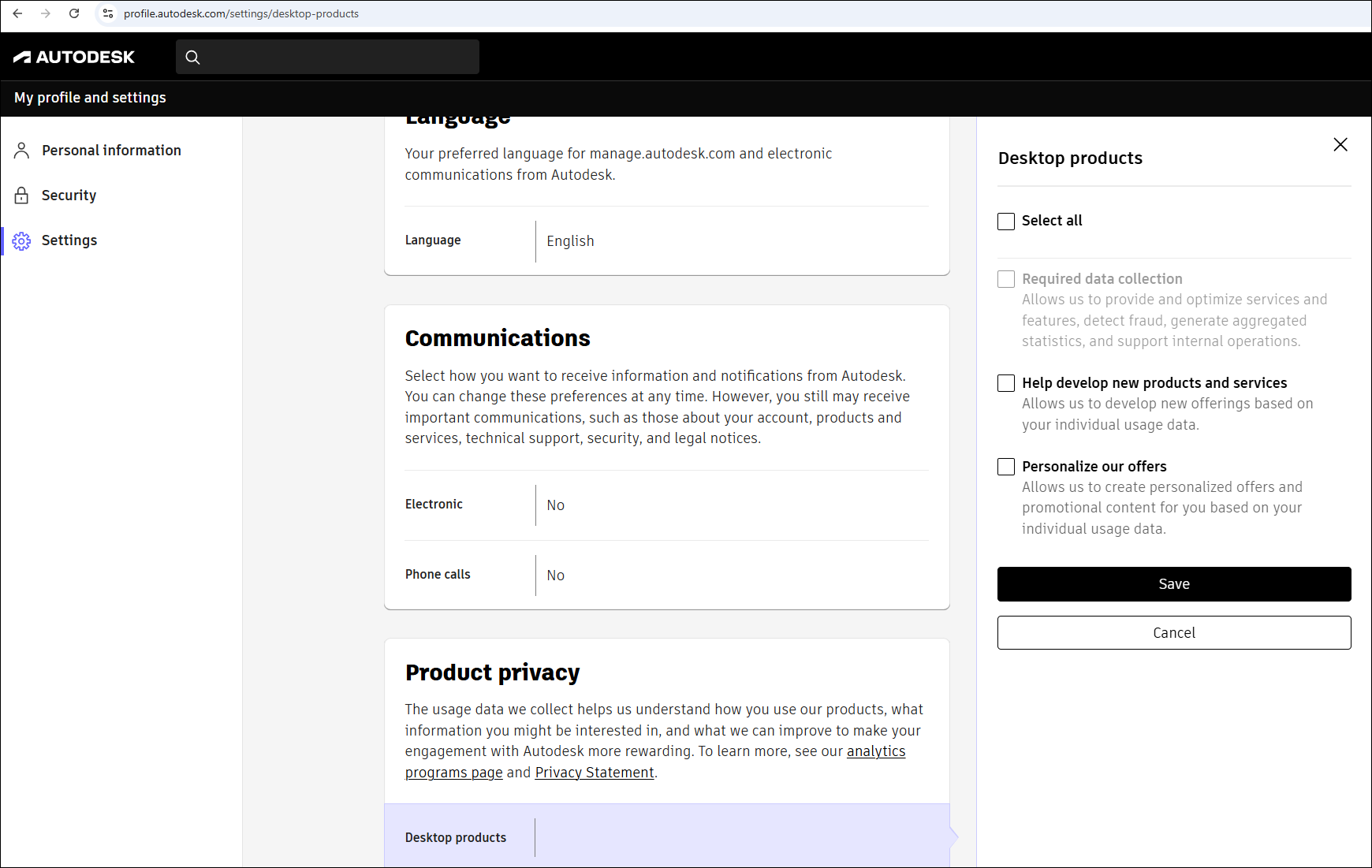
Prywatność: zarządzanie ustawieniami danych produktów
W przypadku większości produktów na komputery stacjonarne w wersji 2023 lub nowszej wystarczy zmienić ustawienia raz, a zmiana zostanie odzwierciedlona wszędzie na koncie Autodesk. W przypadku niektórych wersji 2022 i wcześniejszych zmiany ustawień prywatności produktu mogą dotyczyć tylko oprogramowania używanego na określonym urządzeniu.
Jeśli masz pytania dotyczące gromadzonych przez nas danych lub sposobu ich użycia, odwiedź stronę programów analitycznych i zapoznaj się z oświadczeniem o ochronie prywatności.
Zarządzanie preferencjami dotyczącymi prywatności produktu z poziomu profilu Autodesk
Zaloguj się w profilu na koncie w portalu Autodesk Account.
W obszarze Ustawienia przewiń w dół, aż zobaczysz opcję Prywatność produktów.
Wybierz ikonę ołówka, aby edytować preferencje.
Określ, czy chcesz pomagać nam w opracowywaniu nowych produktów i usług lub otrzymywać spersonalizowane oferty na podstawie Twoich danych dotyczących użytkowania, zaznaczając lub usuwając zaznaczenie tych opcji.
Kliknij przycisk Zapisz, aby potwierdzić zmiany.
Uwaga: gromadzenie niektórych danych dotyczących użycia jest wymagane w celach operacyjnych, a ustawienia wymaganego gromadzenia danych nie można zmienić. Możemy na przykład potrzebować danych w celu dostarczania ofert lub identyfikowania przypadków niewłaściwego użycia naszych ofert. Wymagane są również dane na temat działania systemów generowane przez rozwiązania obliczeniowe innych firm działające w chmurze, które są zintegrowane z naszymi ofertami, na przykład zarządzające działaniami związanymi z bezpieczeństwem czy przechowujące dane.
Zarządzaj preferencjami dotyczącymi prywatności produktu z poziomu produktu na komputerze
Otwórz produkt.
Przejdź do menu Ustawienia konta lub menu Pomoc (położenie ustawień zależy od produktu).
Wybierz opcję Ustawienia prywatności lub Analityka na komputerze.
Powiązane zasoby
Potrzebujesz pomocy? Zapytaj asystenta Autodesk
Asystent może pomoc Ci w znalezieniu odpowiedzi lub skontaktowaniu się z agentem.
Jaki masz poziom pomocy technicznej?
Różne plany subskrypcji zapewniają różne kategorie pomocy technicznej. Poznaj poziom pomocy technicznej powiązany z Twoim planem.
Wyświetl poziomy pomocy technicznej