Integrált BIM-eszközök, köztük a Revit, az AutoCAD és a Civil 3D
gyártás

Az Inventorra és az AutoCAD-re épülő professzionális CAD-/CAM-eszközök
szórakoztatóipar

Szórakoztató tartalmak előállítására alkalmas eszközök (például 3ds Max és Maya)
A Szerkeszthető AI beállításaival a rendszergazdák szabályozhatják, hogy a csomópontok vagy projektek felhasználói hozzáférhessenek-e a Szerkeszthető AI szolgáltatásaihoz. Azt is meghatározzák, hogy a rendszer használni fogja-e a hatókörbe tartozó ügyféltartalmakat a Szerkeszthető AI betanítására.
A Szerkeszthető AI beállításait kezelheti:
A csomópont szintjén az Autodesk Account-fiókban
A projekt szintjén a támogatott termékek használata során
A módosítások érvénybe léptetése akár több órát is igénybe vehet.
A normál AI szolgáltatásai elérhetők maradnak, és nem érinti őket ez a beállítás.
A felület elérhetővé válásakor a Szerkeszthető AI alapértelmezés szerint be lesz kapcsolva a támogatott csomópontok összes projektje esetében. Ha a Szerkeszthető AI kikapcsolása mellett döntene, bármikor módosíthatja a beállítást.
A Szerkeszthető AI beállítása kategóriaként vonatkozik a Szerkeszthető AI szolgáltatásaira. A Szerkeszthető AI szolgáltatásait nem lehet egyenként ki- vagy bekapcsolni.
| Ha bekapcsolja a Szerkeszthető AI-t | Ha kikapcsolja a Szerkeszthető AI-t |
|---|---|
| A kiválasztott csomópont vagy projekt felhasználói hozzáférhetnek a Szerkeszthető AI szolgáltatásaihoz. | A kiválasztott csomópont vagy projekt felhasználói nem férhetnek hozzá a Szerkeszthető AI szolgáltatásaihoz. |
| Az ebbe a hatókörbe tartozó tartalmak a jövőben felhasználhatók a Szerkeszthető AI betanításához. | Az ebbe a hatókörbe tartozó tartalmak a jövőben nem használhatók fel a Szerkeszthető AI betanításához. |
| Az új projektek öröklik a csomópont-beállítást, ha a projektszintű beállítások más lehetőséget nem kínálnak. | Az új projektek öröklik a csomópont-beállítást, ha a projektszintű beállítások más lehetőséget nem kínálnak. |
| A módosítások érvénybe léptetése akár több órát is igénybe vehet. | A módosítások érvénybe léptetése akár több órát is igénybe vehet. |
Megjegyzés: A Szerkeszthető AI kikapcsolásával visszamenőlegesen nem módosítja és nem tanítja be újra a korábban betanított modelleket.
Megjegyzés: Nincs olyan különálló beállítás, amely lehetővé teszi, hogy a Szerkeszthető AI szolgáltatásai bekapcsolva maradjanak, miközben megakadályozza az ügyféltartalmak jövőbeni felhasználását a Szerkeszthető AI betanításához.
A Szerkeszthető AI beállításait az adott terméktől és a rendszergazdai felülettől függően különböző szinteken lehet alkalmazni.
Rendszergazdaként az Autodesk Account-fiókjában kezelheti a Szerkeszthető AI beállításait a támogatott csomópontok esetében.
A csomópont beállítása:
Szabályozza a Szerkeszthető AI szolgáltatásaihoz való hozzáférést a csomópont esetében.
Meghatározza, hogy a csomópont ügyféltartalmait fel lehet-e használni a jövőben a Szerkeszthető AI betanítására.
Ez lesz az új projektek alapértelmezett beállítása a adott csomópont esetében.
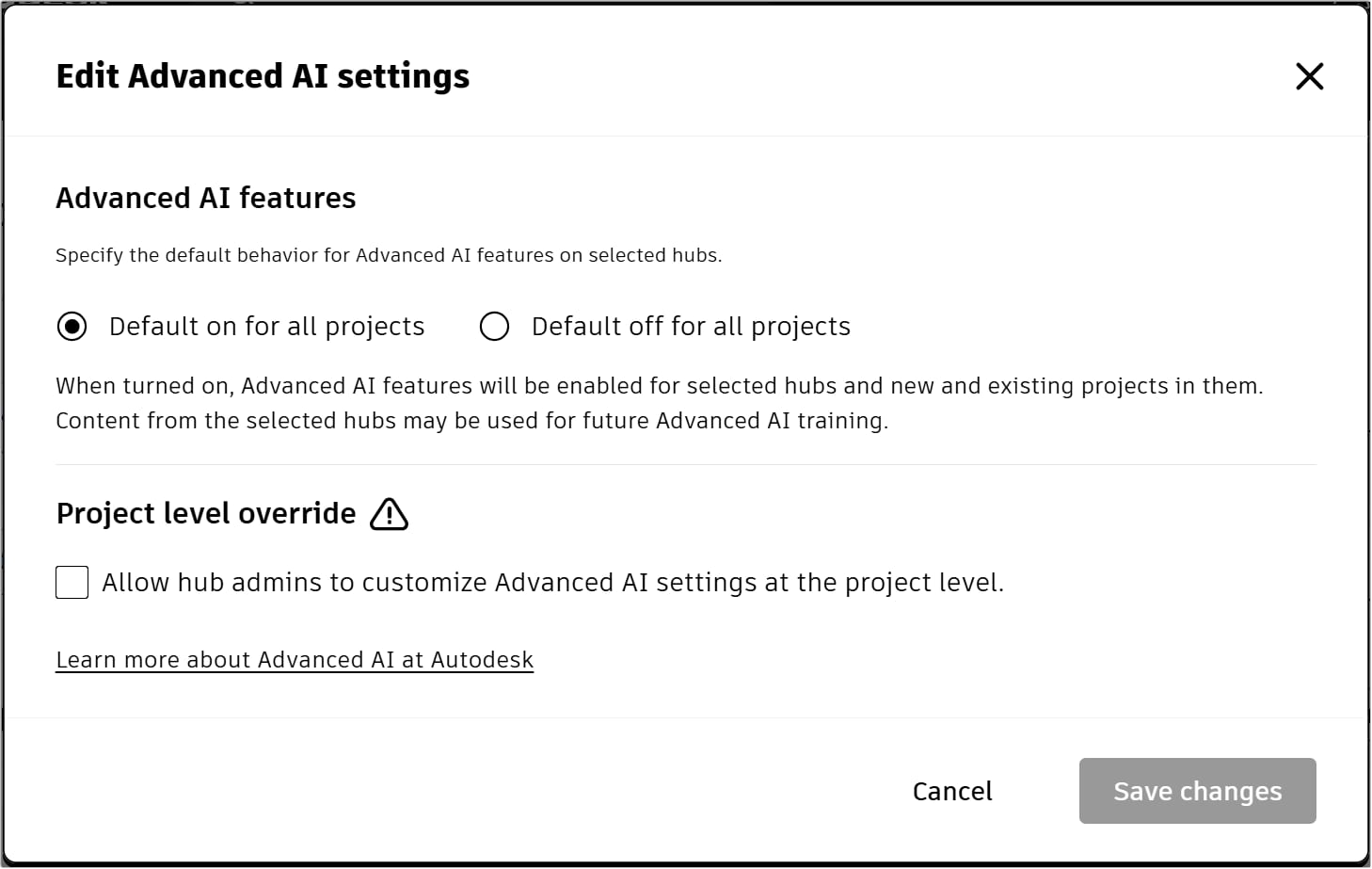
Lehetővé teszi a projektszintű felülírás engedélyezését vagy letiltását. Ha a termék támogatja a használatát, a projektszintű felülírással a fiókrendszergazdák és a csomópont projektrendszergazdái eltérő Szerkeszthető AI-beállításokat használhatnak az egyes projektek esetében.
Egyes Autodesk-termékek támogatják a projektszintű Szerkeszthető AI-beállításokat.
Ha támogatottak a projektszintű beállítások:
A projekt beállítása eltérhet a szülő csomópontétól.
A projektrendszergazdák a termék helyi rendszergazdai felületén kezelhetik ezt a beállítást.
Az új projektek alapértelmezés szerint továbbra is öröklik a csomópont-beállítást.
Az eltérő projektbeállítások használatát a projektszintű felülírással
lehet engedélyezni a csomópont alapértelmezett beállításának megadásához használt párbeszédpanelen.
Ellenőrizze, hogy rendelkezik-e a szükséges rendszergazdai jogosultságokkal a csomópont esetében.
A szervezettől függően ezek a következők lehetnek:
Elsődleges rendszergazda.
Másodlagos rendszergazda.
Más rendszergazdai szerepkör, amely engedéllyel rendelkezik a csomópont kezelésére.
Jelentkezzen be az Autodesk Account-fiókjába.
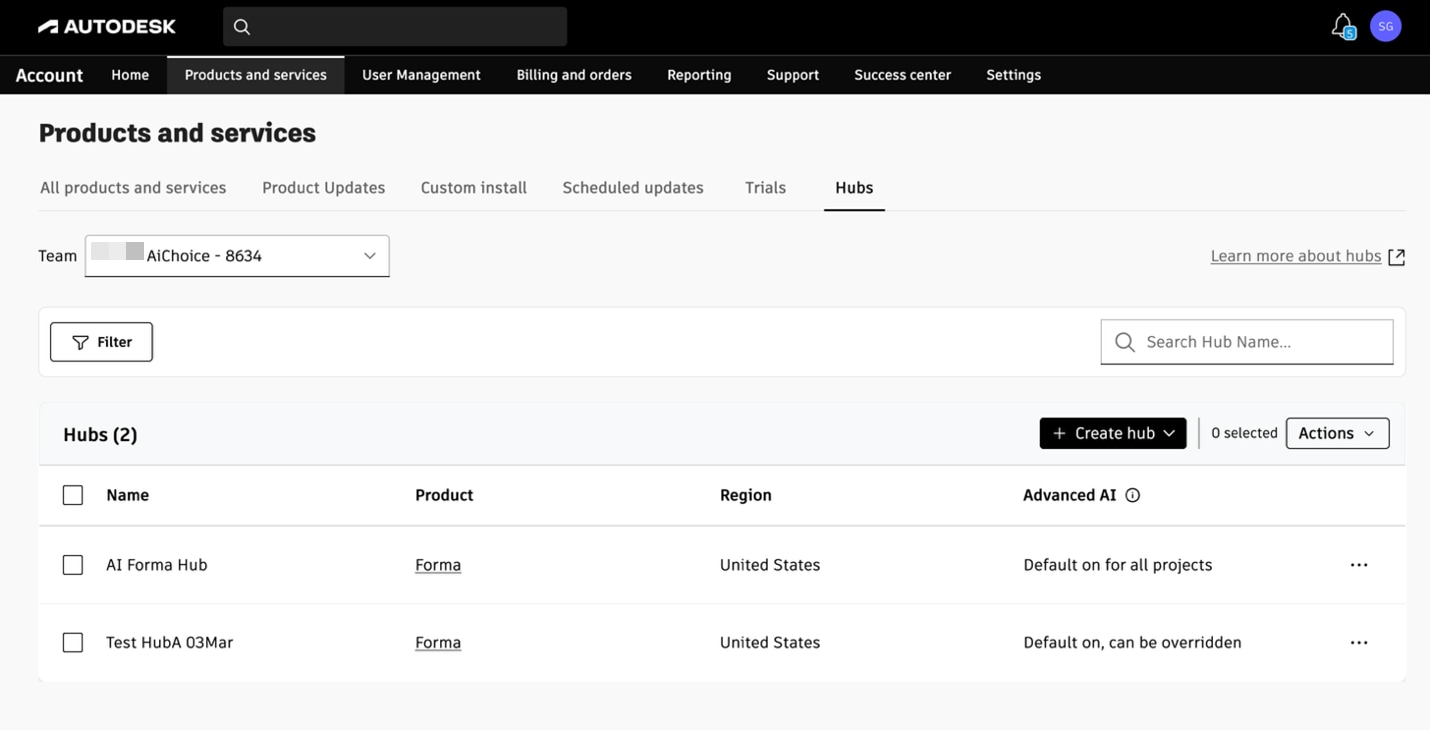
Lépjen a Termékek és szolgáltatások területre.
Válassza a Csomópontok lehetőséget.
Keresse meg a frissíteni kívánt csomópontot.
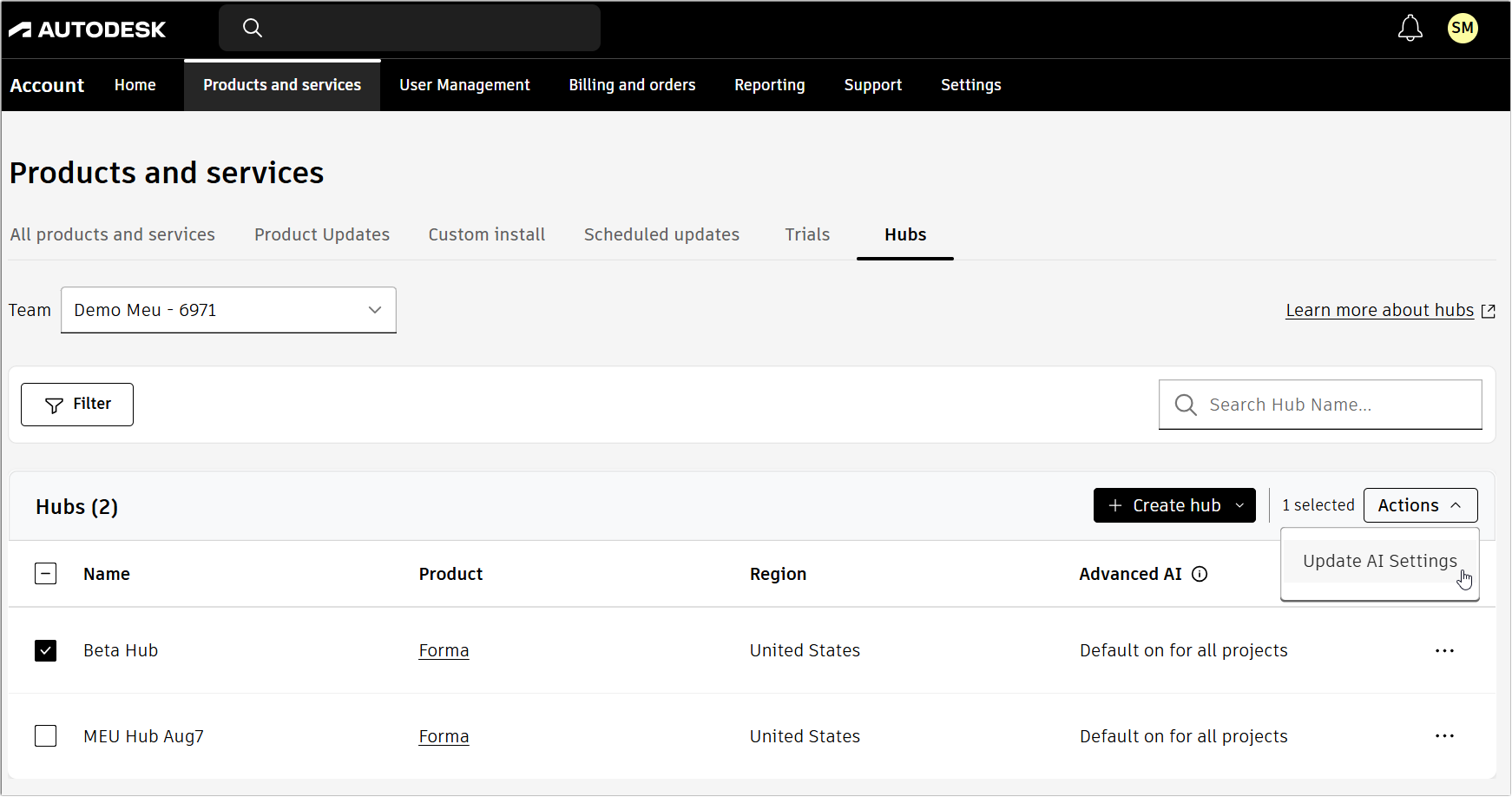
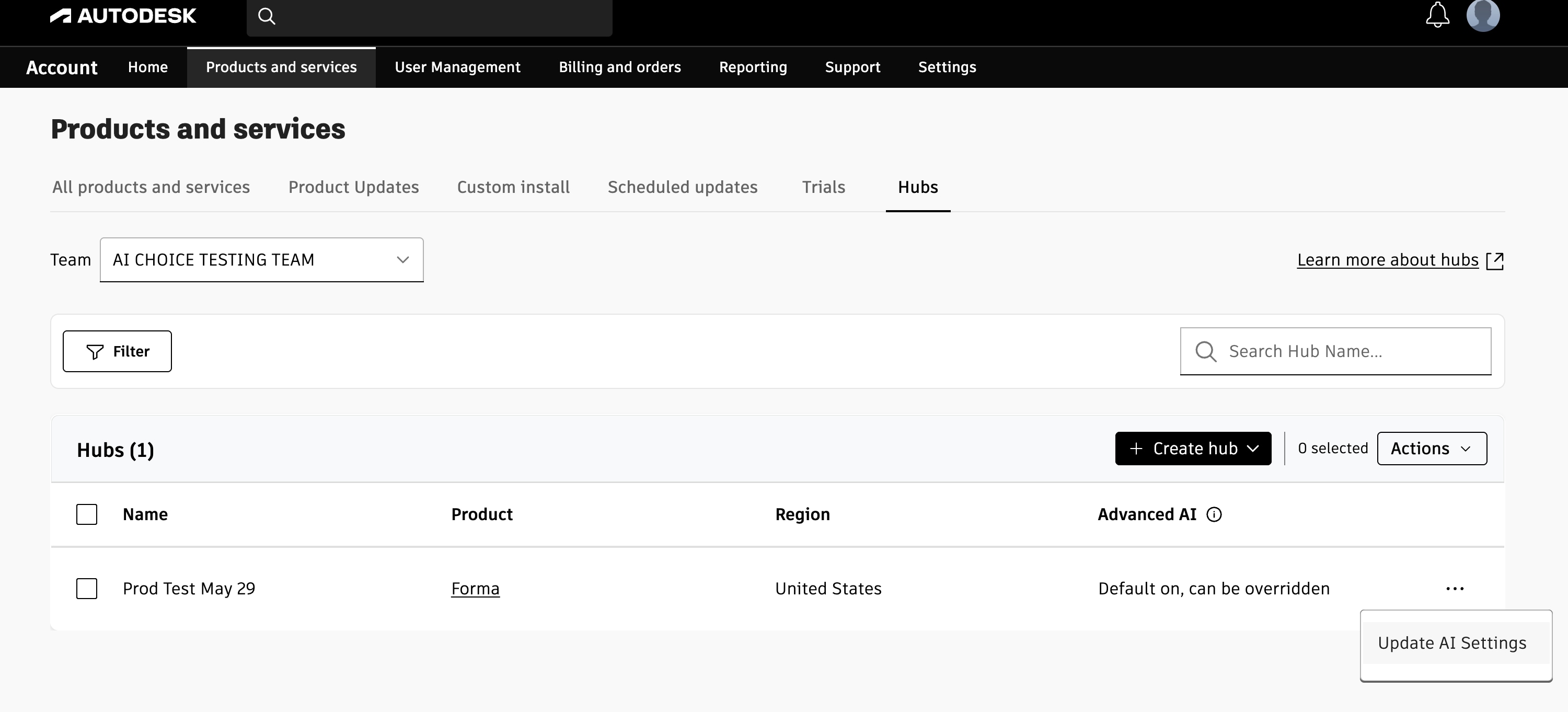
Frissítse a beállítást az alábbi módszerek valamelyikével:
Válasszon ki egy vagy több csomópontot, majd válassza a Műveletek > AI-beállítások frissítése lehetőséget.
Válassza ki a További műveletek (...) menüt egy adott csomópont esetében, majd válassza az AI-beállítások frissítése lehetőséget.
Tekintse meg a Szerkeszthető AI oszlopban szereplő értéket:
Alapértelmezetten bekapcsolva az összes projekthez: A Szerkeszthető AI be van kapcsolva a csomópont összes projektje esetében.
Alapértelmezetten kikapcsolva az összes projekthez: A Szerkeszthető AI ki van kapcsolva a csomópont összes projektje esetében.
Alapértelmezetten bekapcsolva, felülírható: A Szerkeszthető AI alapértelmezés szerint be van kapcsolva az összes csomópont esetében, és a csomópont-rendszergazdák más beállításokat is engedélyezhetnek az egyes projektekhez.
Alapértelmezetten kikapcsolva, felülírható: A Szerkeszthető AI ki van kapcsolva, és a csomópont-rendszergazdák más beállításokat is engedélyezhetnek az egyes projektekhez.
N/A: A Szerkeszthető AI beállításai nem érhetők a kiválasztott csomópont esetében.
Alapértelmezetten kikapcsolva az összes projekthez (figyelmeztetés ikon): A Szerkeszthető AI le van tiltva a fiók szintjén, és a rendszergazdák nem módosíthatják.
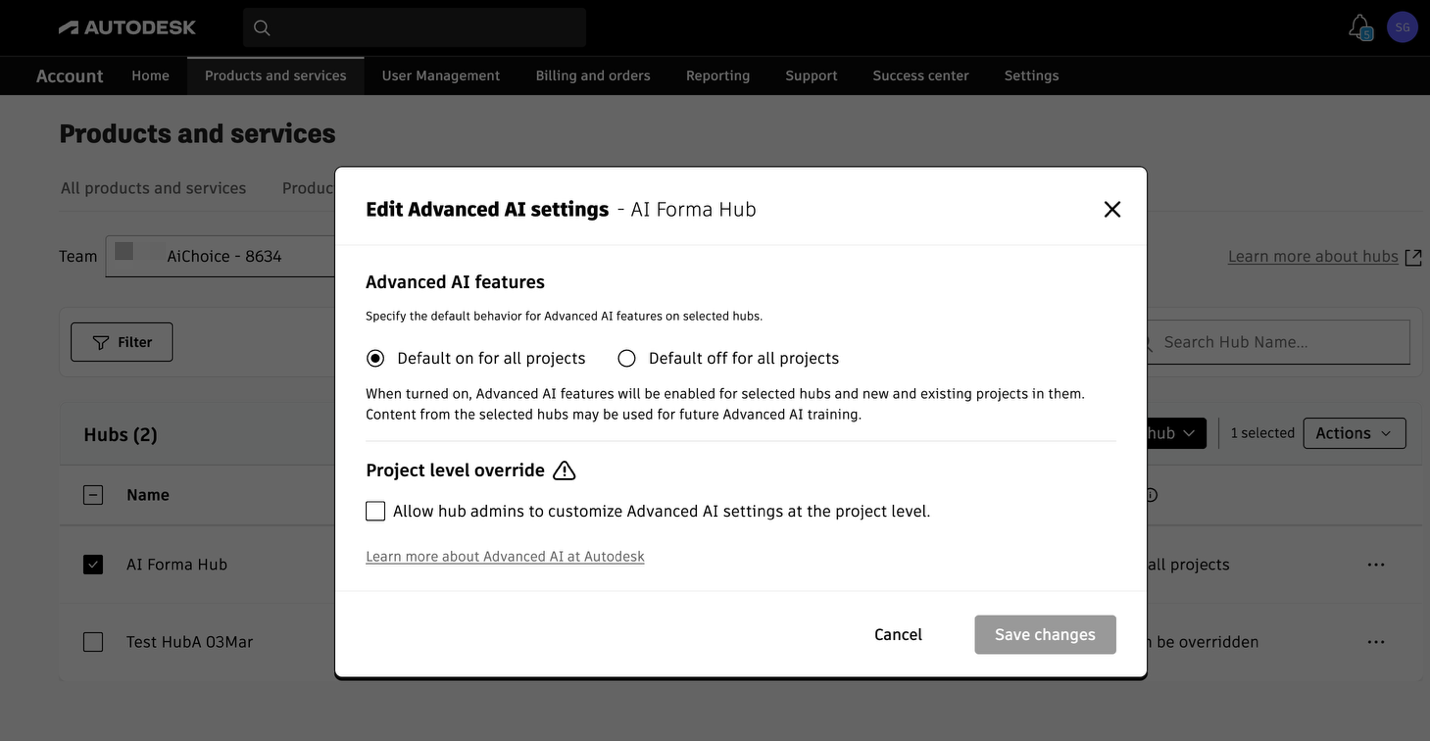
Válassza ki, hogy szeretné-e engedélyezni a csomópont-rendszergazdák számára a Szerkeszthető AI beállításainak testreszabását a projekt szintjén projektszintű felülírás használatával.
Válassza ki, hogy alapértelmezés szerint be vagy ki legyen-e kapcsolva a Szerkeszthető AI az összes projekt esetében.
Mentse a módosításokat.
Több csomópontot is kiválaszthat, hogy egyszerre alkalmazza rájuk ugyanazt a beállítást.
A módosítások érvénybe léptetése akár több órát is igénybe vehet.
A Szerkeszthető AI kikapcsolása egy csomóponton vagy projekt esetében:
Megszünteti a hozzáférést a Szerkeszthető AI szolgáltatásaihoz az adott hatókörben.
Megakadályozza, hogy a jövőben felhasználhatóak legyenek a hatókörbe tartozó ügyféltartalmak a Szerkeszthető AI betanítására.
Ez csak a kiválasztott csomópont vagy projekt hatókörére vonatkozik.
A Szerkeszthető AI kikapcsolása nem jár a következőkkel:
A normál AI szolgáltatásainak kikapcsolása.
A korábban betanított modellek ismereteinek törlése.
A korábban betanított modellek visszamenőleges módosítása.
A modellek újbóli, ügyfélspecifikus betanítása.
A korábban betanított modellek törlése.
Az ügyféltartalmak külön történő szabályozása, a Szerkeszthető AI bekapcsolva tartása mellett.
A beállítás módosítása után:
A hozzáférés módosításainak érvénybe lépése akár több órát is igénybe vehet.
Előfordulhat, hogy az egyes termékfelületek nem egyszerre frissülnek.
A teljes körű propagálás akár több óráig is tarthat.
A Szerkeszthető AI és a normál AI kezelése eltér.
| Szolgáltatás kategóriája | Ez a beállítás szabályozza |
|---|---|
| Szerkeszthető AI szolgáltatásai | Igen |
| Normál AI szolgáltatásai | Nem |
A normál AI szolgáltatásai akkor is elérhetők maradnak, ha a Szerkeszthető AI ki van kapcsolva.
Az Autodesk Assistant a normál AI szolgáltatása. Ha az Autodesk Assistant olyan csomópontban vagy projektben próbál hozzáférni a Szerkeszthető AI valamelyik képességéhez, ahol a Szerkeszthető AI ki van kapcsolva, akkor az adott képesség nem lesz elérhető.
Kapcsolja be vagy ki a Szerkeszthető AI-t a csomópont szintjén, és ne engedélyezze a projektszintű felülírást.
Az új projektek automatikusan öröklik a csomópont-beállítást.
Ha a termék támogatja a projektszintű beállításokat:
Engedélyezze a projektszintű felülírást a csomópont esetében.
Nyissa meg a termék helyi rendszergazdai felületét.
Frissítse külön a projektbeállítást.
A projekt beállítása ettől kezdve eltérhet a szülő csomópontétól.
A módosítások propagálása akár több óráig is tarthat a különböző termékek és szolgáltatások esetében.
Ellenőrizze a következőket:
A megfelelő csomópont vagy projekt lett frissítve.
A felhasználó a várt csomóponthoz vagy projekthez tartozik.
A termék támogatja a módosított beállítást.
| Probléma | Ellenőrizendő |
|---|---|
| Nem szerkesztheti a beállítást. | Ellenőrizze, hogy rendelkezik-e a szükséges rendszergazdai szerepkörrel. |
| A beállítás nem jelenik meg. | Előfordulhat, hogy a csomópont vagy a termék nem támogatja a Szerkeszthető AI-beállításokat. |
| A felhasználók hozzáférése a Szerkeszthető AI kikapcsolása után is megmarad. | Várjon néhány órát a módosítások propagálásához. |
| Az egyik projekt nem használhat eltérő beállítást. | Ellenőrizze, hogy a csomópont esetében támogatott és engedélyezett-e a projektszintű felülírás. |
| Az Autodesk Assistant továbbra is megjelenik. | Az Autodesk Assistant a normál AI szolgáltatása, és elérhető marad. |
A tevékenységnapló például a következő eseményeket tartalmazhatja:
Rendszerszintű Szerkeszthető AI-korlátozások.
Rendszergazdák csomópontszintű beállításmódosításai.
Példa a tevékenységnapló üzeneteire:
A rendszer kikapcsolta a Szerkeszthető AI-t a csapat összes csomópontja és projektje esetében.
James Fidler frissítette a Szerkeszthető AI beállításait az X csomóponton.
A beállítás a következőket szabályozza:
Hozzáférés a Szerkeszthető AI szolgáltatásaihoz.
Meghatározza, hogy a kiválasztott hatókör ügyféltartalmait fel lehet-e használni a jövőben a Szerkeszthető AI betanítására.
A beállítás kategóriaként vonatkozik a Szerkeszthető AI szolgáltatásaira.
Nem. Ezeket a műveleteket nem lehet külön szabályozni.
Nem. A módosítások érvénybe lépése akár több órát is igénybe vehet.
Nem. A normál AI szolgáltatásai elérhetők maradnak.
Nem. A Szerkeszthető AI beállításainak fiókszintű módosításai nem érhetők el az Autodesk Account-fiókban.
Nem. A Szerkeszthető AI kikapcsolása visszamenőlegesen nem módosítja és nem tanítja be újra a korábban betanított modelleket.
Az új projektek öröklik a szülő csomópont beállítását, ha a projektszintű beállítások más lehetőséget nem kínálnak.
Az Assistant segít válaszokat találni a kérdéseire, vagy felvenni a kapcsolatot egy ügyfélszolgálati munkatárssal.
Milyen támogatási szinttel rendelkezik?
A különböző előfizetési csomagok különböző támogatási kategóriákat kínálnak. Ismerje meg, hogy milyen szintű támogatás elérhető a csomaghoz.