Segítség kérése a következőhöz: Fiókkezelés
Fiókkezelés rendszergazdák számára
Csapat tevékenységének nyomon követése
Az Autodesk Account-fiókban a rendszergazdák a tevékenységnapló használatával nyomon követhetik a csapatuk tevékenységelőzményeit. Információkat találhatnak a csapat eseményeiről, például a termék-hozzárendelésekről, a szerepkör-hozzárendelésekről, az előfizetés módosításairól, a felhasználók csoportokhoz való hozzáadásáról és eltávolításáról, és még sok más tevékenységről.
Megjegyzés: A központokkal kapcsolatos tevékenységek és az eseményekkel kapcsolatos projektek jelenleg nem jelennek meg.
A csapat tevékenységnaplójának elérése:
Jelentkezzen be az Autodesk Account-fiókba a manage.autodesk.com webhelyen
Válassza a Jelentéskészítés > Tevékenységnapló lehetőséget.
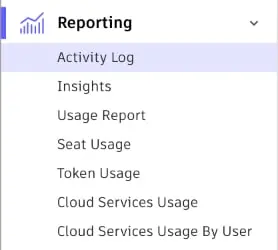
A tevékenységnapló felső részén válasszon egy csapatot.
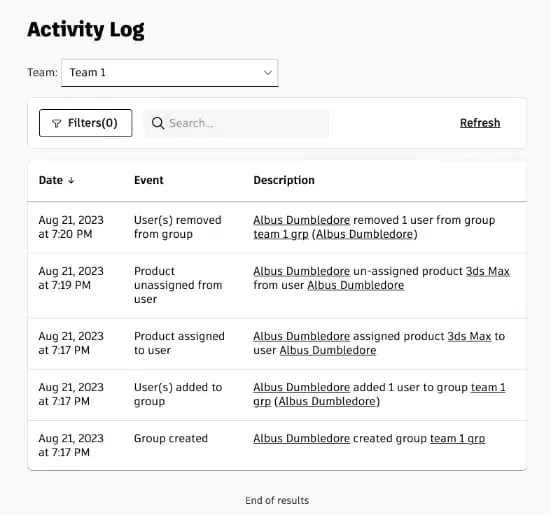
A tevékenységnapló felsorolja a kiválasztott csapat előzményeihez tartozó összes esemény dátumát, időpontját és leírását.
Szűrők használata
Miután kiválasztotta a nyomon követni kívánt csapatot, szűrők használatával szűkítheti le a felsorolt eredményeket.
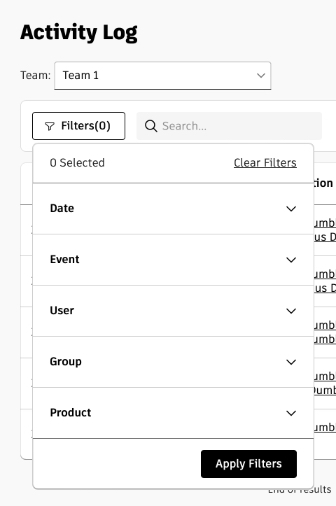
A következők szűrőket állíthatja be:
Dátum. Szűrhet egy adott napra, ha a legördülő naptárban csak egy kezdődátumot választ ki. Ha időszakra szeretne szűrni, válasszon kezdő- és záródátumot is.
Esemény. Egy vagy több eseményt is kiválaszthat a legördülő menüben. Ilyen esemény lehet például egy csoport létrehozása, egy termék vagy szerepkör felhasználóhoz rendelése és egy csapat létrehozása. Ezeken kívül még sok más esemény is létezik.
Felhasználó. Kezdje el begépelni az egyik felhasználó nevét, majd válassza ki az egyik megjelenő nevet. Ahogy a többi szűrőnél, itt is kiválaszthat több nevet. Amikor egy új felhasználót vesz fel a csapatba, a kiválasztási listán megjelenik a neve.
Csoport. Kezdje el begépelni az egyik csoport nevét, majd válassza ki az egyik megjelenő csoportot. Több csoportot is kiválaszthat. Amikor egy új csoportot ad hozzá, a kiválasztási listán megjelenik a csoport neve.
Termék. Kezdje el begépelni egy termék nevét, majd válasszon egy terméket. Több terméket is kiválaszthat.
A keresés használata
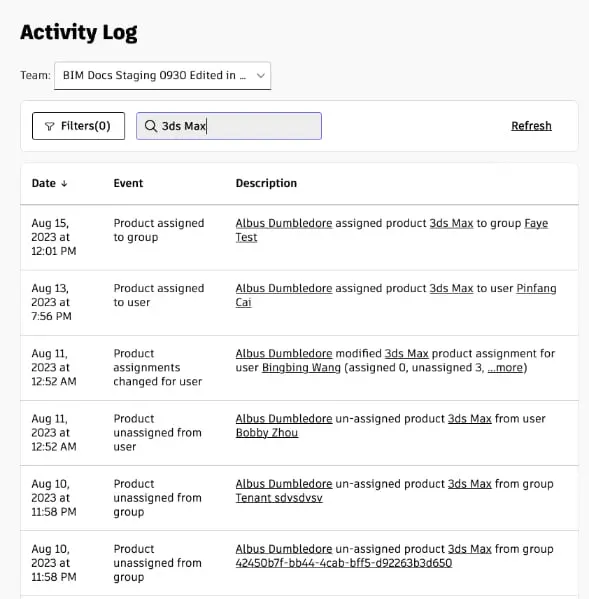
A keresett eseményeket megtalálhatja, ha rákeres a tevékenység leírásába ágyazott kulcsszavakra. Megkeresheti például a 3ds Maxszal kapcsolatos összes eseményt, ha beírja a „3ds Max” szavakat a keresőmezőbe. Kereshet az eseményhez társított csoporttag e-mail-címével is. A szűrők és a keresés együttes használatával hatékony módszer áll a rendelkezésére, amellyel könnyedén megtalálhatja a keresett információkat.
Segítségre van szüksége? Az Autodesk Assistant a rendelkezésére áll!
Az Assistant segít válaszokat találni a kérdéseire, vagy felvenni a kapcsolatot egy ügyfélszolgálati munkatárssal.
Milyen támogatási szinttel rendelkezik?
A különböző előfizetési csomagok különböző támogatási kategóriákat kínálnak. Ismerje meg, hogy milyen szintű támogatás elérhető a csomaghoz.
Támogatási szintek megtekintése