Segítség kérése a következőhöz: Fiókkezelés
Fiókkezelés rendszergazdák számára
Használati értesítések
Az Autodesk Account-fiókban az elsődleges rendszergazdák az Inaktív felhasználók funkcióval kiválaszthatják, hogy mikor és milyen gyakran kapjanak e-mailes értesítést az inaktív felhasználókról. Az elsődleges és másodlagos rendszergazdák ezután a Használati jelentés segítségével megszüntethetik az inaktív felhasználók hozzárendelését.
Megjegyzés:
Az inaktív felhasználókkal kapcsolatos értesítések beállításához elsődleges rendszergazdának kell lennie.
Az Autodesk figyelembe veszi a felhasználói tevékenységet minden olyan csapat esetében, ahol Ön az elsődleges rendszergazda, amikor meghatározza, hogy mely inaktív felhasználókat foglalja bele az e-mailes értesítésbe.
Az e-mailes értesítést csak annak az elsődleges rendszergazdának küldjük, aki azt beállította.
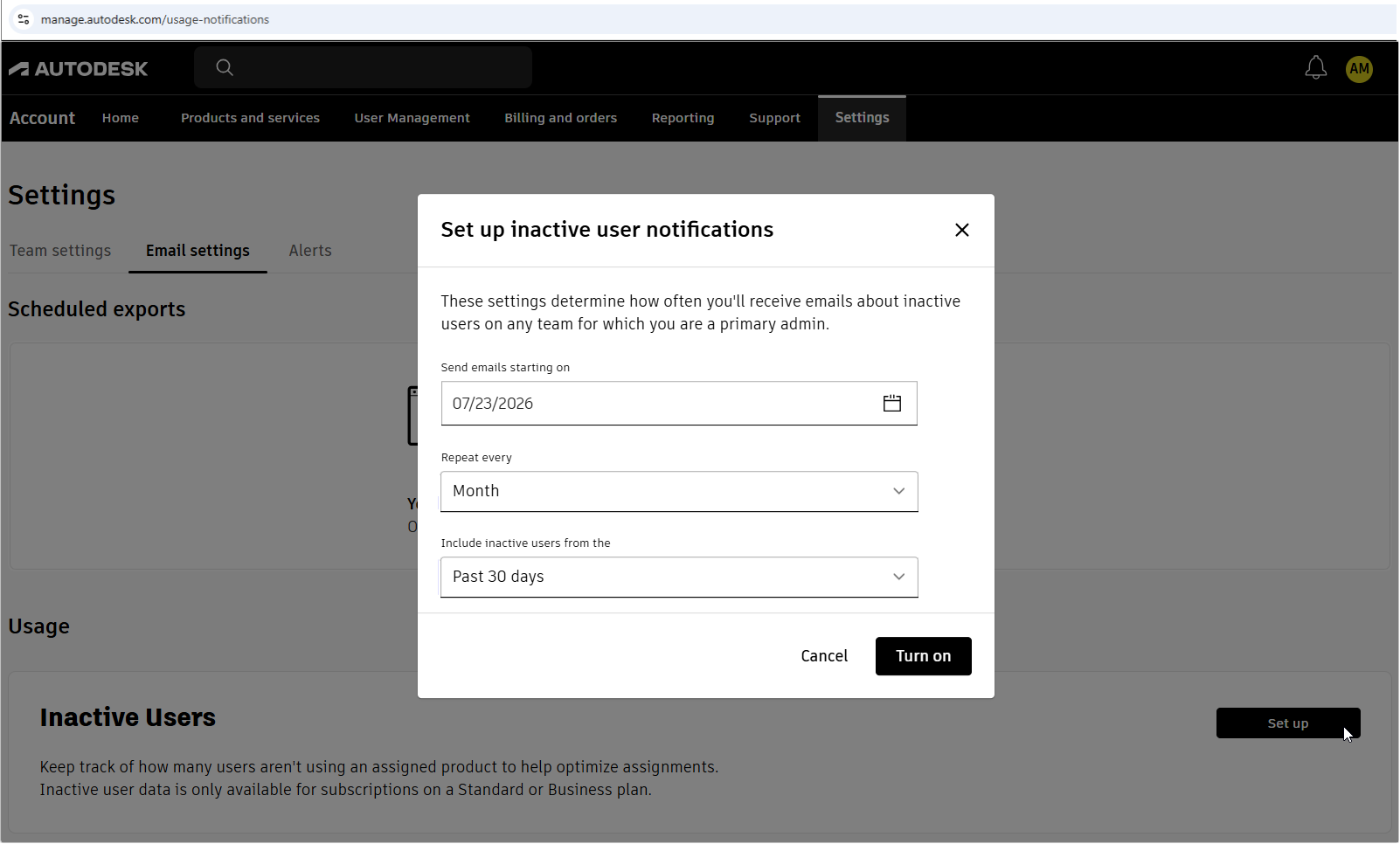
Használati értesítések beállítása:
Beállíthatja a használati értesítéseket, hogy e-maileket kapjon, amelyek megmutatják, hogy hány felhasználó inaktív, valamint hivatkozást tartalmaznak egy előre szűrt jelentésre az Autodesk Account-fiókban.
Jelentkezzen be az Autodesk Account-fiókjába.
Válassza a Beállítások > E-mail-beállítások lehetőséget.
Az Inaktív felhasználók szakaszban válassza a Beállítás lehetőséget.
Válassza ki az értesítések ütemezését:
A naptárban válassza ki azt az értesítések kezdő dátumát.
Válassza ki, hogy milyen gyakran szeretne értesítéseket kapni. Kaphatja őket hetente, kéthetente, havonta vagy háromhavonta.
Válasszon ki, mi legyen az inaktivitás dátumtartománya. Kiválaszthatja, hogy a jelentés az elmúlt 30 napban, három hónapban, hat hónapban, kilenc hónapban vagy egy évben inaktív felhasználókat tartalmazza-e.
Válassza a Bekapcsolás lehetőséget.
Megjelenik egy megerősítést kérő üzenet.
A használati értesítések szerkesztése
A használati értesítések beállításainak szerkesztésével módosíthatja, hogy mikortól érkezzenek az értesítések, milyen gyakran kapja meg azokat, illetve hogy mely inaktív felhasználók legyenek belefoglalva.
Jelentkezzen be az Autodesk Account-fiókjába.
Válassza a Beállítások > E-mail-beállítások lehetőséget.
Az Inaktív felhasználók szakaszban válassza a Szerkesztés lehetőséget.
Módosítsa a kezdő dátumot, az értesítési gyakoriságot vagy a felhasználó inaktivitási időszakát.
Válassza a Mentés lehetőséget.
Megjelenik egy megerősítést kérő üzenet.
A használati értesítések kikapcsolása
Kapcsolja ki a használati értesítéseket, ha a továbbiakban nem szeretne e-maileket kapni az inaktív felhasználókról.
Jelentkezzen be az Autodesk Account-fiókjába.
Válassza a Beállítások > E-mail-beállítások lehetőséget.
Az Inaktív felhasználók szakaszban kapcsolja ki a beállítást.
Megjelenik egy megerősítést kérő üzenet.
Inaktív felhasználók hozzárendelésének megszüntetése
Amikor inaktív felhasználókra vonatkozó e-mailes értesítést kap, megjelenik egy gomb az Inaktív felhasználók megtekintése címszöveggel. A gomb csak akkor jelenik meg, ha a rendszer inaktív felhasználókat észlel.
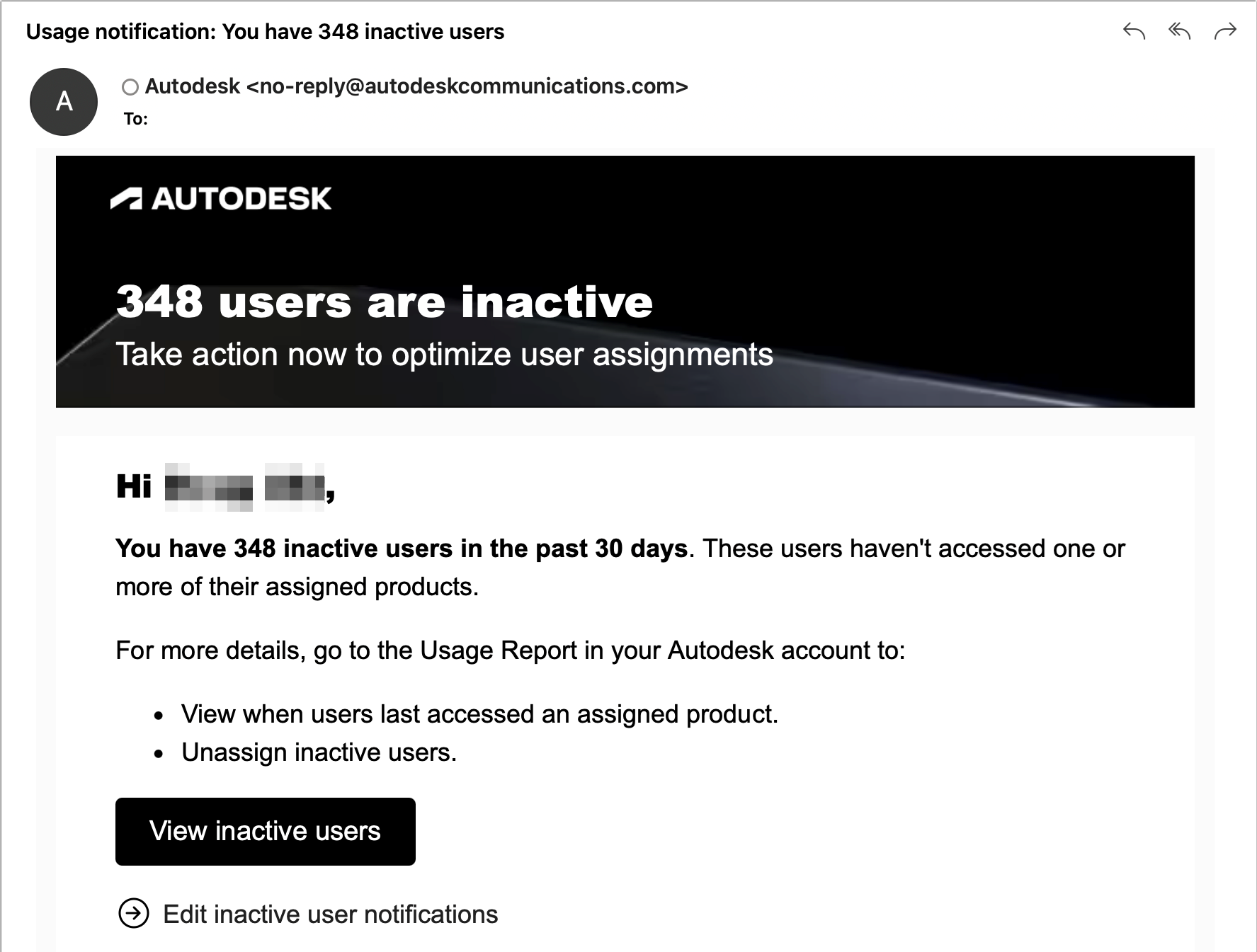
Válassza az Inaktív felhasználók megtekintése lehetőséget a Használati jelentés megnyitásához, amely előre szűrve van, hogy csak az inaktív felhasználók jelenjenek meg.
Jelölje be a jelölőnégyzetet azon felhasználók mellett, amelyek hozzárendelését meg szeretné szüntetni.
Az üzenetben válassza a Hozzárendelés visszavonása lehetőséget.
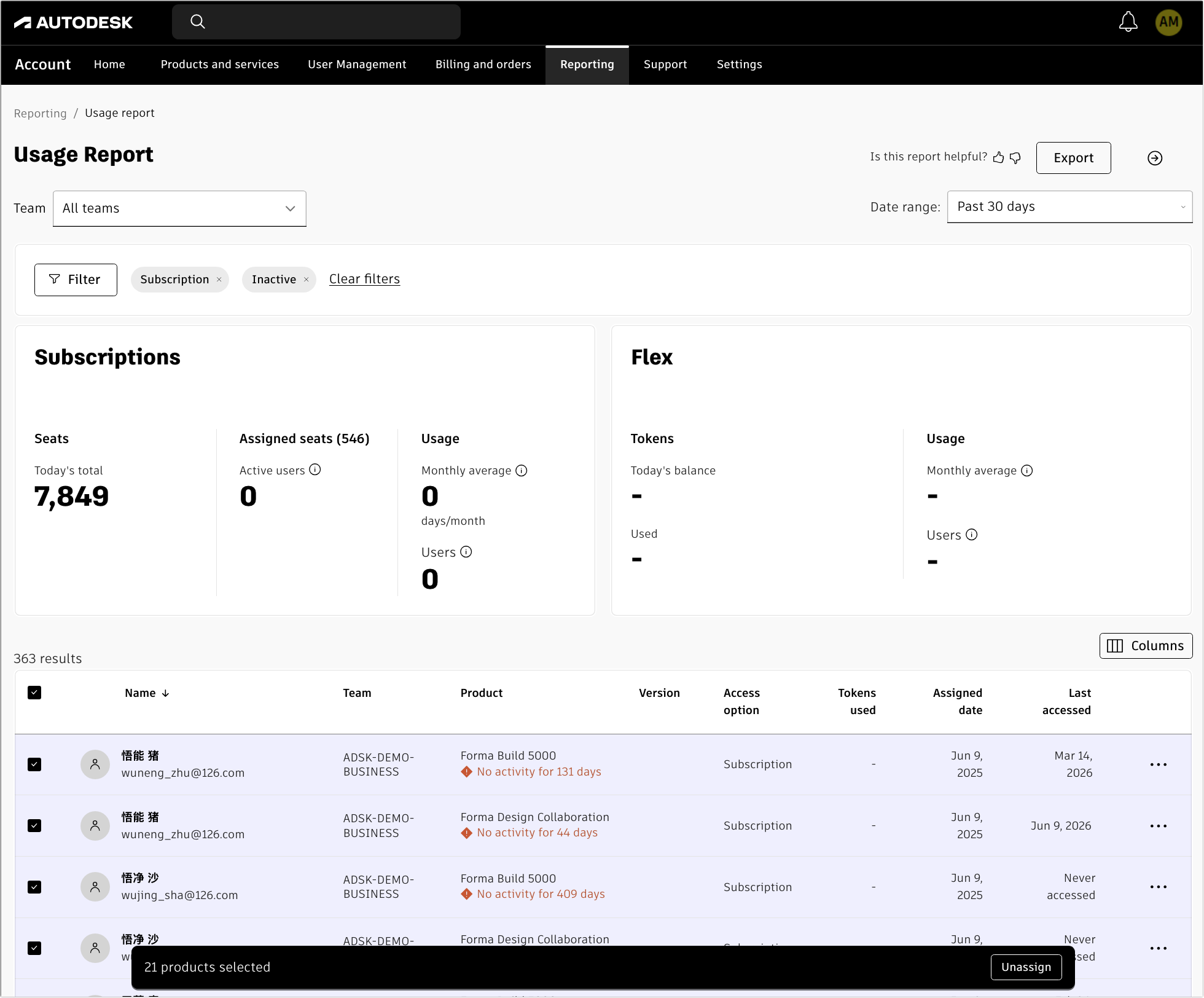
A megjelenő, a hozzárendelés visszavonását jóváhagyó ablakban válassza a Hozzárendelés visszavonása lehetőséget.
Megjegyzés:
Az e-mailes értesítés használata helyett közvetlenül az Autodesk Account-fiók Használati jelentés területén is megszüntetheti a felhasználók hozzárendelését. Ebben az esetben a jelentés nem lesz automatikusan szűrve az inaktív felhasználókra.
A Flex-felhasználók és a csoportokon keresztül hozzárendelt felhasználók hozzárendelése így nem szüntethető meg. Használja a Felhasználókezelés lehetőséget ezen felhasználók hozzárendelésének megszüntetéséhez.
Kapcsolódó források
Segítségre van szüksége? Az Autodesk Assistant a rendelkezésére áll!
Az Assistant segít válaszokat találni a kérdéseire, vagy felvenni a kapcsolatot egy ügyfélszolgálati munkatárssal.
Milyen támogatási szinttel rendelkezik?
A különböző előfizetési csomagok különböző támogatási kategóriákat kínálnak. Ismerje meg, hogy milyen szintű támogatás elérhető a csomaghoz.
Támogatási szintek megtekintése