Få hjælp til Kontoadministration
Kontoadministration for administratorer
Brugsmeddelelser
I Autodesk Account-konto kan primære administratorer bruge funktionen inaktive brugere til at vælge, hvornår og hvor ofte de vil modtage e-mailmeddelelser om inaktive brugere. Primære og sekundære administratorer kan derefter bruge brugsrapporten til at fjerne inaktive brugere.
Bemærk:
Du skal være primær administrator for at opsætte meddelelser om inaktive brugere.
Autodesk tager hensyn til brugeraktivitet på tværs af alle teams, hvor du er primær administrator, når det besluttes, hvilke inaktive brugere der skal inkluderes i e-mailmeddelelsen.
Vi sender kun e-mailmeddelelsen til den primære administrator, der har konfigureret den.
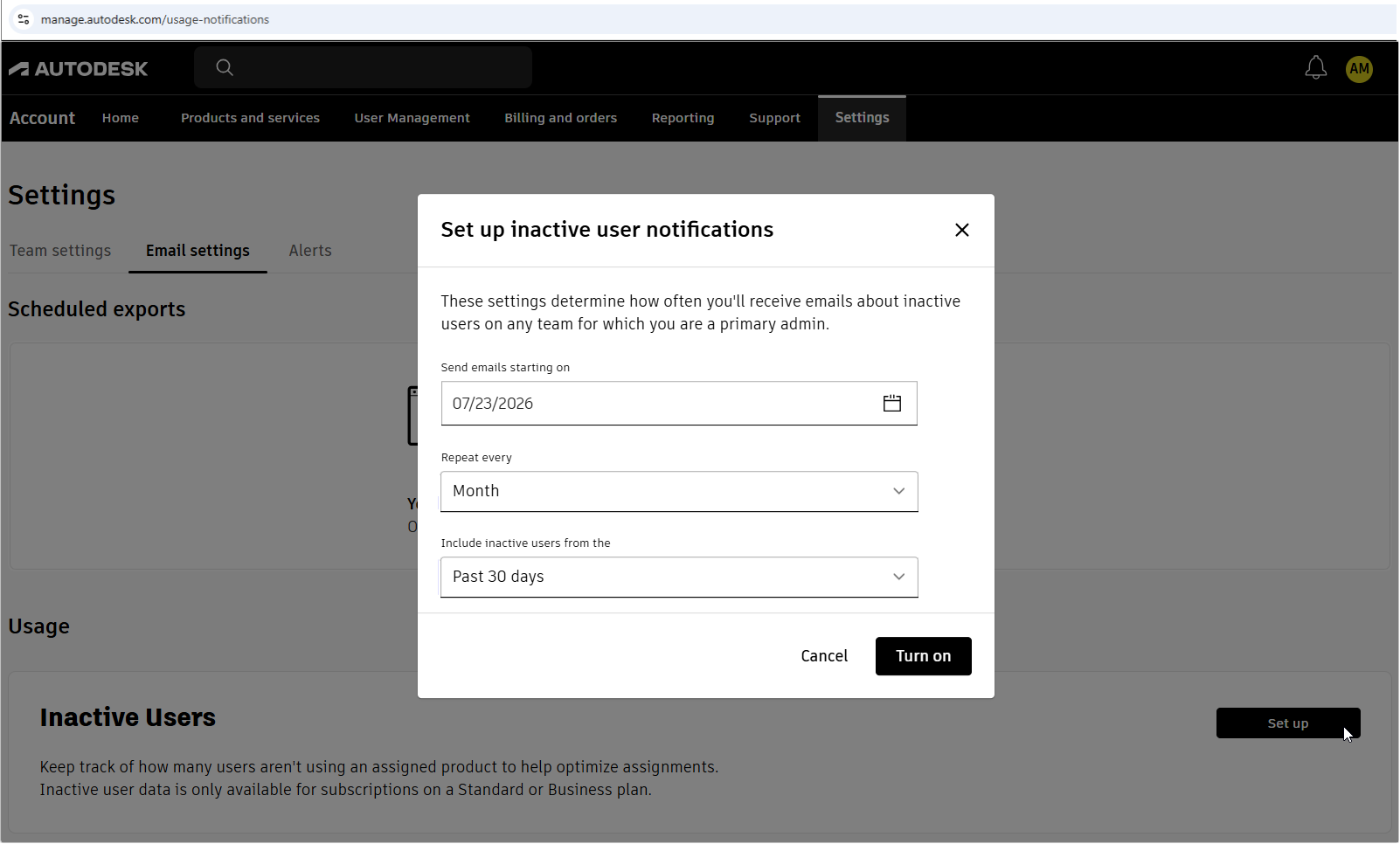
Konfigurer brugsmeddelelser
Konfigurer brugsmeddelelser for at modtage e-mails, der viser, hvor mange brugere der er inaktive, og knyt dem til en forudfiltreret rapport på din Autodesk Account-konto.
Log på din Autodesk Account-konto.
Vælg Indstillinger > Indstillinger for e-mail.
Vælg Konfigurer i afsnittet Inaktive brugere.
Vælg din tidsplan for meddelelser:
Vælg den dato i kalenderen, hvor meddelelserne skal begynde.
Vælg, hvor ofte du vil modtage meddelelser. Du kan vælge at få e-mails hver uge, hver anden uge, hver måned eller hver tredje måned.
Vælg et inaktivt datointerval. Du kan vælge at se rapporter om inaktive brugere fra de sidste: 30 dage, tre måneder, seks måneder, ni måneder eller et år.
Vælg Slå til.
Du får vist en bekræftelsesmeddelelse.
Rediger brugsmeddelelser
Rediger dine indstillinger for brugsmeddelelser for at ændre, hvornår meddelelser begynder, hvor ofte du modtager dem, eller hvilke inaktive brugere der medtages.
Log på din Autodesk Account-konto.
Vælg Indstillinger > Indstillinger for e-mail.
Vælg Rediger i afsnittet Inaktive brugere.
Rediger startdatoen, meddelelseshyppigheden eller perioden for brugerinaktivitet.
Vælg Gem.
Du får vist en bekræftelsesmeddelelse.
Slå brugsmeddelelser fra
Slå brugsmeddelelser fra, når du ikke længere ønsker at modtage e-mails om inaktive brugere.
Log på din Autodesk Account-konto.
Vælg Indstillinger > Indstillinger for e-mail.
Deaktiver kontakten i afsnittet Inaktive brugere.
Du får vist en bekræftelsesmeddelelse.
Fjern tildeling af inaktive brugere
Når du modtager en e-mailmeddelelse om inaktive brugere, vises en knap med billedteksten Vis inaktive brugere. Knappen vises kun, når der er fundet inaktive brugere.
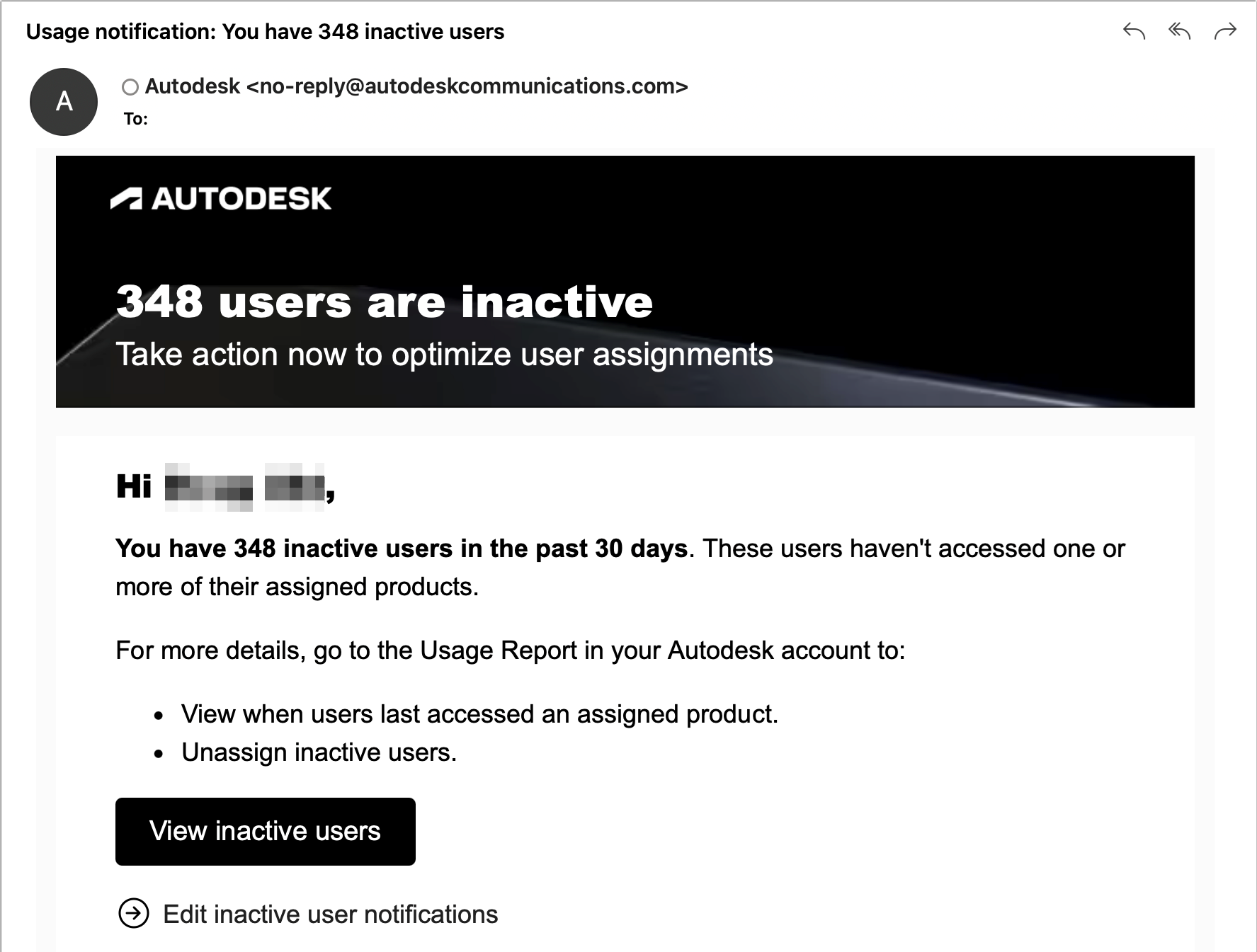
Vælg Vis inaktive brugere for at åbne brugsrapporten, der er forfiltreret, så den kun viser inaktive brugere.
Markér afkrydsningsfelterne ud for de brugere, du vil fjerne.
Vælg Fjern tildeling i meddelelsen.
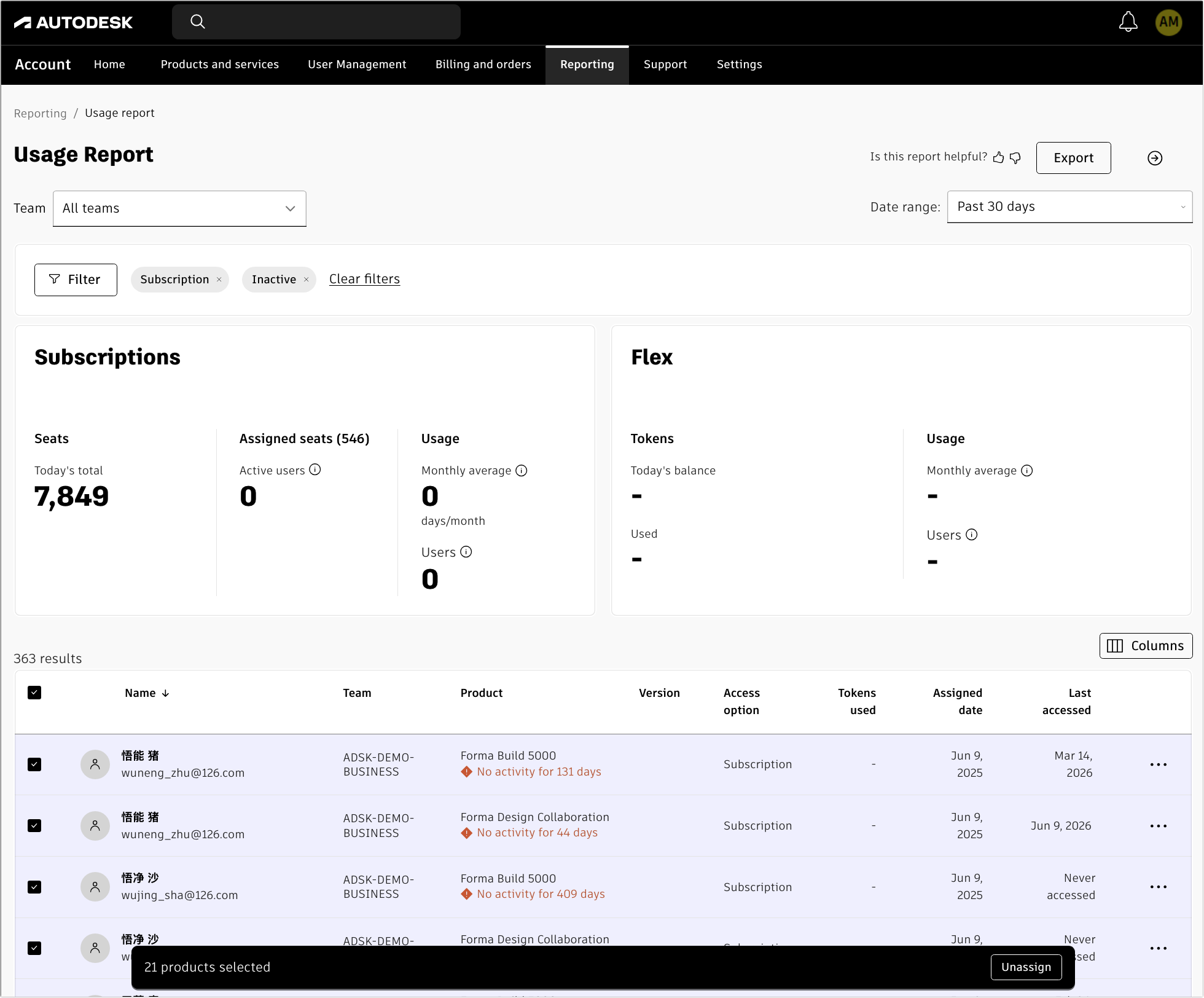
Klik på Fjern tildeling i det bekræftelsesvindue for fjernelse af tildeling, der vises.
Bemærk:
Du kan også gå direkte til Brugsrapport i din Autodesk Account-konto for at fjerne tildelingen af brugere i stedet for at bruge e-mailmeddelelse. I dette tilfælde er rapporten ikke automatisk filtreret for inaktive brugere.
Flex-brugere og brugere, der er tildelt gennem grupper, kan ikke fjernes på denne måde. Brug Brugeradministration til at fjerne tildelingen af disse brugere i stedet.
Relaterede ressourcer
Har du brug for hjælp? Spørg Autodesk Assistant!
Assistenten kan hjælpe dig med at finde svar eller kontakte en agent.
Hvilket supportniveau har du?
Forskellige abonnementsplaner indeholder forskellige supportkategorier. Find supportniveauet for din plan.
Vis supportniveauer