Få hjælp til Kontoadministration
Grundlæggende om kontoadministration
Indstillinger for sikkerhed og beskyttelse af personlige oplysninger
På denne side: Hvad er kontologonbekræftelse > Brug e-mailbekræftelseskode eller godkendelsesapp > Forklaring af godkendelsesapp til logon > Konfigurer en godkendelsesapp til Autodesk-logon > Konfigurer eller opdater godkendelsesapp på ny enhed > Modtag bekræftelseskode via e-mail, når din godkendelsesapp ikke er tilgængelig > Generer reservekode
Ofte stillede spørgsmål om totrinsgodkendelse
Hvad er beskyttelse af personlige oplysninger for produkter > Beskyttelse af personlige oplysninger: Administration af indstillinger for produktdata > Administrer dine præferencer for beskyttelse af personlige oplysninger for produkter fra din Autodesk-profil > Administrer dine præferencer for beskyttelse af personlige oplysninger for produkter fra dit desktopprodukt
På denne side kan du læse, hvordan du bekræfter dit login og administrerer dine indstillinger for beskyttelse af personlige oplysninger for produktet i din Autodesk-profil.
Hvad er kontologonbekræftelse
Af sikkerhedsmæssige årsager er din Autodesk Account-konto beskyttet med et logonbekræftelsestrin, når du har indtastet din e-mail og adgangskode. Som standard sender vi en kode til din registrerede e-mail. Koden forbliver gyldig i 10 minutter.
Hvis du foretrækker det, kan du konfigurere en godkendelsesapp på din telefon som din primære metode til at få engangsadgangskoden i stedet for en e-mail.
Det ekstra trin, der kaldes totrinsgodkendelse, giver din konto stærkere beskyttelse ved at kræve en kode fra din e-mail- eller godkendelsesapp. Vi tilbyder ikke længere telefonopkald eller sms'er som muligheder for at modtage din bekræftelseskode på grund af deres sårbarhed over for opfangelse og spoofing.
Bemærk: Når du er logget på din konto, kan du generere en engangsreservekode. Brug denne reservekode til at omgå bekræftelse, hvis du mister adgangen til din e-mail. Vi viser dig, hvordan du gør dette, i afsnittetGenerer reservekode i denne artikel.
Sikkerhed: Brug e-mailbekræftelseskode eller godkendelsesapp
Beskyt din konto mod identitetstrusler, og beskyt den ved at bruge mindst to måder at bekræfte din identitet på, når du logger på. Indtast din adgangskode, og angiv derefter en engangsadgangskode, der sendes til din e-mail eller til en godkendelsesapp på din telefon.
Hvis din virksomhed bruger samlet login (SSO), skal du blot følge din organisations logon-proces. Hvis SSO ikke er tilgængelig, skal du indtaste en engangsadgangskode ud over din adgangskode mindst hver 30. dag for at få adgang til din konto.
Vælg Hav tillid til denne enhed for at springe over at skulle indtaste engangsadgangskoden, der er sendt til din e-mail på denne computer og browser i de næste 30 dage.
Standardindstillingen er at sende engangsadgangskoden (OTP) til din registrerede e-mailadresse for at bekræfte dit login. Du finder din standardmetode til logonbekræftelse angivet som E-mail OTP i din Autodesk Account-kontoprofil under fanen Sikkerhed. Se afsnittet Ofte stillede spørgsmål om totrinsgodkendelse nedenfor for at få detaljerede oplysninger om, hvordan logon fungerer.
Hvis du foretrækker det, kan du konfigurere en godkendelsesapp på din telefon i stedet for e-mail.
Forklaring af godkendelsesapp til logon
Hvis du vil bruge en godkendelsesapp til at modtage din engangsadgangskode (OTP), skal du først installere en på din mobilenhed. Du vælger, hvilken godkendelsesapp du vil bruge. Autodesk understøtter alle TOTP-godkendelsesapps (tidsbaseret engangsadgangskode). Nogle få eksempler er Twilio Authy,, Cisco Duo, Google Authenticator og Microsoft Authenticator, som alle er gratis.
Bemærk: Hvis din organisation bruger samlet login (SSO) til Autodesk-produkter og -tjenester med dine firmalegitimationsoplysninger, behøver du ikke at udføre disse trin. Din virksomheds identitetsudbyder bekræfter allerede din identitet.
Konfigurer en godkendelsesapp til Autodesk-logon
Hvis du vil ændre din standardmetode til bekræftelse af logon fra at modtage en engangsadgangskode via e-mail til at bruge en kode fra din godkendelsesapp, skal du følge nedenstående trin for at opdatere dine sikkerhedsindstillinger.
Download en godkendelsesapp, og installer den på din telefon.
Gå til Sikkerhed i din Autodesk Account-kontoprofil.
Log på med din e-mailadresse, adgangskode og engangsadgangskode (OTP) sendt til din e-mail.
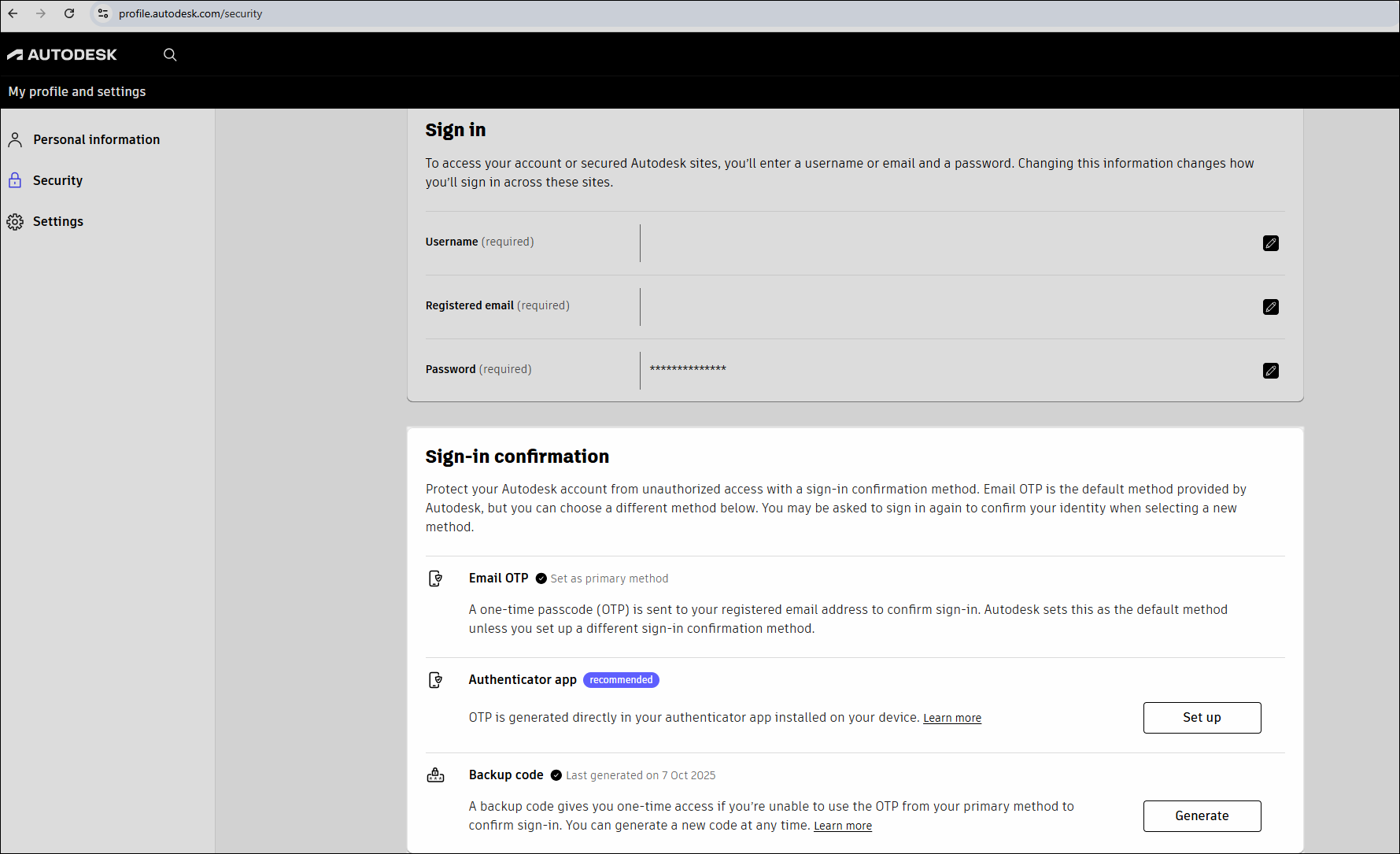
Under Logonbekræftelse skal du gå til godkendelsesappen og vælge Konfigurer.
Indtast din e-mail og adgangskode, og vælg Log på for at bekræfte din identitet igen.
Åbn din e-mailindbakke, og find beskeden fra noreply@signin.autodesk.com.
Indtast den engangsadgangskode, du modtog via e-mail, i vinduet til at bekræfte logon inden for 10 minutter, og vælg Næste.
Hvis du vil springe over at skulle indtaste en kode i de næste 30 dage, skal du vælge Hav tillid til denne enhed. Hvis du bruger en delt arbejdsstation, skal du vælge Hav ikke tillid til denne enhed.
Scan QR-koden, der vises i din profil, ved hjælp af din godkendelsesapp på din telefon.
Indtast den kode, din godkendelsesapp genererer til Autodesk MFA, og vælg derefter Slå til. Hvis du bruger din godkendelsesapp til andre systemer, tjenester eller e-mailadresser, skal du sørge for at indtaste den kode, der vises under Autodesk MFA for den e-mailadresse, du konfigurerer.
Du kan nu se knappen Administrer i din profils sektion med logonbekræftelse. Det betyder, at du har slået generering af en engangsadgangskode (OTP) til ved hjælp af din godkendelsesapp.
Næste gang du logger på, skal du indtaste en kode fra godkendelsesappen ud over din e-mail og adgangskode.
Konfigurer eller opdater godkendelsesapp på ny enhed
Geninstaller din godkendelsesapp, eller opsæt den på din nye enhed. Dette hjælper dig med at få adgang til din konto igen, hvis du har skiftet telefon eller mistet adgangen.
Gå til Sikkerhed i din Autodesk Account-kontoprofil.
Log ind med din e-mailadresse, adgangskode og koden fra din aktuelle enhed. Hvis du ikke kan få adgang til koden i din godkendelsesapp, skal du vælge Få kode via e-mail, så sender vi dig en bekræftelseskode til din indbakke.
Under Logonbekræftelse skal du gå til godkendelsesappen og vælge Administrer.
Indtast din e-mail, adgangskode og kode fra din aktuelle godkendelsesapp for at bekræfte din identitet igen. Hvis du ikke kan få adgang til koden i din godkendelsesapp, skal du vælge Få kode via e-mail og vælge Næste, når du har indtastet koden fra din indbakke.
På det næste skærmbillede kan du se, at appen Opdater godkendelsesapp allerede er valgt. Du skal blot lade denne indstilling være, som den er, og derefter vælge Fortsæt for at komme videre med opdateringen af din godkendelsesapp.
Brug godkendelsesappen på din nye enhed til at scanne den viste QR-kode.
Indtast koden for Autodesk MFA, der genereres af godkendelsesappen, og vælg Opdater.
Du kan nu bruge godkendelsesappen på din nye enhed. Hvis du bruger din godkendelsesapp til andre systemer, tjenester eller e-mailadresser, skal du sørge for at indtaste den kode, der vises under Autodesk MFA for den e-mailadresse, du konfigurerer.
Deaktiver godkendelsesapp til totrinsgodkendelse, og skift til e-mailkoder
Hvis du vil skifte tilbage til at modtage bekræftelseskoder via e-mail i stedet for via din godkendelsesapp, vil følgende trin guide dig gennem processen.
Gå til Sikkerhed i din Autodesk Account-kontoprofil.
Log på med din e-mail, adgangskode og koden fra din godkendelsesapp.
Under Logonbekræftelse skal du gå til godkendelsesappen og vælge Administrer.
Indtast din e-mail, adgangskode og kode fra din aktuelle godkendelsesapp for at bekræfte din identitet igen. Hvis du ikke kan få adgang til koden i din godkendelsesapp, skal du vælge Få kode via e-mail og vælge Næste, når du har indtastet koden fra din indbakke.
På det næste skærmbillede skal du vælge Slå fra og vælge Fortsæt.
Hvis du vil slå totrinsgodkendelse fra med din godkendelsesapp, skal du blot vælge Slå fra for at bekræfte dit valg.
Efter disse trin sender vi, næste gang du logger på, din bekræftelseskode til din e-mailadresse i stedet for til din godkendelsesapp.
Modtag bekræftelseskode via e-mail, når din godkendelsesapp ikke er tilgængelig
Hvis du normalt får din engangsadgangskode (OTP) fra din godkendelsesapp, men ikke kan få adgang til din enhed, kan du bruge følgende trin til at modtage en bekræftelseskode via e-mail i stedet.
Indtast din e-mail og adgangskode for at gå til skærmen med totrinsbekræftelse.
På bekræftelsesskærmen, hvor du bliver bedt om at angive en kode, skal du vælge Få kode via e-mail nederst på skærmen.
Vi sender automatisk koden til din registrerede e-mailadresse. Koden forbliver gyldig i 10 minutter. Hvis du ikke kan se e-mailen fra noreply@signin.autodesk.com, skal du tjekke mappen med uønsket mail/spammail. Du kan finde flere tips til, hvordan du modtager din e-mail med engangsadgangskode (OTP), på Sikring af levering af engangsadgangskoder via e-mail: Bedste praksis for Autodesk-kunder.
Indtast den kode, der er sendt til din e-mail, og vælg Næste.
Generer reservekode
Brug reservekoder til at få adgang til din Autodesk Account-konto, når du ikke modtager din bekræftelseskode via e-mail. Hver reservekode fungerer én gang for at fuldføre totrinsgodkendelsen og forbliver aktiv, indtil den bruges.
Hvis du har brug for en ny reservekode, skal du gå til dine sikkerhedsindstillinger og generere den når som helst.
Gå til Sikkerhed i din Autodesk Account-kontoprofil.
Under Logonbekræftelse skal du gå til Reservekode. Det viser dig, hvornår din reservekode sidst blev genereret.
Vælg Generer.
På det nye skærmbillede skal du vælge Generer igen for at oprette en ny kode, der erstatter din eksisterende.
Indtast din e-mail, adgangskode og kode fra din primære metode for at bekræfte din identitet igen.
Når du ser den nye reservekode, skal du enten kopiere den eller vælge knappen Download.
Når du har gemt din reservekode, skal du markere feltet Jeg gemte min reservekode for at bekræfte, at du har gemt din nye kode til fremtidig brug.
Vælg Luk. Der vises en meddelelse øverst til højre for at bekræfte, at du har genereret din nye reservekode.
Hvis du ikke kan få adgang til din e-mail, skal du bruge din reservekode til at logge sikkert på din konto. Vi giver dig en reservekode, første gang du logger på, efter du har oprettet din konto. Hver gang du bruger en reservekode til at logge på, genererer vi automatisk en ny til dig. Dette sikrer, at du altid har en reservemulighed til at få adgang til din Autodesk Account-konto.
Hvad er beskyttelse af personlige oplysninger for produkter?
Du kan få vist og opdatere dine indstillinger for beskyttelse af personlige oplysninger for produkter når som helst. Autodesk indsamler data til analyse via din individuelle brug af desktopprodukter. Indsamling af disse data via vores analyseprogrammer hjælper Autodesk med bedre at forstå, hvordan du bruger vores produkter og tjenester. Du kan få flere oplysninger om dette program ved at besøge Autodesk-analyseprogrammet.
Beskyttelse af personlige oplysninger: Administration af indstillinger for produktdata
For de fleste 2023-desktopprodukter og nyere desktopprodukter kan du ændre dine indstillinger én gang, og så gælder ændringen for hele din Autodesk Account-konto. For nogle versioner fra 2022 og før gælder ændringer af indstillinger for beskyttelse af personlige oplysninger muligvis kun for de desktopprodukter, du bruger på en bestemt enhed.
Hvis du har spørgsmål om, hvilke data vi indsamler, eller hvordan de bruges, kan du gå til vores side med analyseprogrammer og Erklæring om beskyttelse af personlige oplysninger.
Administrer dine præferencer for beskyttelse af personlige oplysninger for produkter fra din Autodesk-profil
Log på din Autodesk Account-profil.
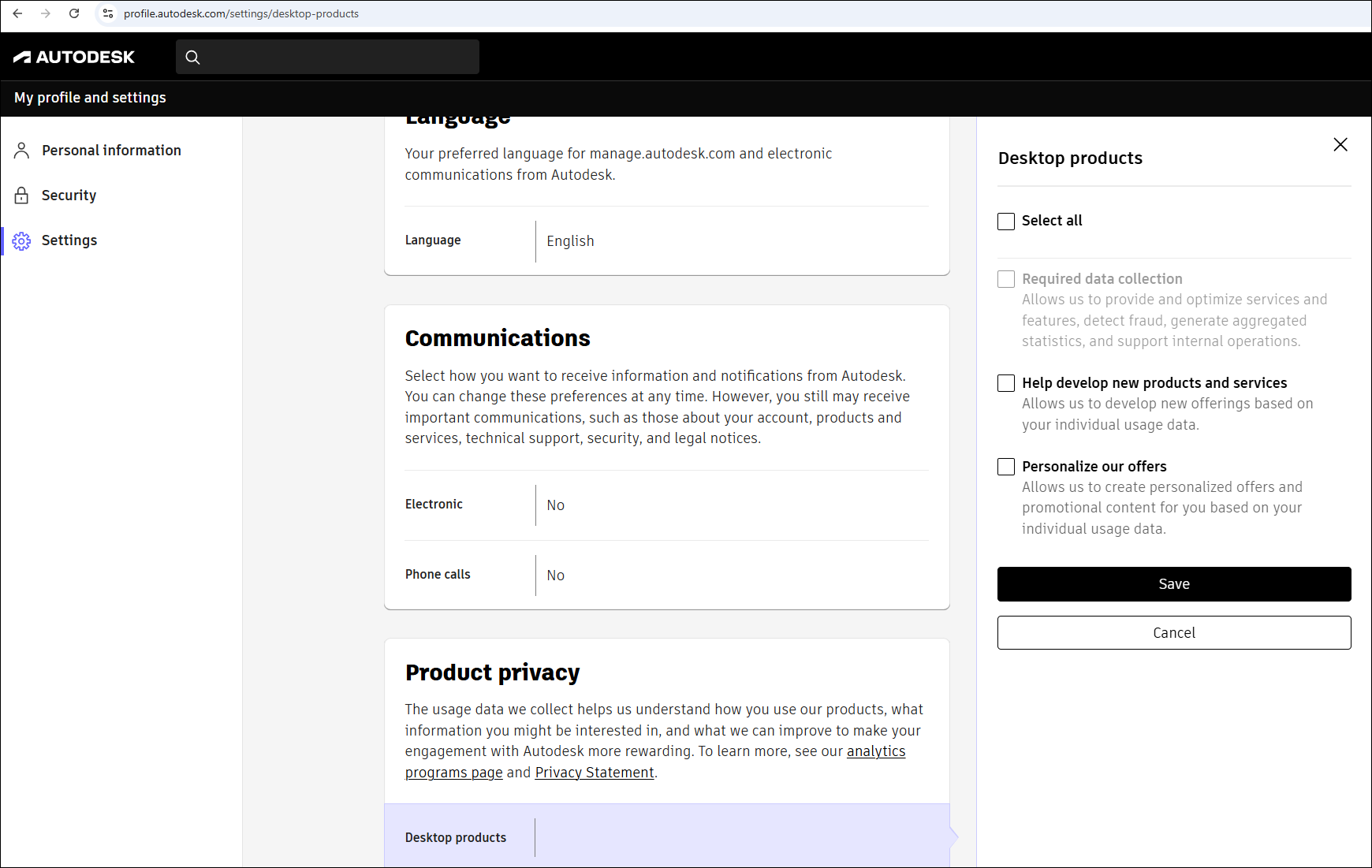
Under Indstillinger skal du rulle ned, indtil du ser Beskyttelse af personlige oplysninger for produkter
Vælg blyantikonet for at redigere dine indstillinger.
Vælg, om du vil hjælpe os med at udvikle nye produkter og tjenester, eller om du vil modtage skræddersyede tilbud baseret på dine brugsdata ved at vælge eller fravælge disse indstillinger.
Gem for at bekræfte ændringerne.
Bemærk: Nogle indsamlinger af brugsdata er nødvendige til operationelle formål, og valget Obligatorisk dataindsamling kan ikke ændres. Vi kan f.eks. have brug for data for at levere tilbud eller for at identificere ugyldig brug af vores tilbud. Obligatoriske data omfatter også systemdriftsdata, der genereres af cloud computing-løsninger fra tredjeparter, der er integreret i vores tilbud, f.eks. sikkerhedsdriftsstyring og datalagringsløsninger.
Administrer dine præferencer for beskyttelse af personlige oplysninger for produkter fra dit desktopprodukt
Åbn dit produkt.
Gå til menuen Kontoindstillinger eller menuen Hjælp (placeringen af indstillingerne afhænger af produktet).
Vælg Indstillinger for beskyttelse af personlige oplysninger eller Desktopanalyser.
Relaterede ressourcer
Har du brug for hjælp? Spørg Autodesk Assistant!
Assistenten kan hjælpe dig med at finde svar eller kontakte en agent.
Hvilket supportniveau har du?
Forskellige abonnementsplaner indeholder forskellige supportkategorier. Find supportniveauet for din plan.
Vis supportniveauer