アカウント管理に関するヘルプ
アカウント管理: 管理者向け
Flex の使用状況
このページの内容: Flex トークンの使用状況を表示する > トークンの使用状況の概要を把握する > 製品別のトークン使用状況 > ユーザー別のトークン使用状況 > 名前と電子メール アドレスを表示する > トークンの使用状況レポートをエクスポートする
Flex の使用状況レポートには、Flex プリペイド トークンの使用状況が製品別およびユーザー別に表示されます。管理者はこれを確認しながらトークンの使用状況を管理したり、将来のコストを予測したりできます。
データはオートデスクの個人情報保護の原則によって保護され、本来の目的以外のために利用されることはありません。詳細については、「オートデスク プライバシー ステートメント」を参照してください。
Flex トークンの使用状況を表示する
Autodesk Account にサインインします。
[レポート] > [トークンの使用状況]を選択します。
[トークンの使用状況]画面のドロップダウン メニューでチームを選択します。
注: Flex トークンのリアルタイムの残高は[残高]ページでも確認できます。
トークンの使用状況の概要を把握する
トークンの使用状況の[概要]タブには、選択した各チームについて次の情報が表示されます。
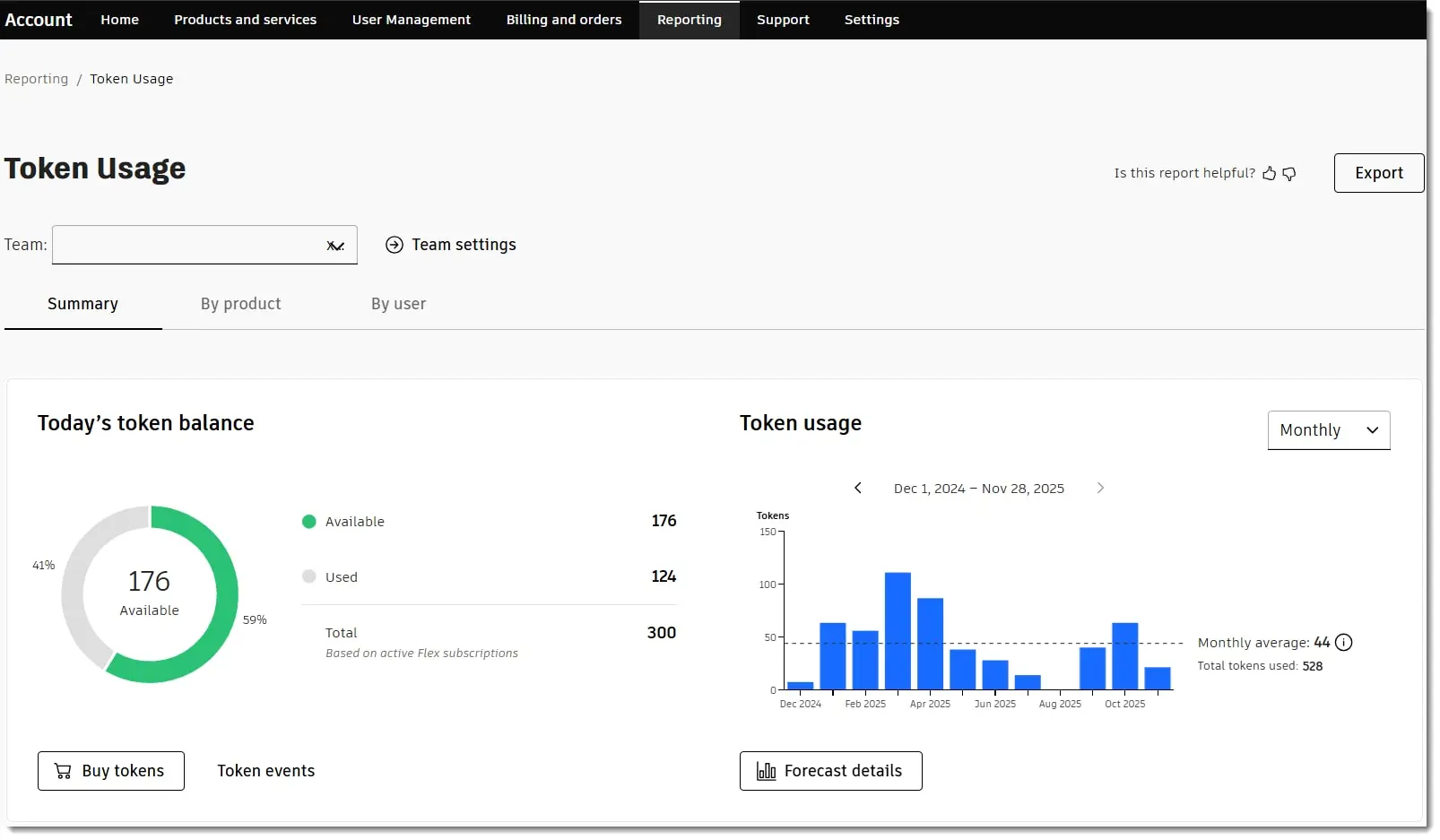
上部セクション: 今日のトークン残高とトークンの使用状況
使用可能なトークン: チーム内に残っている Flex トークンの合計数です。期限切れとなった Flex パックの未使用のトークンや、他のチームの未使用のトークンは除外されます。
使用されたトークン数: 全ユーザーが製品/サービスの利用時に有効な Flex サブスクリプションから使用したトークンの数を示します。 注: 有効な Flex サブスクリプションとは、過去 12 ヵ月以内に購入されたサブスクリプションを指します。
トークンの合計数: チームに関連付けられている有効なサブスクリプションのトークンをすべて表示します。使用可能なトークンと使用済みトークンの両方を合計した数字ですが、期限切れのサブスクリプションのトークンは含まれません。
トークン イベント: トークン イベントボタンをクリックすると、過去 90 日間に追加または削除されたトークンの数が表示されます。これらの変更は、新規購入、トークンの有効期限切れ、トークンの移動、チームの統合によって発生する可能性があります。 注: 過去 30 日間、60 日間、90 日間のデータを表示するか、最大 90 日間までのカスタム範囲を選択できます。
トークンの使用状況: チームが有効な Flex サブスクリプションと期限切れの Flex サブスクリプションの両方から使用した Flex トークンの数を示す線グラフです。 線グラフにカーソルを合わせると、使用されたトークンの数と製品ごとの内訳が表示されます。日ごと、週ごと、月ごと、年ごとから選択してトークンの使用状況を表示できます。 各時間範囲の平均トークン使用量を表示できます。選択した日付範囲を使用して平均を計算します。ここでは、使用されたトークンの合計数を、範囲内の日数、週数または月数で割ります。年間使用量を選択すると、今年これまでに使用されたトークンと前年に使用されたトークンを比較できます。
予測の詳細: [予測の詳細]ボタンをクリックすると、トークンがなくなる可能性がある時期を確認できます。この予測は、チームの現在のトークン残高を月間平均使用量で割った結果に基づきます。
下部セクション
表示する時間範囲を選択します(以下の「時間範囲」を参照)。
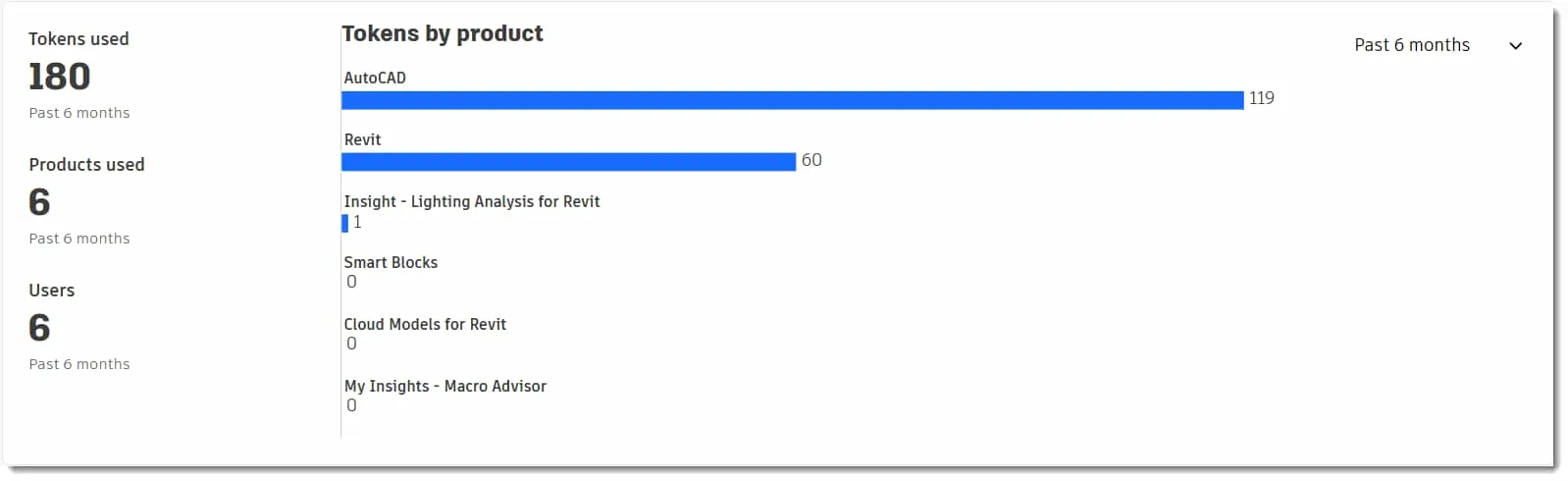
使用されたトークン数: 時間範囲内に使用された Flex トークンの合計数です。
使用された製品数: 時間範囲内に Flex でアクセスされた各製品の合計数です。
ユーザー数: 時間範囲内に Flex を使用して1 つ以上の製品/サービスにアクセスしたユーザーの合計数です。
製品別のトークン: 各製品名と、選択した時間範囲内にチームが各製品に使用したトークンの数が線グラフで表示されます。
注: 使用状況の詳細には、表示時点で有効なサブスクリプションと期限切れのサブスクリプションの両方のデータが含まれます。
時間範囲
選択する時間範囲によって、以下のように値が表示されます。
過去 30 日 選択した日を含む過去 30 日間
過去 3 ヵ月: 選択した日を含む過去 3 ヵ月間
過去 6 ヵ月: 選択した日を含む過去 6 ヵ月間
過去 9 ヵ月: 選択した日を含む過去 9 ヵ月間
過去 12 ヵ月 選択した日を含む過去 12 ヵ月間
各選択には、範囲内の実際の日付が含まれます。例: 過去 3 ヵ月(10 月 10 日から 1 月 10 日)。
製品別のトークン使用状況
トークン使用状況の[製品別]タブには、選択した各チームおよび時間範囲の、次の情報が表示されます(上記の「時間範囲」を参照)。
上部セクション
トークン合計数: 選択した時間範囲内にアクセスされたすべての製品/サービスのトークン合計数です。
使用された製品数: 選択した時間範囲内に Flex トークンでアクセスされた各製品の数です。
下部セクション
製品名: Flex でアクセスされた製品の名前です。
合計ユーザー数: 選択した時間範囲内に製品/サービスにアクセスしたチーム内のユーザー数です。
使用されたトークン合計数: 選択した時間範囲内に製品/サービスにアクセスするために、すべてのユーザーによって使用されたトークンの数です。
各月の平均トークン使用数: 1 ヵ月の間に製品/サービスにアクセスするために使用されたトークンの平均数です。平均は、使用されたトークンの合計数を、選択した時間範囲の月数で割った数値です(選択した時間範囲がまだ終わっていない場合も同様に計算されます)。
レポートの任意の行で[詳細を表示]をクリックすると、各製品/サービスに関する情報が表示されます。
トークンの配分: トークン消費量別にユーザー数を示す分布棒グラフです。たとえば、7 人のユーザーが 0 ~ 100 個のトークンを消費し、3 人のユーザーが 101 ~ 500 個のトークンを消費した場合、ユーザーの平均消費量に基づきグループ分けして表示されます。
バージョン別ユーザー数: 選択した時間範囲内にデスクトップ製品の各バージョンにアクセスしたユーザーの数です。
名前: 選択した製品にアクセスしたユーザーと、各ユーザーが使用したトークンの合計数、各ユーザーが使用したトークンの月別平均数です。行を選択して[詳細を表示]を選択すると、[ユーザー別]タブに表示される詳細と同様に、ユーザー固有の情報が表示されます。
ユーザー別のトークン使用状況
[ユーザー別のトークン使用状況]タブには、選択したチームおよび時間範囲(上記の「時間範囲」を参照)における次の情報が表示されます。
上部セクション
合計ユーザー数: 選択した時間範囲内に Flex を使用して製品/サービスにアクセスしたチーム内のユーザーの合計数です。
トークン合計数: 選択した時間範囲内にチーム内のすべてのユーザーが使用した Flex トークンの合計数です。
使用された製品数: 選択した時間範囲内に Flex でアクセスされた各製品の数です。
下部セクション
名前: Flex を使用して少なくとも 1 つの製品/サービスにアクセスしたユーザーの名前です。
使用された製品: このユーザーが Flex を使用してアクセスした製品/サービスの名前です。
使用されたトークン合計数: 選択した時間範囲内に、このユーザーが Flex 製品/サービスにアクセスするために使用したトークンの合計数です。
任意の名前を選択すると、選択したユーザーに関する追加情報が表示されます。
使用されたトークン数: 選択した時間範囲内で、すべての製品に使用された Flex トークンの合計数です。
使用日数: 選択した時間範囲内で、このユーザーが Flex 製品/サービスにアクセスした合計日数です。
使用された製品数: 選択した時間範囲内に Flex でアクセスされた各製品の数です。
注: 選択したユーザーが使用した各製品について、週ごとの使用日数をグラフで確認できます。また、バージョン別の製品数を棒グラフで表示することもできます。
名前と電子メール アドレスを表示する
トークンの使用状況レポートには、ユーザーの氏名と電子メール アドレスが既定で表示されます。管理者はチーム設定でこの設定をいつでも変更できます。
チームの概要ページを表示するには、トークンの使用状況レポートの[概要]、[製品別]または[ユーザー別]タブから[チームの設定]を選択します。ここでは、個人データがオンになっているかオフになっているかを確認できます。
[レポート]の[個人データ]を見つけます。個人データを含めるにはチェック ボックスをオンにし、除外するにはオフにします。
トークンの使用状況レポートをエクスポートする
Excel または CSV ファイルをダウンロードして、チームのユーザーが使用したトークンの数、ユーザーがアクセスした製品とアクセス日を、トークンの使用状況レポートのページで直接確認できます。
Autodesk account にサインインします。
[レポート] > [トークンの使用状況]を選択します。
エクスポートするチームと日付範囲を選択します。
[エクスポート]を選択します。
サイド パネルで、レポートを Excel または CSV ファイルのどちらでダウンロードするかを選択します。
エクスポートが開始され、ファイルの準備が整うと、システムで自動的にダウンロードされます。情報のポップアップを閉じると、レポートのエクスポートが続行されます。
エクスポートしたすべてのデータは、Autodesk Account の[レポート] > [エクスポート]またはブラウザの既定のダウンロード フォルダからアクセスできます。
アカウントのエクスポート履歴に最近のエクスポートが表示されます。このページからレポートのダウンロードや削除を実行できます。ユーザーがエクスポートを開始した場合は、このページでレポートを表示できます。
注: セキュリティの維持とストレージ管理のため、過去のエクスポートは 14 日後に自動的に削除されます。
トークンの使用状況レポートをスケジュールする
トークンの使用状況レポートのスケジュールを設定すると、レポートがダウンロードできるようになると自動的にメールが届きます。このプロセスは、使用状況、シート、トークンのレポートで同じように機能します。
変更のお知らせ: [レポート] > [エクスポート] > [使用状況](日付範囲付き)のシートとトークンの使用状況を組み合わせたエクスポートファイルは、2026 年に廃止される予定です。上記のトークン使用状況のエクスポートと同様に、シートの使用状況とトークンの使用状況は、個別の 2 つのエクスポート ファイルで確認できます。[シートの使用状況]ページと[トークンの使用状況]ページをエクスポートに使用していない場合は、それらの内容を把握し、できるだけ早く組織で個別のファイルに移行することをお勧めします。
エクスポートされたデータの詳細については、書き出しデータ フィールドを参照してください。
関連リソース
サポートが必要な場合は、Autodesk Assistant にお問い合わせください!
Assistant が回答を見つけたり、担当者に連絡するお手伝いをします。
オートデスクではどのようなサポートが提供されますか?
ご利用可能なサポートの種類は、サブスクリプションのプランによって異なります。現在のプランでご利用可能なサポート レベルをご確認ください。
サポート レベルを確認