アカウント管理に関するヘルプ
アカウント管理: 管理者向け
チーム アクティビティの追跡
管理者は Autodesk Account でアクティビティ ログを使用することにより、チーム アクティビティの履歴を追跡できます。また、製品の割り当て、ロールの割り当て、サブスクリプションの変更、グループに対するユーザの追加や削除、その他の多数のアクティビティなど、チーム イベントに関する情報を検索できます。
注: イベントに関連するハブおよびプロジェクトの関連アクティビティは、現在表示されません
チームのアクティビティ ログにアクセスするには、次の操作を実行します。
manage.autodesk.com (英語) から Autodesk Account にサインインします。
[レポート] > [アクティビティ ログ]を選択します。
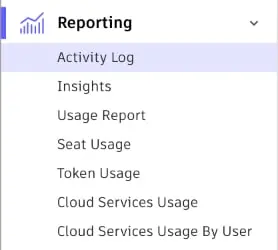
アクティビティ ログの上部でチームを選択します。
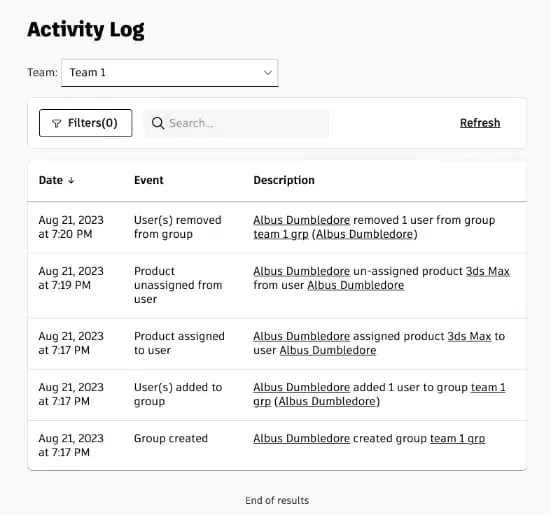
アクティビティ ログで選択したチームの履歴に、各イベントの日時と説明が表示されます。
フィルタの使用
追跡するチームを選択したら、フィルタを使用して、一覧表示された結果を絞り込むことができます。
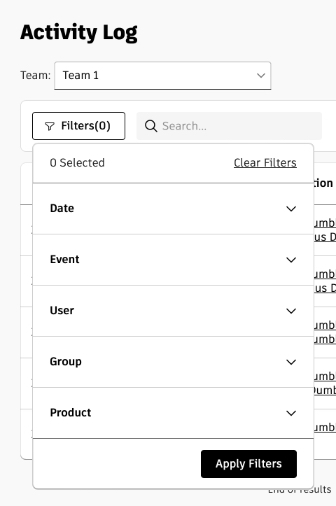
次の 1 つ以上の項目にフィルタを適用できます。
日付: ドロップダウン カレンダーで開始日のみを設定して、特定の日付をフィルタします。日付の範囲にフィルタを適用するには、開始日と終了日を両方とも設定します。
イベント: ドロップダウン メニューからイベントを 1 つ以上選択します。イベントの例は、グループの作成、製品のユーザへの割り当て、ロールのユーザへの割り当て、チームの作成などです。.このほかにも多数あります。
ユーザ: まず、いずれかのユーザの名前を入力し、表示された名前を選択します。他のフィルタと同様に、複数の名前を選択できます。チームに新しいユーザを追加すると、そのユーザの名前が選択リストに入力されます。
グループ: まず、いずれかのグループの名前を入力し、表示されたグループを選択します。複数のグループを選択できます。新しいグループを追加すると、そのグループの名前が選択リストに入力されます。
製品: まず、製品の名前を入力し、製品を選択します。複数の製品を選択できます。
検索の使用
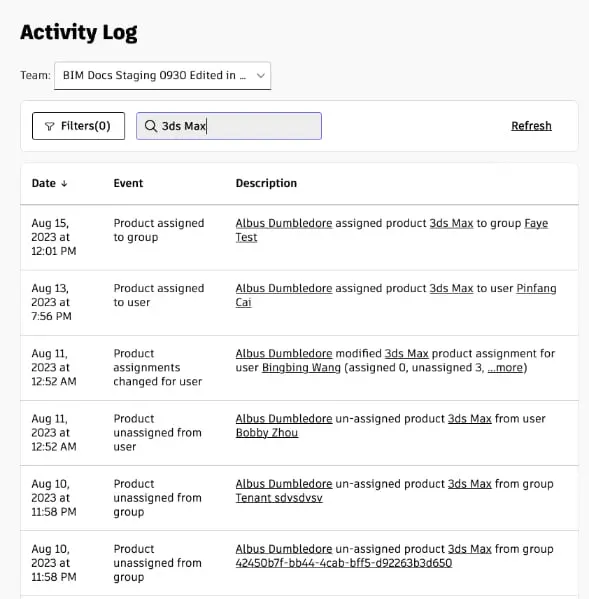
アクティビティの説明に埋め込まれたキーワードを検索して、探しているイベントを見つけることができます。たとえば、検索ボックスに「3ds Max」と入力して、3ds Max に関連するすべてのイベントを検索できます。イベントに関連付けられているチーム メンバーの電子メール アドレスを使用して検索することもできます。フィルタと検索を組み合わせることで、必要な情報を検索する強力なツールになります。
サポートが必要な場合は、Autodesk Assistant にお問い合わせください!
Assistant が回答を見つけたり、担当者に連絡するお手伝いをします。
オートデスクではどのようなサポートが提供されますか?
ご利用可能なサポートの種類は、サブスクリプションのプランによって異なります。現在のプランでご利用可能なサポート レベルをご確認ください。
サポート レベルを確認