Uzyskaj pomoc dotyczącą Pobieranie i instalacja
Instalacja dla użytkowników indywidualnych
Aktualizowanie oprogramowania
Dostęp do aktualizacji oprogramowania Autodesk można uzyskać na dwa sposoby. Można je pobrać z konta w portalu Autodesk account lub za pośrednictwem aplikacji Access dołączonej do produktów Autodesk do systemu Windows.
Pobieranie aktualizacji z konta w portalu Autodesk account na podstawie daty publikacji
Zaloguj się na swoje konto na stronie manage.autodesk.com.
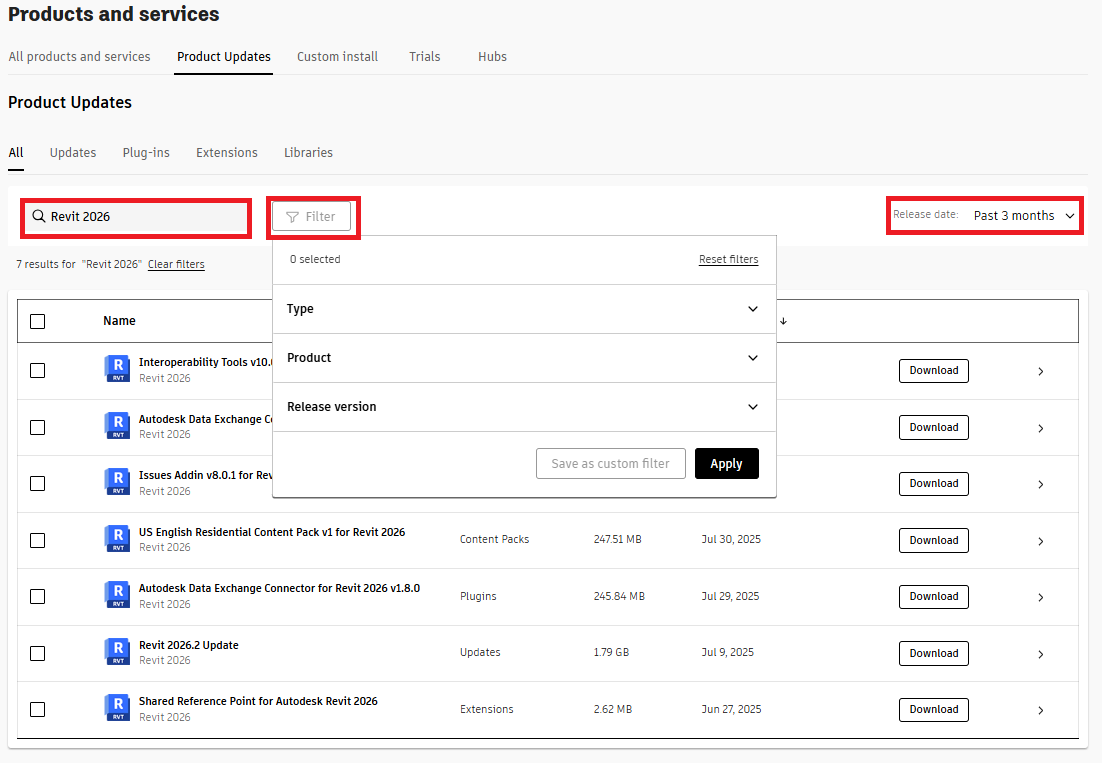
Otwórz kartę Produkty i usługi, a następnie wybierz opcję Aktualizacje produktu.
Wyszukaj aktualizację w polu Wyszukaj. Możesz też wyszukać za pomocą filtrów i daty publikacji. Aby zapisać filtr, kliknij opcję „Zapisz jako filtr niestandardowy”.
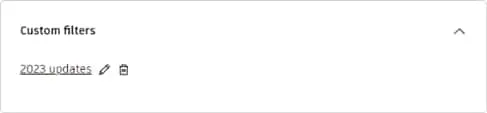
Aby zmienić nazwę filtru niestandardowego, wybierz „ikonę ołówka”, a następnie zmień nazwę i kliknij przycisk Zastosuj, aby ustawić filtr.
Pobieranie aktualizacji z aplikacji Access
Aplikacja Autodesk Access zapewnia aktualizacje produktów, usług i komponentów firmy Autodesk, które są zainstalowane w systemie operacyjnym (tylko system Windows) i są dostępne w ramach używanej subskrypcji. Aplikacja Autodesk Access jest zwykle dołączana do produktów firmy Autodesk i instalowana razem z nimi. Jeśli aplikacja Autodesk Access nie jest jeszcze zainstalowana, można pobrać ją stąd.
Jeśli produkt, usługa lub komponent jest już w najnowszej wersji, nie będą wyświetlane żadne aktualizacje.
Uruchamianie aplikacji Autodesk Access
Wybierz ikonę systemu Windows w lewym dolnym rogu ekranu i wpisz Autodesk Access w polu wyszukiwania.
W wyświetlonych wynikach otwórz aplikację Autodesk Access.
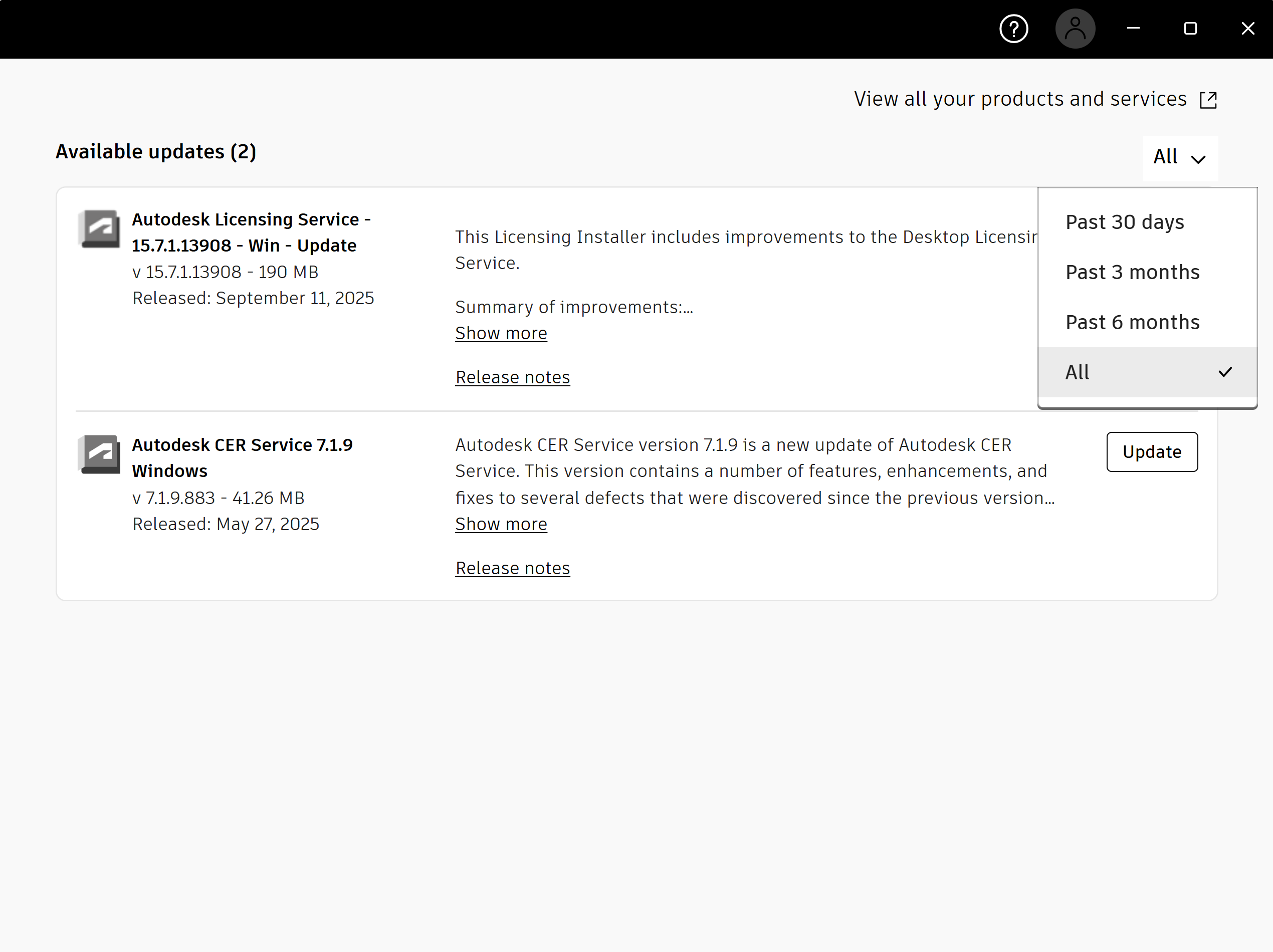
Poszukaj dostępnych aktualizacji i kliknij przycisk Aktualizuj, aby je zainstalować.
Aby przeszukać okres, kliknij listę rozwijaną. Aby uzyskać dostęp do wszystkich aktualizacji produktów i usług, kliknij przycisk „Wyświetl wszystkie produkty i usługi”, co spowoduje otwarcie konta w portalu Autodesk Account. Następnie przejdź do karty „Aktualizacja produktów”, aby wyświetlić wszystkie aktualizacje wszystkich produktów, usług i komponentów, niezależnie od tego, czy są zainstalowane, czy nie.
Aplikacja Access została opracowana z myślą o administratorach i pozwala im kontrolować możliwości aktualizacji oprogramowania przez użytkownika. Ułatwi to dystrybucję aktualizacji i zachowanie aktualności produktów. Używaniem aplikacji Access można zarządzać na różne sposoby, w zależności od wymagań i od możliwości, które mają mieć użytkownicy. Aby dowiedzieć się więcej, zobacz temat Pomoc do programu Access.
Powiązane zasoby
Potrzebujesz pomocy? Zapytaj asystenta Autodesk
Asystent może pomoc Ci w znalezieniu odpowiedzi lub skontaktowaniu się z agentem.
Jaki masz poziom pomocy technicznej?
Różne plany subskrypcji zapewniają różne kategorie pomocy technicznej. Poznaj poziom pomocy technicznej powiązany z Twoim planem.
Wyświetl poziomy pomocy technicznej