アカウント管理に関するヘルプ
アカウント管理の基本
セキュリティとプライバシーの設定
このページの内容:アカウントへのサインインの確認とは > 電子メールの確認コードまたは認証アプリケーションを使用する > 認証アプリケーションによるサインインについて > Autodesk サインインのための認証アプリケーションを設定する > 新しいデバイスで認証アプリケーションを設定または更新する > 認証アプリケーションが使用できない場合に電子メールで認証コードを受け取る > バックアップ コードを生成する
製品プライバシーとは > プライバシー:製品データの設定を管理する > Autodesk プロファイルから製品のプライバシー基本設定を管理する > デスクトップ製品から製品のプライバシー基本設定を管理する
このページでは、サインインの確認方法と、Autodesk プロファイルで製品のプライバシー設定を管理する方法について説明します。
アカウントへのサインインの確認とは
セキュリティのため、Autodesk Account は、電子メール アドレスとパスワード入力後のサインイン確認手順よって保護されています。 既定では、登録済みの電子メール アドレスにコードが送信されます。 コードは 10 分間有効です。
必要に応じて、携帯電話に認証アプリケーションを設定して、電子メールの代わりにワンタイム パスコードを取得することもできます。
2 段階認証と呼ばれるこの追加の手順では、電子メールまたは認証アプリケーションからのコードが必要となり、アカウントの保護が強化されます。 音声通話やテキスト メッセージは傍受やなりすましの脆弱性があるため、認証コードの受け取り方法としてご利用いただけなくなりました。
注:アカウントにサインインした後、一度のみ使用可能なバックアップ コードを生成できます。このバックアップ コードを使用すると、電子メールにアクセスできなくなった場合に認証を回避することができます。 この方法については、このページの「バックアップ コードを生成する」セクションで説明します。
セキュリティ:電子メールの確認コードまたは認証アプリケーションを使用する
サインイン時に 2 つ以上の方法で本人確認を行うことで、個人情報の侵害の脅威からアカウントを保護し、安全な状態を保つことができます。パスワードを入力した後、電子メールまたは携帯電話の認証アプリケーションに送信されるワンタイム パスコードを入力します。
会社でシングル サインオン(SSO)を利用している場合は、会社のサインイン プロセスに従ってください。 SSO を利用していない場合は、少なくとも 30 日ごとに、パスワードに加えてワンタイム パスコードを入力してアカウントにアクセスする必要があります。
[このデバイスを信頼する]を選択すると、今後 30 日間、このコンピュータとブラウザで、電子メールアドレスに送信されるワンタイム パスワードの入力が不要になります。
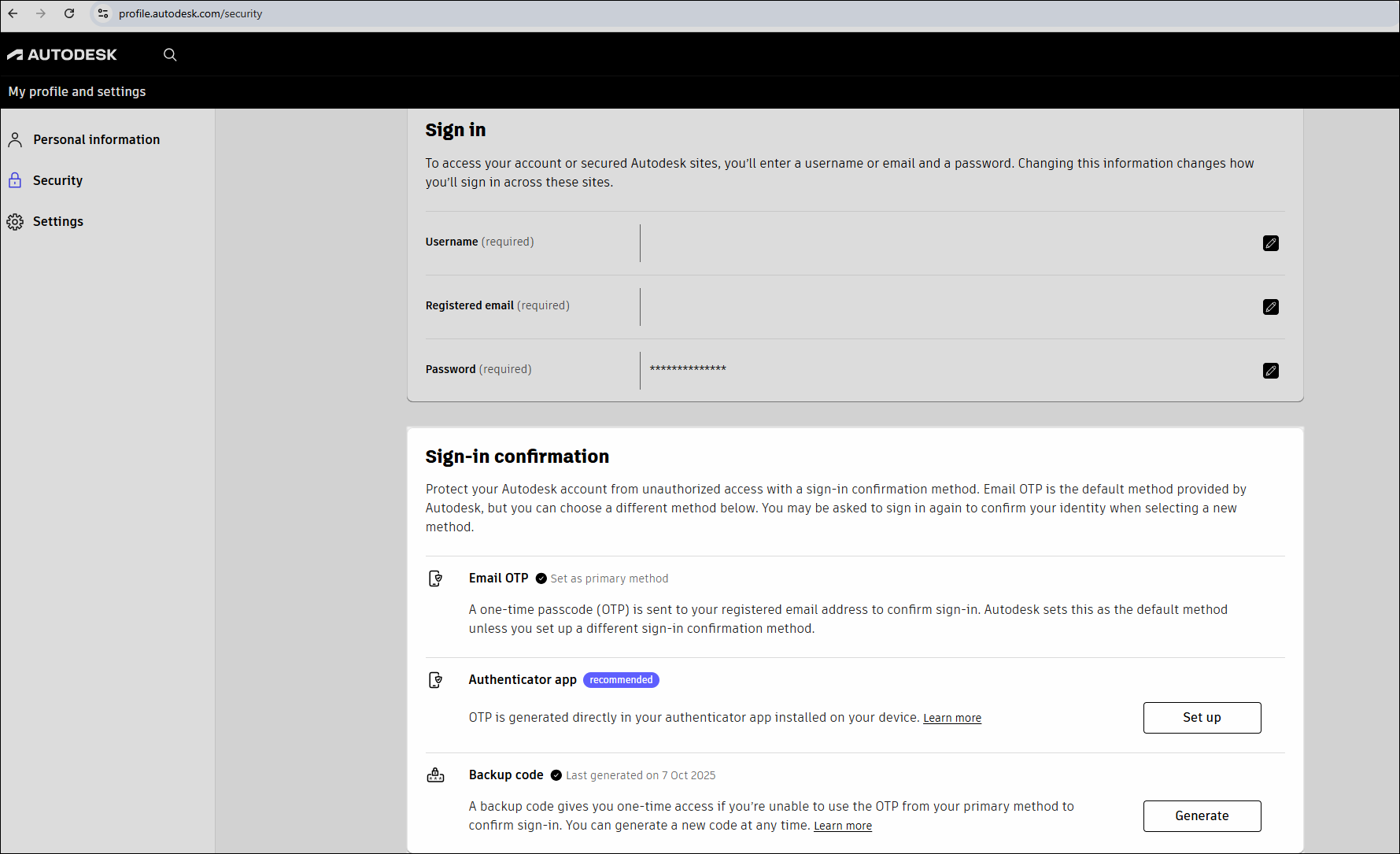
既定の設定では、ワンタイム パスコード(OTP)が、サインインを確認するために登録済みの電子メール アドレスに送信されます。 既定のサインインの確認方法は[電子メールによる OTP]で、Autodesk Account のプロファイルの[セキュリティ]タブに表示されています。 サインインのしくみの詳細については、以下の「2 段階認証に関するよくある質問(FAQ)」セクションを参照してください。
必要に応じて、電子メールの代わりに携帯電話で認証アプリケーションを設定することもできます。
認証アプリケーションによるサインインについて
認証アプリケーションを使用してワンタイム パスコード(OTP)を受信するには、まずモバイル デバイスに認証アプリケーションをインストールします。 使用する認証アプリケーションは自由に選択できます。 オートデスクは、すべてのタイムベースのワンタイム パスコード(TOTP)認証アプリケーションをサポートしています。これには Twilio Authy、Cisco Duo、Google Authenticator、Microsoft Authenticator などがあり、すべて無料です。
注:所属する組織で、オートデスクの製品やサービスの利用に、会社の資格情報を用いたシングル サインオン(SSO)が採用されている場合は、これらの手順を実行する必要はありません。所属組織の ID プロバイダーが既に本人確認を行っています。
Autodesk サインインのための認証アプリケーションを設定する
既定のサインインの確認方法を、電子メールでワンタイム パスコードを受信する方法から、認証アプリケーションのコードを使用する方法に変更する場合は、次の手順に従ってセキュリティ設定を更新します。
認証アプリケーションを携帯電話にダウンロードしてインストールします。
Autodesk Account のプロファイルの[セキュリティ]に移動します。
電子メール アドレス、パスワード、電子メールに送信されたワンタイム パスコード(OTP)を入力してサインインします。
[サインインの確認]で、[認証アプリケーション]に移動し、[セットアップ]を選択します。
本人確認を再度行うために、電子メール アドレスとパスワードを入力して、[サインイン]を選択します。
電子メールの受信ボックスを開き、noreply@signin.autodesk.com からのメッセージを見つけます。
電子メールで受け取ったワンタイム パスコード(OTP)を 10 分以内にサインインの確認ウィンドウに入力し、[次へ]を選択します。
今後 30 日間のコード入力の省略を希望する場合は、[このデバイスを信頼する]を選択します。共有ワークステーションを使用している場合は、[このデバイスを信頼しない]を選択します。
携帯電話の認証アプリケーションを使用して、プロファイルに表示された QR コードをスキャンします。
Autodesk MFA 用に認証アプリケーションが生成したコードを入力し、[オンにする]を選択します。認証アプリケーションを他のシステム、サービス、または電子メール アドレスに使用している場合は、設定している電子メール アドレスの Autodesk MFA に表示されるコードを入力してください。
プロファイルのサインインの確認セクションに[管理]ボタンが表示されます。これで、認証アプリケーションを使用してワンタイム パスコード(OTP)を生成できるようになりました。
次回サインインする際に、電子メール アドレスとパスワードに加えて認証アプリケーションのコードを入力する必要があります。
新しいデバイスで認証アプリケーションを設定または更新する
認証アプリケーションを新しいデバイスに再インストールするか、設定します。この手順を行うことで、携帯電話を変更した場合や使用できなくなった場合でも、アカウントに再度アクセスすることができます。
Autodesk Account のプロファイルの[セキュリティ]に移動します。
電子メール アドレス、パスワード、現在利用しているデバイスのコードを使用してサインインします。認証アプリケーションでコードを取得できない場合は[電子メールでコードを取得]を選択します。
[サインインの確認]で、[認証アプリケーション]に移動し、[管理]を選択します。
本人確認を再度行うために、電子メール アドレス、パスワード、現在利用している認証アプリケーションからのコードを入力します。 認証アプリケーションでコードを取得できない場合は[電子メールでコードを取得]を選択し、受信ボックスに届いたコードを入力してから、[次へ]を選択します。
次の画面では、[認証アプリケーションを更新]が既に選択されています。この設定は変更せず、[続行]を選択して認証アプリケーションの更新に進みます。
新しいデバイスで認証アプリケーションを使用して、表示されている QR コードをスキャンします。
認証アプリケーションで生成された Autodesk MFA 用のコードを入力し、[更新]をクリックします。
これで、新しいデバイスで認証アプリケーションを使用できるようになります。 認証アプリケーションを他のシステム、サービス、または電子メール アドレスに使用している場合は、設定している電子メール アドレスの Autodesk MFA に表示されるコードを入力してください。
認証アプリケーションによる 2 段階認証を無効にして、電子メールのコードによる認証に切り替える
認証アプリケーションではなく、電子メールで認証コードを受け取るように戻す場合は、次の手順に従ってください。
Autodesk Account のプロファイルの[セキュリティ]に移動します。
電子メール アドレス、パスワード、認証アプリケーションからのコードを入力してサインインします。
[サインインの確認]で、[認証アプリケーション]に移動し、[管理]を選択します。
本人確認を再度行うために、電子メール アドレス、パスワード、現在の認証アプリケーションからのコードを入力します。 認証アプリケーションでコードを取得できない場合は[電子メールでコードを取得]を選択し、受信ボックスに届いたコードを入力してから、[次へ]を選択します。
次の画面で[オフにする]を選択し、[続行]を選択します。
認証アプリケーションを使用した 2 段階認証を無効にするには、[オフにする]を選択して、選択を確定します。
上記の手順を完了すると、次回サインイン時に、認証アプリケーションではなく、電子メール アドレスに認証コードが送信されます。
認証アプリケーションが使用できない場合に電子メールで認証コードを受け取る
普段は認証アプリケーションからワンタイム パスコード(OTP)を受け取っているがそのデバイスを使用できないという場合は、次の手順に従って、代わりに電子メールで認証コードを受け取ることができます。
電子メール アドレスとパスワードを入力して、2 段階認証の画面に進みます。
コードの入力を求める認証画面で、画面下部の[電子メールでコードを取得]を選択します。
登録済みの電子メール アドレスにコードが自動送信されます。コードは 10 分間有効です。noreply@signin.autodesk.com からの電子メールが確認できない場合は、迷惑メール フォルダーを確認してください。ワンタイム パスコード(OTP)電子メールの受信に関するヒントについては、「電子メールの OTP 配信可能性の確保: オートデスクのお客様向けのベスト プラクティス」を参照してください。
電子メールに送信されたコードを入力し、[次へ]を選択します。
バックアップ コードを生成する
認証コードが電子メールで届かない場合は、バックアップ コードを使用して Autodesk Account にアクセスします。各バックアップ コードは 2 段階認証を完了するために一度のみ使用可能で、使用するまで有効です。
新しいバックアップ コードが必要な場合は、いつでもセキュリティ設定から生成できます。
Autodesk Account のプロファイルの[セキュリティ]に移動します。
[サインインの確認]で[バックアップ コード]に移動します。 バックアップ コードが最後に生成された日時が確認できます。
[生成]を選択します。
新しい画面で[生成]を再度選択して、既存のコードに代わる新しいコードを作成します。
本人確認を再度行うために、電子メール アドレス、パスワード、およびメインの方法で取得したコードを入力します。
新しいバックアップ コードが表示されたら、コピーするか、ダウンロード ボタンを選択します。
バックアップ コードを保存したら、[バックアップ コードを保存しました]チェック ボックスにチェックを入れて、後で使用する新しいコードを保存したことを確認します。
[閉じる]を選択します。新しいバックアップ コードが生成されたことを確認するメッセージが右上に表示されます。
電子メールを使用できない場合は、バックアップ コードを使用して安全にアカウントにサインインしてください。バックアップ コードは、アカウント作成後に初めてサインインする際に提供されます。バックアップ コードを使用してサインインするたびに、自動で新しいコードが生成されます。このしくみにより、Autodesk Account にアクセスするための予備の手段を確保できます。
製品プライバシーとは
製品のプライバシー設定はいつでも確認、更新できます。オートデスクは、デスクトップ製品の個別の使用状況からデータを収集して分析します。オートデスクの解析プログラムを通じてこのデータを収集することは、オートデスク ユーザーが製品やサービスをどのように使用しているかを理解するのに役立ちます。このプログラムの詳細については、オートデスクの解析プログラムを参照してください。
プライバシー:製品データの設定を管理する
2023 以降のほとんどのデスクトップ製品では、一度設定を変更すると、その変更がそのユーザーの Autodesk Account 全体に適用されます。2022 以前のバージョンでは、製品のプライバシー設定の変更は、特定のデバイスで使用しているデスクトップ製品にのみ適用される場合があります。
オートデスクが収集するデータやその使用方法の詳細については、解析プログラムのページとプライバシー ステートメントをご覧ください。
Autodesk プロファイルから製品のプライバシー基本設定を管理する
Autodesk Account のプロファイルにサインインします。
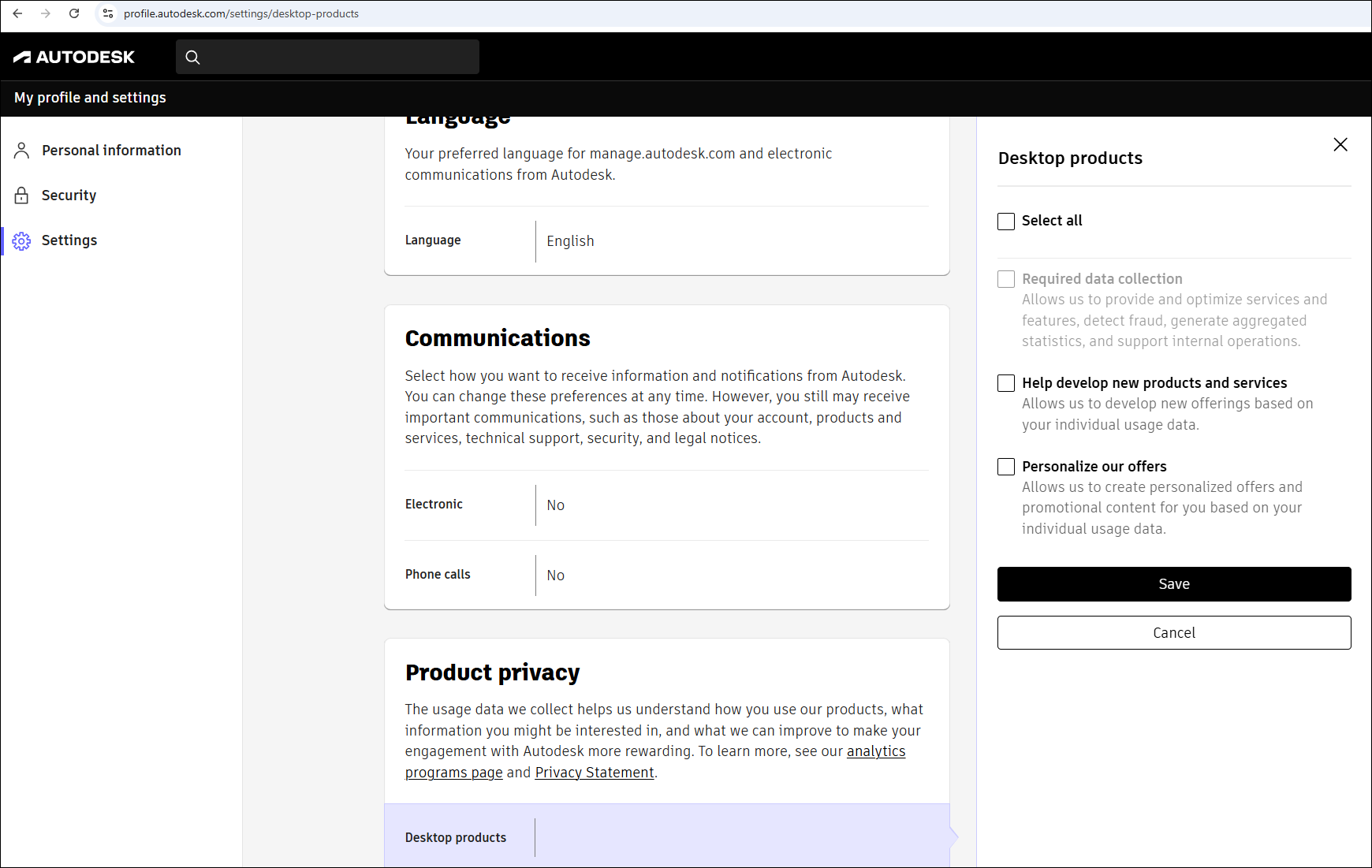
[設定]で、[製品プライバシー]が表示されるまで下にスクロールします。
鉛筆アイコンを選択して、基本設定を編集します。
新しい製品やサービスの開発に協力するかどうか、または使用状況データに基づいてパーソナライズされたオファーを受け取るかどうかを、これらのオプションを選択または選択解除して指定します。
[保存]をクリックして変更を確定します。
注:使用状況データの収集の一部は、運営上必須であり、[必須データの収集]セクションの設定は変更できません。 たとえば、サービスを提供したり、サービスの不正な利用を特定したりするために、データが必要になる場合があります。必須データには、セキュリティ運用管理ソリューションやデータ ストレージ ソリューションなど、当社のサービスに統合されているサードパーティ製のクラウド コンピューティング ソリューションによって生成されるシステム運用データも含まれます。
デスクトップ製品から製品のプライバシー基本設定を管理する
製品を開きます。
[アカウント設定]メニューまたは[ヘルプ]メニューに移動します(設定の場所は製品によって異なります)。
[プライバシー設定]または[デスクトップ解析]を選択します。
関連リソース
サポートが必要な場合は、Autodesk Assistant にお問い合わせください!
Assistant が回答を見つけたり、担当者に連絡するお手伝いをします。
オートデスクではどのようなサポートが提供されますか?
ご利用可能なサポートの種類は、サブスクリプションのプランによって異なります。現在のプランでご利用可能なサポート レベルをご確認ください。
サポート レベルを確認