KONTOVERWALTUNG FÜR ADMINISTRATOREN

Verwalten von Advanced AI-Einstellungen


Advanced AI-Einstellungen ermöglichen es Administratoren, zu steuern, ob Benutzer in einem Hub oder Projekt auf Advanced AI-Funktionen zugreifen können. Die Einstellung legt außerdem fest, ob Ihre Kundeninhalte in diesem Bereich für zukünftige Advanced AI-Trainings verwendet werden.


Advanced AI-Einstellungen lassen sich folgendermaßen verwalten:

  • Auf Hub-Ebene in Ihrem Konto bei Autodesk

  • Auf Projektebene in unterstützten Produkten

Es kann einige Stunden dauern, bis Änderungen wirksam werden.


Standard AI-Funktionen stehen weiterhin zur Verfügung und sind von dieser Einstellung nicht betroffen.


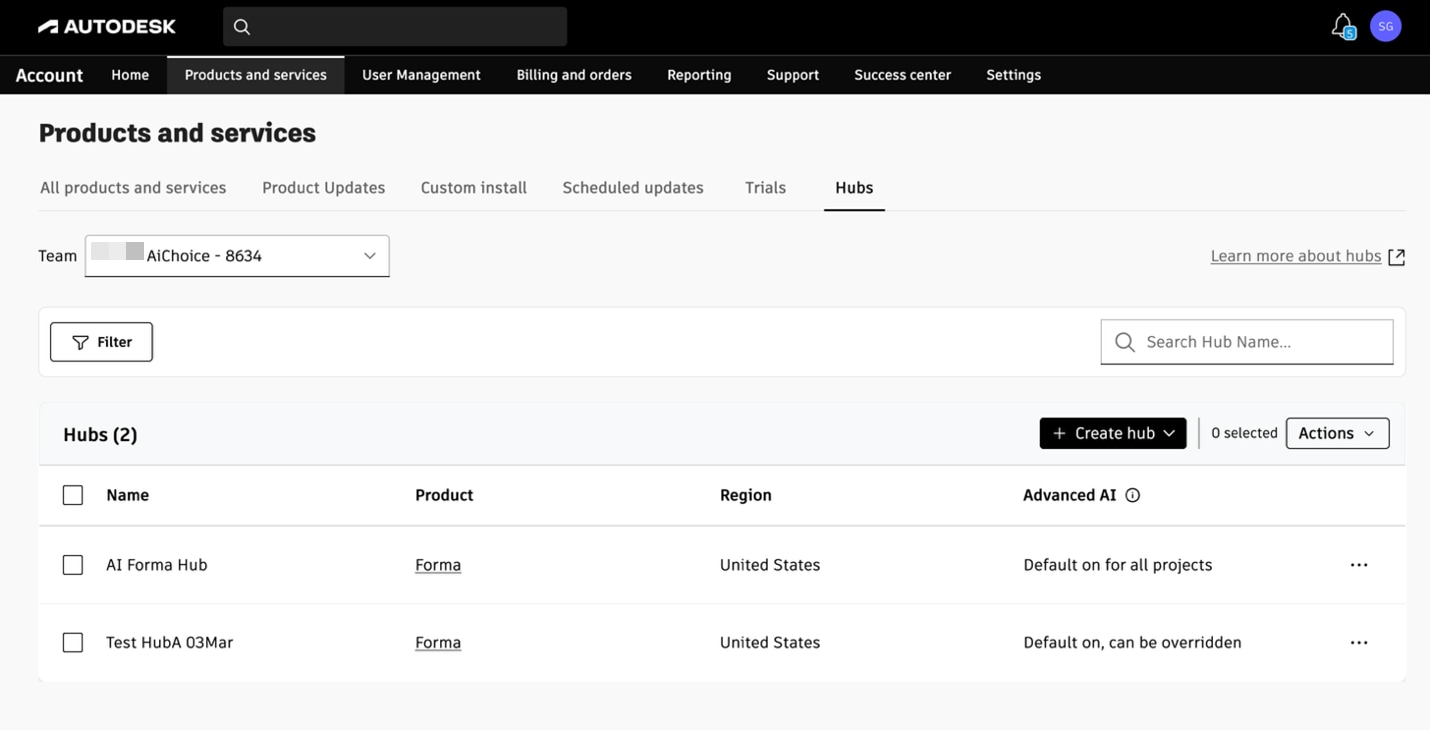
Registerkarte Produkte und Services mit der Seite Hubs, auf der Forma-Hubs mit Region und Advanced AI-Einstellungen aufgeführt werden.

Vor dem Ändern dieser Einstellung

Bei entsprechender Verfügbarkeit ist Advanced AI vorgabemäßig für alle Projekte in unterstützten Hubs aktiviert. Sie können die Einstellung jederzeit ändern, wenn Sie Advanced AI lieber deaktivieren möchten.


Die Advanced AI-Einstellung gilt für Advanced AI-Funktionen als Kategorie. Advanced AI-Funktionen lassen sich nicht einzeln aktivieren oder deaktivieren.


Bei Aktivierung von Advanced AI Bei Deaktivierung von Advanced AI
Benutzer im ausgewählten Hub oder Projekt haben Zugang zu Advanced AI-Funktionen. Benutzer im ausgewählten Hub oder Projekt haben keinen Zugang zu Advanced AI-Funktionen.
Inhalte in diesem Bereich werden unter Umständen für zukünftige Advanced AI-Trainings genutzt. Inhalte in diesem Bereich werden ab dem Zeitpunkt der Deaktivierung nicht für zukünftige Advanced AI-Trainings genutzt.
Neue Projekte übernehmen die Hub-Einstellung, es sei denn, die Einstellungen auf Projektebene erlauben eine andere Auswahl. Neue Projekte übernehmen die Hub-Einstellung, es sei denn, die Einstellungen auf Projektebene erlauben eine andere Auswahl.
Es kann einige Stunden dauern, bis Änderungen wirksam werden. Es kann einige Stunden dauern, bis Änderungen wirksam werden.


Anmerkung: Durch das Deaktivieren von Advanced AI werden zuvor trainierte Modelle nicht nachträglich geändert oder neu trainiert.


Anmerkung: Es gibt keine separate Einstellung, mit der Advanced AI-Funktionen aktiviert bleiben und zugleich verhindert wird, dass Kundeninhalte für zukünftige Advanced AI-Trainings verwendet werden.


Anwenden von Advanced AI-Einstellungen

Advanced AI-Einstellungen können je nach Produkt- und Administratorumgebung auf verschiedenen Ebenen angewendet werden.

Einstellungen auf Hub-Ebene

Als Administrator haben Sie die Möglichkeit, Advanced AI-Einstellungen in Ihrem Konto bei Autodesk für unterstützte Hubs zu verwalten.


Für die Hub-Einstellung gilt Folgendes:

  • Steuert den Zugriff auf Advanced AI-Funktionen für den Hub.

  • Legt fest, ob Kundeninhalte in diesem Hub unter Umständen für zukünftige Advanced AI-Trainings verwendet werden.

  • Wird zur Vorgabeeinstellung für neue Projekte in diesem Hub.

  • Ermöglicht es Ihnen, Auf Projektebene überschreiben zu aktivieren oder zu deaktivieren. Mit Auf Projektebene überschreiben können Konto- und Hub-Projektadministratoren unterschiedliche Advanced AI-Einstellungen für einzelne Projekte verwenden, sofern dies vom Produkt unterstützt wird.

Einstellungen auf Projektebene

Einige Autodesk-Produkte unterstützen Advanced AI-Einstellungen auf Projektebene.


Wenn Einstellungen auf Projektebene unterstützt werden, gilt Folgendes:

  • Für ein Projekt lässt sich eine andere Einstellung als im übergeordneten Hub nutzen.

  • Projektadministratoren verwalten die Einstellung in der lokalen Administratorumgebung des Produkts.

  • Vorgabemäßig übernehmen neue Projekte weiterhin die Hub-Einstellung.

  • Die Berechtigung zum Verwenden anderer Projekteinstellungen wird durch die Option Auf Projektebene überschreiben gesteuert.

    Sie befindet sich im selben Dialogfeld, das zum Konfigurieren der vorgabemäßigen Hub-Einstellung genutzt wird.


Anpassen von Advanced AI-Einstellungen in Ihrem Konto bei Autodesk

Bevor Sie beginnen

Vergewissern Sie sich, dass Sie über die erforderlichen Administratorberechtigungen für den Hub verfügen.

Je nach Unternehmen gehören dazu womöglich folgende:

  • Primärer Administrator

  • Sekundärer Administrator

  • Eine andere genehmigte Administratorrolle für das Hub-Management

Aktivieren oder Deaktivieren von Advanced AI für einen Hub

  1. Melden Sie sich bei Ihrem Konto bei Autodesk an.

  2. Navigieren Sie zu Produkte und Services.

  3. Wählen Sie Hubs aus.

  4. Suchen Sie den Hub, den Sie aktualisieren möchten.

  5. Aktualisieren Sie die Einstellung mit einer der folgenden Methoden:

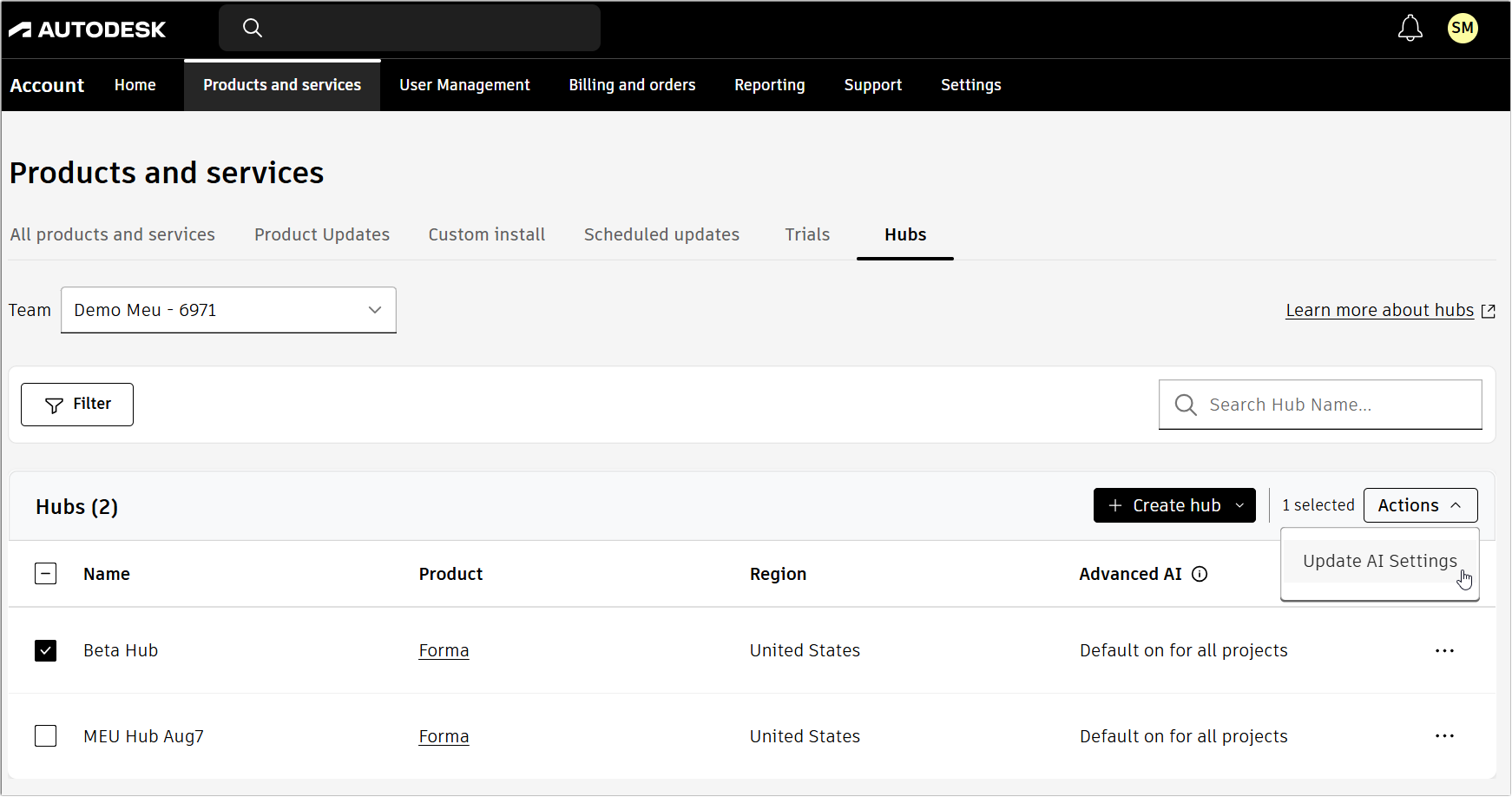
    • Wählen Sie mindestens einen Hub aus, und wählen Sie Aktionen > KI-Einstellungen aktualisieren aus.

      Registerkarte Produkte und Services mit der Seite Hubs zeigt die Option KI-Einstellungen aktualisieren im Menü Aktionen.
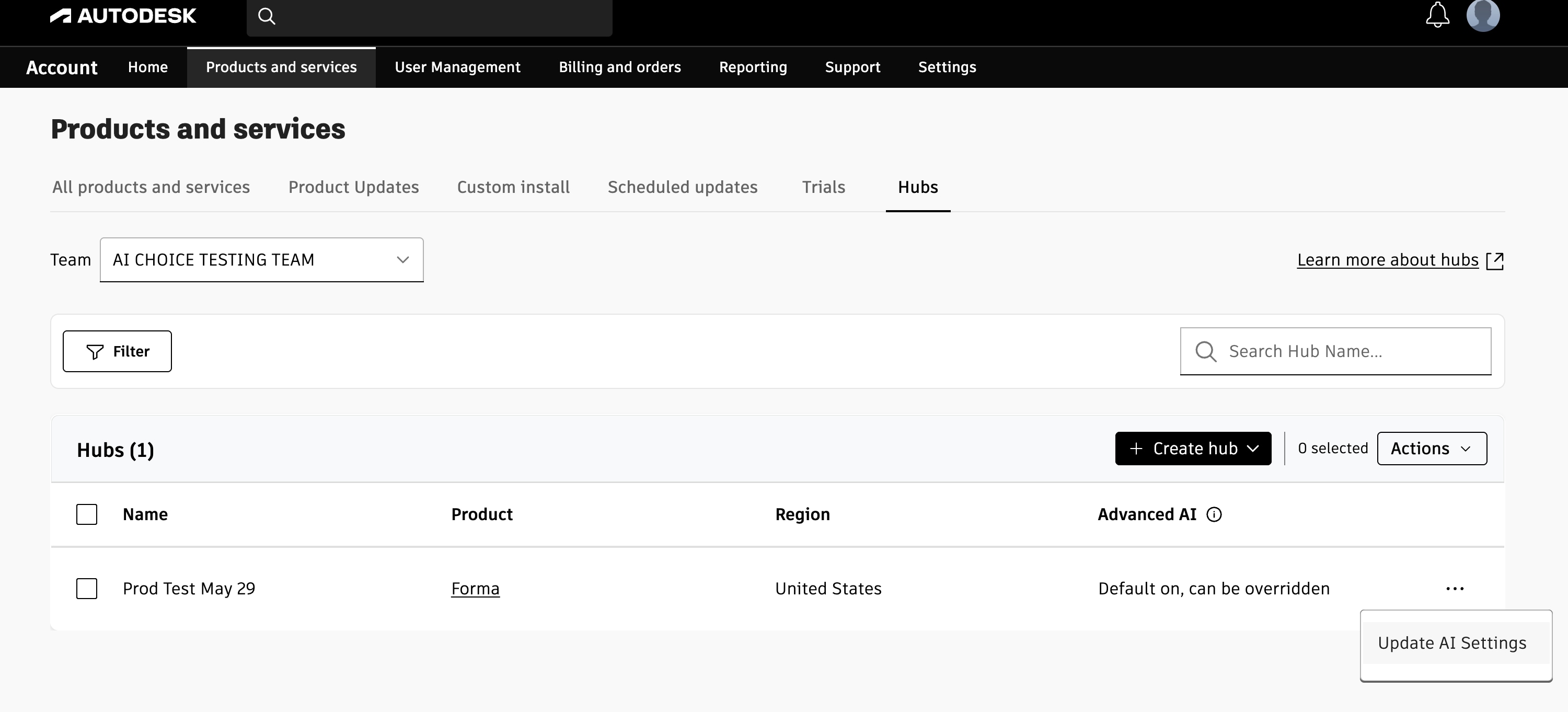
    • Wählen Sie das Menü Weitere Aktionen (...) für einen einzelnen Hub und dann KI-Einstellungen aktualisieren aus.

      Registerkarte Produkte und Services zeigt einen einzelnen Forma-Hub mit der Option KI-Einstellungen aktualisieren.
  6. Überprüfen Sie den in der Spalte Advanced AI angezeigten Wert.

    • Vorgabemäßig für alle Projekte aktiviert: Advanced AI ist für alle Projekte im Hub aktiviert.

    • Vorgabemäßig für alle Projekte deaktiviert: Advanced AI ist für alle Projekte im Hub deaktiviert.

    • Vorgabemäßig aktiviert, kann überschrieben werden: Advanced AI ist vorgabemäßig für alle Hubs aktiviert, und Hub-Administratoren können unterschiedliche Einstellungen für einzelne Projekte zulassen.

    • Vorgabemäßig deaktiviert, kann überschrieben werden: Advanced AI ist deaktiviert, und Hub-Administratoren können unterschiedliche Einstellungen für einzelne Projekte zulassen.

    • -/-: Für den ausgewählten Hub sind keine Advanced AI-Einstellungen verfügbar.

    • Vorgabemäßig für alle Projekte deaktiviert (Warnsymbol): Advanced AI ist auf Kontoebene deaktiviert und lässt sich von Administratoren nicht ändern.

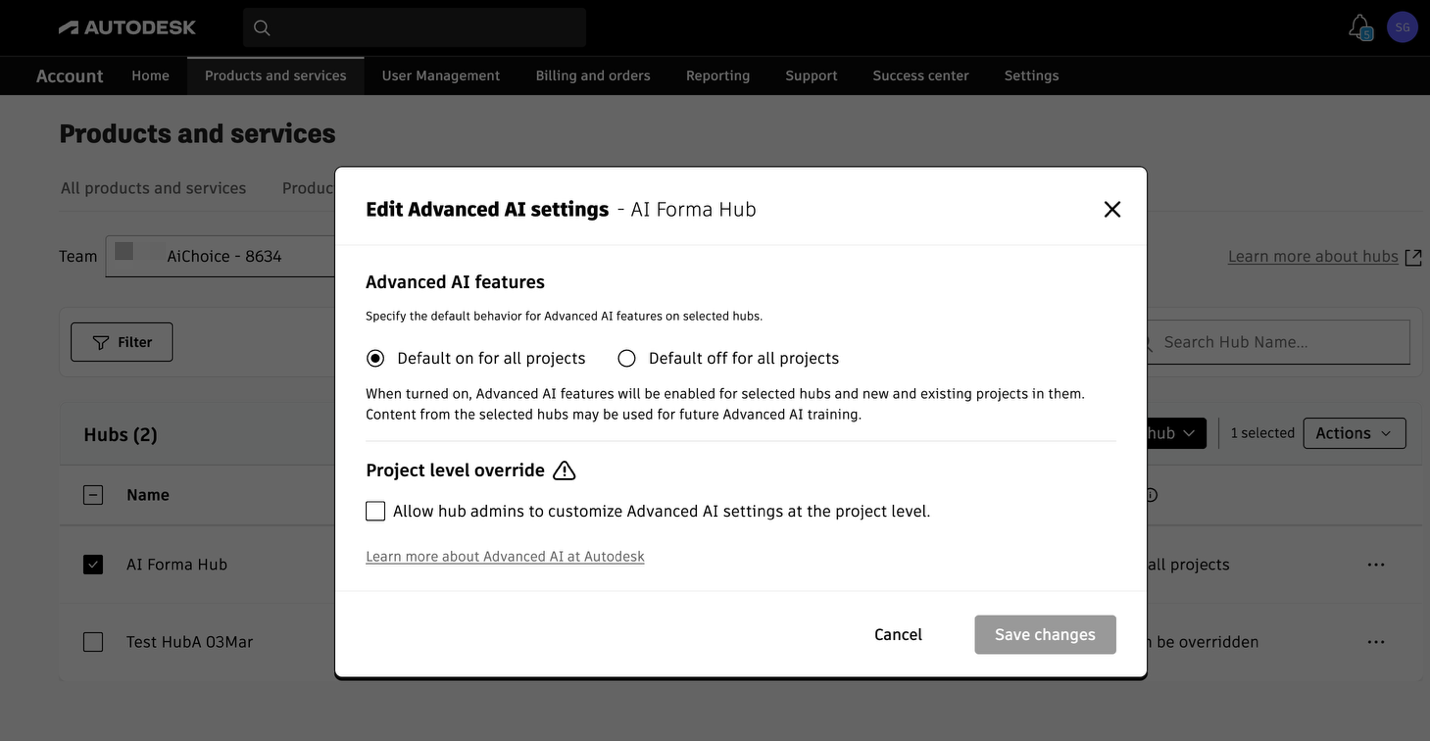
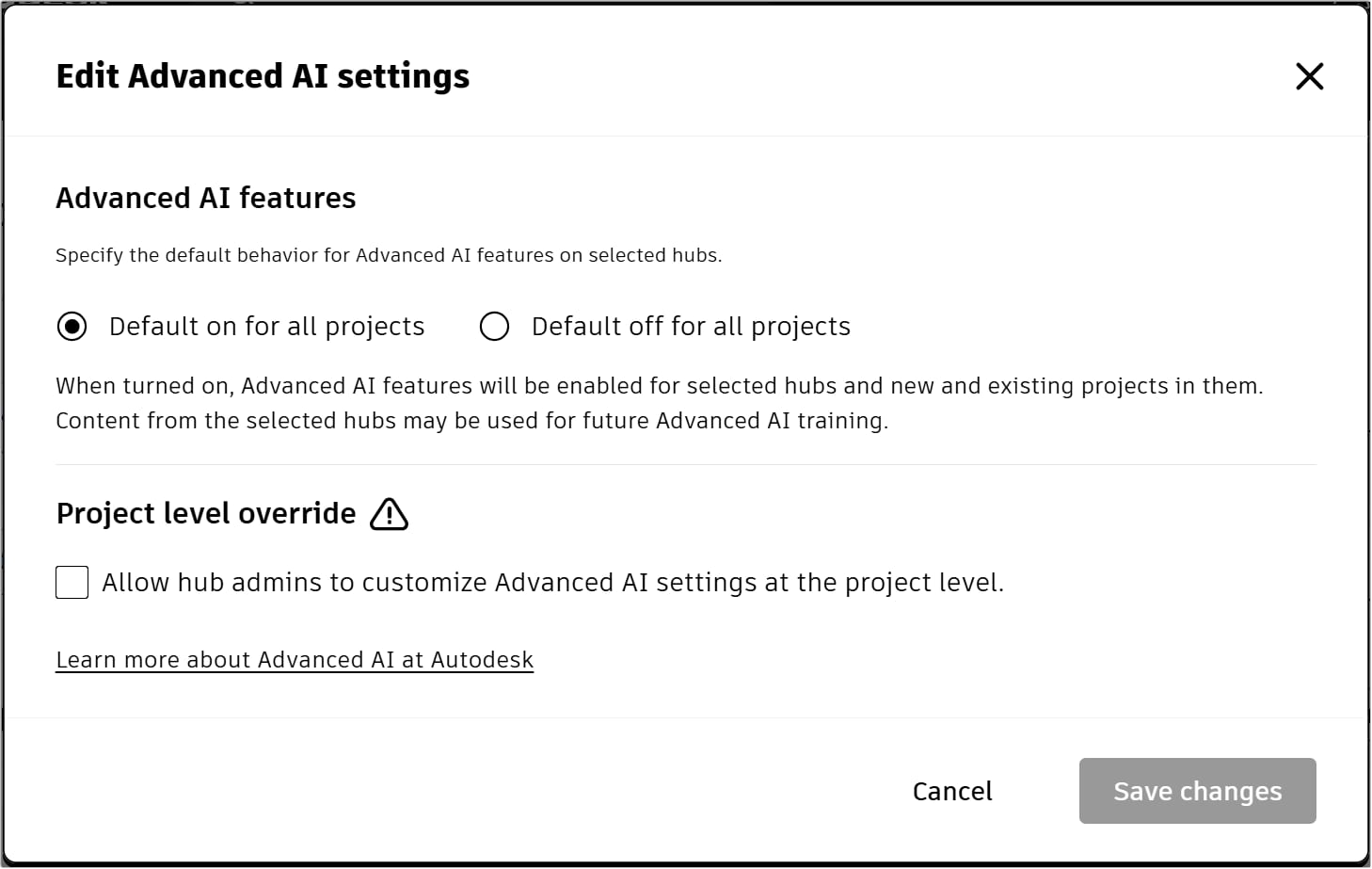
  7. Legen Sie fest, ob Advanced AI-Einstellungen von Hub-Administratoren durch Auf Projektebene überschreiben angepasst werden dürfen.

  8. Bestimmen Sie, ob Advanced AI vorgabemäßig für alle Projekte aktiviert oder deaktiviert werden soll.

    Popup-Fenster für Advanced AI-Einstellungen zeigt Vorgabeverhalten und Option Auf Projektebene überschreiben.
  9. Speichern Sie die Änderungen.

Sie können auch mehrere Hubs auswählen, um die Einstellung gebündelt anzuwenden.

Es kann einige Stunden dauern, bis Änderungen wirksam werden.


Was das Deaktivieren von Advanced AI bewirkt und was nicht

Was das Deaktivieren von Advanced AI bewirkt

Durch das Deaktivieren von Advanced AI für einen Hub oder ein Projekt geschieht Folgendes:

  • Der Zugriff auf Advanced AI-Funktionen in diesem Bereich wird entfernt.

  • Es wird verhindert, dass Inhalte in diesem Bereich ab dem Zeitpunkt der Deaktivierung für zukünftige Advanced AI-Trainings genutzt werden.

Dies gilt nur für den ausgewählten Hub- oder Projektbereich.

Was das Deaktivieren von Advanced AI nicht bewirkt

Bei der Deaktivierung von Advanced AI gilt Folgendes:

  • Standard AI-Funktionen werden nicht deaktiviert.

  • Aus zuvor trainierten Modellen gewonnene Erkenntnisse werden nicht entfernt.

  • Zuvor trainierte Modelle werden nicht nachträglich geändert.

  • Es wird kein kundenspezifisches Nachtraining für Modelle angeboten.

  • Zuvor trainierte Modelle werden nicht gelöscht.

  • Es gibt keine separate Einstellung zum Steuern von Kundeninhalten, während Advanced AI-Funktionen aktiviert bleiben.

Verteilungszeit

Beachten Sie Folgendes nach dem Ändern der Einstellung:

  • Es kann einige Stunden dauern, bis Änderungen wirksam werden.

  • Produktumgebungen werden möglicherweise zu unterschiedlichen Zeitpunkten aktualisiert.

  • Eine vollständige Verteilung nimmt unter Umständen ein paar Stunden in Anspruch.


Advanced AI und Standard AI im Vergleich

Advanced AI und Standard AI werden unterschiedlich verwaltet.


Funktionskategorie Durch diese Einstellung gesteuert
Advanced AI-Funktionen Ja
Standard AI-Funktionen Nein


Standard AI-Funktionen sind auch dann noch verfügbar, wenn Advanced AI deaktiviert ist.


Bei Autodesk Assistant handelt es sich um eine Standard AI-Funktion. Falls Autodesk Assistant versucht, auf eine Advanced AI-Funktion in einem Hub oder Projekt zuzugreifen, in dem Advanced AI deaktiviert ist, steht diese Funktion nicht zur Verfügung.


Gängige Administrationsszenarien

Szenario: Sie möchten, dass alle Projekte in einem Hub dieselbe Einstellung verwenden.

Aktivieren oder deaktivieren Sie Advanced AI auf Hub-Ebene, und lassen Sie keine Überschreibungen auf Projektebene zu.


Dialogfeld für Advanced AI-Funktionen zeigt die Option Vorgabemäßig für alle Projekte aktiviert sowie das Kontrollkästchen zum Überschreiben auf Projektebene.


Neue Projekte übernehmen die Hub-Einstellung automatisch.

Szenario: Ein bestimmtes Projekt erfordert eine andere Einstellung.

Falls Einstellungen auf Projektebene vom jeweiligen Produkt unterstützt werden:

  1. Lassen Sie das Überschreiben auf Projektebene für den Hub zu.

  2. Öffnen Sie die lokale Administratorumgebung des Produkts.

  3. Aktualisieren Sie die Projekteinstellung separat.

Für das Projekt kann dann eine andere Einstellung als im übergeordneten Hub verwendet werden.

Szenario: Benutzern werden nach einer Änderung weiterhin Advanced AI-Funktionen angezeigt.

Möglicherweise dauert es einige Stunden, bis Änderungen in allen Produkten und Services wirksam werden.

Prüfen Sie Folgendes:

  • Wurde der richtige Hub bzw. das richtige Projekt aktualisiert?

  • Gehört der Benutzer zum erwarteten Hub oder Projekt?

  • Unterstützt das Produkt die von Ihnen geänderte Einstellung?


Fehlerbehebung

Problem Überprüfung
Die Einstellung lässt sich nicht bearbeiten. Vergewissern Sie sich, dass Sie über die erforderliche Administratorrolle verfügen.
Die Einstellung wird nicht angezeigt. Advanced AI-Einstellungen werden vom jeweiligen Hub oder Produkt nicht unterstützt.
Benutzer haben nach dem Deaktivieren von Advanced AI weiterhin Zugriff. Warten Sie ein paar Stunden, bis die Änderungen wirksam werden.
Für ein Projekt kann keine andere Einstellung verwendet werden. Stellen Sie sicher, dass das Überschreiben auf Projektebene für den Hub unterstützt wird und zulässig ist.
Autodesk Assistant erscheint noch immer. Autodesk Assistant ist eine Standard AI-Funktion und bleibt daher verfügbar.

Ereignisse im Aktivitätsprotokoll

Das Aktivitätsprotokoll enthält u. a. folgende Ereignisse:

  • Advanced AI-Einschränkungen auf Systemebene

  • Einstellungsänderungen auf Hub-Ebene durch Administratoren

Beispielhafte Meldungen im Aktivitätsprotokoll:

  • Das System hat Advanced AI für alle Hubs und Projekte in diesem Team deaktiviert.

  • James Fidler hat die Advanced AI-Einstellungen in Hub X aktualisiert.

Häufig gestellte Fragen (FAQs)

Was wird über die Advanced AI-Einstellung gesteuert?

Die Einstellung steuert Folgendes:

  • Zugriff auf Advanced AI-Funktionen

  • Die mögliche Nutzung von Kundeninhalten im ausgewählten Bereich für zukünftige Advanced AI-Trainings

Lassen sich einzelne Advanced AI-Funktionen separat steuern?

Nein. Die Einstellung gilt für Advanced AI-Funktionen als Kategorie.

Kann ich Advanced AI-Funktionen aktiviert lassen und gleichzeitig verhindern, dass Kundeninhalte für zukünftige Advanced AI-Trainings verwendet werden?

Nein. Für diese Aktionen gibt es keine separate Einstellung.

Treten Änderungen unmittelbar in Kraft?

Nein. Es kann einige Stunden dauern, bis Änderungen wirksam werden.

Wirkt sich das Deaktivieren von Advanced AI auf Standard AI-Funktionen aus?

Nein. Standard AI-Funktionen bleiben weiterhin verfügbar.

Kann ich Advanced AI-Einstellungen für mein gesamtes Konto bei Autodesk ändern?

Nein. Änderungen an Advanced AI-Einstellungen auf Kontoebene sind über Ihr Konto bei Autodesk nicht möglich.

Werden meine Inhalte durch das Deaktivieren von Advanced AI aus bereits trainierten Modellen entfernt?

Nein. Durch das Deaktivieren von Advanced AI werden zuvor trainierte Modelle nicht nachträglich geändert oder neu trainiert.

Was geschieht mit neuen Projekten?

Neue Projekte übernehmen die Einstellung aus dem übergeordneten Hub, es sei denn, die Einstellungen auf Projektebene erlauben eine andere Auswahl.

Mehr FAQs anzeigen

Zugehörige Ressourcen


Benötigen Sie Hilfe? Fragen Sie den Autodesk-Assistenten!

Der Assistent hilft Ihnen dabei, Antworten zu finden oder einen Mitarbeiter zu kontaktieren.


Welche Supportstufe haben Sie?

Verschiedene Abonnementverträge bieten unterschiedliche Supportkategorien. Finden Sie heraus, welche Supportstufe Ihr Vertrag unterstützt.

Supportstufen anzeigen