Získejte pomoc s Stažení a instalace
Instalace pro správce
Správa uložených balíčků
Uložení balíčků rozmístění a instalačního programu vám umožní je opakovaně používat tolikrát, kolikrát budete potřebovat, aniž byste je museli znovu vytvářet. Chcete-li provést změnu, například přidat nový produkt nebo aktualizovat nějaký již existující, upravte balíček a znovu jej uložte. V zobrazení knihovny můžete zvolit rychlé akce, například stažení, úpravy a odstranění uložených balíčků.
Zobrazení balíčku
Knihovna balíčků se zobrazí, když otevřete Vlastní instalaci. Balíčky jsou uvedeny podle názvu, typu (buď Instalační program, nebo rozmístění), data posledního uložení a počtu produktů. Ve výchozím nastavení je zobrazení knihovny seřazeno podle posledního uloženého data, ale kliknutím na něj můžete seřadit podle záhlaví kteréhokoli sloupce. Dalším kliknutím na záhlaví obrátíte vzestupné nebo sestupné pořadí. Popisky tlačítek rychlých akcí se zobrazí, když přesunete kurzor nad řádek balíčku. Kliknutím na tlačítko Vytvořit nový v pravém horním rohu vytvořte nový balíček.
Stažení balíčku
Stažení balíčku stáhne malý spustitelný soubor, který můžete použít k vytvoření instalačního programu nebo obrazu rozmístění.
Přesuňte ukazatel myši na balíček, který chcete stáhnout.
Kliknutím na tlačítko Stáhnout stáhněte spustitelný soubor pro tvorbu rozmístění do složky Stažené soubory nebo do složky určené v nastavení prohlížeče. Tento soubor má velikost přibližně 10 MB. Obsahuje konfiguraci rozmístění a spustitelný soubor, který rozmístění vytvoří.
Po dokončení stahování dvakrát klikněte na spustitelný soubor. Tím se vytvoří obraz rozmístění nebo se ve stejné cestě k obrazu rozmístění aktualizuje existující obraz. Jakmile je rozmístění vytvořeno, můžete nástroj rozmístění buď zavřít, nebo rozmístění zobrazit ve složce rozmístění.
Až se stahování dokončí, dvojitým kliknutím na stažený soubor vytvořte obraz rozmístění nebo aktualizujte obraz, který již existuje ve stejné cestě obrazu rozmístění. Po dokončení můžete nástroj rozmístění buď zavřít, nebo rozmístění zobrazit ve složce rozmístění.
Úprava balíčku
Při úpravě balíčku se uložený balíček načte do editoru konfigurace, abyste mohli provést změny.
1. Přesunutím ukazatele myši nad balíček proveďte úpravy
2. Klikněte na tlačítko Upravit.
Jakmile je editace hotova, uložte změny buď kliknutím na tlačítko Uložit na později, nebo kliknutím na tlačítko Stáhnout uložte změny a začněte stahování. Chcete-li změny zrušit, klikněte v prohlížeči buď na tlačítko Zpět, nebo na šipku v levé horní části stránky Upravit.
Sdílení a přesunutí balíčku
Balíček můžete sdílet s ostatními správci ve svém týmu. Coby správce účtu se na stránce vlastní instalace zobrazí karty Moje knihovna a Knihovna týmů.
Výběr týmu
Na navigačním panelu vyberte možnost Vlastní instalace.
Klikněte na položku Knihovna týmů a vyberte tým.
Pokud vytvoříte balíček a uložíte jej, budou jej moci použít a upravit ostatní správci.
Přesun balíčku
Balíčky můžete přesouvat mezi různými týmy nebo mezi týmem a vaší osobní knihovnou.
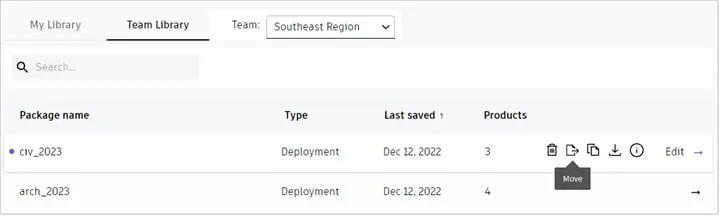
Přesuňte ukazatel myši na balíček, který chcete sdílet.
Chcete-li zachovat kopii balíčku v aktuální knihovně, klepněte na tlačítko Duplikovat.
Klikněte na tlačítko Přesunout.
Vyberte tým nebo složku Moje knihovna.
Ostatní správci nyní mohou k balíčku přistupovat výběrem týmové knihovny.
Odstranění balíčku
Odstraněním balíčku trvale odstraníte uložený balíček z knihovny.
Přesuňte ukazatel myši na balíček, který chcete odstranit.
Klikněte na tlačítko Odstranit.
Potvrďte, že chcete balíček trvale odstranit.
Po potvrzení se zobrazí upozornění, že balíček byl odstraněn a bude odebrán ze seznamu.
Potřebujete pomoc? Obraťte se na asistenta Autodesk.
Asistent vám může pomoci najít odpovědi nebo kontaktovat zástupce.
Jakou úroveň podpory máte?
Různé typy předplatného poskytují různé kategorie podpory. Zjistěte úroveň podpory pro vaše předplatné.
Zobrazit úrovně podpory