Ottieni assistenza per Gestione degli account
Gestione degli account per gli amministratori
Notifiche di utilizzo
In Autodesk Account, gli amministratori principali possono utilizzare la funzionalità Utenti inattivi per scegliere quando e con quale frequenza ricevere le notifiche e-mail sugli utenti inattivi. Gli amministratori principali e secondari possono quindi utilizzare il Rapporto utilizzo per annullare l'assegnazione degli utenti inattivi.
Nota
È necessario essere un amministratore principale per impostare le notifiche degli utenti inattivi.
Autodesk tiene conto dell'attività degli utenti in tutti i team di cui si è l'amministratore principale al fine di determinare quali utenti inattivi includere nella notifica e-mail.
La notifica e-mail viene inviata esclusivamente all'amministratore principale che ha effettuato l'impostazione.
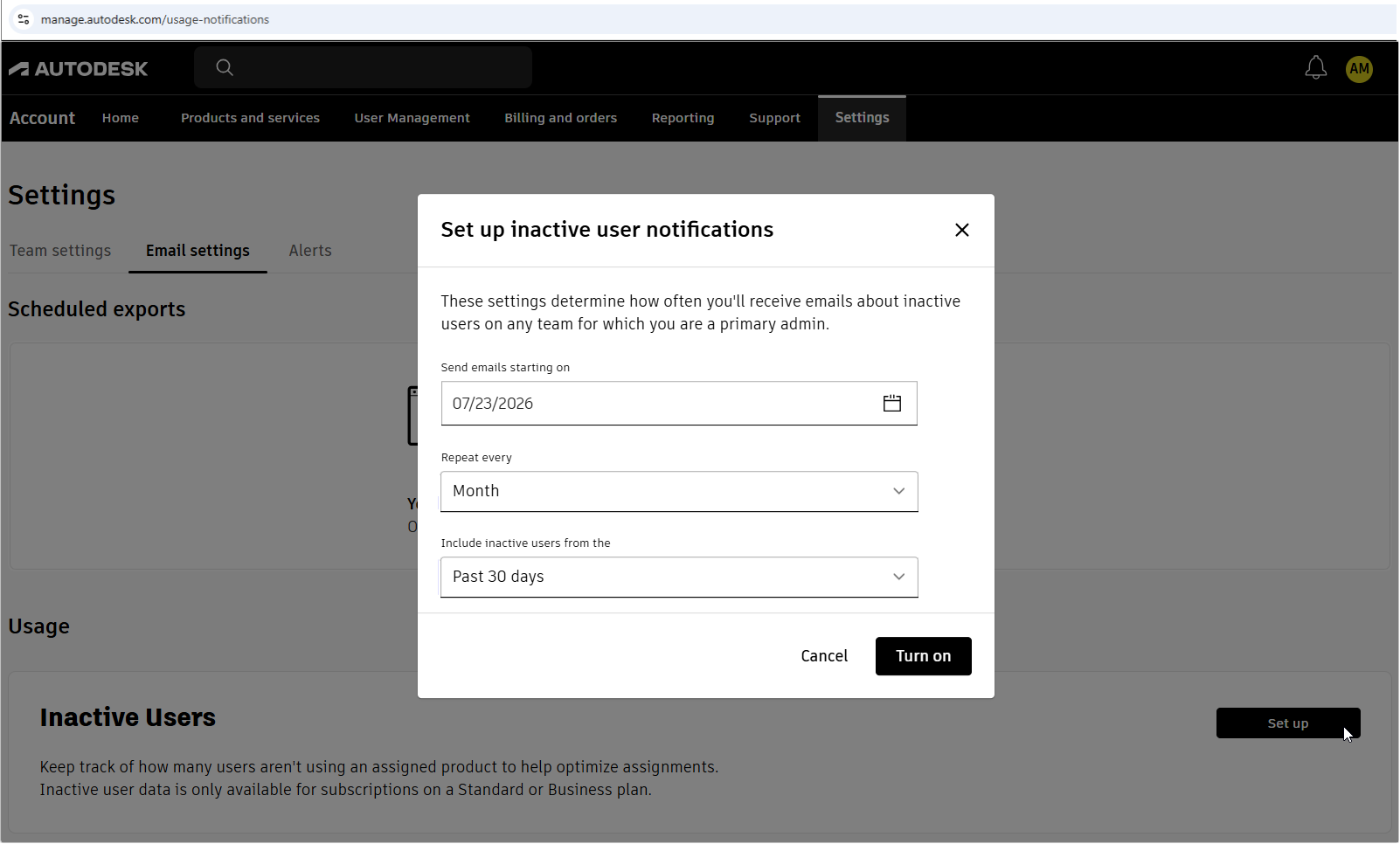
Impostazione delle notifiche di utilizzo
Impostare le notifiche di utilizzo per ricevere e-mail che mostrano il numero di utenti inattivi e collegarle ad un rapporto pre-filtrato in Autodesk Account.
Accedere ad Autodesk Account.
Selezionare Impostazioni > Impostazioni e-mail.
Nella sezione Utenti inattivi selezionare Imposta.
Scegliere la pianificazione delle notifiche:
Dal calendario, selezionare la data a partire dalla quale si desidera ricevere le notifiche.
Selezionare la frequenza con cui si desidera ricevere le notifiche. È possibile scegliere di ricevere le e-mail settimanalmente, ogni due settimane, mensilmente oppure ogni tre mesi.
Selezionare un intervallo di date di inattività. È possibile scegliere di visualizzare i rapporti degli utenti che sono rimasti inattivi negli ultimi 30 giorni, tre mesi, sei mesi, nove mesi o un anno.
Selezionare Attiva.
Viene visualizzato un messaggio di conferma.
Modifica delle notifiche di utilizzo
Modificare le impostazioni delle notifiche di utilizzo per decidere quando attivare le notifiche, con quale frequenza riceverle o quali utenti inattivi includere.
Accedere ad Autodesk Account.
Selezionare Impostazioni > Impostazioni e-mail.
Nella sezione Utenti inattivi selezionare Modifica.
Modificare la data di inizio, la frequenza di notifica o il periodo di inattività dell'utente.
Selezionare Salva.
Viene visualizzato un messaggio di conferma.
Disattivazione delle notifiche di utilizzo
Disattivare le notifiche di utilizzo quando non si desidera più ricevere e-mail sugli utenti inattivi.
Accedere ad Autodesk Account.
Selezionare Impostazioni > Impostazioni e-mail.
Nella sezione Utenti inattivi, disattivare il pulsante.
Viene visualizzato un messaggio di conferma.
Annullamento dell'assegnazione di utenti inattivi
Quando si riceve una notifica e-mail relativa ad utenti inattivi, si noterà un pulsante con la didascalia Visualizza utenti inattivi. Questo pulsante viene visualizzato solo se sono presenti utenti inattivi.
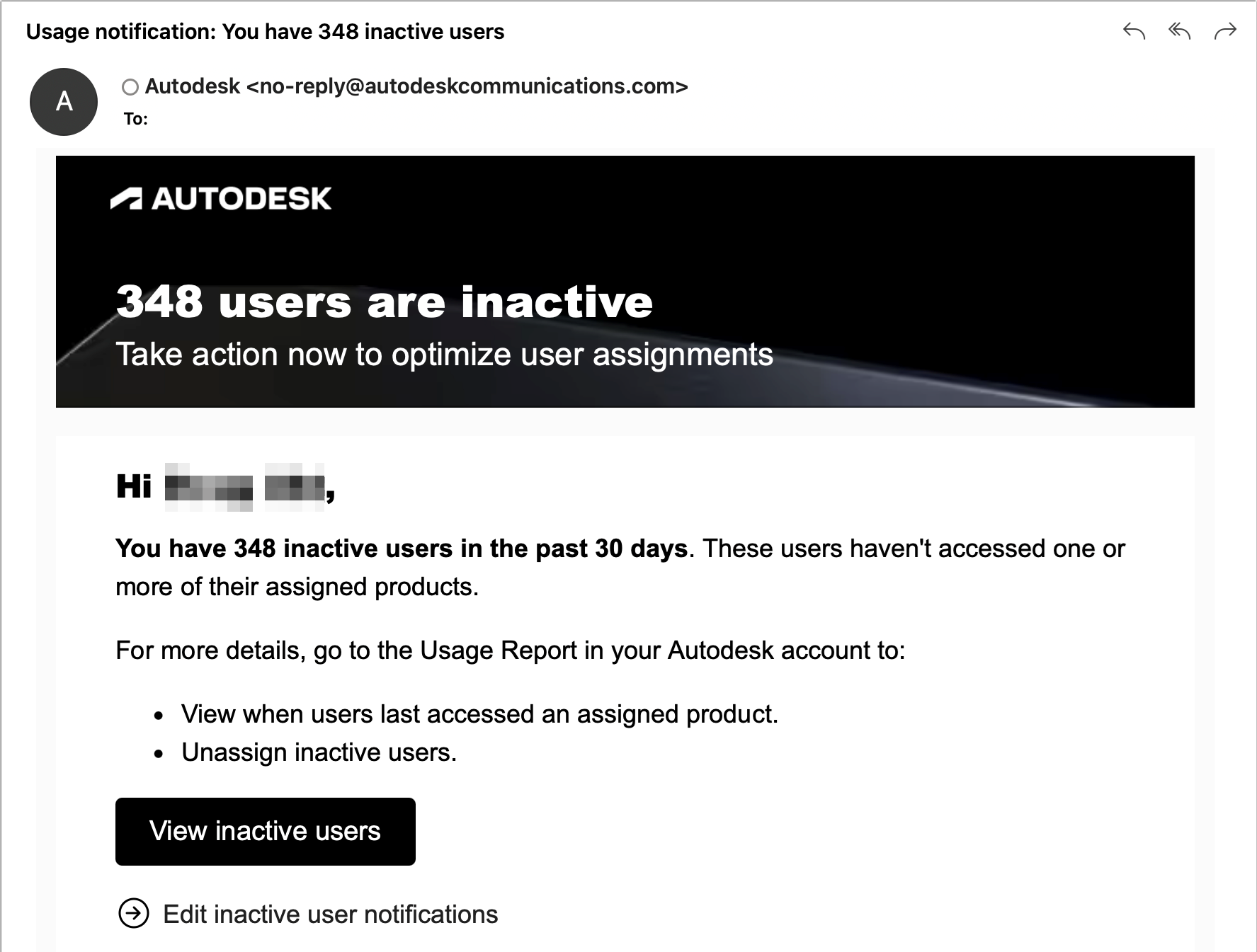
Selezionare Visualizza utenti inattivi per aprire il Rapporto utilizzo, pre-filtrato in modo da mostrare solo gli utenti inattivi.
Selezionare le caselle accanto agli utenti di cui si desidera annullare l'assegnazione.
Nel messaggio, selezionare Annulla assegnazione.
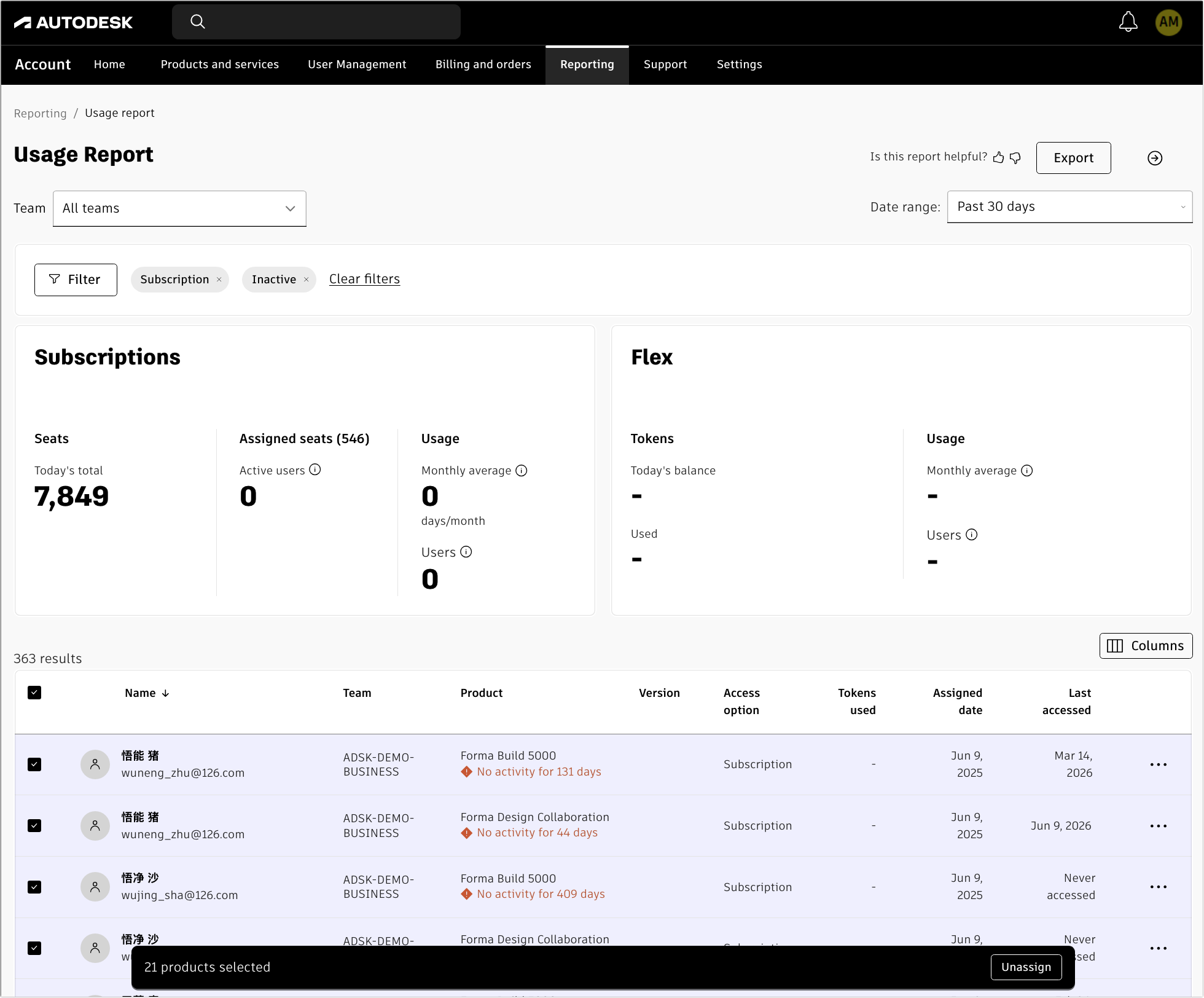
Nella finestra di conferma dell'annullamento dell'assegnazione visualizzata, selezionare Annulla assegnazione.
Nota
È inoltre possibile accedere direttamente al Rapporto utilizzo in Autodesk Account per annullare l'assegnazione degli utenti anziché utilizzare la notifica e-mail. In questo caso, il rapporto non verrà filtrato automaticamente per visualizzare solo gli utenti inattivi.
Non è possibile rimuovere l'assegnazione degli utenti Flex e degli utenti assegnati tramite gruppi in questo modo. Utilizzare Gestione utenti per annullare l'assegnazione di questi utenti.
Risorse correlate
Hai bisogno di aiuto? Chiedi all'Assistente Autodesk!
Per trovare le risposte alle tue domande, chiedi all'Assistente oppure contatta un agente.
Di quale livello di supporto disponi?
I vari piani di abbonamento forniscono diverse categorie di supporto. Scopri il livello di supporto per il tuo piano.
Visualizza i livelli di supporto