Ottieni assistenza per Gestione degli account
Gestione degli account per gli amministratori
Utilizzo di Flex
In questa pagina: Visualizzazione dell'utilizzo di token Flex > Interpretazione del riepilogo sull'utilizzo dei token > Utilizzo dei token per prodotto > Utilizzo dei token per utente > Visualizzazione di nomi e indirizzi e-mail > Esportazione del rapporto di utilizzo dei token
I rapporti di utilizzo di Flex mostrano l'utilizzo dei token prepagati Flex da parte dei team, riepilogati per prodotto e per utente. In qualità di amministratore, è possibile gestire l'utilizzo dei token e prevedere gli acquisti futuri.
I dati sono protetti dai principi di tutela della privacy di Autodesk e vengono utilizzati solo per le finalità per cui sono stati raccolti. Per ulteriori informazioni, vedere l'Informativa sulla privacy di Autodesk.
Visualizzazione dell'utilizzo di token Flex
Accedere ad Autodesk Account.
Selezionare Creazione di report > Utilizzo token.
Nella schermata Utilizzo token, selezionare un team dal menu a discesa.
Nota Per il saldo in tempo reale dei token Flex rimasti, è possibile anche passare alla pagina Saldi.
Interpretazione del riepilogo sull'utilizzo dei token
La scheda Riepilogo utilizzo token mostra le seguenti informazioni per ogni team selezionato:
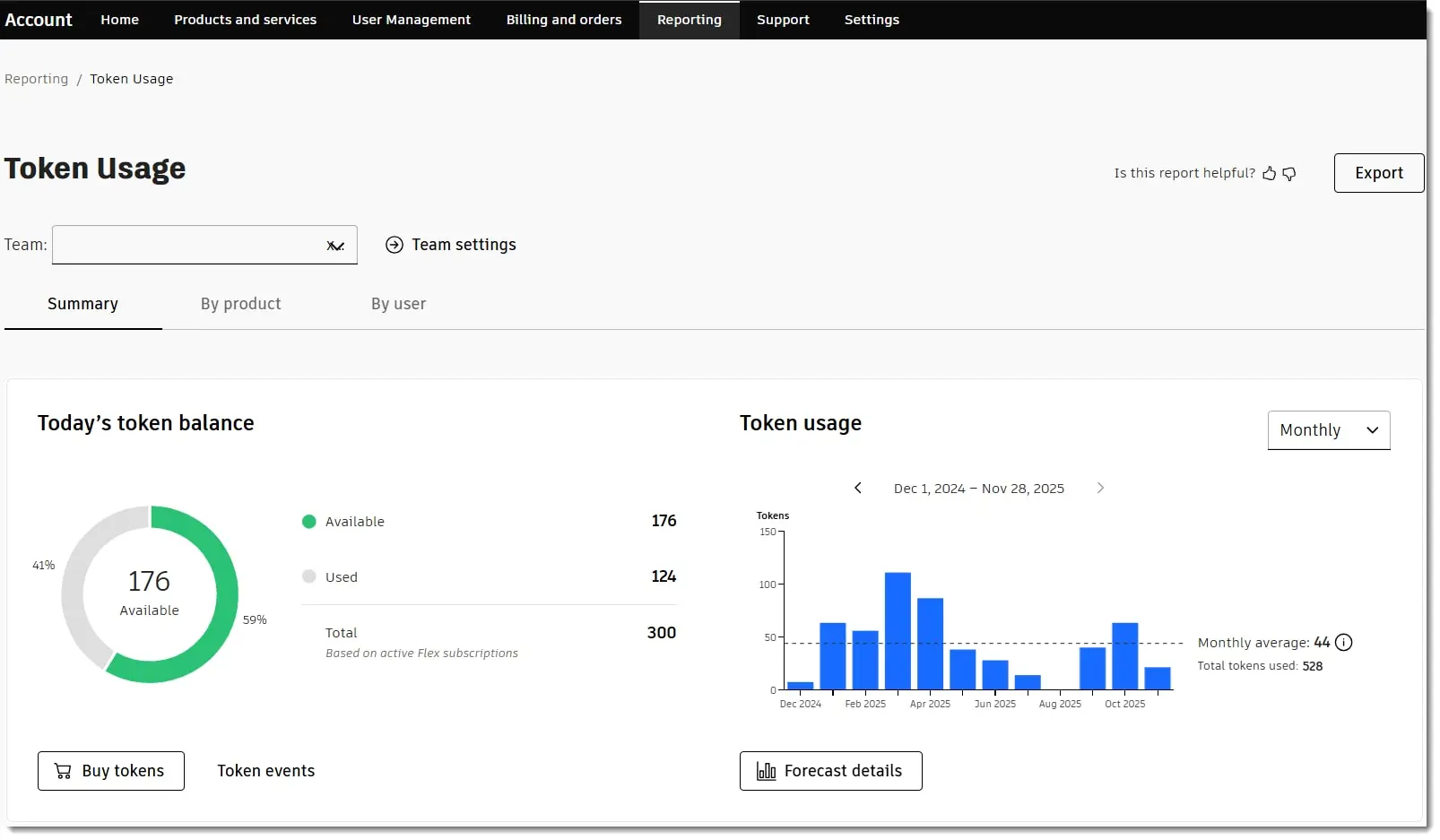
Sezione superiore: visualizza il saldo e l'utilizzo dei token di oggi
Token disponibili: è il numero di token inutilizzati disponibili per gli utenti del team. I token inutilizzati dei pacchetti Flex scaduti vengono esclusi, così come i token inutilizzati degli altri team.
Token utilizzati: mostra il numero di token utilizzati da tutti gli utenti con abbonamenti Flex attivi quando accedono a prodotti e servizi. Nota Gli abbonamenti Flex attivi sono quelli acquistati negli ultimi 12 mesi.
Token totali: mostra tutti i token degli abbonamenti attivi associati al team. Questo numero somma i token disponibili e quelli utilizzati, ma non tiene conto dei token degli abbonamenti scaduti.
Eventi token: quando si seleziona il pulsante Eventi token è possibile visualizzare il numero di token aggiunti o rimossi negli ultimi 90 giorni. Queste modifiche possono derivare da nuovi acquisti, scadenza dei token, spostamento dei token o unione di team. Nota È possibile scegliere di visualizzare i dati degli ultimi 30 giorni, 60 giorni, 90 giorni o selezionare un intervallo personalizzato per un massimo di 90 giorni.
Utilizzo token: un grafico a linee che mostra il numero di token Flex utilizzati dal team con abbonamenti Flex attivi e scaduti. Quando si passa il cursore del mouse sul grafico a linee, si vedrà il numero di token utilizzati e una suddivisione per prodotto. È possibile scegliere di visualizzare l'utilizzo dei token per giorno, settimana, mese o anno. È possibile visualizzare la quantità media di token per ogni intervallo di tempo. La media giornaliera viene calcolata in base all'intervallo di date selezionato. A tale scopo, il totale dei token utilizzati viene diviso per il numero di giorni, settimane o mesi in tale intervallo. Se si seleziona l'utilizzo annuale, è possibile confrontare i token utilizzati finora quest'anno con i token utilizzati nell'anno precedente.
Dettagli previsione: selezionare il pulsante Dettagli previsione per visualizzare quando i token potrebbero esaurirsi. Per mostrarlo, si divide il saldo attuale dei token del team per l'utilizzo medio mensile.
Sezione inferiore
Selezionare un intervallo di tempo (vedere Intervalli di tempo di seguito) per visualizzare:
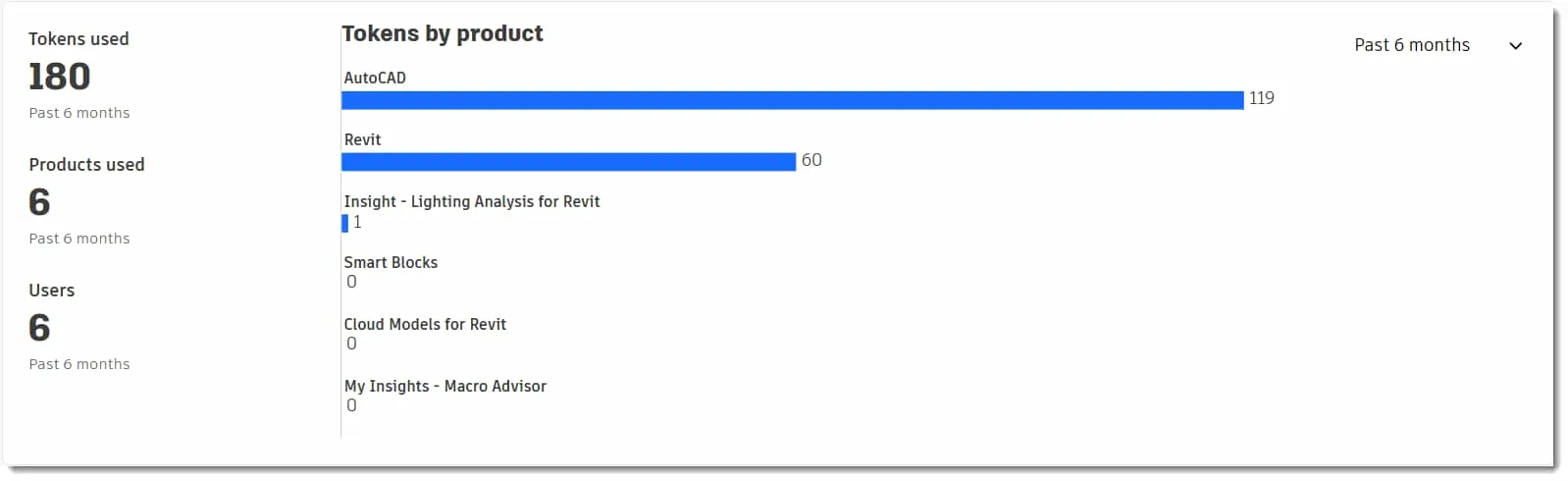
Token utilizzati: visualizza il numero totale di token Flex utilizzati nell'intervallo di tempo.
Prodotti utilizzati: è il numero totale di prodotti univoci a cui è stato effettuato l'accesso tramite Flex nell'intervallo di tempo.
Utenti: è il numero totale di utenti che hanno eseguito l'accesso ad almeno un prodotto o un servizio utilizzando Flex nell'intervallo di tempo.
Token per prodotto: i grafici a linee visualizzano il nome di ciascun prodotto e mostrano il numero di token utilizzati dal team per ogni prodotto univoco durante l'intervallo di tempo selezionato.
Nota I dettagli relativi all'utilizzo includono sia gli abbonamenti Flex attivi sia quelli scaduti.
Intervalli di tempo
Le misurazioni variano a seconda dell'intervallo di tempo selezionato:
Ultimi 30 giorni. Finestra temporale che include i 30 giorni precedenti
Ultimi 3 mesi. Finestra temporale che include i 3 mesi precedenti
Ultimi 6 mesi. Finestra temporale che include i 6 mesi precedenti
Ultimi 9 mesi. Finestra temporale che include i 9 mesi precedenti
Ultimi 12 mesi. Finestra temporale che include i 12 mesi precedenti
Ogni selezione include le date effettive comprese nell'intervallo. Ad esempio: ultimi 3 mesi (dal 10 ottobre al 10 gennaio).
Utilizzo dei token per prodotto
La scheda Utilizzo token Per prodotto mostra le seguenti informazioni per ogni team e intervallo di tempo selezionati (vedere Intervalli di tempo sopra):
Sezione superiore
Token totali: è il numero totale di token utilizzati per tutti i prodotti e i servizi a cui si accede nell'intervallo di tempo selezionato.
Prodotti utilizzati: è il numero di prodotti univoci a cui si accede con token Flex nell'intervallo di tempo selezionato.
Sezione inferiore
Nome prodotto: indica il nome del prodotto a cui si accede tramite Flex.
Totale utenti: è il numero di utenti del team che hanno eseguito l'accesso al prodotto o al servizio nell'intervallo di tempo selezionato.
Totale token utilizzati: è la quantità di token utilizzata per accedere a questo prodotto o servizio da parte di tutti gli utenti nell'intervallo di tempo selezionato.
Token di media utilizzati ogni mese: è il numero medio di token utilizzati al mese per accedere al prodotto o al servizio. Le medie vengono calcolate dividendo il numero totale di token utilizzati per il numero di mesi nell'intervallo di tempo selezionato, anche se tale intervallo di tempo non è terminato.
Selezionare Visualizza dettagli in una riga qualsiasi per informazioni su ciascun prodotto o servizio nel rapporto:
Distribuzione token: è un grafico a barre di distribuzione che mostra il numero di utenti che rientrano nelle fasce di consumo dei token. Ad esempio, il grafico potrebbe indicare che sette utenti hanno utilizzato 0-100 token e tre utenti ne hanno utilizzati 101-500. Questo consente di classificare gli utenti in gruppi in base al loro consumo medio.
Utenti per versione: è il numero di utenti che hanno eseguito l'accesso alle versioni dei prodotti desktop nell'intervallo di tempo selezionato.
Nome: indica gli utenti che hanno eseguito l'accesso al prodotto selezionato con il numero totale di token utilizzati da ogni utente e il numero medio di token utilizzati ogni mese dal utente. Quando si seleziona una riga e si sceglie Visualizza dettagli, vengono visualizzate informazioni specifiche dell'utente, esattamente come i dettagli mostrati nella scheda Per utente.
Utilizzo dei token per utente
La scheda Utilizzo token Per utente mostra le seguenti informazioni per ogni team e intervallo di tempo selezionati (vedere Intervalli di tempo sopra):
Sezione superiore
Totale utenti: è il numero totale di utenti del team che hanno eseguito l'accesso ad un prodotto o servizio tramite Flex nell'intervallo di tempo selezionato.
Token totali: è il numero totale di token Flex utilizzati da tutti gli utenti del team nell'intervallo di tempo selezionato.
Prodotti utilizzati: è il numero di prodotti univoci a cui si accede tramite Flex nell'intervallo di tempo selezionato.
Sezione inferiore
Nome: è il nome dell'utente che ha eseguito l'accesso ad almeno un prodotto o servizio tramite Flex.
Prodotti utilizzati: è il nome di prodotti o dei servizi a cui l'utente ha effettuato l'accesso tramite Flex.
Totale token utilizzati: è il numero totale di token utilizzati da questo utente nell'intervallo di tempo selezionato per accedere ai prodotti e ai servizi Flex.
Selezionare un nome qualsiasi per ulteriori informazioni sull'utente selezionato:
Token utilizzati: è il numero totale di token Flex utilizzati per tutti i prodotti nell'intervallo di tempo selezionato.
Giorni utilizzati: è il numero totale di giorni in cui questo utente ha effettuato l'accesso ad un prodotto o un servizio Flex rispetto al numero totale di giorni nell'intervallo di tempo selezionato.
Prodotti utilizzati: è il numero di prodotti univoci a cui si accede con Flex nell'intervallo di tempo selezionato.
Nota Per ogni prodotto utilizzato dall'utente selezionato, è possibile visualizzare un grafico che mostra il numero di giorni di utilizzo ogni settimana. È inoltre possibile visualizzare un grafico a barre che mostra il conteggio in base alla versione del prodotto.
Visualizzazione di nomi e indirizzi e-mail
Per default, il rapporto di utilizzo dei token mostra il nome, il cognome e l'indirizzo e-mail degli utenti. In qualità di amministratore, è possibile aggiornare la visualizzazione di questi dati in qualsiasi momento in Impostazioni team.
Selezionare Impostazioni team dalle schede Riepilogo, Per prodotto o Per utente nel rapporto di utilizzo dei token per visualizzare una pagina riassuntiva dei team. Qui è possibile verificare se i dati personali sono attivati o disattivati.
In Creazione di report, cercare Dati personali. Selezionare la casella per includere i dati personali o deselezionarla per escluderli.
Esportazione del rapporto di utilizzo dei token
È possibile scaricare un file Excel o CSV per visualizzare il numero di token utilizzati dagli utenti del team, a quali prodotti hanno avuto accesso e in quali giorni direttamente dalle pagine dei rapporti sull'utilizzo dei token.
Accedere ad Autodesk Account.
Selezionare Creazione di report > Utilizzo token.
Selezionare il team e l'intervallo di date per l'esportazione.
Scegliere Esporta.
Nel pannello laterale, scegliere se si desidera scaricare il rapporto come file Excel o CSV.
L'esportazione ha inizio e il sistema scarica automaticamente i file quando sono pronti. È possibile chiudere la finestra a comparsa informativa e l'esportazione del rapporto continuerà.
È possibile accedere a tutte le esportazioni in Autodesk Account in Creazione di report > Esporta o nella cartella di download di default del browser.
Esporta cronologia nell'account mostra le esportazioni recenti. È possibile scaricare un rapporto o eliminarlo da questa pagina. È possibile visualizzare un rapporto in questa pagina se è stata avviata l'esportazione.
Nota Le esportazioni precedenti vengono eliminate automaticamente dopo 14 giorni per mantenere la sicurezza e gestire l'archiviazione.
Pianificazione del rapporto di utilizzo dei token
È possibile pianificare il rapporto di utilizzo dei token in modo che venga inviato automaticamente un messaggio e-mail quando il rapporto è pronto per il download. Il processo funziona allo stesso modo per i rapporti su utilizzo, postazioni e token.
Notifica di modifica: nel 2026 Autodesk prevede di ritirare il file che combina i dati sull'utilizzo dei token e delle postazioni in Creazione di report > Esporta > Utilizzo (con intervallo di date). Sarà possibile utilizzare due file di esportazione separati per l'utilizzo delle postazioni e l'utilizzo dei token, come l'esportazione dell'utilizzo dei token descritta sopra. Se non sono state utilizzate le pagine Utilizzo delle postazioni e Utilizzo token per le esportazioni, si consiglia di acquisire familiarità con tali pagine e di passare ai file separati il prima possibile per la propria azienda.
Per ulteriori informazioni sui dati esportati, vedere Campi di dati di esportazione.
Risorse correlate
Hai bisogno di aiuto? Chiedi all'Assistente Autodesk!
Per trovare le risposte alle tue domande, chiedi all'Assistente oppure contatta un agente.
Di quale livello di supporto disponi?
I vari piani di abbonamento forniscono diverse categorie di supporto. Scopri il livello di supporto per il tuo piano.
Visualizza i livelli di supporto