ACCOUNTBEHEER VOOR BEHEERDERS

Geavanceerde AI-instellingen beheren


Met Geavanceerde AI-instellingen kunnen beheerders bepalen of gebruikers in een hub of project toegang hebben tot Geavanceerde AI-functies. De instelling regelt ook of uw Klantinhoud in dat bereik wordt gebruikt voor toekomstige Geavanceerde AI-trainingen.


U kunt Geavanceerde AI-instellingen beheren:

  • Op hubniveau in uw Autodesk-account

  • Op projectniveau in ondersteunde productervaringen

Het kan enkele uren duren voordat wijzigingen van kracht worden.


Standaard AI-functies blijven beschikbaar en worden niet beïnvloed door deze instelling.


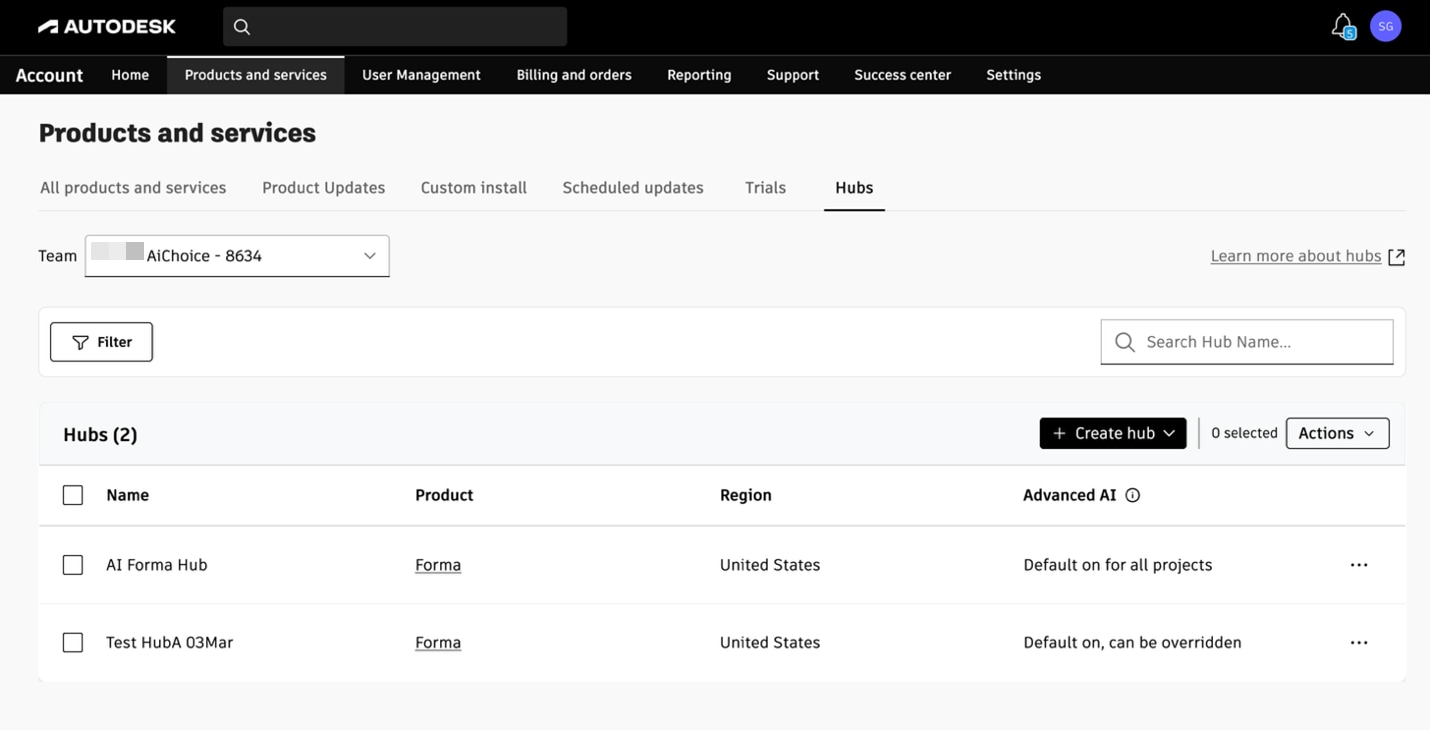
Hubs-pagina Producten en services met Forma-hubs met regio- en Geavanceerde AI-instellingen.

Voordat u deze instelling wijzigt

Wanneer deze ervaring beschikbaar wordt, wordt Geavanceerde AI standaard ingeschakeld voor alle projecten in ondersteunde hubs. U kunt de instelling op elk gewenst moment wijzigen als u Geavanceerde AI liever uitschakelt.


De instelling Geavanceerde AI is als categorie van toepassing op Geavanceerde AI-functies. U kunt afzonderlijke Geavanceerde AI-functies niet afzonderlijk in- of uitschakelen.


Als u Geavanceerde AI inschakelt Als u Geavanceerde AI uitschakelt
Gebruikers in de geselecteerde hub of het geselecteerde project hebben toegang tot Geavanceerde AI-functies. Gebruikers in de geselecteerde hub of het geselecteerde project hebben geen toegang tot Geavanceerde AI-functies.
Inhoud in dat bereik kan worden gebruikt voor toekomstige Geavanceerde AI-trainingen. Inhoud in dat bereik zal in de toekomst niet worden gebruikt voor Geavanceerde AI-trainingen.
Nieuwe projecten nemen de hubinstelling over, tenzij de instellingen op projectniveau een andere keuze toestaan. Nieuwe projecten nemen de hubinstelling over, tenzij de instellingen op projectniveau een andere keuze toestaan.
Het kan enkele uren duren voordat wijzigingen van kracht worden. Het kan enkele uren duren voordat wijzigingen van kracht worden.


Opmerking: Als u Geavanceerde AI uitschakelt, worden modellen die eerder zijn getraind niet met terugwerkende kracht gewijzigd of opnieuw getraind.


Opmerking: Er is geen aparte instelling om Geavanceerde AI-functies ingeschakeld te houden en tegelijkertijd te voorkomen dat Klantinhoud wordt gebruikt voor toekomstige Geavanceerde AI-trainingen.


Hoe Geavanceerde AI-instellingen van toepassing zijn

Geavanceerde AI-instellingen kunnen op verschillende niveaus van toepassing zijn, afhankelijk van het product en de beheerderservaring.

Instellingen op hubniveau

Als beheerder kunt u in uw Autodesk-account Geavanceerde AI-instellingen beheren voor ondersteunde hubs.


De hubinstelling:

  • Regelt de toegang tot Geavanceerde AI-functies voor de hub.

  • Regelt of Klantinhoud in die hub kan worden gebruikt voor toekomstige Geavanceerde AI-trainingen.

  • Wordt de standaardinstelling voor nieuwe projecten in die hub.

  • Stelt u in staat om overschrijving op projectniveau in- of uit te schakelen. Met overschrijving op projectniveau kunnen accountbeheerders en hubprojectbeheerders verschillende Geavanceerde AI-instellingen gebruiken voor afzonderlijke projecten wanneer dit wordt ondersteund door het product.

Instellingen op projectniveau

Sommige Autodesk-producten ondersteunen Geavanceerde AI-instellingen op projectniveau.


Wanneer instellingen op projectniveau worden ondersteund:

  • Een project kan een andere instelling gebruiken dan de bovenliggende hub.

  • Projectbeheerders beheren de instelling in de lokale beheerderservaring van het product.

  • Nieuwe projecten nemen nog steeds standaard de hubinstelling over.

  • Machtigingen om verschillende projectinstellingen te gebruiken worden beheerd via de optie overschrijving op projectniveau

    in hetzelfde dialoogvenster dat wordt gebruikt om de standaardinstelling van de hub te configureren.


Geavanceerde AI-instellingen wijzigen in uw Autodesk-account

Voordat u begint

Bevestig dat u de vereiste beheerdersmachtigingen voor de hub hebt.

Afhankelijk van uw organisatie kan dit het volgende omvatten:

  • Hoofdadministrator.

  • Secundaire administrator.

  • Een andere beheerdersrol die is goedgekeurd voor hubbeheer.

Geavanceerde AI in- of uitschakelen voor een hub

  1. Meld u aan bij uw Autodesk-account.

  2. Ga naar Producten en services.

  3. Selecteer Hubs.

  4. Zoek de hub die u wilt bijwerken.

  5. Update de instelling met een van deze methoden:

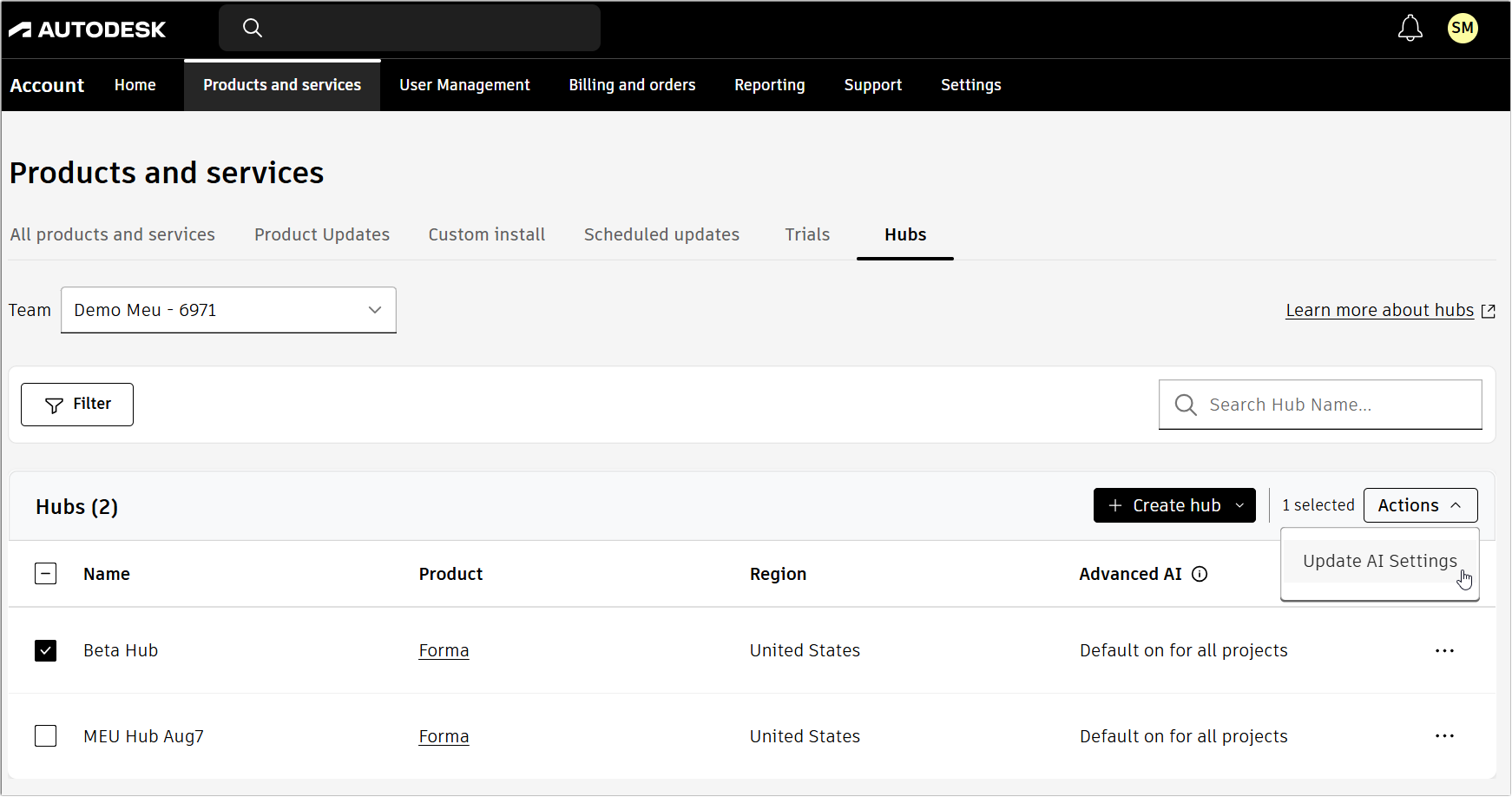
    • Selecteer een of meer hubs en kies Acties > AI-instellingen bijwerken.

      Hubs-pagina voor producten en services met de optie AI-instellingen bijwerken in Acties.
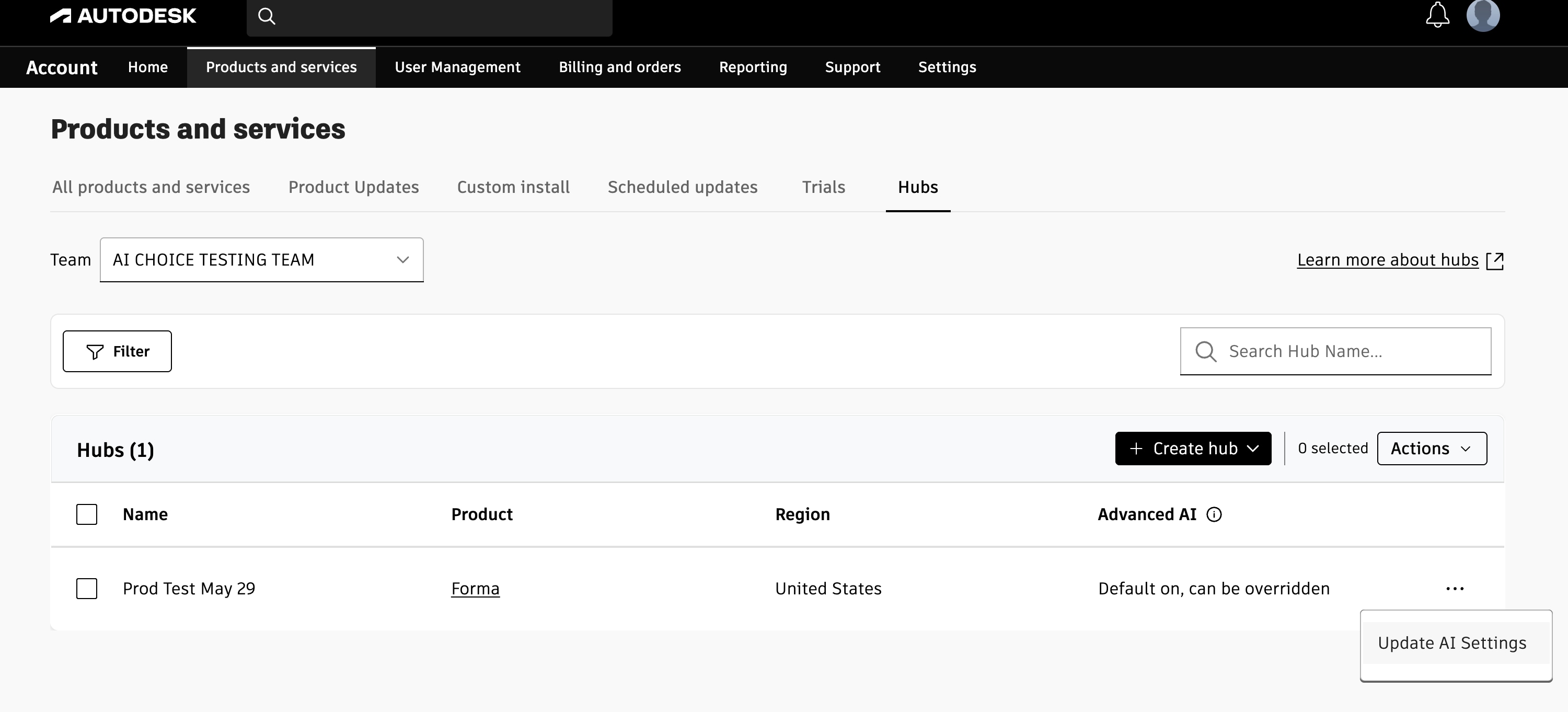
    • Selecteer het menu Meer acties (...) voor een afzonderlijke hub en kies AI-instellingen bijwerken.

      Tabblad Producten en services dat één Forma-hub weergeeft met de optie AI-instellingen bijwerken.
  6. Controleer de waarde die wordt weergegeven in de kolom Geavanceerde AI:

    • Standaard ingeschakeld voor alle projecten: Geavanceerde AI is ingeschakeld voor alle projecten in de hub.

    • Standaard uitgeschakeld voor alle projecten: Geavanceerde AI is uitgeschakeld voor alle projecten in de hub.

    • Standaard ingeschakeld, kan worden overschreven: Geavanceerde AI is standaard ingeschakeld voor alle hubs en hubbeheerders kunnen verschillende instellingen toestaan voor individuele projecten.

    • Standaard uitgeschakeld, kan worden overschreven: Geavanceerde AI is uitgeschakeld en hubbeheerders kunnen verschillende instellingen toestaan voor individuele projecten.

    • N.v.t.: Geavanceerde AI-instellingen zijn niet beschikbaar voor de geselecteerde hub.

    • Standaard uitgeschakeld voor alle projecten (waarschuwingspictogram): Geavanceerde AI is uitgeschakeld op accountniveau en kan niet worden gewijzigd door beheerders.

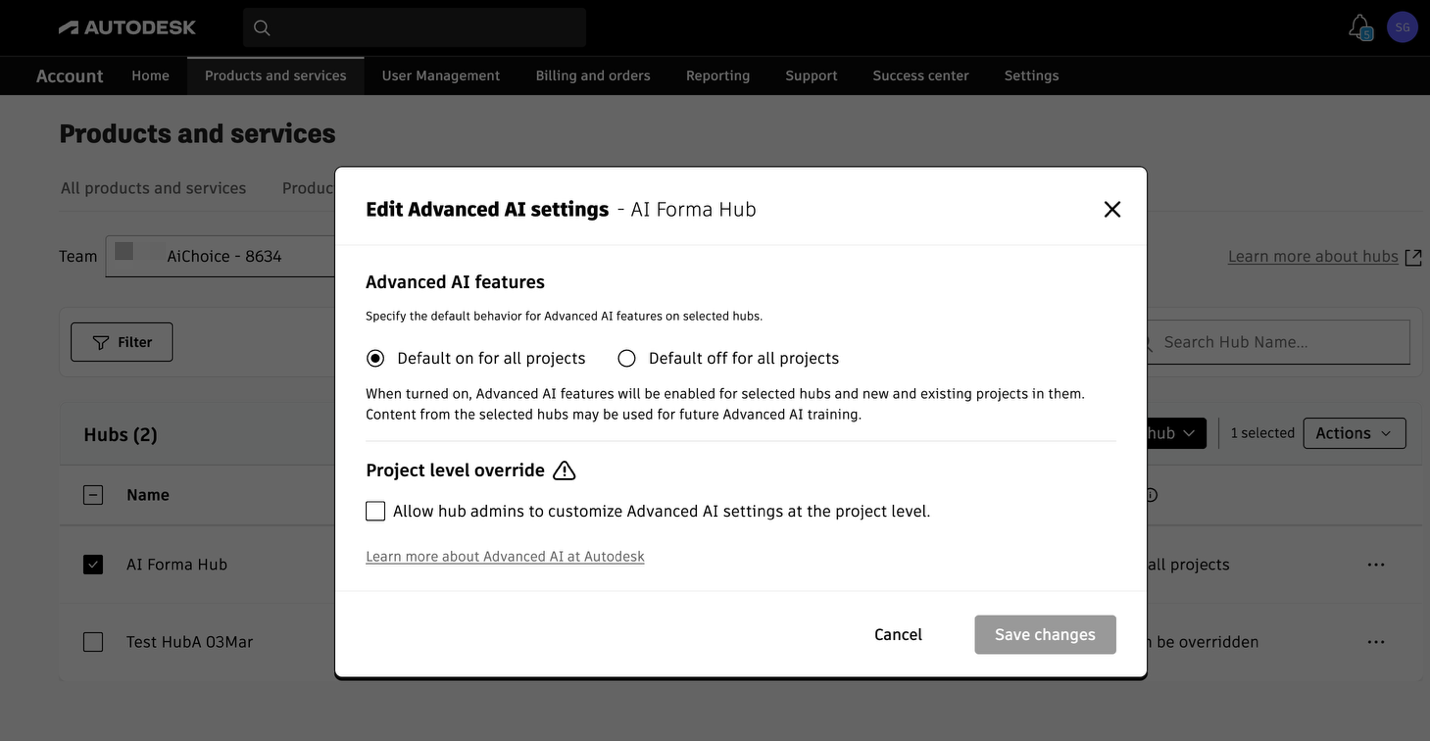
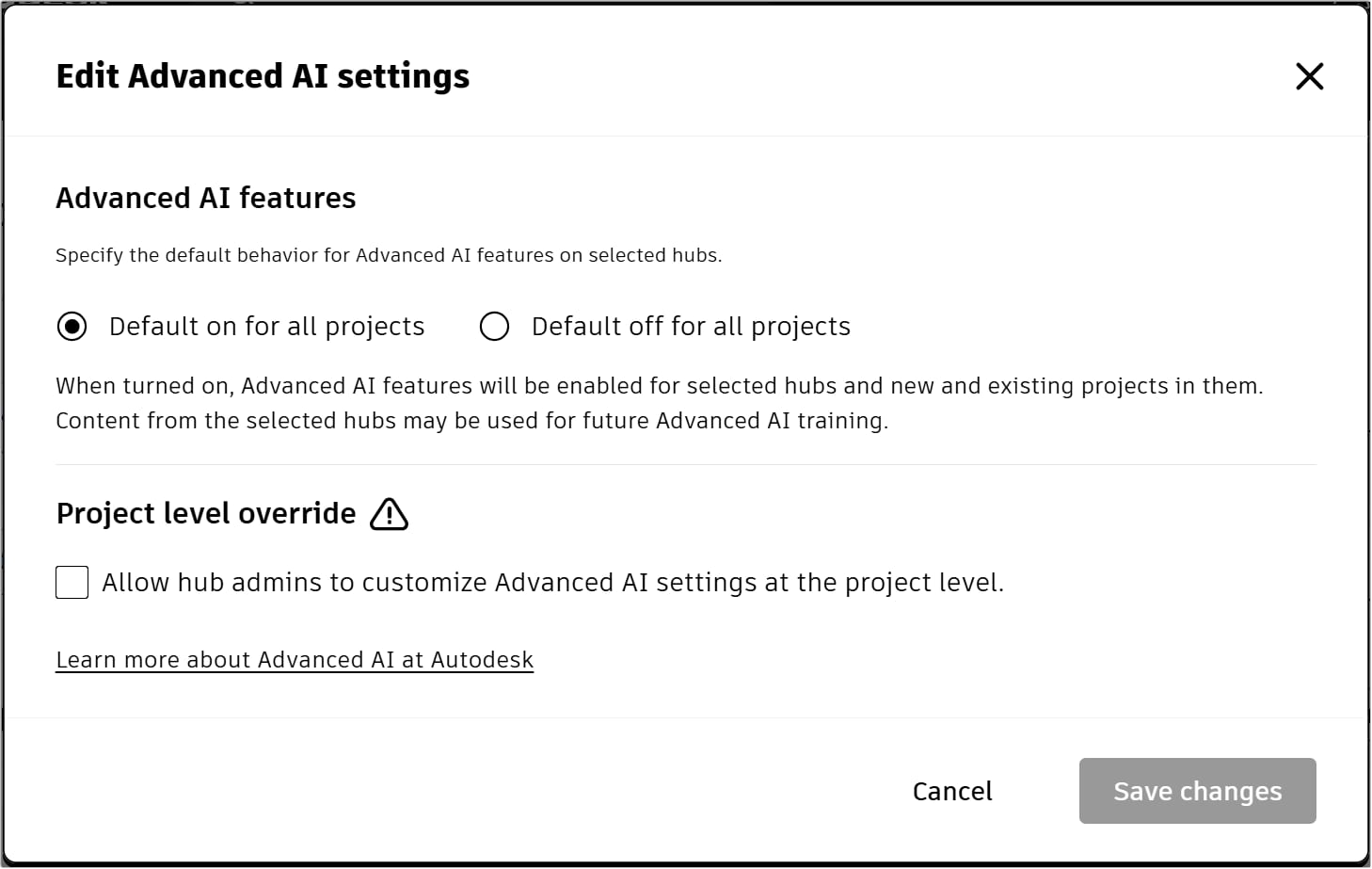
  7. Kies of u hubbeheerders wilt toestaan om Geavanceerde AI-instellingen op projectniveau aan te passen met overschrijving op projectniveau.

  8. Kies of u Geavanceerde AI standaard wilt in- of uitschakelen voor alle projecten.

    Pop-up met Geavanceerde AI-instellingen die standaardgedrag en de optie Overschrijving op projectniveau weergeeft.
  9. Sla wijzigingen op.

U kunt ook meerdere hubs selecteren om dezelfde instelling in bulk toe te passen.

Het kan enkele uren duren voordat wijzigingen van kracht worden.


Wat het uitschakelen van Geavanceerde AI wel en niet doet

Wat het uitschakelen van Geavanceerde AI doet

Geavanceerde AI uitschakelen voor een hub of project:

  • Verwijdert de toegang tot Geavanceerde AI-functies in dat bereik.

  • Voorkomt dat Klantinhoud in dat bereik wordt gebruikt voor toekomstige Geavanceerde AI-training.

Dit is alleen van toepassing op de geselecteerde hub of het geselecteerde projectbereik.

Wat het uitschakelen van Geavanceerde AI niet doet

Geavanceerde AI uitschakelen doet het volgende niet:

  • Standaard AI-functies uitschakelen.

  • Eerder getrainde modellessen verwijderen.

  • Met terugwerkende kracht modellen wijzigen die eerder zijn getraind.

  • Klantspecifieke modelhertraining aanbieden.

  • Eerder getrainde modellen verwijderen.

  • Een afzonderlijk besturingselement voor het gebruik van Klantinhoud aanmaken terwijl Geavanceerde AI-functies ingeschakeld blijven.

Timing van propagatie

Nadat u de instelling hebt gewijzigd:

  • Kan het enkele uren duren voordat wijzigingen in de toegang van kracht worden.

  • Kunnen productervaringen op verschillende tijdstippen worden bijgewerkt.

  • Kan volledige propagatie enkele uren duren.


Geavanceerde AI versus Standaard AI

Geavanceerde AI en Standaard AI worden anders beheerd.


Functiecategorie Geregeld door deze instelling
Geavanceerde AI-functies Ja
Standaard AI-functies Nee


Standaard AI-functies blijven beschikbaar, zelfs wanneer Geavanceerde AI is uitgeschakeld.


Autodesk Assistant is een Standaard AI-functie. Als Autodesk Assistant probeert toegang te krijgen tot een Geavanceerde AI-functie in een hub of project waar Geavanceerde AI is uitgeschakeld, is die functie niet beschikbaar.


Typische scenario's voor beheerders

Scenario: u wilt dat alle projecten in een hub dezelfde instelling gebruiken

Schakel Geavanceerde AI in of uit op hubniveau en sta geen overschrijving op projectniveau toe.


Dialoogvenster voor Geavanceerde AI-functies met optie voor standaard ingeschakeld en selectievakje voor projectoverschrijving.


Nieuwe projecten nemen automatisch de hubinstelling over.

Scenario: een specifiek project heeft een andere instelling nodig

Als het product instellingen op projectniveau ondersteunt:

  1. Sta overschrijving op projectniveau toe voor de hub.

  2. Open de lokale beheerderservaring van het product.

  3. Update de projectinstelling afzonderlijk.

Het project kan dan een andere instelling gebruiken dan de bovenliggende hub.

Scenario: gebruikers zien nog steeds Geavanceerde AI-functies na een wijziging

Het kan enkele uren duren voordat wijzigingen zijn doorgevoerd in producten en services.

Bevestig:

  • Dat de juiste hub of het juiste project is bijgewerkt.

  • Dat de gebruiker behoort tot de verwachte hub of het verwachte project.

  • Dat het product de instelling ondersteunt die u hebt gewijzigd.


Problemen oplossen

Probleem Wat u moet controleren
U kunt de instelling niet bewerken. Bevestig dat u de vereiste beheerdersrol hebt.
De instelling wordt niet weergegeven. De hub of het product ondersteunt mogelijk geen Geavanceerde AI-instellingen.
Gebruikers hebben nog steeds toegang nadat u Geavanceerde AI hebt uitgeschakeld. Wacht een paar uur totdat de propagatie van de wijzigingen is uitgevoerd.
Een project kan geen andere instelling gebruiken. Bevestig dat overschrijving op projectniveau wordt ondersteund en toegestaan voor de hub.
Autodesk Assistant wordt nog steeds weergegeven. Autodesk Assistant is een Standaard AI-functie en blijft beschikbaar.

Gebeurtenissen in activiteitenlog

Activiteitenlog kan gebeurtenissen bevatten zoals:

  • Geavanceerde AI-beperkingen op systeemniveau.

  • Wijzigingen in instellingen op hubniveau door beheerders.

Voorbeeld van berichten in de activiteitenlog:

  • Het systeem heeft Geavanceerde AI uitgeschakeld voor alle hubs en projecten in dit team.

  • James Fidler heeft de Geavanceerde AI-instellingen op hub X bijgewerkt.

Veelgestelde vragen

Wat regelt de instelling Geavanceerde AI?

De instelling regelt:

  • Toegang tot Geavanceerde AI-functies.

  • Of Klantinhoud in het geselecteerde bereik kan worden gebruikt voor toekomstige Geavanceerde AI-trainingen.

Kan ik afzonderlijke Geavanceerde AI-functies afzonderlijk bedienen?

Nee. De instelling is van toepassing op Geavanceerde AI-functies als categorie.

Kan ik Geavanceerde AI-functies ingeschakeld houden en tegelijkertijd voorkomen dat Klanteninhoud wordt gebruikt voor toekomstige Geavanceerde AI-trainingen?

Nee. Er is geen afzonderlijke bediening voor deze acties.

Worden de wijzigingen onmiddellijk van kracht?

Nee. Het kan enkele uren duren voordat wijzigingen van kracht worden.

Heeft het uitschakelen van Geavanceerde AI invloed op de Standaard AI-functies?

Nee. Standaard AI-functies blijven beschikbaar.

Kan ik Geavanceerde AI-instellingen voor mijn hele account wijzigen in mijn Autodesk-account?

Nee. Wijzigingen in Geavanceerde AI-instellingen op accountniveau zijn niet beschikbaar via uw Autodesk-account.

Verwijdert het uitschakelen van Geavanceerde AI mijn Inhoud van modellen die al zijn getraind?

Nee. Als u Geavanceerde AI uitschakelt, worden modellen die eerder zijn getraind, niet met terugwerkende kracht gewijzigd of opnieuw getraind.

Wat gebeurt er met nieuwe projecten?

Nieuwe projecten nemen de instelling over van de bovenliggende hub, tenzij de instellingen op projectniveau een andere keuze toestaan.

Meer veelgestelde vragen weergeven

Gerelateerde bronnen


Hulp nodig? Vraag het aan de Autodesk-assistent!

De assistent kan je helpen om antwoorden te krijgen of contact op te nemen met een medewerker.


Welk ondersteuningsniveau hebt u?

De verschillende abonnementen bieden verschillende categorieën ondersteuning. Kom erachter wat het ondersteuningsniveau voor uw abonnement is.

Ondersteuningsniveaus bekijken