Accountbeheer
Accountbeheer voor beheerders
Gebruiksmeldingen
In het Autodesk-account kunnen hoofdbeheerders de functie inactieve gebruikers gebruiken om in te stellen wanneer en hoe vaak zij e-mailmeldingen over inactieve gebruikers willen ontvangen. Op basis van deze meldingen, kunnen primaire en secundaire beheerders in het Gebruiksrapport de toewijzing van inactieve gebruikers ongedaan maken.
Let op:
U moet een primaire beheerder zijn om meldingen voor inactieve gebruikers in te stellen.
Autodesk houdt rekening met de gebruikersactiviteit in alle teams waarvan u de primaire beheerder bent bij het bepalen welke inactieve gebruikers in de e-mailmelding worden opgenomen.
Wij sturen de e-mailmelding uitsluitend naar de primaire beheerder die dit heeft ingesteld.
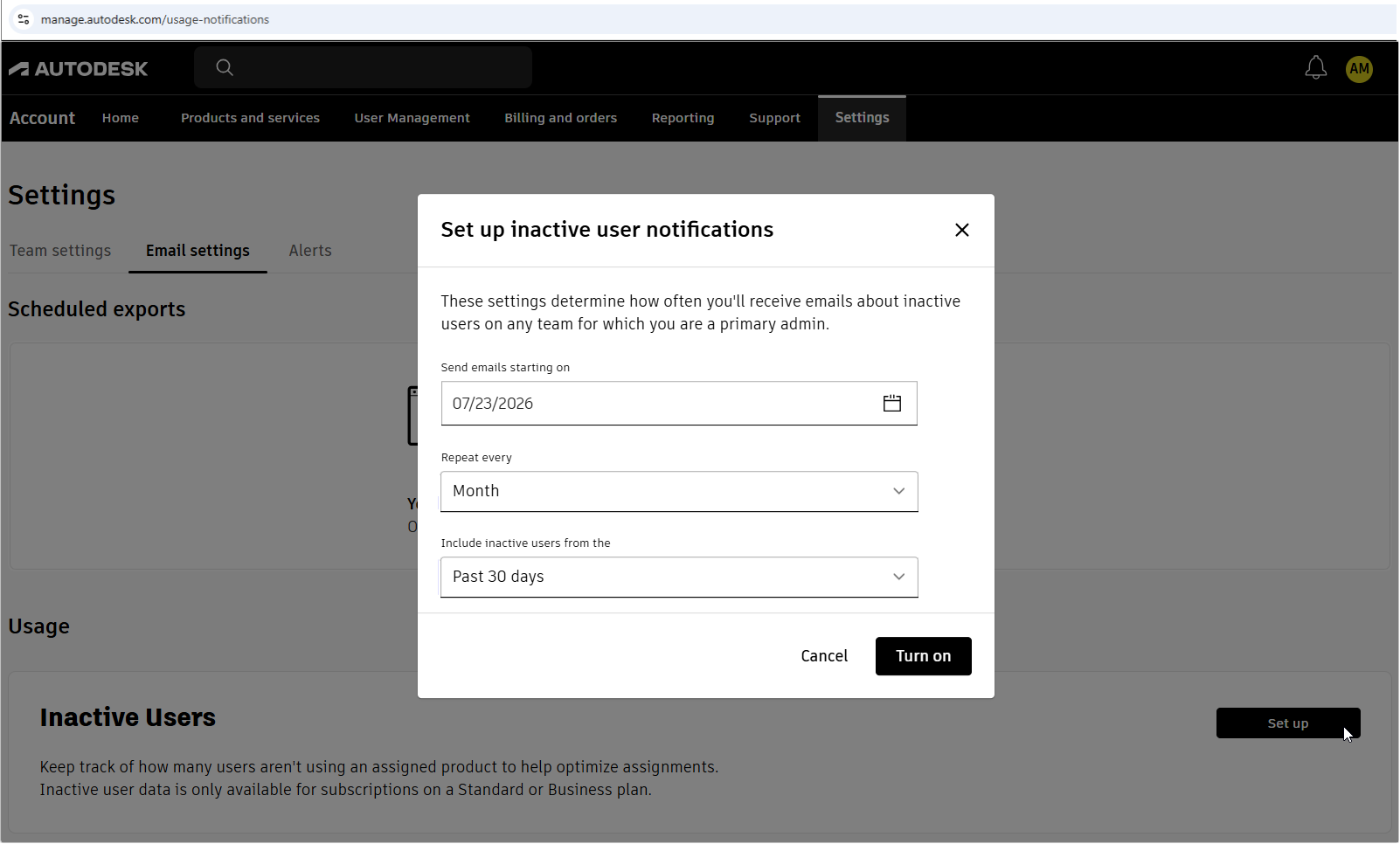
Gebruiksmeldingen instellen
Stel gebruiksmeldingen in om e-mails te ontvangen waarin wordt getoond hoeveel gebruikers inactief zijn, met een link naar een vooraf gefilterd rapport in uw Autodesk-account.
Meld u aan bij uw Autodesk-account.
Selecteer Instellingen > E-mailinstellingen.
Selecteer in het gedeelte Inactieve gebruikers de optie Instellen.
Kies uw meldingsschema:
Kies in de kalender de datum waarop u wilt dat de meldingen beginnen.
Kies hoe vaak u meldingen wilt ontvangen. U kunt ervoor kiezen om wekelijks, elke twee weken, maandelijks of elke drie maanden e-mails te ontvangen.
Selecteer een datumbereik voor inactiviteitsrapporten. U kunt ervoor kiezen om rapporten van inactieve gebruikers te zien van de afgelopen: 30 dagen, drie maanden, zes maanden, negen maanden of een jaar.
Selecteer Inschakelen.
Er wordt een bevestigingsbericht weergegeven.
Gebruiksmeldingen bewerken
Bewerk uw instellingen voor gebruiksmeldingen om te wijzigen wanneer meldingen beginnen, hoe vaak u ze ontvangt of welke inactieve gebruikers worden opgenomen.
Meld u aan bij uw Autodesk-account.
Selecteer Instellingen > E-mailinstellingen.
Selecteer in het gedeelte Inactieve gebruikers de optie Bewerken.
Wijzig de startdatum, meldingsfrequentie of inactiviteitsperiode van de gebruiker.
Selecteer Opslaan.
Er wordt een bevestigingsbericht weergegeven.
Gebruiksmeldingen uitschakelen
Schakel gebruiksmeldingen uit als u geen e-mails meer wilt ontvangen over inactieve gebruikers.
Meld u aan bij uw Autodesk-account.
Selecteer Instellingen > E-mailinstellingen.
Schakel in het gedeelte Inactieve gebruikers de schakelaar uit.
Er wordt een bevestigingsbericht weergegeven.
Toewijzing van inactieve gebruikers ongedaan maken
Als u een e-mailmelding over inactieve gebruikers ontvangt, ziet u een knop met het bijschrift Inactieve gebruikers weergeven. De knop wordt alleen weergegeven als inactieve gebruikers worden gevonden.
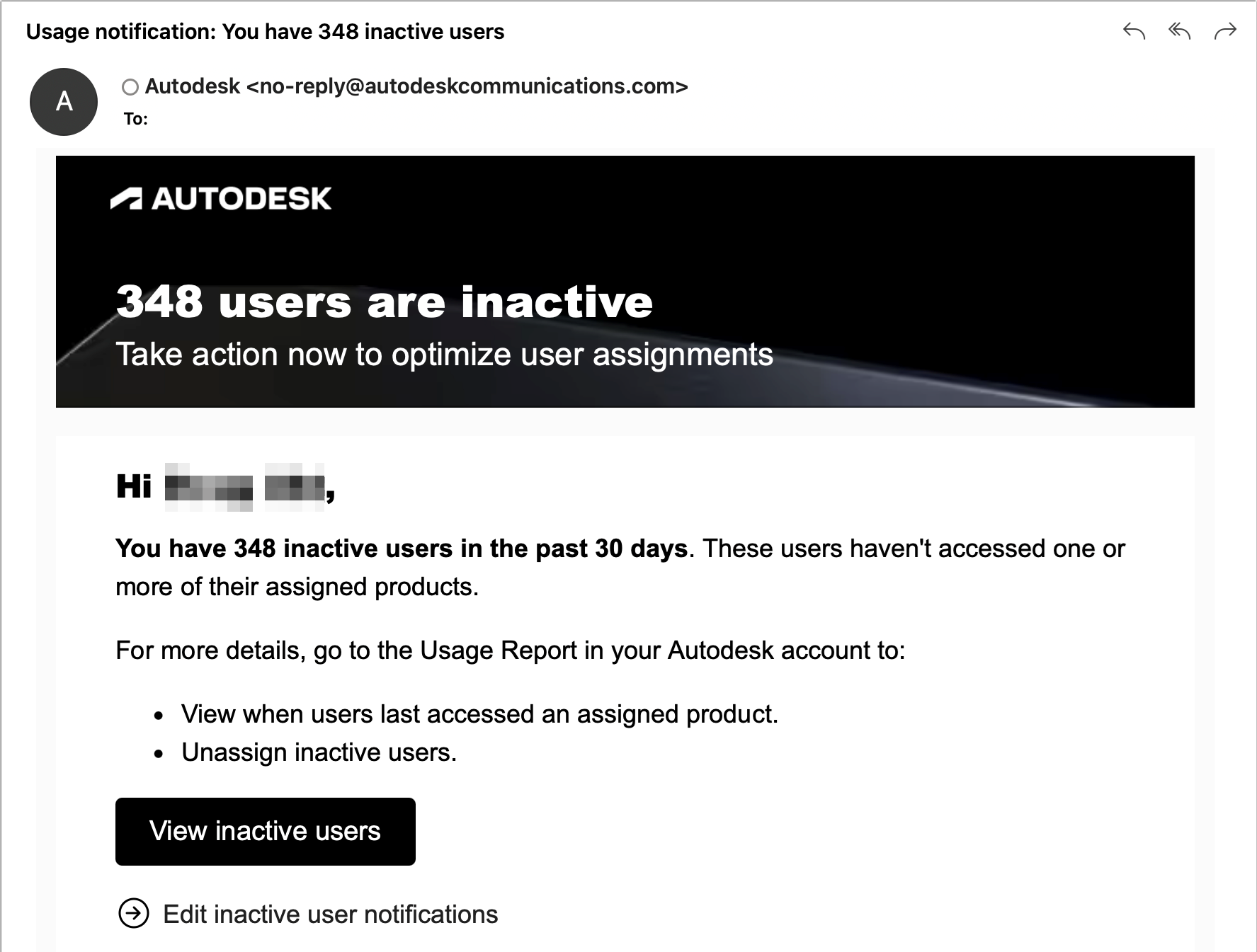
Selecteer Inactieve gebruikers weergeven om het Gebruiksrapport te openen waarin vooraf op inactieve gebruikers is gefilterd.
Schakel de selectievakjes in naast de gebruikers van wie u de toewijzing ongedaan wilt maken.
Selecteer in het bericht Toewijzing ongedaan maken.
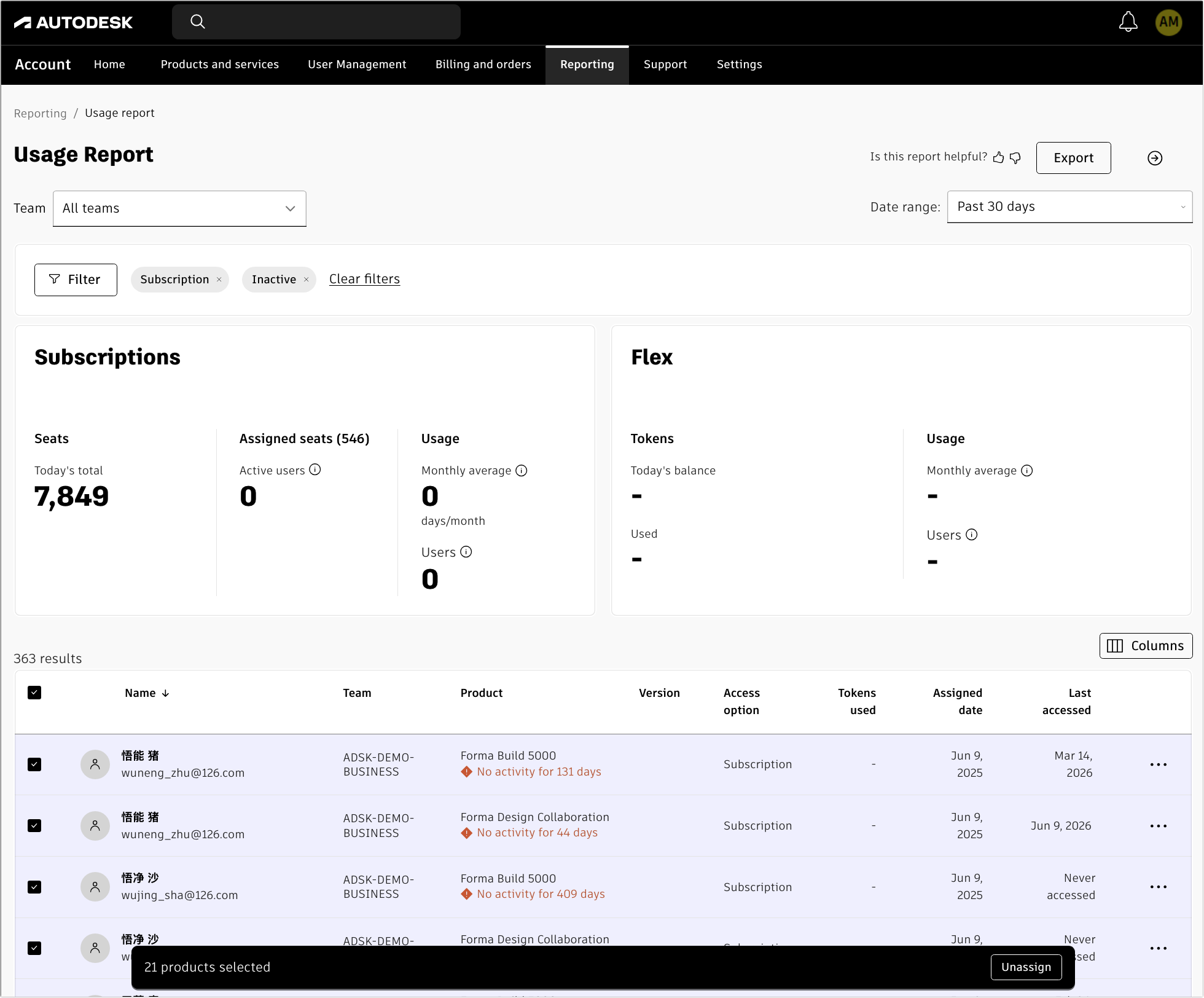
Selecteer in het bevestigingsvenster dat wordt weergegeven Toewijzing ongedaan maken.
Let op:
U kunt ook rechtstreeks naar het Gebruiksrapport in uw Autodesk-account gaan om de toewijzing van gebruikers ongedaan te maken in plaats van de e-mailmelding te gebruiken. In dit geval wordt het rapport niet automatisch gefilterd op inactieve gebruikers.
Flex-gebruikers en gebruikers die via groepen zijn toegewezen, kunnen niet op deze manier worden verwijderd. Gebruik Gebruikersbeheer om de toewijzing van deze gebruikers ongedaan te maken.
Gerelateerde resources
Hulp nodig? Vraag het aan de Autodesk-assistent!
De assistent kan je helpen om antwoorden te krijgen of contact op te nemen met een medewerker.
Welk ondersteuningsniveau hebt u?
De verschillende abonnementen bieden verschillende categorieën ondersteuning. Kom erachter wat het ondersteuningsniveau voor uw abonnement is.
Ondersteuningsniveaus bekijken