Obtenha ajuda com Transferir e instalar
Instalação para utilizadores individuais
Atualizar o seu software
Pode aceder às atualizações do seu software da Autodesk de duas formas. Pode transferi-las a partir da sua conta Autodesk ou obtê-las através da aplicação Access incluída nos produtos da Autodesk para Windows.
Obter atualizações a partir da conta Autodesk com base na data de lançamento
Inicie sessão na sua conta em manage.autodesk.com.
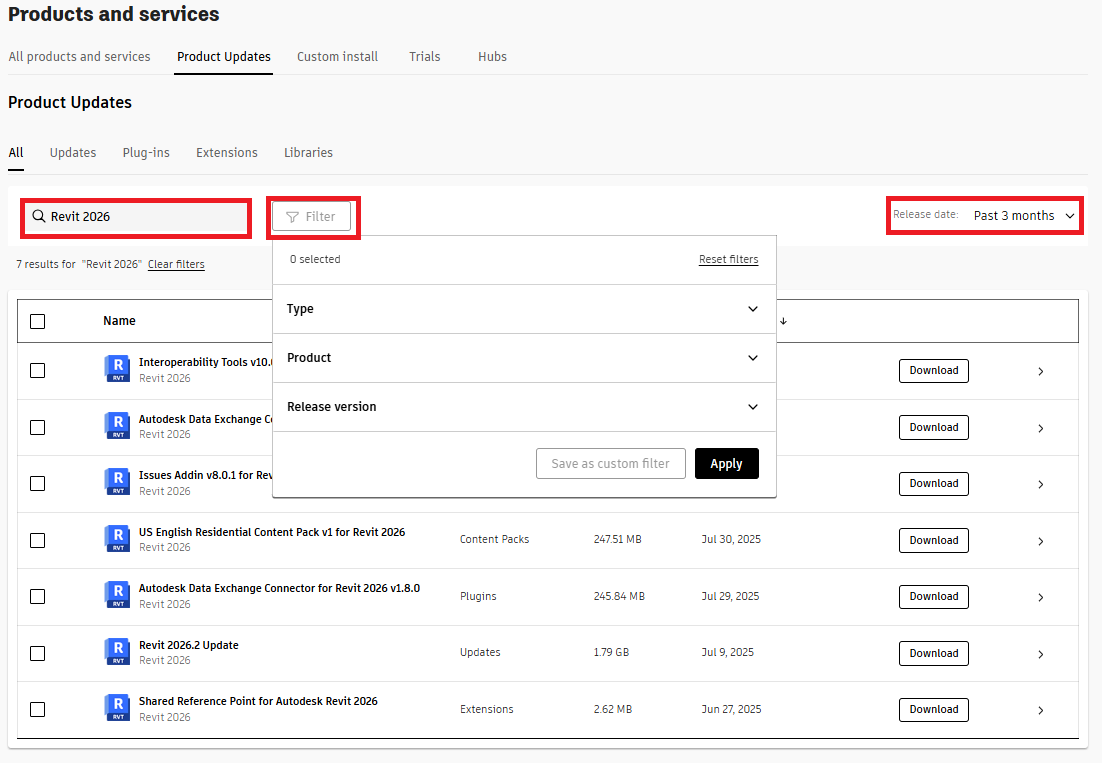
Abra o separador "Produtos e serviços" e selecione Atualizações de produtos.
Procure uma atualização no campo Pesquisar ou, em alternativa, pode utilizar os Filtros e pesquisar por Data de lançamento. Para guardar um filtro, clique em "Guardar como filtro personalizado".
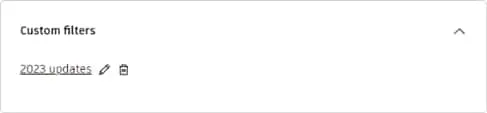
Para mudar o nome de um Filtro personalizado, clique no ícone de lápis, introduza o novo nome e clique em Aplicar para confirmar o filtro.
Obter atualizações a partir da aplicação Access
O Autodesk Access disponibiliza atualizações para produtos, serviços e componentes da Autodesk que são instalados no seu sistema operativo (apenas Windows) e que estão disponíveis com a sua subscrição. Por norma, o Autodesk Access está incluído e é instalado ao mesmo tempo que qualquer produto da Autodesk. Se ainda não estiver instalado, pode transferir o Autodesk Access aqui.
Se um produto, serviço ou componente já estiver atualizado para a versão mais recente, não serão apresentadas quaisquer atualizações.
Abrir o Autodesk Access
Selecione o ícone do Windows no canto inferior esquerdo do ecrã e escreva Autodesk Access no campo de pesquisa.
A partir dos resultados, abra a aplicação Autodesk Access.
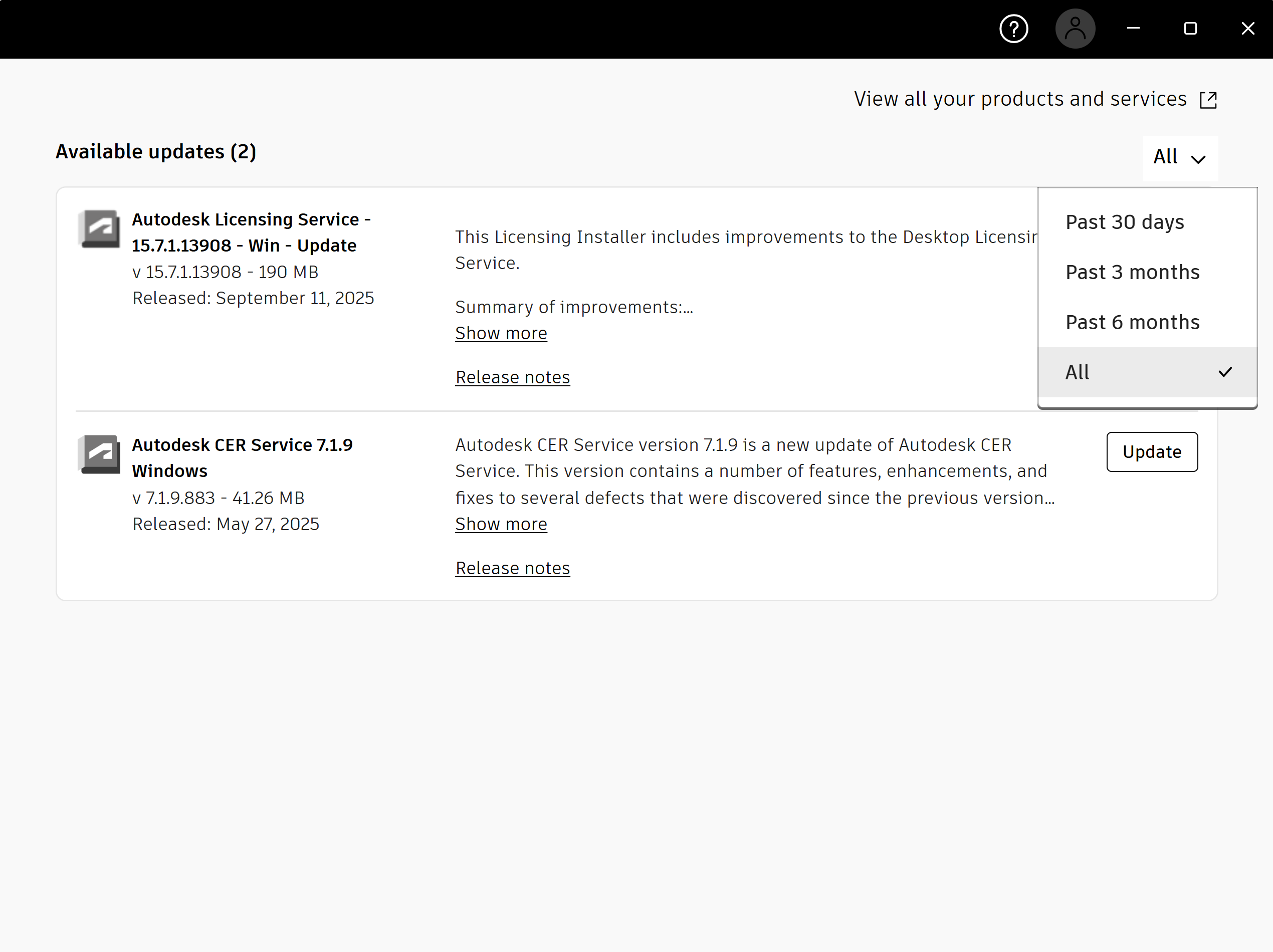
Procure se existem atualizações disponíveis e clique em Atualizar para instalar as mesmas.
Para pesquisar um período de tempo, clique no menu pendente. Para todas as atualizações de produtos e serviços, clique em "Visualizar todos os produtos e serviços", que irá abrir a conta Autodesk. Em seguida, aceda ao separador "Atualização de produtos" para ver todas as atualizações disponíveis dos seus produtos, serviços e componentes, quer tenham sido instalados ou não.
Se desempenha a função de administrador, o Access foi criado a pensar em si, com definições que pode utilizar para controlar a capacidade de os seus utilizadores atualizarem o respetivo software. Isto irá ajudar a distribuir atualizações e a manter os seus produtos atualizados. Pode gerir a utilização do Access de diferentes formas, dependendo dos seus requisitos e das capacidades que pretende que os seus utilizadores tenham. Para saber mais, consulte a Ajuda do Access.
Recursos relacionados
Precisa de ajuda? Pergunte ao Assistente Autodesk!
O Assistente pode ajudar a encontrar as respostas ou a contactar um agente.
Que nível de suporte tem?
Diferentes planos de subscrição fornecem categorias distintas de suporte. Descubra o nível de suporte do seu plano.
Ver níveis de suporte