Gestion des comptes
Fondamentaux de la gestion des comptes
Paramètres de sécurité et de confidentialité
Sur cette page :Qu’est-ce que la confirmation de connexion au compte >Utiliser le code de confirmation par courriel ou l’application d’authentification >Application d’authentification pour la connexion >Configurer une application d’authentification pour la connexion Autodesk >Configurer ou mettre à jour l’application d’authentification sur un nouvel appareil >Recevoir le code de vérification par courriel lorsque votre application d’authentification n’est pas accessible >Générer un code de secours
FAQs sur la vérification en 2 étapes
Qu’est-ce que la confidentialité du produit >Confidentialité : Gestion des paramètres de données du produit >Gérez vos préférences de confidentialité du produit à partir de votre profil Autodesk>Gérez vos préférences de confidentialité du produit à partir de votre produit de bureau
Sur cette page, vous apprendrez comment confirmer votre connexion et gérer les paramètres de confidentialité de votre produit dans votre profilAutodesk.
Qu'est-ce que la confirmation de connexion au compte
Pour des raisons de sécurité, votre compte Autodesk Account est protégé par une étape de confirmation de connexion après avoir saisi votre courriel et votre mot de passe. Par défaut, nous envoyons un code à votre adresse courriel enregistrée. Le code reste valide pendant 10 minutes.
Si vous préférez, vous pouvez configurer une application d'authentification sur votre téléphone comme méthode principale pour recevoir le code à usage unique au lieu d'un courriel.
L'étape supplémentaire, appelée vérification en 2 étapes, offre une protection renforcée à votre compte en exigeant un code provenant de votre courriel ou de votre application d'authentification. Nous n'offrons plus les appels téléphoniques ni les messages texte comme options pour recevoir votre code de vérification en raison de leur vulnérabilité à l'interception et à l'usurpation d'identité.
Remarque : Après vous être connecté à votre compte, vous pouvez générer un code de secours à usage unique. Utilisez ce code de secours pour contourner la vérification si vous perdez l'accès à votre courriel. Nous allons vous montrer comment procéder dans la sectiongénérer du code de sauvegarde de cet article.
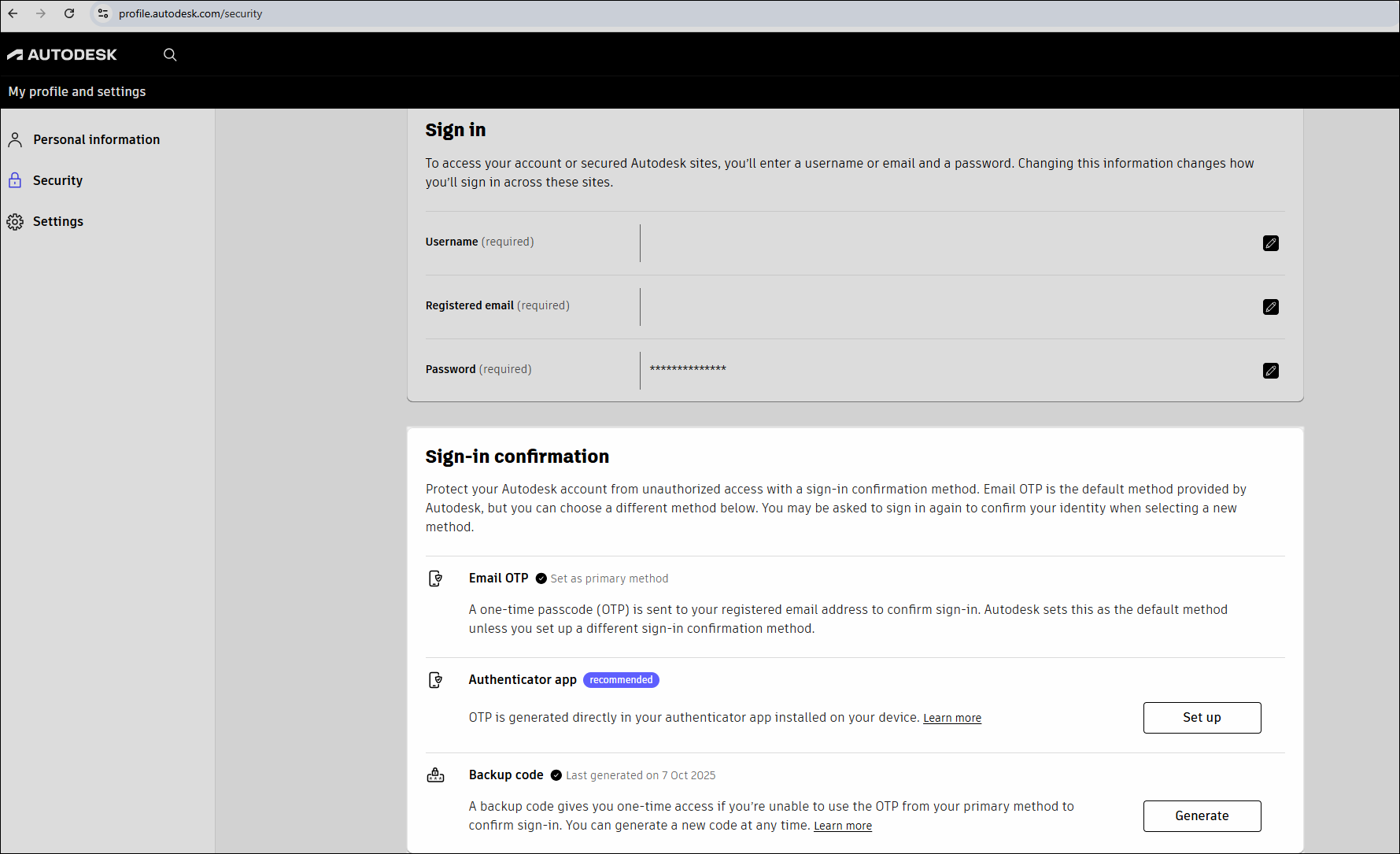
Sécurité : Utiliser le code de confirmation par courriel ou l'application d'authentification
Protégez votre compte contre les menaces d'usurpation d'identité et gardez-le sécurisé en utilisant au moins deux méthodes pour vérifier votre identité lors de la connexion. Saisissez votre mot de passe, puis fournissez un code à usage unique envoyé à votre courriel ou à une application d'authentification sur votre téléphone.
Si votre entreprise utilise l’authentification unique (SSO), il vous suffit de suivre le processus de connexion de votre organisation. Si l’authentification unique n’est pas disponible, vous devez saisir un code secret à usage unique en plus de votre mot de passe au moins tous les 30jours pour accéder à votre compte.
SélectionnezFaire confiance à cet appareil pour éviter de saisir le code secret à usage unique envoyé à votre adresse courriel sur cet ordinateur et ce navigateur pendant les 30prochains jours.
Le paramètre par défaut consiste à envoyer le code à usage unique (OTP) à votre adresse courriel enregistrée pour confirmer votre connexion. Vous trouverez votre méthode de confirmation de connexion par défaut répertoriée commeOTP par courriel dans votreprofil de compte Autodesk Account, sous l'onglet Sécurité. Consultez la sectionFAQs sur la vérification en 2 étapes ci-dessous pour obtenir des informations détaillées sur le fonctionnement de la connexion.
Si vous préférez, configurez une application d'authentification sur votre téléphone au lieu du courriel.
Explication de l'application d'authentification pour la connexion
Pour utiliser une application d'authentification afin de recevoir votre code à usage unique (OTP), installez-en d'abord une sur votre appareil mobile. Vous choisissez l'application d'authentification que vous souhaitez utiliser. Autodesk prend en charge toutes les applications d'authentification à code à usage unique basé sur le temps (TOTP). Quelques exemples sont Twilio Authy, Cisco Duo, Google Authenticator et Twilio Authy, Cisco Duo, Google Authenticator, tous gratuits.
Remarque Si votre organisation utilise l'authentification unique (SSO) pour les produits et services Autodesk avec vos identifiants d'entreprise, vous n'avez pas besoin de compléter ces étapes. Le fournisseur d'identité de votre entreprise confirme déjà votre identité.
Configurer une application d'authentification pour la connexion Autodesk
Si vous souhaitez modifier votre méthode de confirmation de connexion par défaut, passant de la réception d'un code à usage unique par courriel à l'utilisation d'un code de votre application d'authentification, suivez les étapes ci-dessous pour mettre à jour vos paramètres de sécurité.
Téléchargez une application d'authentification et installez-la sur votre téléphone.
Accédez àSécurité dans votre profilAutodesk Account.
Connectez-vous avec votre adresse courriel, votre mot de passe et le code à usage unique (OTP) envoyé à votre courriel.
SousConfirmation de connexion, accédez à Application d’authentification et sélectionnezConfigurer.
Pour reconfirmer votre identité, saisissez votre courriel et votre mot de passe, puis sélectionnezSe connecter.
Ouvrez votre boîte de réception de courriel et trouvez le message denoreply@signin.autodesk.com.
Saisissez le code à usage unique (OTP) que vous avez reçu par courriel dans la fenêtre de confirmation de connexion dans les 10 minutes et sélectionnez Suivant.
Si vous souhaitez éviter de saisir un code pendant les 30 prochains jours, sélectionnezFaire confiance à cet appareil. Si vous utilisez un poste de travail partagé, sélectionnez Ne pas faire confiance à cet appareil.
À l'aide de votre application d'authentification sur votre téléphone, numérisez le code QR affiché dans votre profil.
Saisissez le code généré par votre application d'authentification pourAutodesk AMF, puis sélectionnez Activer. Si vous utilisez votre application d'authentification pour d'autres systèmes, services ou adresses courriel, assurez-vous de saisir le code affiché sous Autodesk AMF pour l'adresse courriel que vous configurez.
Vous verrez maintenant le boutonGérer dans la section de confirmation de connexion de votre profil. Cela signifie que vous avez activé avec succès la génération d'un code à usage unique (OTP) à l'aide de votre application d'authentification.
La prochaine fois que vous vous connecterez, vous devrez saisir un code de votre application d'authentification en plus de votre courriel et de votre mot de passe.
Configurer ou mettre à jour l'application d'authentification sur un nouvel appareil
Réinstallez votre application d'authentification ou configurez-la sur votre nouvel appareil. Cela vous aide à récupérer l'accès à votre compte si vous avez changé de téléphone ou perdu l'accès.
Accédez àSécurité dans votre profil Autodesk Account.
Connectez-vous en utilisant votre adresse courriel, votre mot de passe et le code de votre appareil actuel. Si vous ne pouvez pas accéder au code dans votre application d'authentification, choisissezRecevoir le code par courriel et nous vous enverrons un code de vérification dans votre boîte de réception.
SousConfirmation de connexion, accédez à Application d’authentification et sélectionnezGérer.
Pour reconfirmer votre identité, saisissez votre courriel, votre mot de passe et le code de votre application d'authentification actuelle. Si vous ne pouvez pas accéder au code dans votre application d'authentification, choisissez Obtenir le code par courriel et après avoir saisi le code de votre boîte de réception, sélectionnez Suivant.
Sur l'écran suivant, vous verrez que Mettre à jour l'application d'authentification est déjà sélectionné. Laissez simplement cette option telle quelle, puis Continuer pour poursuivre la mise à jour de votre application d'authentification.
À l'aide de l'application d'authentification sur votre nouvel appareil, numérisez le code QR affiché.
Saisissez le code pour Autodesk AMF généré par l'application d'authentification et sélectionnez Mettre à jour.
Vous pouvez maintenant utiliser l'application d'authentification sur votre nouvel appareil. Si vous utilisez votre application d'authentification pour d'autres systèmes, services ou adresses courriel, assurez-vous de saisir le code affiché sous Autodesk AMF pour l'adresse courriel que vous configurez.
Désactiver l'application d'authentification de vérification en 2 étapes et passer aux codes par courriel
Si vous souhaitez revenir à la réception des codes de vérification par courriel au lieu de votre application d'authentification, les étapes suivantes vous guideront dans le processus.
Accédez à Sécurité dans votre profil de compte Autodesk account.
Connectez-vous avec votre courriel, votre mot de passe et le code de votre application d'authentification.
SousConfirmation de connexion, accédez à Application d’authentification et sélectionnezGérer.
Pour reconfirmer votre identité, saisissez votre courriel, votre mot de passe et le code de votre application d'authentification actuelle. Si vous ne pouvez pas accéder au code dans votre application d'authentification, choisissez Obtenir le code par courriel et après avoir saisi le code de votre boîte de réception, sélectionnez Suivant.
Sur l'écran suivant, choisissez Désactiver et sélectionnez Continuer.
Pour désactiver la vérification en 2 étapes à l'aide de votre application d'authentification, sélectionnez simplement Désactiver pour confirmer votre choix.
Après ces étapes, la prochaine fois que vous vous connecterez, nous enverrons votre code de vérification à votre adresse courriel au lieu de votre application d'authentification.
Recevoir le code de vérification par courriel lorsque votre application d'authentification n'est pas accessible
Si vous obtenez habituellement votre code à usage unique (OTP) depuis votre application d'authentification, mais que vous ne pouvez pas accéder à votre appareil, vous pouvez utiliser les étapes suivantes pour recevoir un code de vérification par courriel.
Saisissez votre courriel et votre mot de passe pour accéder à l'écran de vérification en 2 étapes.
Sur l'écran de vérification qui vous demande de saisir un code, sélectionnez Obtenir le code par courriel au bas de l'écran.
Nous enverrons automatiquement le code à votre adresse courriel enregistrée. Le code reste valide pendant 10 minutes. Si vous ne voyez pas le courriel de noreply@signin.autodesk.com, veuillez vérifier votre dossier de courrier indésirable ou pourriel. Pour plus de conseils sur la réception de votre courriel de code à usage unique (OTP), consultez Assurer la délivrabilité du OTP par courriel : Meilleures pratiques pour les clients Autodesk.
Saisissez le code envoyé à votre courriel et sélectionnez Suivant.
Générer un code de secours
Utilisez les codes de secours pour accéder à votre compte Autodesk Account lorsque vous ne recevez pas votre code de vérification par courriel. Chaque code de secours fonctionne une fois pour compléter la vérification en 2 étapes et reste actif jusqu'à son utilisation.
Si vous avez besoin d'un nouveau code de secours, accédez à vos paramètres de sécurité et générez-le à tout moment.
Accédez àSécurité dans votre profil Autodesk Account.
SousConfirmation de connexion, accédez àCode de secours. Il vous indiquera quand votre code de secours a été généré pour la dernière fois.
SélectionnezGénérer.
Sur le nouvel écran, sélectionnez Générer à nouveau pour créer un nouveau code qui remplacera l'existant.
Pour reconfirmer votre identité, saisissez votre courriel, votre mot de passe et le code de votre méthode principale.
Lorsque vous voyez le nouveau code de secours, copiez-le ou sélectionnez le bouton de téléchargement.
Après avoir enregistré votre code de secours, cochez la case J'ai enregistré mon code de secours pour confirmer que vous avez stocké votre nouveau code pour une utilisation future.
SélectionnezFermer. Un message apparaîtra en haut à droite pour confirmer que vous avez généré votre nouveau code de secours.
Si vous ne pouvez pas accéder à votre courriel, utilisez votre code de secours pour vous connecter de manière sécurisée à votre compte. Nous vous donnons un code de secours la première fois que vous vous connectez après avoir créé votre compte. Chaque fois que vous utilisez un code de secours pour vous connecter, nous en générons automatiquement un nouveau pour vous. Cela garantit que vous avez toujours une option de secours pour accéder à votre compte Autodesk Account.
Qu’est-ce que la confidentialité des produits?
Vous pouvez consulter et mettre à jour vos paramètres de confidentialité des produits à tout moment. Autodesk collecte des données à des fins d'analyse grâce à votre utilisation individuelle des produits de bureau. La collecte de ces données par le biais de nos programmes d'analyse permet à Autodesk de mieux comprendre comment vous utilisez nos produits et services. Pour plus d’informations sur ce programme, consultez leprogramme d’analyse d’Autodesk.
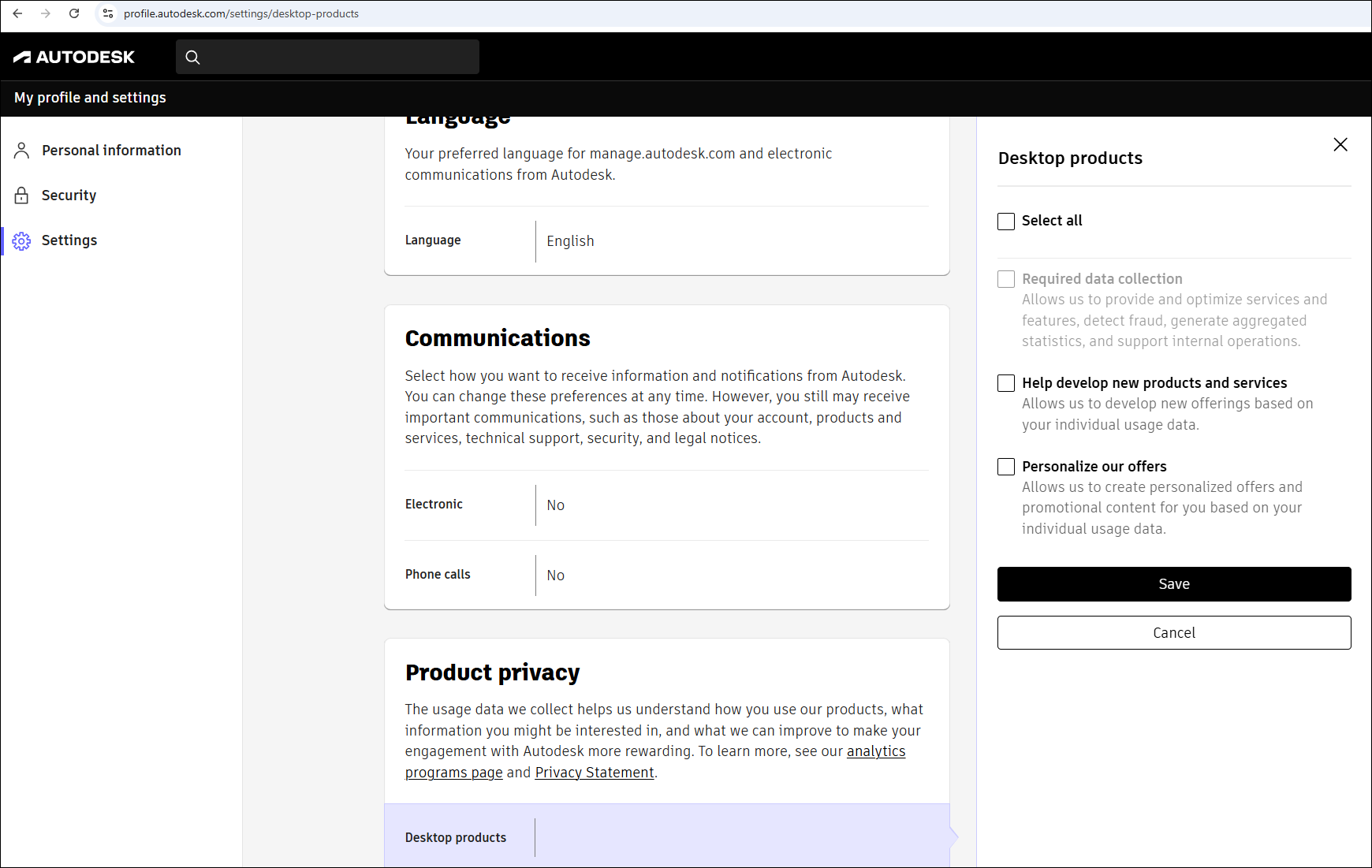
Confidentialité : Gestion des paramètres de données des produits
Pour la plupart des produits de bureau de 2023 et plus récents, vous pouvez modifier vos paramètres une fois et le changement s'applique à l'ensemble de votre compte Autodesk. Pour certaines versions 2022 et antérieures, les modifications apportées aux paramètres de confidentialité des produits peuvent ne s'appliquer qu'aux produits de bureau que vous utilisez sur un appareil déterminé.
Si vous avez des questions sur les données que nous recueillons ou sur la manière dont elles sont utilisées, consultez notre page programmes d’analyse et notre Déclaration de confidentialité.
Gérer vos préférences de confidentialité des produits depuis votre profil Autodesk
Connectez-vous à votre profil Autodesk Account.
SousParamètres, faites défiler vers le bas jusqu'à ce que vous voyiezConfidentialité du produit
Sélectionnez l'icône de crayon pour modifier vos préférences.
Choisissez si vous souhaitez nous aider à développer de nouveaux produits et services ou recevoir des offres personnalisées basées sur vos données d'utilisation en sélectionnant ou désélectionnant ces options.
Enregistrer pour confirmer vos modifications.
Remarque : Certaines collectes de données d'utilisation sont nécessaires à des fins opérationnelles, et la sélection de collecte de données requise ne peut pas être modifiée. Par exemple, nous pouvons avoir besoin de données pour fournir des offres ou pour identifier une utilisation non valide de nos offres. Les données requises comprennent également les données d'exploitation des systèmes générées par des solutions d'informatique en nuage tierces intégrées à nos offres, par exemple, les solutions de gestion des opérations de sécurité et de stockage de données.
Gérer vos préférences de confidentialité des produits depuis votre produit de bureau
Ouvrez votre produit.
Accédez au menu Paramètres du compte ou au menu Aide (l'emplacement des paramètres varie selon le produit).
Sélectionnez Paramètres de confidentialité ou Analyse de bureau.
Ressources associées
Besoin d'aide? Demandez à Autodesk Assistant!
L'Assistant peut vous aider à trouver des réponses ou à contacter un agent.
Quel niveau d'assistance avez-vous?
Les différents plans d'abonnement proposent différentes catégories d'assistance. Découvrez le niveau d'assistance correspondant à votre plan.
Afficher les niveaux d'assistance