Ottieni assistenza per Gestione degli account
Nozioni di base sulla gestione degli account
Impostazioni di sicurezza e privacy
In questa pagina: Che cos'è la conferma dell’accesso all'account > Utilizzo del codice di conferma per e-mail o dell'app di autenticazione > Spiegazione dell'app di autenticazione per l’accesso > Configurazione di un'app di autenticazione per l’accesso ad Autodesk > Configurazione o aggiornamento dell'app di autenticazione su un nuovo dispositivo > Come ricevere il codice di verifica per e-mail quando l'app di autenticazione non è accessibile > Generazione di codici di backup
Domande frequenti sulla verifica in 2 passaggi
Che cos'è la privacy dei prodotti > Privacy: gestione delle impostazioni dei dati dei prodotti > Gestione delle preferenze relative alla privacy dei prodotti dal profilo Autodesk > Gestione delle preferenze relative alla privacy dei prodotti dal prodotto desktop
In questa pagina verrà spiegato come confermare l'accesso e gestire le impostazioni relative alla privacy dei prodotti nel profilo Autodesk.
Che cos'è la conferma dell'accesso all'account
Per motivi di sicurezza, Autodesk Account è protetto con un ulteriore passaggio di conferma dell'accesso dopo l'inserimento dell'indirizzo e-mail e della password. Per impostazione predefinita, viene inviato un codice all'indirizzo e-mail registrato. Il codice è valido per 10 minuti.
In alternativa, è possibile configurare un'app di autenticazione sul telefono come metodo principale per ottenere il passcode monouso invece dell'indirizzo e-mail.
Il passaggio aggiuntivo, denominato verifica in 2 passaggi, assicura all'account una maggiore protezione richiedendo un codice per e-mail o tramite l'app di autenticazione. I messaggi di testo o le chiamate vocali non sono più disponibili come opzioni per ottenere il codice di verifica a causa della loro vulnerabilità all'intercettazione e allo spoofing.
Nota: dopo avere effettuato l'accesso all'account, è possibile generare un codice di backup monouso. Utilizzare questo codice di backup per aggirare il processo di verifica se non è più possibile accedere al proprio indirizzo e-mail. Verrà spiegato come eseguire questa operazione nella sezioneGenerazione di codici di backup di questo articolo.
Sicurezza: utilizzo del codice di conferma per e-mail o dell'app di autenticazione
Per proteggere il proprio account dalle minacce all'identità e tenerlo al sicuro, è necessario utilizzare almeno due metodi per verificare la propria identità al momento dell'accesso. Immettere la password, quindi fornire un passcode monouso inviato all'indirizzo e-mail o a un'app di autenticazione sul telefono.
Se l'azienda utilizza Single Sign-On (SSO), attenersi alla procedura di accesso dell'organizzazione. Se SSO non è disponibile, per accedere al proprio account è necessario immettere un passcode monouso oltre alla password almeno ogni 30 giorni.
Selezionare Considera questo dispositivo attendibile per evitare di immettere il passcode monouso inviato all'indirizzo e-mail sul computer e il browser in uso per i 30 giorni successivi.
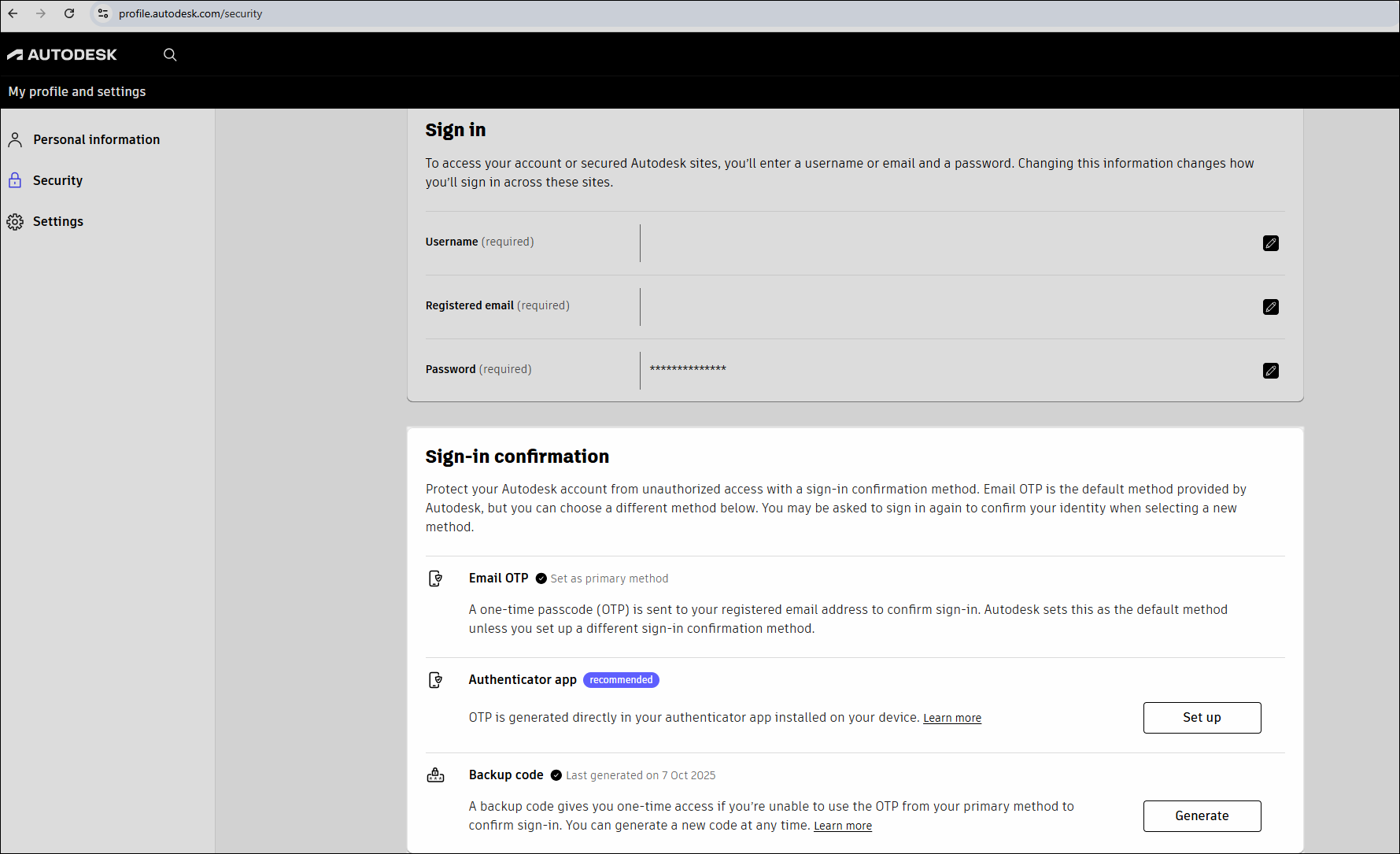
L'impostazione predefinita prevede l'invio del passcode monouso (OTP) all'indirizzo e-mail registrato per confermare l'accesso. Il metodo di conferma dell'accesso predefinito è indicato come Invia OTP per e-mail nel profilo Autodesk Account nella scheda Sicurezza. Vedere la sezione Domande frequenti sulla verifica in 2 passaggi di seguito per informazioni dettagliate sul funzionamento dell'accesso.
In alternativa, è possibile configurare un'app di autenticazione sul telefono invece dell'indirizzo e-mail.
Spiegazione dell'app di autenticazione per l'accesso
Per utilizzare un'app di autenticazione per ricevere il passcode monouso (OTP), installarne prima una sul dispositivo mobile. È possibile scegliere l'app di autenticazione da utilizzare. Autodesk supporta tutte le app di autenticazione TOTP (Time-based One-Time Passcode) che forniscono una password monouso basata sul tempo. Alcuni esempi sono Twilio Authy, Cisco Duo, Google Authenticator e Microsoft Authenticator, che sono tutte app gratuite.
Nota: se l'organizzazione utilizza Single Sign-On (SSO) per i prodotti e i servizi Autodesk con le credenziali aziendali, non è necessario completare questi passaggi. L'identità è già confermata dal provider di identità dell'azienda.
Configurazione di un'app di autenticazione per l'accesso ad Autodesk
Se si desidera modificare il metodo di conferma dell'accesso predefinito optando per l'uso di un codice inviato dall'app di autenticazione invece di un passcode monouso ricevuto per e-mail, attenersi alla procedura riportata di seguito per aggiornare le impostazioni di sicurezza.
Scaricare un'app di autenticazione e installarla sul telefono.
Passare a Sicurezza nel proprio profilo Autodesk Account.
Accedere con l'indirizzo e-mail, la password e il passcode monouso (OTP) inviato al proprio indirizzo e-mail.
In Conferma dell'accesso passare all'app di autenticazione e selezionare Configura.
Per riconfermare la propria identità, immettere l'indirizzo e-mail e la password e selezionare Accedi.
Aprire la casella di posta e individuare il messaggio proveniente da noreply@signin.autodesk.com.
Immettere il passcode monouso (OTP) ricevuto per e-mail nella finestra di conferma dell'accesso entro 10 minuti e selezionare Avanti.
Per evitare di immettere un codice nei 30 giorni successivi, selezionareConsidera questo dispositivo attendibile. Se si utilizza una workstation condivisa, selezionare Non considerare questo dispositivo attendibile.
Utilizzando l'app di autenticazione sul telefono, eseguire la scansione del codice QR visualizzato nel profilo.
Immettere il codice generato dall'app di autenticazione per Autodesk MFA, quindi selezionare Attiva. Se si utilizza l'app di autenticazione per altri sistemi, servizi o indirizzi e-mail, assicurarsi di immettere il codice riportato in Autodesk MFA per l'indirizzo e-mail che si sta configurando.
Nella sezione di conferma dell'accesso del profilo è ora disponibile il pulsante Gestisci. Questo significa che è stata attivata correttamente la generazione di un passcode monouso (OTP) tramite l'app di autenticazione.
All'accesso successivo, oltre all'indirizzo e-mail e alla password sarà necessario immettere il codice generato dall'app di autenticazione.
Configurazione o aggiornamento dell'app di autenticazione su un nuovo dispositivo
Reinstallare l'app di autenticazione o configurarla sul nuovo dispositivo. In questo modo sarà possibile tornare al proprio account se il telefono è cambiato o si è perso l'accesso.
Passare a Sicurezza nel proprio profilo Autodesk Account.
Accedere utilizzando l'indirizzo e-mail, la password e il codice del dispositivo in uso. Se non è possibile accedere al codice nell'app di autenticazione, scegliere Ottieni il codice per e-mail per ricevere un codice di verifica nella casella di posta.
In Conferma dell'accesso passare all'app di autenticazione e selezionare Gestisci.
Per riconfermare la propria identità, immettere l'indirizzo e-mail, la password e il codice dell'app di autenticazione in uso. Se non è possibile accedere al codice nell'app di autenticazione, scegliere Ottieni il codice per e-mail e dopo avere immesso il codice ricevuto nella casella di posta selezionare Avanti.
Nella schermata successiva, si noterà che l'opzioneAggiorna app di autenticazione è già selezionata. Lasciarla invariata, quindi selezionare Continua per procedere con l'aggiornamento dell'app di autenticazione.
Utilizzando l'app di autenticazione sul nuovo dispositivo eseguire la scansione del codice QR visualizzato.
Immettere il codice per Autodesk MFA generato dall'app di autenticazione e selezionare Aggiorna.
Ora è possibile utilizzare l'app di autenticazione sul nuovo dispositivo. Se si utilizza l'app di autenticazione per altri sistemi, servizi o indirizzi e-mail, assicurarsi di immettere il codice riportato in Autodesk MFA per l'indirizzo e-mail che si sta configurando.
Disattivazione dell'app di autenticazione per la verifica in 2 passaggi e utilizzo dei codici per e-mail
Se si desidera tornare a ricevere i codici di verifica per e-mail invece che tramite l'app di autenticazione, attenersi alla seguente procedura.
Passare a Sicurezza nel proprio profilo Autodesk Account.
Accedere con l'indirizzo e-mail, la password e il codice dell'app di autenticazione.
In Conferma dell'accesso passare all'app di autenticazione e selezionare Gestisci.
Per riconfermare la propria identità, immettere l'indirizzo e-mail, la password e il codice dell'app di autenticazione in uso. Se non è possibile accedere al codice nell'app di autenticazione, scegliere Ottieni il codice per e-mail e dopo avere immesso il codice ricevuto nella casella di posta selezionare Avanti.
Nella schermata successiva scegliere Disattiva e selezionare Continua.
Per disattivare la verifica in 2 passaggi utilizzando l'app di autenticazione, è sufficiente selezionare Disattiva per confermare la scelta.
Dopo questi passaggi, all'accesso successivo il codice di verifica verrà inviato all'indirizzo e-mail invece che all'app di autenticazione.
Come ricevere il codice di verifica per e-mail quando l'app di autenticazione non è accessibile
Se normalmente si riceve il passcode monouso (OTP) dall'app di autenticazione, ma non è possibile accedere al dispositivo, è possibile utilizzare la procedura seguente per ricevere un codice di verifica per e-mail.
Immettere l'indirizzo e-mail e la password per accedere alla schermata della verifica in 2 passaggi.
Nella schermata di verifica in cui viene chiesto di immettere un codice, selezionare Ottieni il codice per e-mail nella parte inferiore dello schermo.
Il codice verrà inviato automaticamente all'indirizzo e-mail registrato. Il codice è valido per 10 minuti. Se non si vede l'e-mail proveniente da noreply@signin.autodesk.com, controllare la cartella della posta indesiderata. Per ulteriori suggerimenti su come ricevere il passcode monouso (OTP) per e-mail, vedere Garantire il recapito dell'OTP per e-mail: pratiche ottimali per i clienti Autodesk.
Immettere il codice inviato all'indirizzo e-mail e selezionareAvanti.
Generazione di codici di backup
Utilizzare i codici di backup per accedere ad Autodesk Account quando non è possibile ricevere un codice di verifica per e-mail. Ogni codice di backup può essere utilizzato una sola volta per completare la verifica in 2 passaggi ed è attivo finché non viene utilizzato.
Se necessario, è possibile rigenerare un nuovo codice di backup in qualsiasi momento dalle impostazioni di sicurezza.
Passare a Sicurezza nel proprio profilo Autodesk Account.
Nella sezione Conferma dell'accesso passare a Codici di backup. È possibile vedere quando è stato generato per l'ultima volta il codice di backup.
Selezionare Genera.
Nella nuova schermata selezionare nuovamente Genera per creare un nuovo codice che sostituirà quello esistente.
Per riconfermare la propria identità, immettere l'indirizzo e-mail, la password e il codice generato con il metodo principale.
Quando viene visualizzato il nuovo codice di backup, copiarlo o selezionare il pulsante di download.
Dopo avere salvato il codice di backup, selezionare la casella Ho salvato il mio codice di backup per confermare che il nuovo codice è stato salvato per eventuali riferimenti futuri.
Selezionare Chiudi. Verrà visualizzato un messaggio in alto a destra per confermare che è stato generato un nuovo codice di backup.
Se non è possibile accedere all'indirizzo e-mail, utilizzare il codice di backup per accedere in modo sicuro al proprio account. Al primo accesso dopo la creazione dell'account viene fornito un codice di backup. Ogni volta che si utilizza un codice di backup per accedere, ne viene generato automaticamente uno nuovo. In questo modo si garantisce sempre un'opzione di backup per l'accesso ad Autodesk Account.
Che cos'è la privacy dei prodotti
È possibile visualizzare e aggiornare le impostazioni relative alla privacy dei prodotti in qualsiasi momento. Autodesk raccoglie i dati per l'analisi tramite l'utilizzo dei prodotti desktop da parte dei singoli utenti. La raccolta di questi dati tramite i programmi di analisi consente ad Autodesk di comprendere meglio come vengono utilizzati i suoi prodotti e servizi. Per ulteriori informazioni su questo programma, visitare la pagina del Programma di analisi Autodesk.
Privacy: gestione delle impostazioni dei dati dei prodotti
Per la maggior parte dei prodotti desktop 2023 e più recenti, è possibile modificare le impostazioni una sola volta e la modifica viene applicata in Autodesk Account. Per alcuni prodotti 2022 e versioni meno recenti, è possibile che le modifiche delle impostazioni relative alla privacy dei prodotti vengano applicate solo ai prodotti desktop in uso su un determinato dispositivo.
Per eventuali domande sui dati raccolti e sul modo in cui vengono utilizzati, visitare la pagina dei programmi di analisi e vedere l'Informativa sulla privacy.
Gestione delle preferenze relative alla privacy dei prodotti dal profilo Autodesk
Accedere al proprio profilo Autodesk Account.
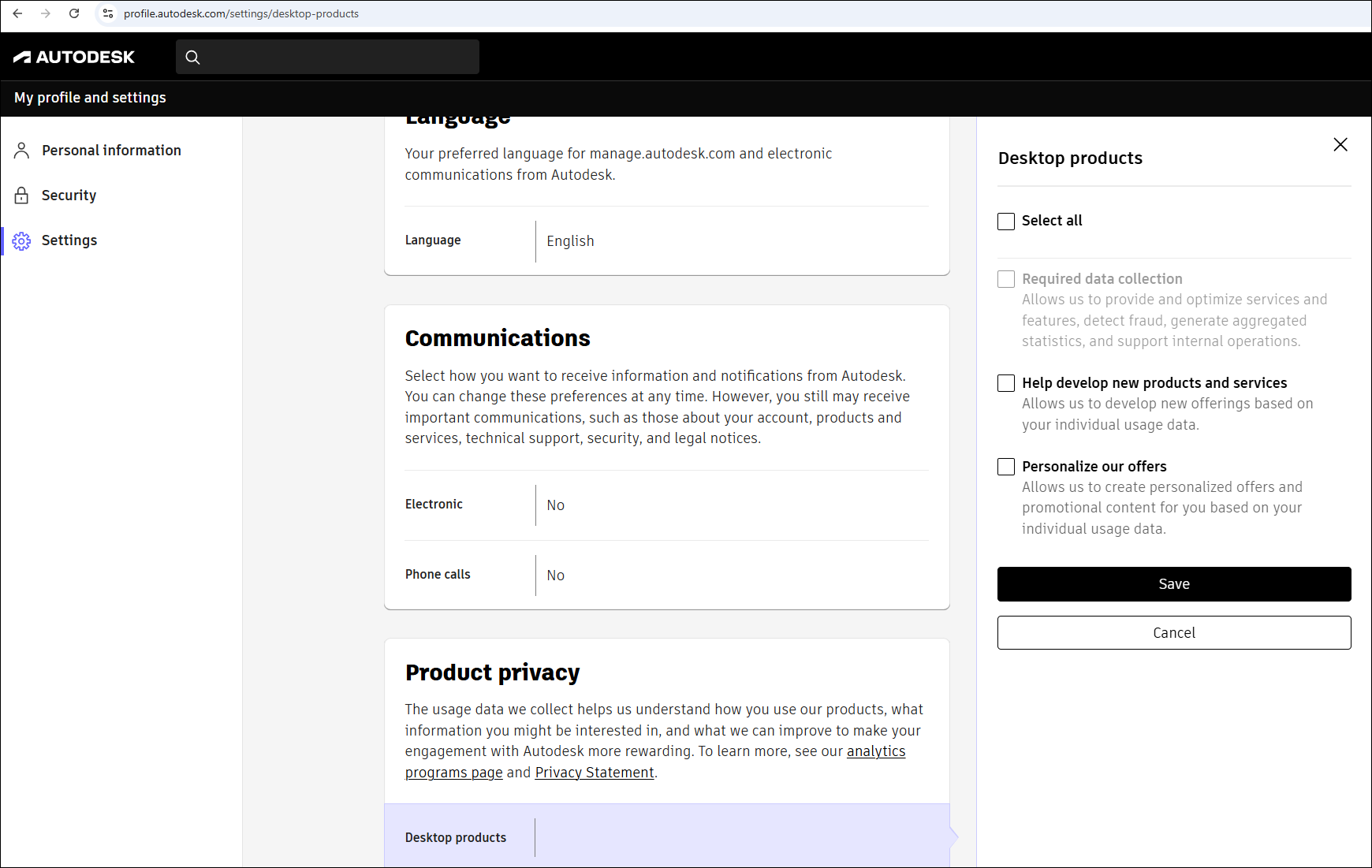
In Impostazioni scorrere verso il basso fino a visualizzare Privacy dei prodotti.
Selezionare l'icona a forma di matita per modificare le preferenze.
Scegliere se si desidera aiutare Autodesk a sviluppare nuovi prodotti e servizi o ricevere offerte personalizzate in base ai dati sull'utilizzo selezionando o deselezionando le opzioni corrispondenti.
Selezionare Salva per confermare le modifiche.
Nota: non è possibile modificare la selezione in Raccolta dei dati richiesti perché la raccolta di alcuni dati sull'utilizzo è necessaria per finalità operative. Ad esempio, tali dati sono necessari per fornire offerte o per identificare l'utilizzo non valido delle offerte Autodesk. I dati richiesti includono anche i dati operativi dei sistemi generati da soluzioni di cloud computing di terze parti integrate nelle offerte Autodesk, ad esempio soluzioni di archiviazione dei dati e gestione delle operazioni di sicurezza.
Gestione delle preferenze relative alla privacy dei prodotti dal prodotto desktop
Aprire il prodotto.
Accedere al menu Impostazioni account o Guida (le posizioni delle impostazioni variano in base al prodotto).
Selezionare Impostazioni privacy o Analisi desktop.
Risorse correlate
Hai bisogno di aiuto? Chiedi all'Assistente Autodesk!
Per trovare le risposte alle tue domande, chiedi all'Assistente oppure contatta un agente.
Di quale livello di supporto disponi?
I vari piani di abbonamento forniscono diverse categorie di supporto. Scopri il livello di supporto per il tuo piano.
Visualizza i livelli di supporto