Få hjælp til Overførsel og installation
Installation for enkeltpersoner
Installation af dit produkt
Produktinstallationen afhænger af downloadmetoden (se Downloadmetoder).
Log på din konto på manage.autodesk.com.
Vælg et produkt og en downloadmetode på fanen Alle produkter og tjenester.
Se hver downloadmetode herunder for at få vejledning til, hvordan du får adgang og installerer.
Installationsmetode > Downloadmetode > Direkte downloadmetode > Brugerdefineret installationsmetode
Enkel download fra Autodesk Account-kontoen
Metode til installation
Hvis du klikker på Installér, vil dit produkt blive downloaded og installeret i én arbejdsgang.
Denne metode omfatter de nyeste produktopdateringer. Før du installerer, skal du se Forberedelse til installation af din software.
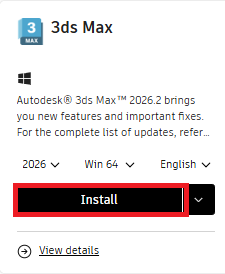
Sådan installeres:
Vælg version, sprog og operativsystem.
Klik på "Installér", og acceptér vilkårene for at starte download.
Højreklik på installationsprogrammet, og vælg "Kør som administrator".
Hvis meddelelsen "Vil du tillade denne app at foretage ændringer på din enhed" vises, skal du klikke på Ja for at fortsætte installationen.
Bemærk:
Nogle produkter har ekstra komponenter og vælges automatisk. Hvis du vil fravælge eventuelle uønskede yderligere komponenter ved start af installationen, skal du fjerne markeringen i afkrydsningsfeltet ud for komponenten, før du klikker på Installér.
For installationsmetoden skal installationen af opdateringer være fuldført, før produktet kan startes.
Downloadmetode
Hvis du klikker på rullelisten ud for Installér og vælger Download, udføres processen i to trin. Produktet downloades fra internettet. Når det downloadede produkt køres, gemmes installationsfilerne på dit operativsystem, så de kan installeres.
Installationsprogrammets filtype vil være overensstemmende med dit operativsystem. Til Windows vil du se en EXE-fil; til macOS en DMG-fil; til Linux en TAR-fil.
Denne metode omfatter de nyeste produktopdateringer. Før du installerer, skal du se Forberedelse til installation af din software.
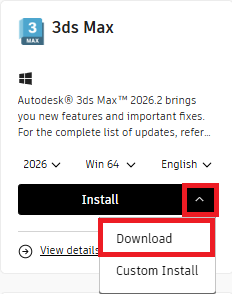
Sådan installeres:
Vælg version, sprog og operativsystem.
Klik på rullepilen ud for Installér, og vælg "Download" for at starte download.
Højreklik på installationsprogrammet, og vælg "Kør som administrator".
Hvis meddelelsen "Vil du tillade denne app at foretage ændringer på din enhed" vises, skal du klikke på Ja for at fortsætte installationen.
Bemærk:
Nogle produkter har ekstra komponenter og vælges automatisk. Hvis du vil fravælge eventuelle uønskede yderligere komponenter ved start af installationen, skal du fjerne markeringen i afkrydsningsfeltet ud for komponenten, før du klikker på Installér.
For downloadmetoden, skal installationen af opdateringer være fuldført, før produktet kan startes.
Metode med direkte download
Hvis du klikker på Direkte download, downloades produktet fra internettet. Når det downloadede produkt køres, gemmes installationsmediet på dit operativsystem, så det kan installeres. Installationsprogrammet til direkte download kan også installeres offline. Hvis du vil installere offline, skal du se Installér Autodesk-software offline ved hjælp af den nye installationsoplevelse
Denne metode omfatter ikke de nyeste produktopdateringer. Før du installerer, skal du se Forberedelse til installation af din software.
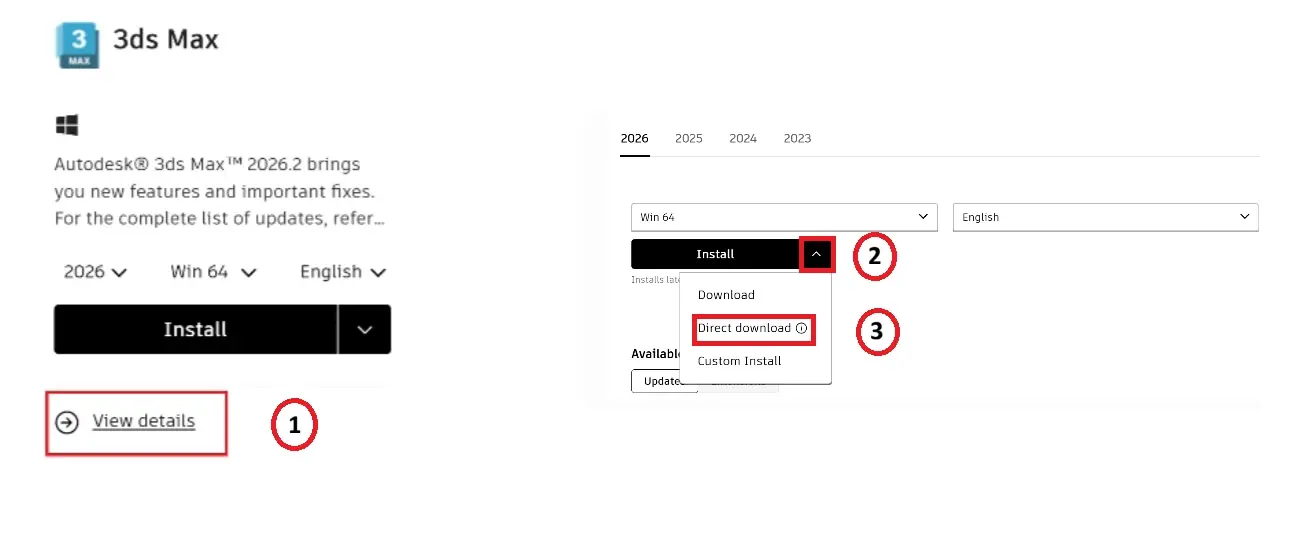
Sådan installeres:
Klik på "Vis detaljer".
Vælg version, sprog og operativsystem.
Klik på rullepilen ud for "Installér", og vælg "Direkte download" for at starte download.
Installationsprogrammet til Autodesk-produkter fra 2025 og nyere versioner findes i to filer:
En .7z fil (komprimeret arkiv).
En .exe fil (udpakningsfil).
Sådan udpakker du installationsprogrammet:
Dobbeltklik på .exe-filen.
Den fulde installationspakke udpakkes til: C:\Autodesk\WI\
Højreklik på installationsprogrammet, og vælg "Kør som administrator".
Alternativt kan du bruge et tredjepartsværktøj (f.eks. 7-Zip) til at udpakke .7z-filen manuelt.
For Autodesk-produkter fra 2024 og tidligere findes installationsprogrammerne i selvudpakkende sfx.exe-filer.
Store produkter (f.eks. Revit) kan have flere .exe filer.
Example: Revit_2024_G1_Win_64bit_r2_dlm_001_005.sfx.exe. (Dette er fil 1 af 5).
Download alle dele af installationsprogrammet.
For at starte installationsprogrammet skal du højreklikke på en af sfx.exe-filerne og vælge "Kør som administrator",
Bemærk: Nogle produkter har ekstra komponenter og vælges automatisk. Hvis du vil fravælge eventuelle uønskede komponenter, skal du "fjerne markeringen i afkrydsningsfeltet", før du klikker på Installér.
Brugertilpasset, separat installation fra Autodesk Account-konto
Tilpasset installation
Brug funktionen Brugerdefineret installation fra din Autodesk Account-konto til at oprette en brugerdefineret konfiguration af produkterne, før du overfører og installerer.
Denne metode omfatter de nyeste produktopdateringer eller en bestemt version. Før du installerer, skal du se Forberedelse til installation af din software.
Bemærk: For de fleste produktversioner fra før 2022 skal du downloade et ældre installationsprogram og derefter tilpasse det under installationen.
Du kan få adgang til Tilpasset installation fra din Autodesk Account-konto på to måder:
Mulighed 1: Vælg et produkt, tryk derefter på rullemenuen, og vælg Tilpasset installation.
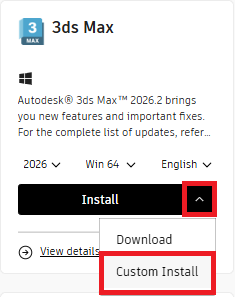
Mulighed 2: Fra fanen "Produkter og tjenester", vælg "Brugerdefineret installation", og vælg derefter "+ Opret pakke".
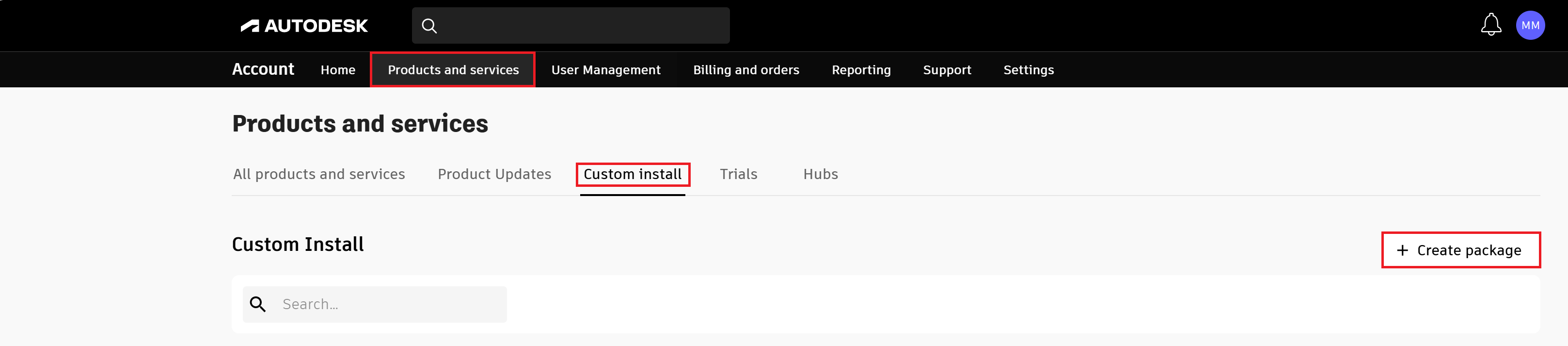 Bemærk: Begge metoder fører til siden "Ny pakke", hvor du kan vælge din licenstype, tilføje produkter og tilpasninger.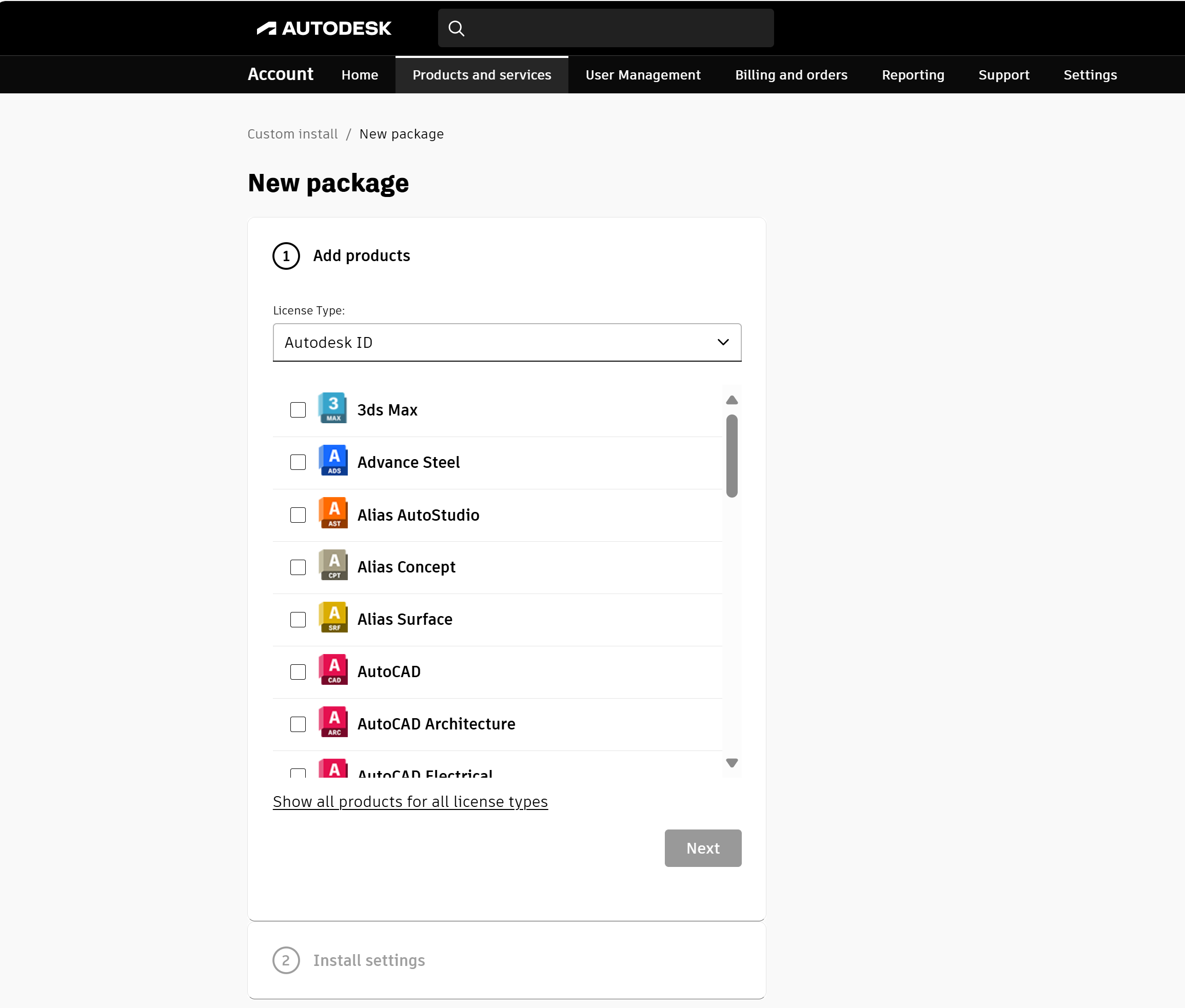
Opret en brugerdefineret installationspakke:
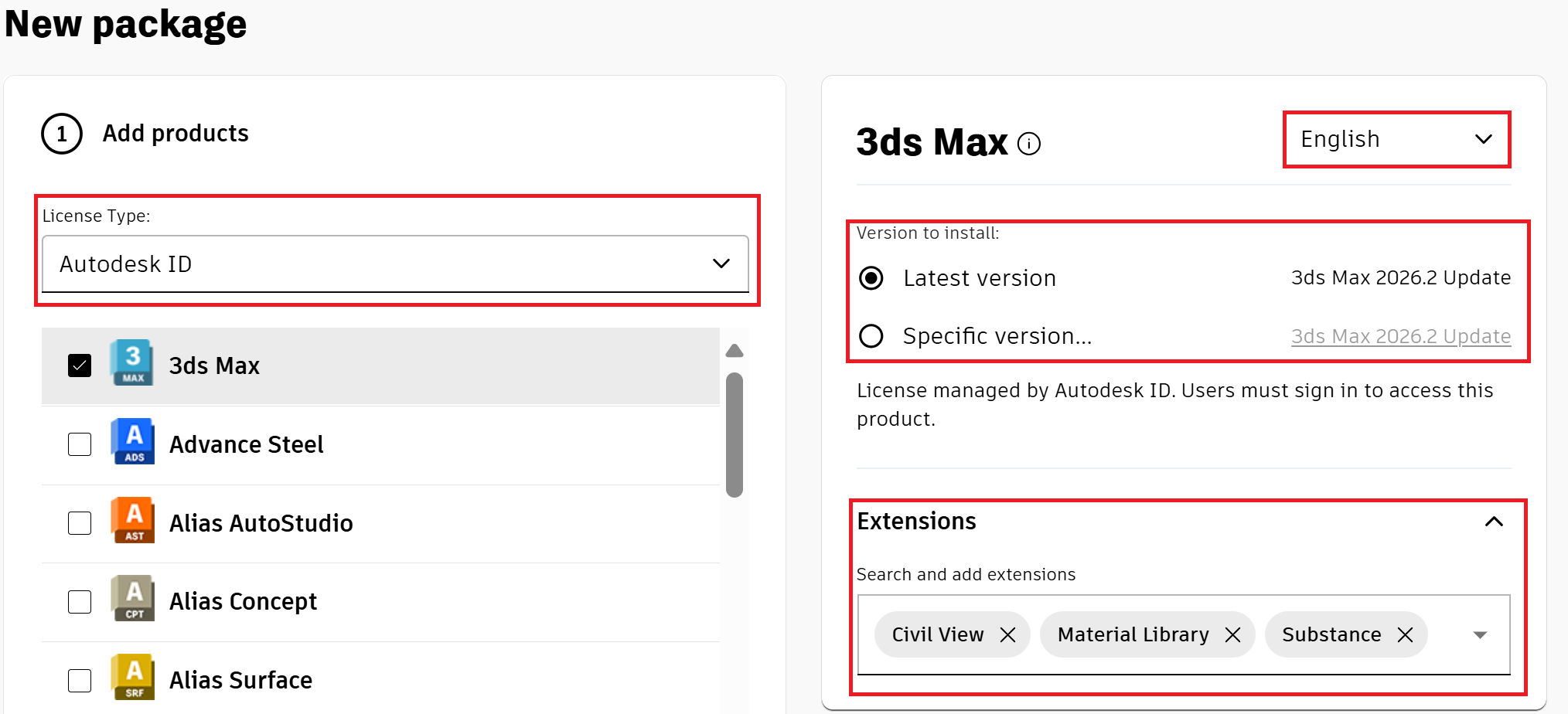
Hvis du har mere end én licenstype, skal du vælge rullemenuen for licenstypen og derefter vælge den korrekte licenstype.
Vælg det produkt eller de produkter, du vil medtage i den tilpassede installationspakke. Når du har valgt et produkt, vises der et vindue til højre, hvor du kan vælge sprog, version og udvidelser.
Bemærk
Den "nyeste version" vælges automatisk. Du kan vælge "Specifik version...", hvis du vil vælge en anden version eller udgivelse. Hvis du vælger flere produkter, skal du kontrollere hvert produkts sprog, version, udvidelser og tilpasninger, før du medtager et andet produkt.
Hver produkt har sin egen tilpasning. I dette eksempel for 3ds Max er tilpasningerne sprog, version og udvidelser, mens AutoCAD-tilpasninger f.eks. omfatter yderligere tilpasninger såsom indholdslagring, skabeloner, materialer, brugerdefinerede profiler, sprogpakker og plug-ins.
Klik på Næste for at gå til "Installationsindstillinger". (Du kan gå tilbage til det forrige trin ved at klikke på afsnitsoverskriften).
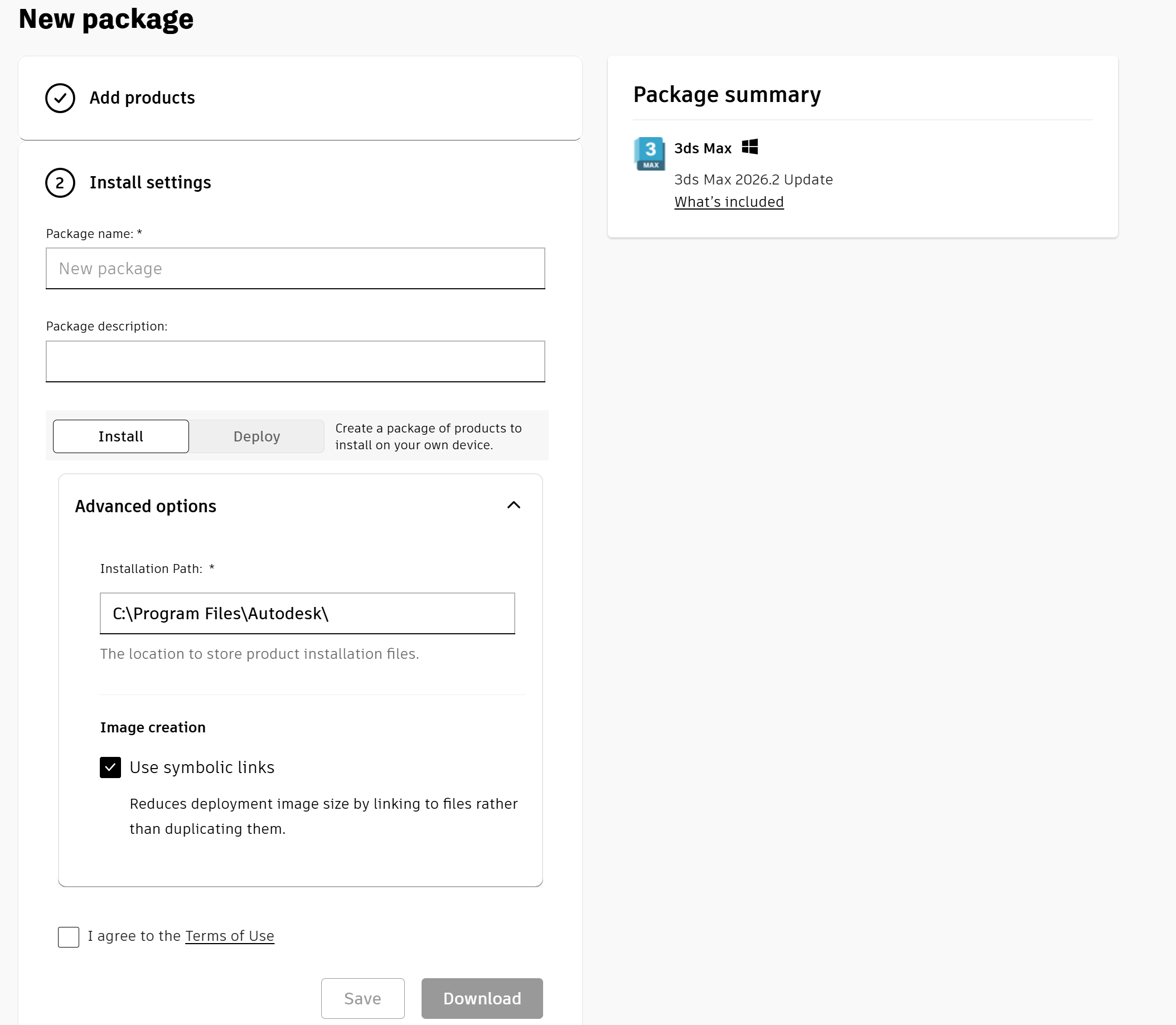
I afsnittet Installationsindstillinger skal du angive et pakkenavn eller bruge standardnavnet. Vi anbefaler, at du bruger et navn, der kan hjælpe dig med at identificere denne pakke, når du får vist listen, f.eks. hvem den er beregnet til, eller hvilke produkter der er inkluderet. Brug et gyldigt Windows-filnavn.
(Valgfrit) Angiv en beskrivelse til pakken.
Vælg "Installér", hvilket opretter en pakke med produkter, der skal installeres på din egen enhed. (Indstillingen "Udrul" opretter en pakke med produkter, der skal installeres på flere enheder. Der findes flere oplysninger om implementeringer under Opret implementeringer fra Autodesk Account-konto.
Brug "Avancerede indstillinger" for at foretage andre pakkeændringer, f.eks. ændring af standardinstallationsstien.
Acceptér Vilkår for anvendelse.
Klik på Download for at downloade den eksekverbare fil til den brugerdefinerede pakke til mappen Downloads eller en anden mappe afhængigt af dine browserindstillinger.
Pakken gemmes automatisk i mappen, og siden vender tilbage til listen over pakker. Klik på Gem for at gemme pakken.
Sådan installeres:
Højreklik på det downloadede installationsprogram, og vælg "Kør som administrator".
Hvis meddelelsen "Vil du tillade denne app at foretage ændringer på din enhed" vises, skal du klikke på Ja for at fortsætte installationen.
Relaterede ressourcer
Har du brug for hjælp? Spørg Autodesk Assistant!
Assistenten kan hjælpe dig med at finde svar eller kontakte en agent.
Hvilket supportniveau har du?
Forskellige abonnementsplaner indeholder forskellige supportkategorier. Find supportniveauet for din plan.
Vis supportniveauer