Administración de cuentas
Administración de cuentas para administradores
Administrar la política de funciones de usuario
La política de funciones de usuario permite designar usuarios como un usuario externo o estándar.
Un usuario externo es alguien ajeno a tu organización, como un contratista o un proveedor, que necesita obtener acceso a los productos o los servicios de Autodesk. Esta función, denominada anteriormente como usuario invitado, garantiza una colaboración segura sin exponer recursos internos confidenciales.
Puedes decidir qué política se aplica a los usuarios externos, ya sea mediante el uso de la configuración por defecto en Administración de usuarios o reglas basadas en nombres de dominio. Esto te ayuda a controlar si se trata a alguien como usuario externo o como usuario estándar, lo que facilita la administración de acceso de forma segura y transparente.
Elige tu camino
Si esto te suena... | Comienza aquí | Esta ruta es para... |
Alguien de mi empresa aparece como usuario externo. | Por qué alguien puede clasificarse como usuario externo | Comprender cómo la política actual del equipo clasificó a la persona. |
Quiero que las personas de nuestra empresa sean reconocidas automáticamente. | Utiliza la política de roles de usuario basada en dominio | Clasificar automáticamente a las personas como usuarios en lugar de usuarios externos mediante dominio de correo electrónico aprobado. |
Estamos restringiendo los usuarios externos y quiero asegurarme de que las personas adecuadas se vean afectadas. | Entiende cómo funciona la política de roles de usuario con la política de uso de suscripción | Revisa la clasificación de roles antes de aplicar restricciones de suscripción basadas en el rol del usuario. |
El rol de esta persona no coincide con nuestra regla de dominio. | Revisar las excepciones de la política de funciones de usuario | Revisar a las personas cuyo rol existente difiere del rol esperado por la política de dominio actual. |
Entiende las opciones de la política de roles de usuario
Basado en la administración de usuarios
Con la política de roles de usuario basada en la administración de usuarios, las personas agregadas a tu equipo a través de un producto de colaboración en la nube de Autodesk integrado, como Forma Design Collaboration, Forma Build o Forma Takeoff, se establecen automáticamente como usuarios externos en tu cuenta de Autodesk.
La política de roles de usuario basada en la administración de usuarios puede ser adecuada cuando tu organización ya cuenta con un proceso confiable para asegurarse de que las personas se clasifiquen correctamente como usuarios o usuarios externos.
Basado en dominio
Con la política de roles de usuario basada en dominio, puedes crear una lista de dominios de correo electrónico aprobados para tu equipo.
Esto permite administrar automáticamente quién se considera usuario o usuario externo, independientemente de si se han agregado a través de una cuenta de Autodesk Account o de un producto integrado de colaboración en la nube. Cualquier persona agregada con un correo electrónico de un dominio aprobado se asignará como usuario, mientras que los usuarios con correos electrónicos de otros dominios se establecerán automáticamente como usuarios externos.
La política de roles de usuario basada en dominio puede ser útil cuando se agregan personas con frecuencia a través de productos de colaboración en la nube, porque permite que Autodesk las clasifique automáticamente según su dominio de correo electrónico.
Para algunos equipos más nuevos, es posible que ya esté seleccionada la política de roles de usuario basada en dominio y que el dominio de correo electrónico del administrador principal ya aparezca como el primer dominio.
La selección de la política basada en dominio no cambia los roles de los usuarios existentes. La política se aplica solo a los nuevos usuarios. Para actualizar las funciones de los usuarios existentes, usa las opciones de Administración de usuarios.
Nota: Incluye el dominio de tu organización para el inicio de sesión único (SSO) o la sincronización de directorios en las reglas basadas en dominio. Esto garantiza que los miembros del equipo que usen SSO sean reconocidos automáticamente como usuarios estándar.
Por qué alguien puede clasificarse como usuario externo
La forma en que se clasifica una persona depende de la política de funciones de usuario del equipo.
Con la política de roles de usuario basada en la administración de usuarios, alguien agregado mediante un producto integrado de colaboración en la nube de Autodesk puede clasificarse como usuario externo, incluso si es un empleado o forma parte de tu organización.
Con la política basada en dominio, el dominio de correo electrónico de esa persona se usa para determinar su rol. Una persona cuyo dominio de correo electrónico coincide con un dominio aprobado se clasifica como usuario. Una persona cuyo dominio no coincide se clasifica como usuario externo.
Si alguien de tu organización se clasifica inesperadamente como usuario externo:
Ve a Configuración > Configuración del equipo en tu cuenta de Autodesk Account.
Selecciona el equipo adecuado.
Revisa las políticas de administración de usuarios para ver si el equipo utiliza una política basada en administración de usuarios o una política basada en dominios.
Si el equipo utiliza la política basada en dominios, comprueba si el dominio de correo electrónico de la persona está incluido.
Si la persona ya formaba parte del equipo antes de que se le aplicara la política basada en dominios actual, verifica Ver excepciones en Administrar políticas.
Cambiar la clasificación de la función de una persona no modifica la organización para la que trabaja, la función en sus proyectos ni el producto que tiene asignado.
Comprender cómo funciona la política de funciones de usuario con la política de uso de la suscripción
Rol de usuario política y Política de uso de suscripción controlan diferentes aspectos.
Configuración | Qué controla |
Política de funciones de usuario | Si alguien se clasifica como usuario o usuario externo en el equipo de la cuenta de Autodesk Account. |
Política de uso de suscripciones | Si las suscripciones aplicables asignadas por el equipo se pueden usar en proyectos asociados con otro equipo. Algunas configuraciones de la política de uso de suscripción tratan a los usuarios y usuarios externos de manera diferente. |
Cuando la política de uso de suscripción se establece en Restringido para usuarios externos, la clasificación de una persona es importante porque la restricción se aplica a las personas clasificadas como usuarios externos.
Antes de confiar en esta configuración, revise los roles de usuario de su equipo y asegúrese de que las personas estén clasificadas según los requisitos de su organización.
Esto es especialmente importante para las personas agregadas a través de productos de colaboración en la nube. Con la política basada en la administración de usuarios, estas personas se pueden clasificar como usuarios externos. La política basada en dominios puede reducir la clasificación no deseada al reconocer automáticamente a las personas cuyas direcciones de correo electrónico coinciden con los dominios aprobados de su organización.
No tiene que cambiar a la política basada en dominios únicamente porque utiliza la política de uso de suscripción. Si su organización ya cuenta con otro proceso confiable para mantener precisos los roles de usuario y de usuarios externos, puede continuar usando ese proceso.
Para obtener información sobre si una suscripción aplicable se puede utilizar en el proyecto de otro equipo, consulte Administrar el uso de la suscripción para proyectos de Forma externos.
Para agregar dominios
Ve a Configuración > Configuración del equipo en tu cuenta de Autodesk Account.
Selecciona el equipo al que deseas aplicar la política.
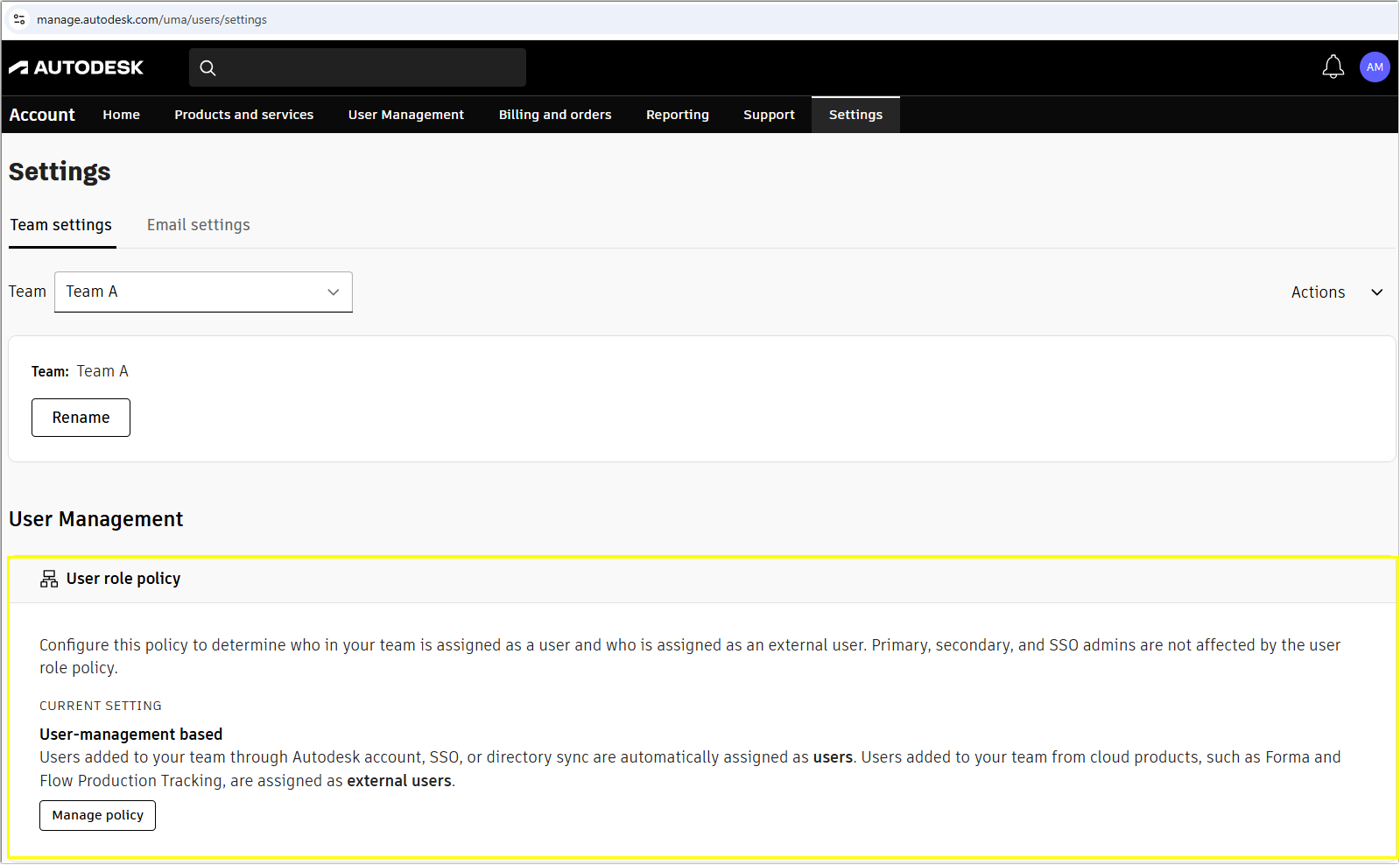
Ve a Política de funciones de usuario y selecciona Administrar política.
Selecciona Basado en dominio.
Aquí puedes agregar nuevos dominios. Usa Añadir nuevo para agregar tantos dominios como necesites.
Selecciona Aplicar cambios.
Confirma la actualización de la política.
La política de funciones de usuario ahora se ha cambiado a la opción Basado en dominio. A los nuevos usuarios agregados al equipo se les asignarán funciones según su dominio. Los administradores principales, secundarios y de inicio de sesión único (SSO) no se verán afectados por la regla de dominio.
Nota: Si configuras una regla de dominio, los usuarios existentes del equipo conservarán sus funciones actuales. Si algún usuario existente no cumple la política de dominio, se marcará como excepción. Consulta Ver excepciones a la política de funciones de usuario.
Agregar dominios
Puedes agregar varios dominios a tu política de roles de usuario basada en dominios.
Agrega un dominio cuando las personas que usan ese dominio de correo electrónico normalmente se clasifican como usuarios en el equipo.
Asegúrate de incluir todos los dominios de la organización relevantes, incluidos los dominios utilizados con SSO o sincronización de directorios cuando corresponda.
Para agregar un dominio:
Ve a Configuración > Configuración del equipo en tu cuenta de Autodesk Account.
Selecciona el equipo adecuado.
En Políticas de administración de usuarios, selecciona Administrar políticas.
Selecciona Agregar dominiopara agregar tantos dominios como necesites.
Selecciona Aplicar cambios en la parte inferior de la pantalla.
Confirmala actualización de la política.
Los nuevos usuarios cuyas direcciones de correo electrónico coinciden con un dominio de la lista se clasifican como usuarios. Los nuevos usuarios con direcciones de correo electrónico de otros dominios se clasifican como usuarios externos.
Eliminar dominios
Puedes eliminar dominios de una política de roles de usuario basada en dominios. Debe quedar al menos un dominio.
Para eliminar un dominio:
Ve a Configuración > Configuración del equipo en tu cuenta de Autodesk Account.
Selecciona el equipo adecuado.
En Políticas de administración de usuarios, selecciona Administrar políticas.
Revisa los dominios de la política.
Selecciona Eliminar en el dominio que deseas eliminar.
Selecciona Eliminar para confirmar la eliminación.
Los nuevos usuarios cuyas direcciones de correo electrónico utilizan el dominio eliminado se clasifican como usuarios externos.
Nota:Los usuarios existentes conservan sus roles actuales. Si sus roles ya no coinciden con la política de dominio, aparecen como excepciones.
Revisar las excepciones de la política de roles de usuario.
Una excepción es un usuario cuyo rol actual no coincide con el rol que asignaría la política basada en dominio del equipo.
Por ejemplo, alguien que ya formaba parte del equipo antes de que se añadiera su dominio de correo electrónico a la política mantiene su rol actual. Si ese rol no coincide con la regla de dominio actual, la persona aparece como una excepción.
Una excepción no es necesariamente un error. Significa que el rol de la persona difiere del rol esperado por la política de dominio actual. Revisa la relación de la persona con tu organización antes de decidir si debe cambiar su rol.
Para revisar las excepciones:
Ve a Configuración > Configuración del equipo en tu cuenta de Autodesk Account.
Selecciona el equipo que deseas gestionar.
En Políticas de administración de usuarios, selecciona Administrar políticas.
Selecciona Ver excepciones en la sección Dominios de correo electrónico aprobados.
Compara el rol actual de cada usuario con el rol esperado por la política de dominio.
Puedes filtrar la lista para revisar todos los roles, usuarios o usuarios externos.
Revisar las excepciones es particularmente importante si tu política de uso de suscripción trata a los usuarios externos de manera diferente.
Cambiar roles para excepciones
Para cambiar el rol de un usuario que aparece como excepción:
Ve a Configuración > Configuración del equipo en tu cuenta de Autodesk Account.
Selecciona el equipo adecuado.
En Políticas de administración de usuarios, selecciona Administrar políticas.
Selecciona Ver excepciones en la sección Dominios de correo electrónico aprobados
Selecciona el usuario cuyo rol deseas cambiar. Puedes elegir varias personas.
Seleccionar
Cambiar funciones
.
Selecciona el rol adecuado.
Seleccionar
Cambiar rol
para guardar los cambios.
Cuando seleccionas varias personas, se aplica el mismo nuevo rol a todos los seleccionados.
No es necesario eliminar todas las excepciones. El administrador del equipo debe decidir qué rol es adecuado para cada persona en función de los requisitos de la organización.
Excepciones a la política de funciones de usuario
Verás alertas en tu cuenta cada vez que un usuario no siga las reglas basadas en dominio.
Alerta de detalles del usuario: la función de este usuario es actualmente una excepción a la política de funciones de usuario
Verás una señal de advertencia en los detalles de un usuario si su rol no sigue tus reglas basadas en dominio. Esto significa que la regla basada en dominio está activada y el usuario es una excepción. Para cambiar el rol de un usuario, haz clic en cambiar rol o ve a tu configuración de equipo para ver todas tus excepciones de roles de usuario.
Alerta de cambio de función: la función de este usuario es actualmente una excepción a la política de funciones de usuario.
Cuando cambies la función de un usuario para que coincida con la regla de dominio, verás un mensaje que te informará de que su función es actualmente una excepción. Si deseas que este usuario siga las reglas de dominio, selecciona Deshacer excepción.
Cambiar el rol de este usuario creará una excepción en la política de roles de usuario.
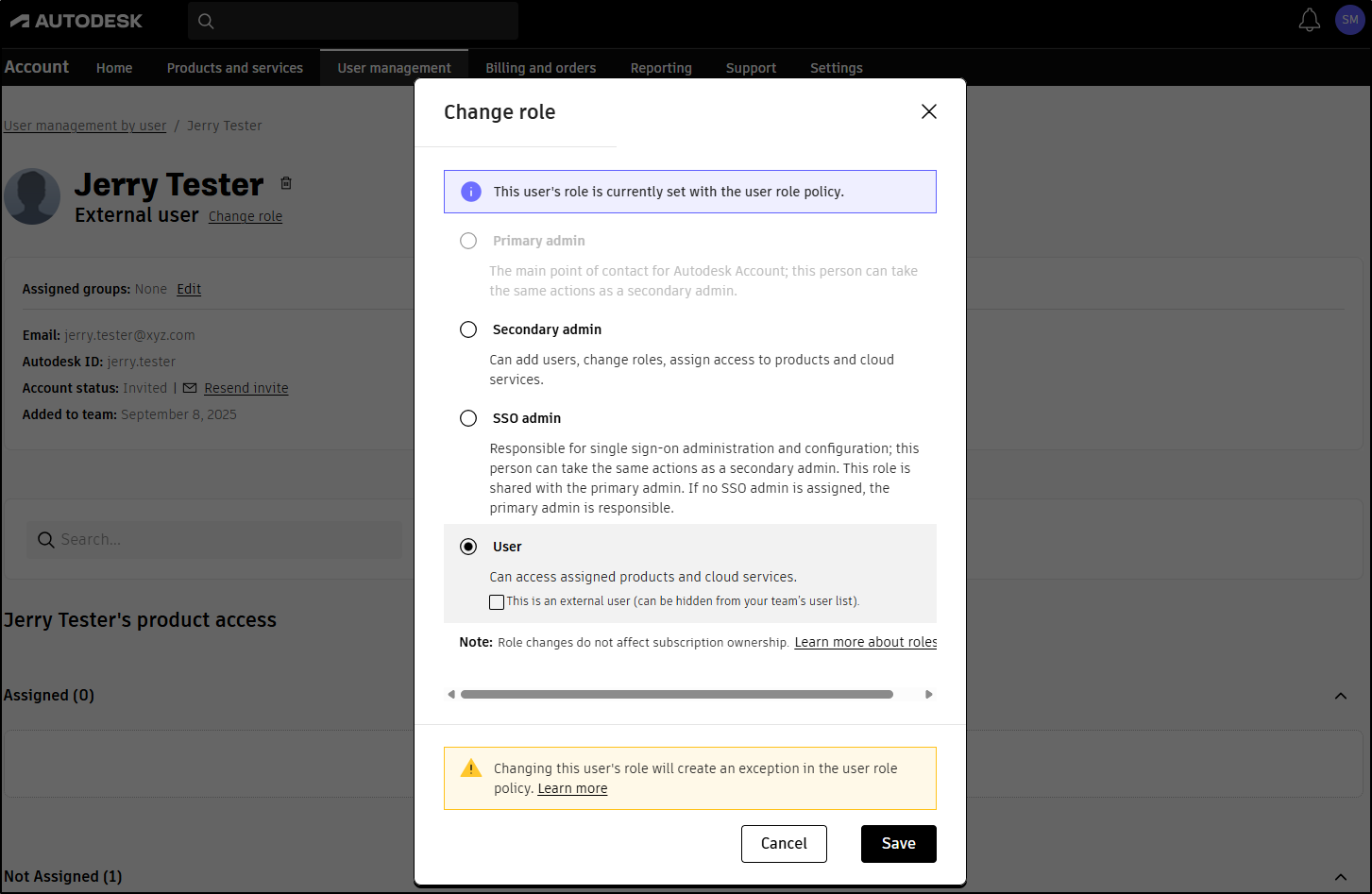
Es posible que vea este mensaje al cambiar el rol de alguien cuyo rol actual coincide con la política basada en el dominio.
Continúe con el cambio si desea que la persona tenga un rol distinto del asignado por la regla de dominio.
Puede revisar a la persona más adelante desde Ver excepciones.
Preguntas frecuentes (Preguntas frecuentes)
prop://question
prop://question
prop://question
prop://question
prop://question
prop://question
¿Qué sucede con los usuarios existentes cuando configuro un dominio a través de la política de administración de funciones de usuario?
No verás ningún cambio en las funciones de usuario existentes. Los usuarios cuyas funciones no se alinean con la política basada en dominio aparecen como excepciones. Ve a tu configuración del equipo para ver las excepciones.
¿Cómo se relacionan los dominios de correo electrónico que enumero en la política de administración de funciones de usuario con los dominios de SSO que he configurado en mi equipo?
Si aplicas la política basada en la administración de usuarios por defecto, el sistema agrega usuarios de de inicio de sesión único (SSO) o de sincronización con Active Directory (AD) como usuarios estándar. Si activas la política basada en dominio, el sistema agrega usuarios de SSO o de sincronización con AD como usuarios estándar solo si su dominio coincide con tu política. Si su dominio no coincide, el sistema los agrega como usuarios externos.
Ejemplo: Si activas la regla de usuario externo basada en dominio y solo incluyes el dominio cba.net, pero el dominio de SSO o AD es abc.net, el sistema agrega usuarios sincronizados a través de SSO o AD como usuarios externos en la administración de usuarios.
¿Qué pasó con los usuarios invitados?
Ahora llamamos "usuarios externos" a los usuarios invitados. No es necesario cambiar la forma de trabajar, solo ha cambiado su designación.
¿Mis asignaciones de productos por defecto se verán afectadas por este cambio?
No, este cambio no afectará a las asignaciones de productos por defecto. Solo cambiamos el nombre de los usuarios invitados a usuarios externos. Asignarás los productos de la misma forma que antes.
¿Podré ver si un usuario es externo en mis informes de uso?
Sí, puedes ver qué usuarios son externos en tus informes de uso.
¿Cómo administro una excepción?
Puedes administrar las excepciones de funciones de usuario basadas en dominio desde el Ver excepciones menú o mediante la actualización de la función en la página de detalles del usuario. Para obtener más información, consulta Designar usuarios externos.
Recursos relacionados
¿Necesitas ayuda? Pídela al asistente de Autodesk
El asistente puede ayudarte a encontrar respuestas o contactar a un agente.
¿Qué nivel de soporte tienes?
Los distintos planes de suscripción ofrecen diferentes categorías de soporte. Averigua el nivel de soporte para tu plan.
Ver niveles de soporte