Hulp bij Accountbeheer
Accountbeheer voor beheerders
Beleid voor gebruikersrollen beheren
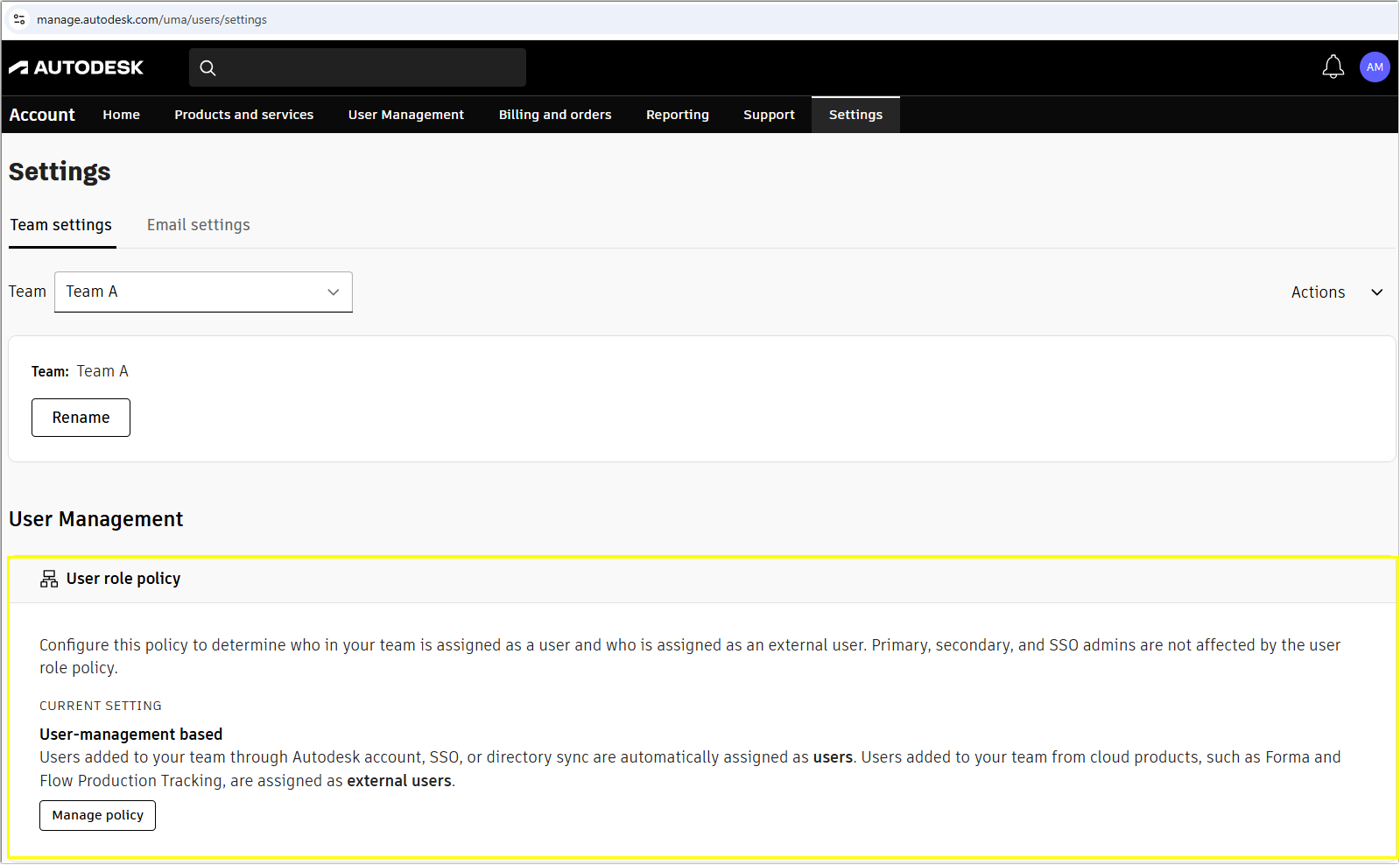
Met het beleid voor gebruikersrollen kunt u gebruikers aanwijzen als externe gebruiker of gebruiker.
Een externe gebruiker is iemand buiten uw organisatie, zoals een aannemer of leverancier, die toegang nodig heeft tot Autodesk-producten of -services. Deze rol, die voorheen gastgebruiker werd genoemd, zorgt voor een veilige samenwerking zonder gevoelige interne bronnen bloot te stellen.
U kunt bepalen welk beleid van toepassing is op uw externe gebruikers: de standaardinstellingen in gebruikersbeheer of regels op basis van domeinnamen. Dit helpt u te bepalen of iemand wordt behandeld als een externe gebruiker of een standaardgebruiker, waardoor het eenvoudiger wordt om de toegang veilig en transparant te beheren.
Kies uw pad
Als dit op u van toepassing is… | Hier beginnen | Dit pad is voor... |
Iemand van mijn bedrijf wordt weergegeven als externe gebruiker. | Waarom iemand kan worden geclassificeerd als een externe gebruiker | Begrijpen hoe het huidige beleid van het team de persoon classificeerde. |
Ik wil dat mensen van ons bedrijf automatisch worden herkend. | Gebruik op domein gebaseerd beleid voor gebruikersrollen | Mensen automatisch classificeren als gebruiker in plaats van als externe gebruiker op basis van een goedgekeurd e-maildomein. |
We beperken externe gebruikers en ik wil er zeker van zijn dat de juiste mensen onder deze beperking vallen. | Inzicht in hoe het beleid voor gebruikersrollen samenwerkt met het gebruikbeleid voor abonnementen. | Het herzien van de rolclassificatie voordat u beperkingen voor abonnementen toepast op basis van de rol van de gebruiker. |
De rol van deze persoon komt niet overeen met onze domeinregel. | Uitzonderingen op het beleid voor gebruikersrollen beoordelen. | Het beoordelen van personen van wie de bestaande rol verschilt van de rol die wordt verwacht door het huidige domeinbeleid. |
Beleidsopties voor gebruikersrollen begrijpen
Gebruikersbeheer gebaseerd
Met een gebruikersbeheer gebaseerd beleid voor gebruikersrollen worden mensen die via een geïntegreerd Autodesk-cloudsamenwerkingsproduct, zoals Forma Design Collaboration, Forma Build of Forma Takeoff, aan uw team worden toegevoegd, automatisch als externe gebruiker ingesteld in uw Autodesk-account.
Op gebruikersbeheer gebaseerd beleid voor gebruikersrollen kan geschikt zijn wanneer uw organisatie al een betrouwbaar proces heeft om ervoor te zorgen dat mensen correct worden geclassificeerd als gebruikers of externe gebruikers.
Op domein gebaseerd
Met op domein gebaseerd beleid voor gebruikersrollen maakt u een lijst met goedgekeurde e-maildomeinen voor uw team.
Hierdoor kunt u automatisch beheren wie als gebruiker of externe gebruiker wordt beschouwd, ongeacht of zij zijn toegevoegd via een Autodesk-account of een geïntegreerd Autodesk-cloudsamenwerkingsproduct. Iedereen die is toegevoegd met een e-mailadres van een goedgekeurd domein wordt toegewezen als gebruiker, terwijl gebruikers met e-mailadressen van andere domeinen automatisch worden ingesteld als externe gebruikers.
Op domein gebaseerd beleid voor gebruikersrollen kan handig zijn wanneer er regelmatig mensen via Autodesk-cloudsamenwerkingsproducten worden toegevoegd, omdat Autodesk hen dan automatisch kan classificeren op basis van hun e-maildomein.
Voor sommige nieuwere teams is het beleid Op domein gebaseerd mogelijk al geselecteerd en wordt het e-maildomein van de hoofdadministrator al weergegeven als het eerste domein.
Als u het op domein gebaseerde beleid selecteert, veranderen de rollen van bestaande gebruikers niet. Het beleid is alleen van toepassing op nieuwe gebruikers. Als u de rollen van bestaande gebruikers wilt bijwerken, gebruikt u de opties in Gebruikersbeheer.
Let op: Neem het domein van uw organisatie voor eenmalige aanmelding (SSO) of mapsynchronisatie op in uw op domein gebaseerde regels. Dit zorgt ervoor dat teamleden die SSO gebruiken automatisch worden herkend als standaardgebruikers.
Waarom iemand kan worden geclassificeerd als een externe gebruiker
Hoe een persoon wordt geclassificeerd, hangt af van het beleid voor gebruikersrollen voor het team.
Met op gebruikersbeheer gebaseerd beleid voor gebruikersrollen kan iemand die via een geïntegreerd Autodesk-cloudsamenwerkingsproduct is toegevoegd, worden geclassificeerd als een externe gebruiker, zelfs als deze persoon een werknemer is of anderszins deel uitmaakt van uw organisatie.
Met Domain based beleid wordt het e-maildomein van de persoon gebruikt om diens rol te bepalen. Een persoon wiens e-maildomein overeenkomt met een goedgekeurd domein wordt geclassificeerd als gebruiker. Een persoon wiens domein niet overeenkomt wordt geclassificeerd als een externe gebruiker.
Als iemand van uw organisatie onverwacht wordt geclassificeerd als externe gebruiker:
Ga naar Instellingen > Teaminstellingenin uw Autodesk-account.
Selecteer het juiste team.
Bekijk User management policies om te zien of het team op gebruikersbeheer gebaseerd of op domein gebaseerd beleid gebruikt.
Als het team op domein gebaseerd beleid hanteert, controleert u of het e-maildomein van de persoon is opgenomen.
Als de persoon al lid was van het team voordat het huidige op domein gebaseerd beleid op hem van toepassing werd, controleer dan Uitzonderingen weergeven in Beleid beheren.
Het wijzigen van iemands rolclassificatie verandert de organisatie waarvoor hij of zij werkt, zijn of haar projectrol of producttoewijzing niet.
Begrijp hoe het gebruikersrolbeleid werkt met het gebruiksbeleid voor het abonnement.
Gebruikersrolbeleid en gebruiksbeleid voor abonnement regelen verschillende zaken.
Instelling | Wat het bepaalt |
Beleid voor gebruikersrollen | Of iemand is geclassificeerd als gebruiker of externe gebruiker in het Autodesk-accountteam. |
Gebruiksbeleid voor abonnementen | Of abonnementen die door het team zijn toegewezen, van toepassing zijn, kunnen worden gebruikt voor projecten die aan een ander team zijn gekoppeld. Sommige instellingen van gebruiksbeleid voor abonnementen behandelen gebruikers en externe gebruikers verschillend. |
Wanneer Gebruiksbeleid voor abonnementen is ingesteld op Beperkt voor externe gebruikers, is de classificatie van een persoon van belang omdat de beperking van toepassing is op personen die zijn geclassificeerd als externe gebruikers.
Voordat u op deze instelling vertrouwt, moet u de gebruikersrollen van uw team controleren en ervoor zorgen dat mensen worden geclassificeerd op basis van de vereisten van uw organisatie.
Dit is vooral belangrijk voor mensen die via cloudsamenwerkingsproducten zijn toegevoegd. Met op gebruikersbeheer gebaseerd beleid kunnen deze personen worden geclassificeerd als externe gebruikers. Op domein gebaseerd beleid kan onbedoelde classificatie verminderen door automatisch mensen te herkennen van wie de e-mailadressen overeenkomen met de goedgekeurde domeinen van uw organisatie.
U hoeft niet over te stappen opop domein gebaseerd beleid alleen omdat u gebruikmaakt vangebruiksbeleid voor abonnementen. Als uw organisatie al een ander betrouwbaar proces heeft om gebruikers- en externe gebruikersrollen nauwkeurig te houden, kunt u dat proces blijven gebruiken.
Zie Abonnementgebruik voor externe Forma-projecten beheren voor informatie over of een toepasselijk abonnement kan worden gebruikt voor het project van een ander team.
Domeinen toevoegen
Ga naar Instellingen > Teaminstellingen in uw Autodesk-account.
Selecteer het team waarop u het beleid wilt toepassen.
Ga naar Beleid voor gebruikersrollen en selecteer Beleid beheren.
Selecteer Op domein gebaseerd.
Hier kunt u nieuwe domeinen toevoegen. Gebruik Nieuwe toevoegen om zoveel domeinen toe te voegen als u nodig hebt.
Selecteer Wijzigingen toepassen.
Bevestig de update van uw beleid.
Uw beleid voor gebruikersrollen is nu gewijzigd naar Op domein gebaseerd. Aan nieuwe gebruikers die aan het team zijn toegevoegd, worden rollen toegewezen op basis van hun domein. De domeinregel heeft geen gevolgen voor primaire, secundaire en SSO-beheerders (eenmalige aanmelding).
Let op: Als u een domeinregel instelt, behouden bestaande gebruikers in uw team hun huidige rollen. Als bestaande gebruikers niet voldoen aan het domeinbeleid, worden ze gemarkeerd als uitzonderingen. Zie Uitzonderingen op het beleid voor gebruikersrollen bekijken.
Domeinen toevoegen
U kunt meerdere domeinen toevoegen aan uw op domein gebaseerd gebruikersrolbeleid.
Voeg een domein toe wanneer mensen die dat e-maildomein gebruiken normaal gesproken als gebruikers in het team moeten worden geclassificeerd.
Zorg ervoor dat u alle relevante organisatiedomeinen opneemt, inclusief domeinen die worden gebruikt met SSO of directorysynchronisatie indien van toepassing.
Een domein toevoegen:
Ga naar Instellingen > Teaminstellingen in uw Autodesk-account.
Selecteer het juiste team.
Selecteer onder Beleid voor gebruikersbeheer Beleid beheren.
Selecteer Domein toevoegen om zo veel domeinen toe te voegen als u nodig hebt.
Selecteer Wijzigingen toepassen onderaan het scherm.
Bevestigde update van uw beleid.
Nieuwe gebruikers waarvan het e-mailadres overeenkomt met een vermeld domein, worden als gebruikers geclassificeerd. Nieuwe gebruikers met e-mailadressen uit andere domeinen worden geclassificeerd als externe gebruikers.
Domeinen verwijderen
U kunt domeinen verwijderen uit een op domein gebaseerd gebruikersrolbeleid. Er moet ten minste één domein blijven.
Een domein verwijderen:
Ga naar Instellingen > Teaminstellingen in uw Autodesk-account.
Selecteer het juiste team.
Selecteer onder Beleid voor gebruikersbeheer de optie Beleid beheren.
Controleer de domeinen in het beleid.
Selecteer Verwijderen voor het domein dat u wilt verwijderen.
Selecteer Verwijderen om de verwijdering te bevestigen.
Nieuwe gebruikers van wie het e-mailadres het verwijderde domein gebruikt, worden geclassificeerd als externe gebruikers.
Opmerking:Bestaande gebruikers behouden hun huidige rollen. Als hun rollen niet meer overeenkomen met het domeinbeleid, worden ze weergegeven als uitzonderingen.
Bekijk de uitzonderingen op het beleid voor gebruikersrollen.
Een uitzondering is een gebruiker wiens huidige rol niet overeenkomt met de rol die zou worden toegewezen volgens het domeingebaseerdebeleid van het team.
Bijvoorbeeld: als u al lid was van het team voordat uw e-maildomein aan het beleid werd toegevoegd, behoudt u uw huidige rol. Als die rol niet overeenkomt met de huidige domeinregel, wordt de persoon als uitzondering weergegeven.
Een uitzondering is niet noodzakelijk een fout. Het betekent dat de rol van de persoon verschilt van de rol die wordt verwacht door het huidige domeinbeleid. Bekijk de relatie van de persoon met uw organisatie voordat u beslist of zijn/haar rol moet veranderen.
Bekijk uitzonderingen:
Ga naar Settings > Team settings in uw Autodesk-account.
Selecteer het team dat u wilt beheren.
Selecteer onder Beleid voor gebruikersbeheer de optie Beleid beheren.
Selecteer Uitzonderingen weergeven in het gedeelte Goedgekeurde e-maildomeinen.
Vergelijk de huidige rol van elke gebruiker met de rol die volgens het domeinbeleid wordt verwacht.
U kunt de lijst filteren om alle rollen, gebruikers of externe gebruikers te bekijken.
Het beoordelen van uitzonderingen is vooral belangrijk als uw abonnementsgebruiksbeleid externe gebruikers anders behandelt.
Wijzig de rollen voor uitzonderingen.
Wijzig de rol van een gebruiker die als uitzondering wordt vermeld:
Ga naar Instellingen > Teaminstellingen in uw Autodesk-account.
Selecteer het juiste team.
Selecteer onder Beleid voor gebruikersbeheer de optie Beleid beheren.
Selecteer Uitzonderingen weergeven in het gedeelte Goedgekeurde e-maildomeinen.
Selecteer de gebruiker wiens rol u wilt wijzigen. U kunt meerdere personen selecteren.
Selecteren
Rollen wijzigen
.
Kies de juiste rol.
Selecteren
Rol wijzigen
om uw wijzigingen op te slaan.
Als u meerdere personen selecteert, wordt dezelfde nieuwe rol toegepast op alle geselecteerde personen.
U hoeft niet elke uitzondering te verwijderen. De teambeheerder moet beslissen welke rol geschikt is voor elke persoon op basis van de vereisten van de organisatie.
Uitzonderingen op het beleid voor gebruikersrollen
U ziet waarschuwingen in uw account wanneer een gebruiker zich niet aan uw domeinregels houdt.
Waarschuwing voor gebruikersgegevens: de rol van deze gebruiker vormt momenteel een uitzondering op het beleid voor gebruikersrollen
U ziet een waarschuwingsteken bij de gegevens van een gebruiker als de rol van deze gebruiker niet voldoet aan uw domeingebaseerde regels. Dit betekent dat de op domein gebaseerde regel is ingeschakeld en dat de gebruiker een uitzondering is. Om de rol van een gebruiker te wijzigen, klikt u op Rol wijzigen of gaat u naar uw Teaminstellingen om al uw uitzonderingen voor gebruikersrollen te zien.
Waarschuwing voor rol wijzigen: de rol van deze gebruiker vormt momenteel een uitzondering op het beleid voor gebruikersrollen
Wanneer u de rol van een gebruiker wijzigt zodat deze overeenkomt met uw domeinregel, ziet u een bericht waarin wordt aangegeven dat hun rol momenteel een uitzondering is. Als u wilt dat deze gebruiker zich aan uw domeinregels houdt, selecteert u Uitzondering ongedaan maken.
Waarschuwing voor rol wijzigen: als u de rol van deze gebruiker wijzigt, wordt er een uitzondering gemaakt in het beleid voor gebruikersrollen.
Als u de rol van een gebruiker wijzigt die uw domeinregels volgt, ziet u een bericht dat deze update een uitzondering maakt. Wijzig de rol als u niet wilt dat de gebruiker zich aan uw domeinbeleid houdt. Om de uitzondering te verwijderen, gaat u naar de gegevens van de gebruiker of uw Teaminstellingen om alle uitzonderingen te bekijken.
Gerelateerde resources
Hulp nodig? Vraag het aan de Autodesk-assistent!
De assistent kan je helpen om antwoorden te krijgen of contact op te nemen met een medewerker.
Welk ondersteuningsniveau hebt u?
De verschillende abonnementen bieden verschillende categorieën ondersteuning. Kom erachter wat het ondersteuningsniveau voor uw abonnement is.
Ondersteuningsniveaus bekijken