REÚNA UM CONJUNTO DE OBJETOS

Blocos CAD: poupe tempo e simplifique seu fluxo de trabalho

Os blocos CAD armazenam vários objetos em um elemento que pode ser salvo, reutilizado e compartilhado. Use-os para reproduzir rapidamente conteúdo repetido em um projeto e poupar tempo, reduzir o tamanho dos arquivos e aprimorar a colaboração.

Blocos CAD

O que são blocos CAD?

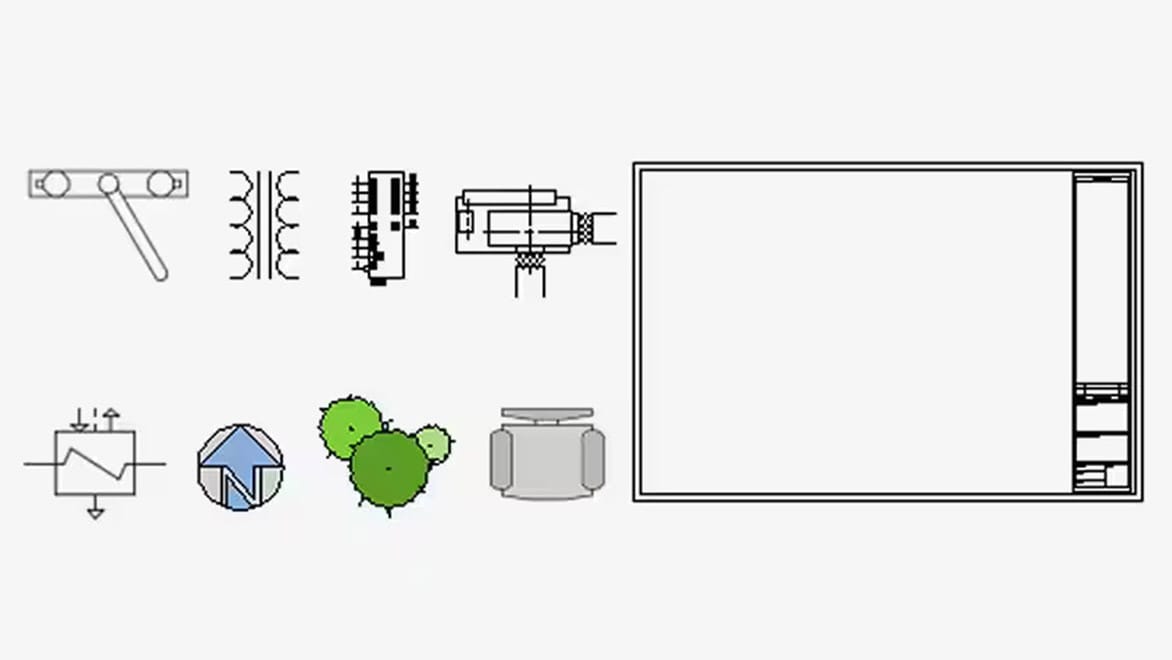
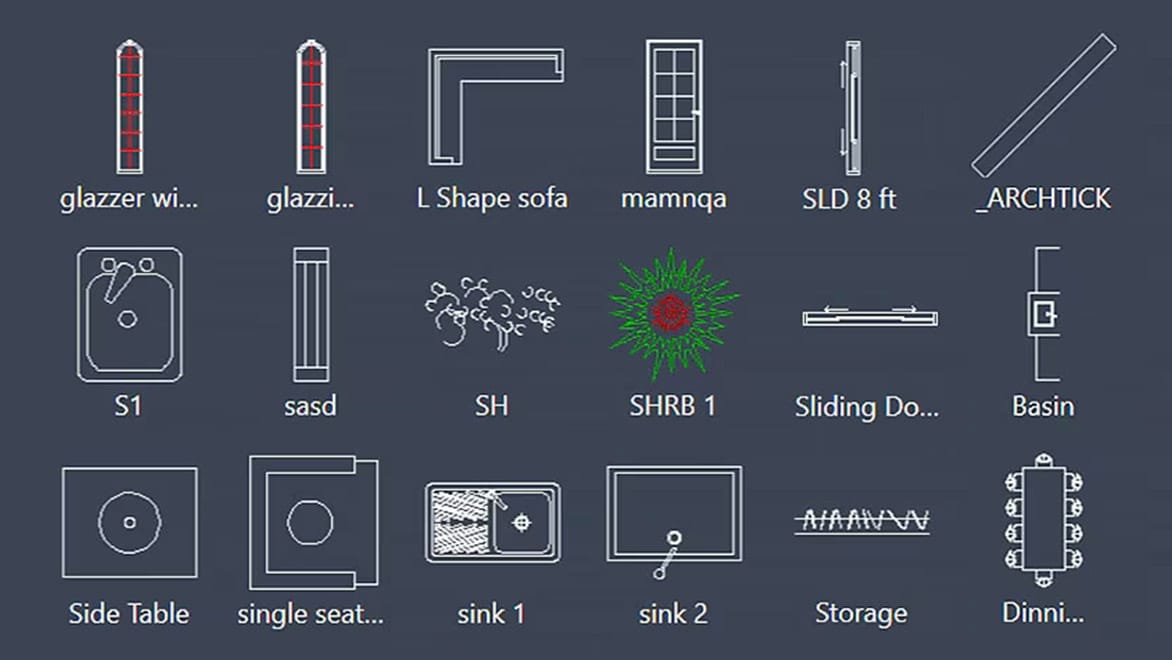
Blocos CAD são grupos de objetos nomeados que atuam como um único objeto 2D ou 3D. Você pode utilizá-los para criar conteúdo repetido, como símbolos de desenho, componentes comuns e detalhes padronizados. Os blocos ajudam a poupar tempo, manter a consistência e reduzir o tamanho do arquivo, já que é possível reutilizar e compartilhar conteúdo. Pode também compartilhar o conteúdo de blocos CAD com colegas, permitindo colaborações mais dinâmicas.

Ao permitirem que você salve e repita coletivamente os recursos de projeto usados com frequência como um único objeto, os blocos do AutoCAD revolucionam os projetos maiores e simplificam os menores.

Blocos CAD para o AutoCAD

Como posso usar blocos CAD?

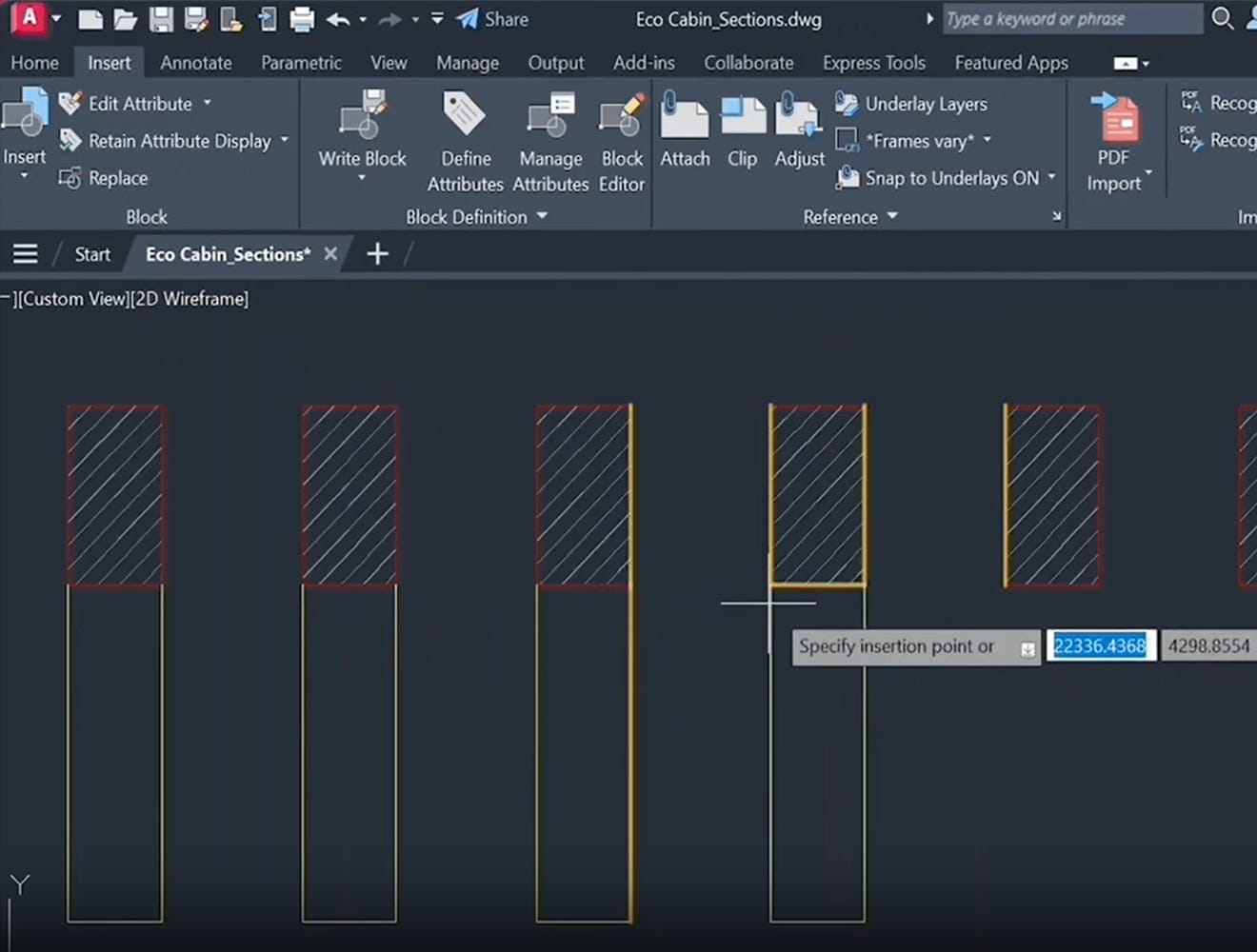
Você pode criar seus próprios blocos CAD ou escolher blocos de projeto pré-criados, seja no software AutoCAD ou no AutoCAD LT. Insira um bloco no desenho do CAD, especificando um arquivo de desenho ou uma definição de bloco em um arquivo de desenho. Pronto! Você já pode mover, copiar, girar ou dimensionar facilmente.

Pode também definir blocos do AutoCAD no desenho atual ou importá-los de fornecedores terceirizados. Este último caso geralmente ocorre quando são usados blocos CAD relacionados a peças e produtos específicos.

Quais são os benefícios do uso de blocos CAD?

Menos tempo e arquivos menores

A criação de blocos que podem ser salvos, reutilizados e colados em desenhos para uso em conteúdo repetido poupa tempo e gera consistência no trabalho. Os Blocos inteligentes no AutoCAD 2024 automatizam parte do processo, tornando-o ainda mais rápido. Além disso, o uso de blocos em vez da recriação de elementos pode reduzir significativamente os tamanhos de arquivos do AutoCAD.

Colaboração fácil

Seja para uso em símbolos, componentes comuns ou outros detalhes padrão, os blocos do AutoCAD são arquivos compartilháveis. É fácil compartilhá-los com colegas ou qualquer outra parte interessada, o que ajuda a aprimorar a colaboração nos projetos.

Blocos dinâmicos

Os blocos dinâmicos podem poupar ainda mais tempo e reduzir o tamanho dos arquivos, pois substituem vários blocos estáticos. Cada bloco dinâmico pode alterar atributos como forma, tamanho ou configuração, conforme o uso que você pretenda.

Software com blocos CAD

Ferramentas CAD 2D e 3D, com informações aprimoradas, automação de IA e recursos de colaboração. A assinatura inclui o AutoCAD em desktop, na Web, em dispositivos móveis e sete conjuntos de ferramentas especializadas.


A melhor ferramenta do setor para desenho e documentação de CAD 2D. A assinatura inclui o AutoCAD LT no desktop, na Web e em dispositivos móveis.


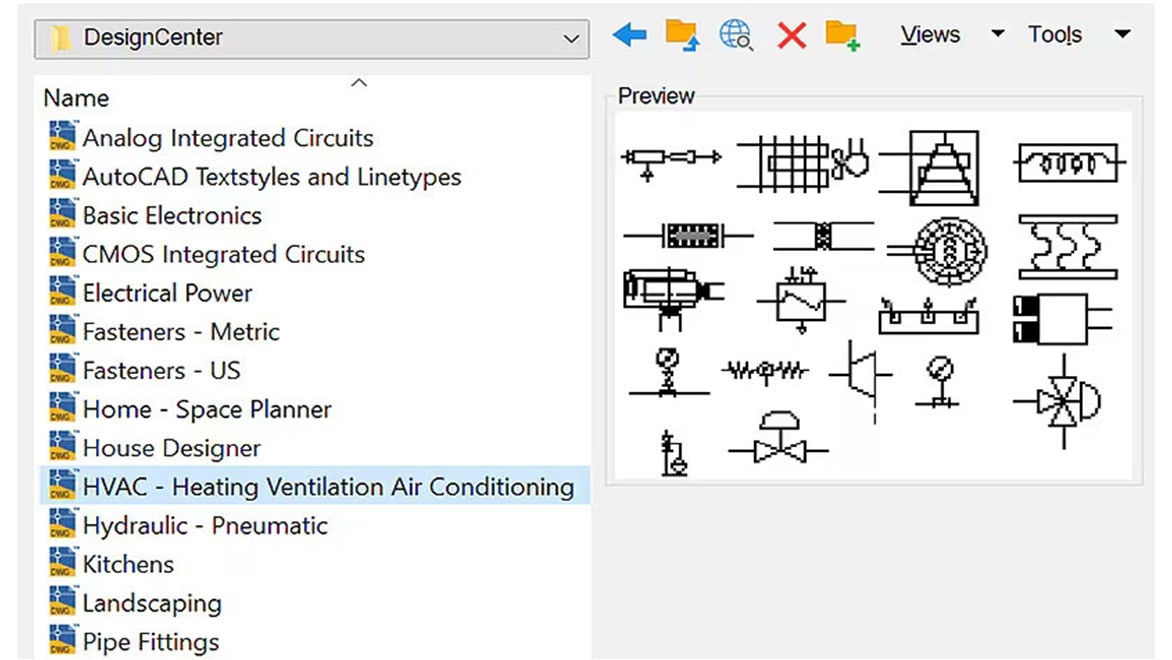
Interface do AutoCAD DesignCenter

Onde posso baixar blocos CAD?

Você encontra alguns blocos CAD nos arquivos de amostra que acompanham o AutoCAD. Acesse a pasta do DesignCenter e veja diversos desenhos de amostra, cada um deles contendo um conjunto de definições relacionadas de blocos CAD.

Há muitos outros locais online nos quais você pode acessar blocos CAD prontos adequados a muitos campos de projeto. Estes são apenas alguns recursos de bibliotecas de blocos CAD na internet: 

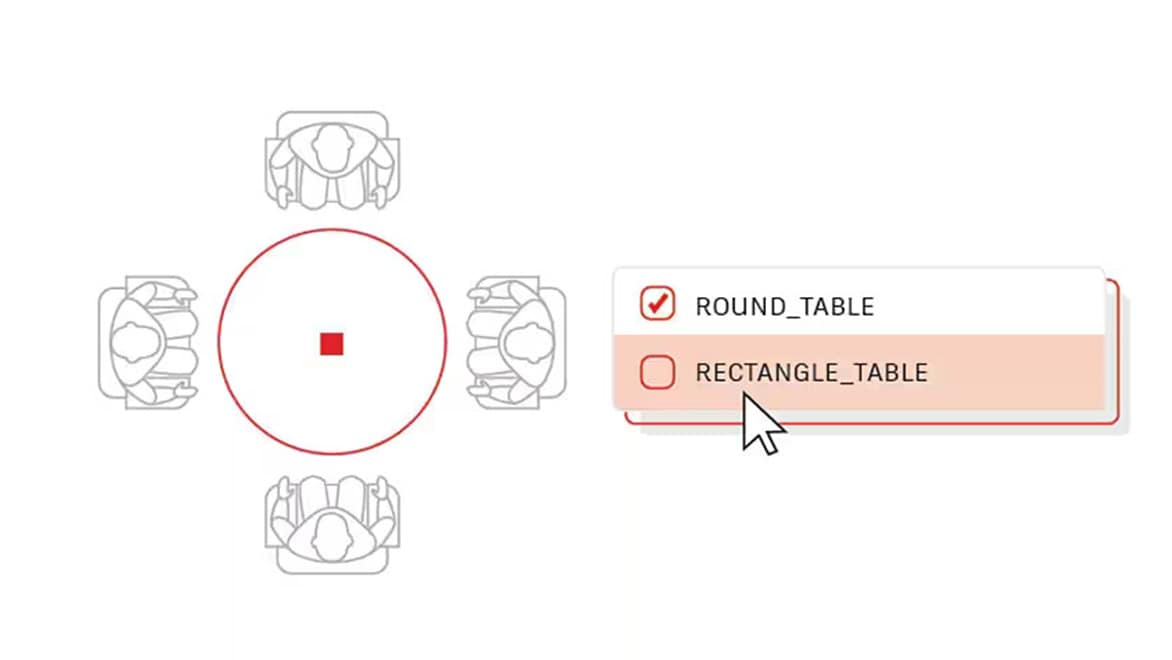
Blocos cad dinâmicos de mesa redonda

O que são blocos dinâmicos?

Os blocos dinâmicos podem poupar tempo e reduzir o tamanho do arquivo. Crie blocos cuja forma, tamanho ou configuração possa ser alterada, dependendo do uso, em vez de inserir vários blocos estáticos. É possível adicionar atributos ou propriedades dinâmicas aos blocos CAD, para que eles possam acomodar diferentes sequências de caracteres de texto, formas ou tamanhos.

Os blocos CAD dinâmicos funcionam estabelecendo regras e restrições que você pode adaptar às suas necessidades cada vez que posiciona um bloco de projeto específico.

Novidade no AutoCAD - Blocos inteligentes

Os blocos inteligentes são um passo à frente no conceito de blocos CAD, automatizando grandes partes do processo para poupar tempo. Os blocos inteligentes estão disponíveis no AutoCAD e no AutoCAD LT. Graças à tecnologia inteligente de aprendizado de máquina que eles oferecem, você pode fazer mais com menos. Diga adeus aos problemas com ajustes e deslocamentos manuais de cada novo bloco.


Blocos inteligentes

Blocos inteligentes: posicionamento

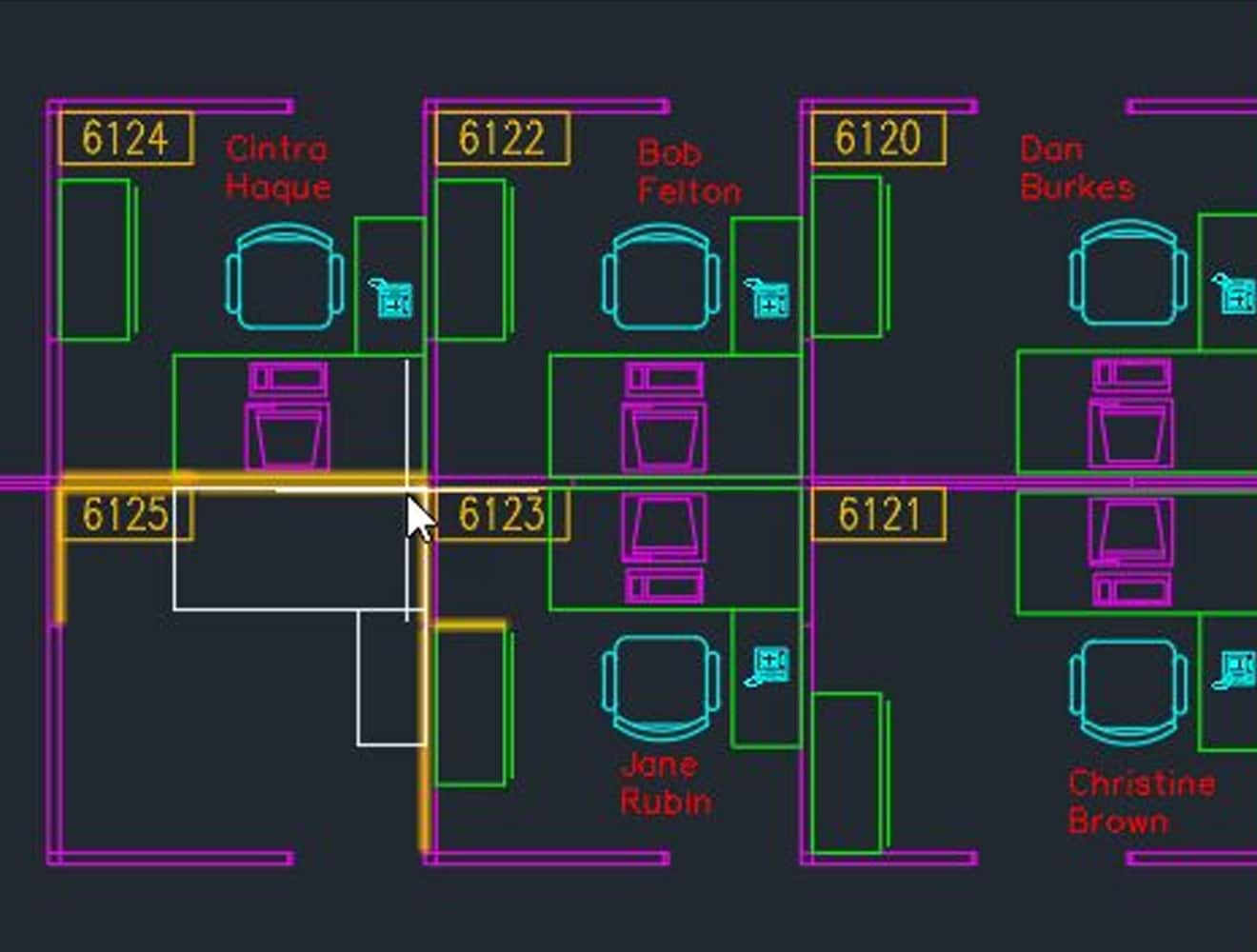
Os blocos CAD poupam muito tempo ao agrupar objetos e permitir que você os posicione muitas vezes no projeto. Assim, o recurso de Posicionamento de Blocos inteligentes permite posicionar automaticamente esses blocos com base no seu posicionamento anterior. Ou seja, em vez de ter que inserir manualmente cada bloco com precisão detalhada, você pode inserir apenas um deles e o AutoCAD deduzirá o posicionamento correto em cada instância subsequente. Assim, além de poupar tempo, você pode garantir a consistência em projetos de grande porte, como plantas do projeto de um escritório com muitas mesas e cadeiras.


Recurso de substituição do AutoCAD 2024

Blocos inteligentes: substituição

As mudanças nos projetos são constantes e, no trabalho com um grande número de blocos CAD, isso pode significar muito trabalho para encontrar e ajustar todas as instâncias de um item que precise ser alterado. A ferramenta de substituição de blocos inteligentes do AutoCAD 2024 funciona automaticamente, liberando você para se concentrar no próximo desafio.


Ela usa sugestões com base em aprendizado de máquina, blocos usados recentemente e substituição manual de blocos CAD para que você possa identificar e substituir um ou mais dos blocos instantaneamente.


Desenho 3D de casa no AutoCAD

Por que devo usar blocos dinâmicos?

Os blocos dinâmicos são flexíveis e inteligentes. É possível alterar com facilidade uma referência de bloco dinâmico em um desenho enquanto você trabalha, manipulando a geometria por meio de alças ou propriedades personalizadas. É possível ajustar a referência de bloco no local. Por exemplo, em vez de criar vários blocos para diferentes tipos de mesa e configurações de cadeira, você pode criar um único bloco de mesa.

Veja como os clientes estão usando os Blocos CAD

Projeto de interior de quarto por Kelsey Crandall, da Alika Design.

ALIKA DESIGN

Expandindo uma oportunidade de mercado e suprindo uma necessidade crescente no setor

Empresa de projeto de interiores formada por apenas uma mulher aproveita as possibilidades do AutoCAD e a funcionalidade dos blocos CAD para atender projetistas de interiores e demais clientes.


Imagem gentilmente cedida por Jordi Jerea Photography.

Projeto de jardim no norte da Califórnia

NATURE'S DESIGNS

AutoCAD LT e blocos CAD ajudam empresa de projetos paisagísticos a florescer

Paisagista compartilha o que a inspirou a abrir a própria empresa e como o AutoCAD LT a ajuda a ter sucesso no processo de projeto.


Imagem gentilmente cedida por Rose Remillard.

Piscina interna no Legacy Reserve

STUDIO A ARCHITECTURE

Melhor qualidade de vida para idosos com o AutoCAD

O AutoCAD, os blocos CAD e o conjunto de ferramentas Architecture da Autodesk ajudaram uma empresa a projetar uma comunidade independente e assistida, na qual a qualidade de vida é primordial.


Imagem gentilmente cedida por Studio A Architecture.

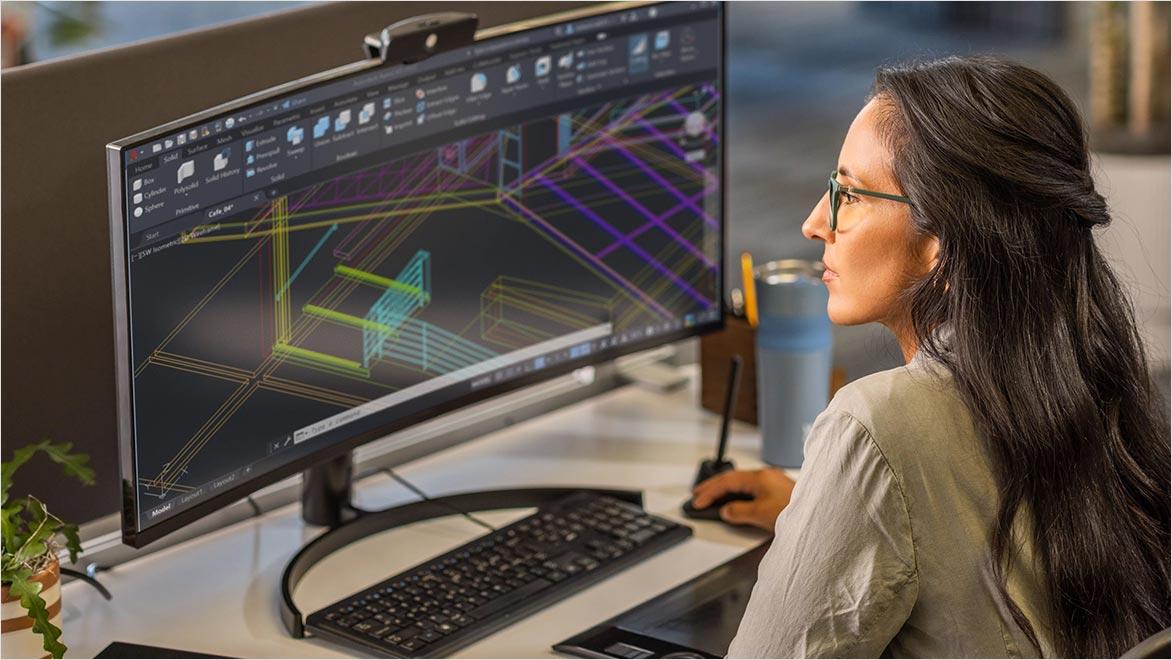
Mulher usa o AutoCAD em ambiente de escritório.

Dicas e truques dos blocos CAD

Especialistas da Autodesk mostram como trabalhar com blocos no AutoCAD, abordando diversos tópicos, desde práticas recomendadas até o uso dos seus recursos mais recentes, como Blocos inteligentes: posicionamento.

Recursos dos blocos CAD

Aprenda a criar blocos dinâmicos no AutoCAD que podem representar várias configurações de blocos padrão, variando em tamanho, forma e outros atributos.


Descubra como criar blocos, colocá-los em desenhos do AutoCAD e editar seus parâmetros na caixa de diálogo Definição de bloco.


O DesignCenter é um repositório de blocos, hachuras, desenhos, modelos e outros tipos de conteúdo de desenho nos quais é possível acessar e editar o material. Saiba mais sobre os detalhes do DesignCenter aqui.


Obtenha dicas de especialistas sobre como criar e usar blocos, blocos dinâmicos, o DesignCenter e tudo o que há de novo, incrível e avançado no AutoCAD e no AutoCAD LT.


A documentação online dos produtos AutoCAD contém instruções abrangentes sobre como criar, inserir e modificar blocos, trabalhar com atributos de bloco, criar e usar blocos dinâmicos e muito mais.


Aprenda neste curso com 12 aulas do Autodesk Learning tudo de que você precisa para criar, editar e inserir blocos, além de gerenciar os blocos do seu desenho na paleta de blocos.


Perguntas frequentes sobre blocos CAD

Como criar um bloco no AutoCAD?

Há diversas formas de criar um bloco no AutoCAD. Na forma mais rápida, pressione CTRL + SHIFT + C no teclado e faça snap ao ponto de "inserção". O ponto de inserção é onde o cursor está quando você posiciona o bloco. Em seguida, selecione os objetos que formarão o bloco e pressione ENTER. Para colar o bloco, pressione CTRL + SHIFT + V. O novo bloco não tem nome, e você pode nomeá-lo e inserir outras especificações na caixa de diálogo Definição de bloco. Para obter mais detalhes sobre a criação de blocos, leia este artigo (inglês).

Como criar um bloco dinâmico no AutoCAD?

Para criar um bloco dinâmico no AutoCAD, crie antes um bloco padrão e abra-o no Editor de bloco. Você precisará estar com a janela pop-up Paleta de criação de bloco aberta. Com base nesse pop-up, a forma básica de criação de um bloco dinâmico é criar um parâmetro para um bloco na paleta Parâmetros e atribuir uma ação a esse parâmetro.


Um único bloco dinâmico pode representar várias configurações de blocos padrão. Para obter mais detalhes sobre a criação de um bloco dinâmico e exemplos de palavras reais que podem poupar muito tempo, confira esta postagem de blog (inglês).

O que é o Design Center e como usar o DesignCenter no AutoCAD?

O AutoCAD DesignCenter é um repositório de blocos, hachuras, desenhos, modelos e outros tipos de conteúdo de desenho que você pode usar para arrastar e soltar conteúdo como blocos no editor de desenho do AutoCAD. É mais fácil e rápido fazer isso no DesignCenter do que copiar e colar itens como blocos de outros projetos do AutoCAD.


No DesignCenter, também é possível criar paletas de ferramentas, refazer uma definição de bloco e abrir o Editor de bloco. Você pode acessar o Design Center na Faixa de opções do AutoCAD, no painel Paletas da guia Vista. Para obter instruções mais detalhadas, visite esta página (inglês).