Hulp bij Downloaden en installeren
Installatie voor individuen
Uw product installeren
De installatie van het product is afhankelijk van de downloadmethode (zie Downloadmethoden).
Meld u aan bij uw account op manage.autodesk.com.
Selecteer op het tabblad 'Alle producten en services' een product en downloadmethode.
Zie elke downloadmethode hieronder voor de stappen om toegang te krijgen en te installeren.
Installatiemethode > Downloadmethode > Methode voor direct downloaden > Methode voor aangepaste installatie
Eenvoudig downloaden via Autodesk-account
Installatiemethode
Als u op Installeren klikt, wordt uw product gedownload en geïnstalleerd vanaf het web.
In deze methode zijn de nieuwste productupdates inbegrepen. Raadpleeg Bereid u voor om uw software te installeren voor de installatie.
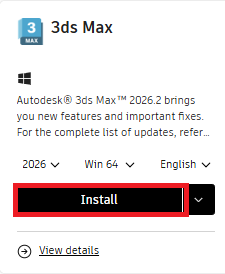
Installeren:
Selecteer de versie, de taal en het besturingssysteem.
Klik op 'Installeren' en accepteer de voorwaarden om de download te starten.
Klik met de rechtermuisknop op het installatieprogramma en selecteer 'Als beheerder uitvoeren'.
Als de melding 'Wilt u toestaan dat deze app wijzigingen aanbrengt op uw apparaat?' wordt weergegeven, klik dan op ja om door te gaan met de installatie.
Let op:
Sommige producten hebben extra componenten en worden automatisch geselecteerd. Om ongewenste extra componenten te deselecteren, moet u aan het begin van de installatie het selectievakje naast het onderdeel uitschakelen voordat u op installeren klikt.
Voor de installatiemethode moet de installatie van updates worden voltooid voordat het product kan worden gestart.
Downloadmethode
Als u op de vervolgkeuzelijst naast Installeren klikt en Downloaden kiest, bevat het proces twee stappen. Het product wordt gedownload van internet. Wanneer de productdownload wordt uitgevoerd, worden de installatiebestanden op uw besturingssysteem opgeslagen voor installatie.
Het type installatiebestand is afhankelijk van uw besturingssysteem. Voor Windows ziet u een EXE-bestand, voor macOS een DMG-bestand en voor Linux een TAR-bestand.
In deze methode zijn de nieuwste productupdates inbegrepen. Raadpleeg Bereid u voor om uw software te installeren voor de installatie.
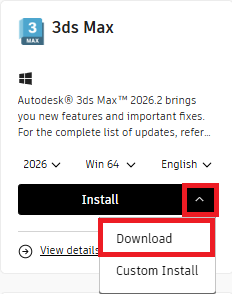
Installeren:
Selecteer de versie, de taal en het besturingssysteem.
Klik op de vervolgkeuzepijl naast Installeren en selecteer 'Downloaden' om de download te starten.
Klik met de rechtermuisknop op het installatieprogramma en selecteer 'Als beheerder uitvoeren'.
Als de melding 'Wilt u toestaan dat deze app wijzigingen aanbrengt op uw apparaat?' wordt weergegeven, klik dan op ja om door te gaan met de installatie.
Let op:
Sommige producten hebben extra componenten en worden automatisch geselecteerd. Om ongewenste extra componenten te deselecteren, moet u aan het begin van de installatie het selectievakje naast het onderdeel uitschakelen voordat u op installeren klikt.
Voor de downloadmethode moet de installatie van updates worden voltooid voordat het product kan worden gestart.
Directe downloadmethode
Als u op Direct downloaden klikt, wordt het product van internet gedownload. Wanneer de productdownload wordt uitgevoerd, worden de media op uw besturingssysteem opgeslagen voor installatie. Het installatieprogramma voor Direct downloaden kan ook offline worden geïnstalleerd. Zie voor offline installatie Autodesk-software offline installeren met behulp van de Nieuwe installatie-ervaring
Bij deze methode zijn de nieuwste productupdates niet inbegrepen. Raadpleeg Bereid u voor om uw software te installeren voor de installatie.
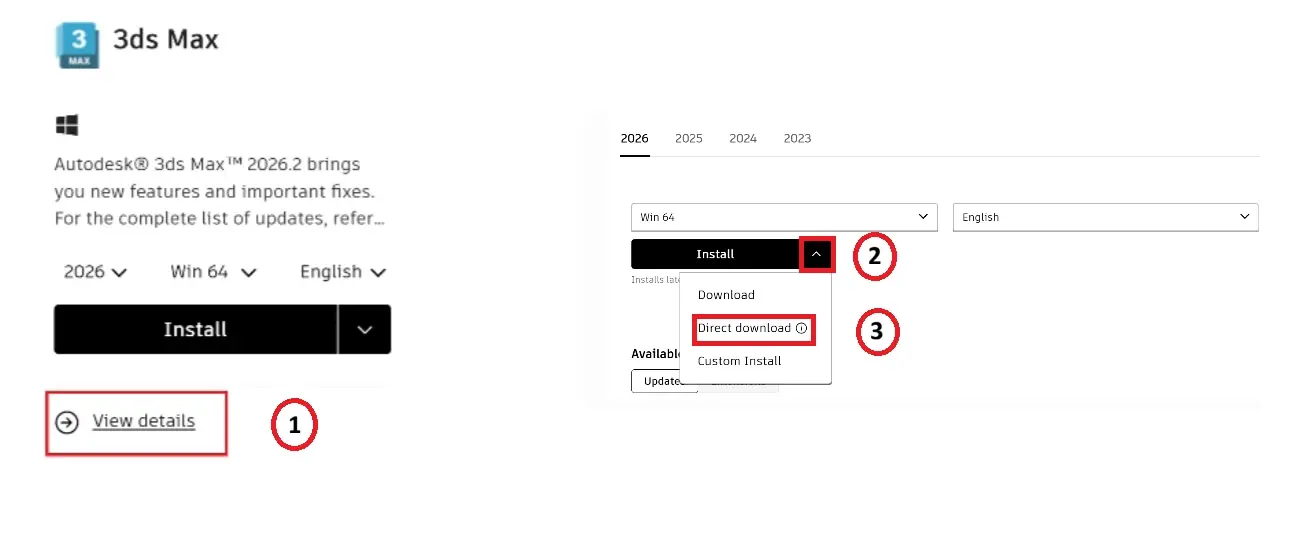
Installeren:
Klik op 'Details weergeven'.
Selecteer de versie, de taal en het besturingssysteem.
Klik op de vervolgkeuzepijl naast 'Installeren' en selecteer 'Direct downloaden' om de download te starten.
Voor Autodesk-producten 2025 en nieuwer bestaat het installatieprogramma uit twee bestanden:
Een .7z-bestand (gecomprimeerd archief).
Een .exe-bestand (extractor).
Het installatieprogramma uitpakken:
Dubbelklik op het .exe-bestand.
Het volledige installatiepakket wordt geëxtraheerd naar: C:\Autodesk\WI\
Klik met de rechtermuisknop op het installatieprogramma en selecteer 'Als beheerder uitvoeren'.
U kunt ook een tool van derden gebruiken (zoals 7-Zip) om het .7z-bestand handmatig uit te pakken.
Voor Autodesk-producten van 2024 en eerder staan de installatieprogramma's in zelfuitpakkende .sfx.exe-bestanden.
Grote producten (zoals Revit) kunnen meerdere .exe-bestanden bevatten.
Voorbeeld: Revit_2024_G1_Win_64bit_r2_dlm_001_005.sfx.exe. (Dit is bestand 1 van 5).
Download alle onderdelen van het installatieprogramma.
Om het installatieprogramma te starten, klikt u met de rechtermuisknop op een van the.sfx.exe-bestanden en selecteert u 'Als beheerder uitvoeren'.
Let op: Sommige producten hebben extra componenten; deze worden automatisch geselecteerd. Als u eventueel ongewenste extra componenten wilt uitschakelen, schakelt u het selectievakje uit voordat u op Installeren klikt.
Aangepaste, standalone-installatie via Autodesk-account
Aangepaste installatie
Gebruik de functie Aangepaste installatie via uw Autodesk-account om een aangepaste configuratie van de producten te maken voordat u ze downloadt en installeert.
Deze methode omvat de nieuwste productupdates of een release van specifieke versies. Raadpleeg Bereid u voor om uw software te installeren voor de installatie.
Let op: Voor de meeste productversies die ouder zijn dan 2022 downloadt u het oude installatieprogramma en maakt u aanpassingen tijdens de installatie.
U kunt op twee manieren toegang krijgen tot Aangepaste installatie vanuit uw Autodesk-account:
Optie 1: Selecteer een product, klik op de vervolgkeuzelijst en selecteer Aangepaste installatie.
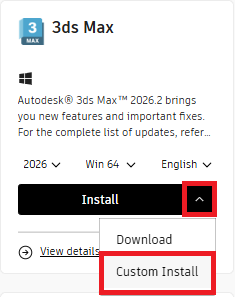
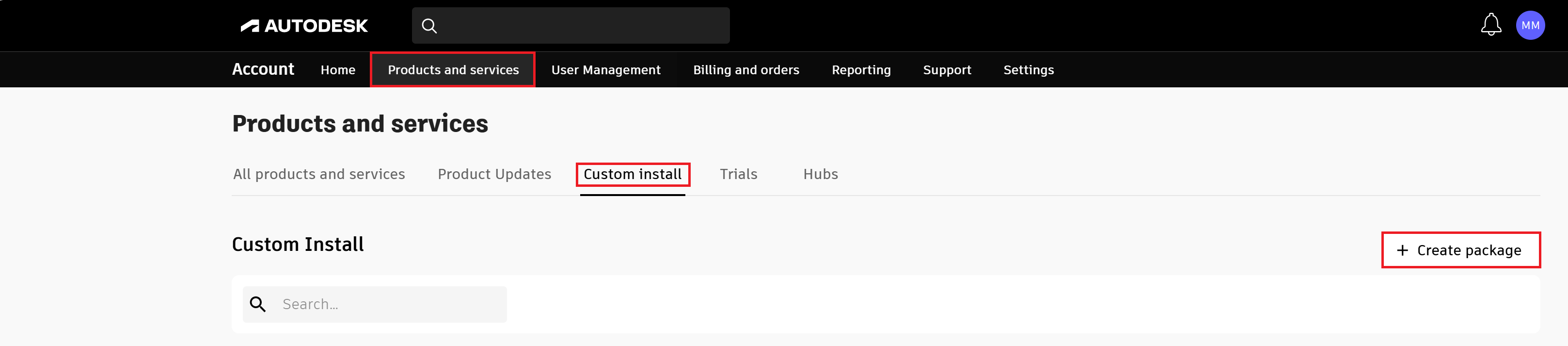
Optie 2: Selecteer op het tabblad 'Producten en services' de optie 'Aangepaste installatie' en selecteer vervolgens '+ Pakket maken'.
 Let op: Beide methoden leiden naar de pagina 'Nieuw pakket', waar u uw licentietype kunt selecteren, producten kunt toevoegen en aanpassingen kunt maken.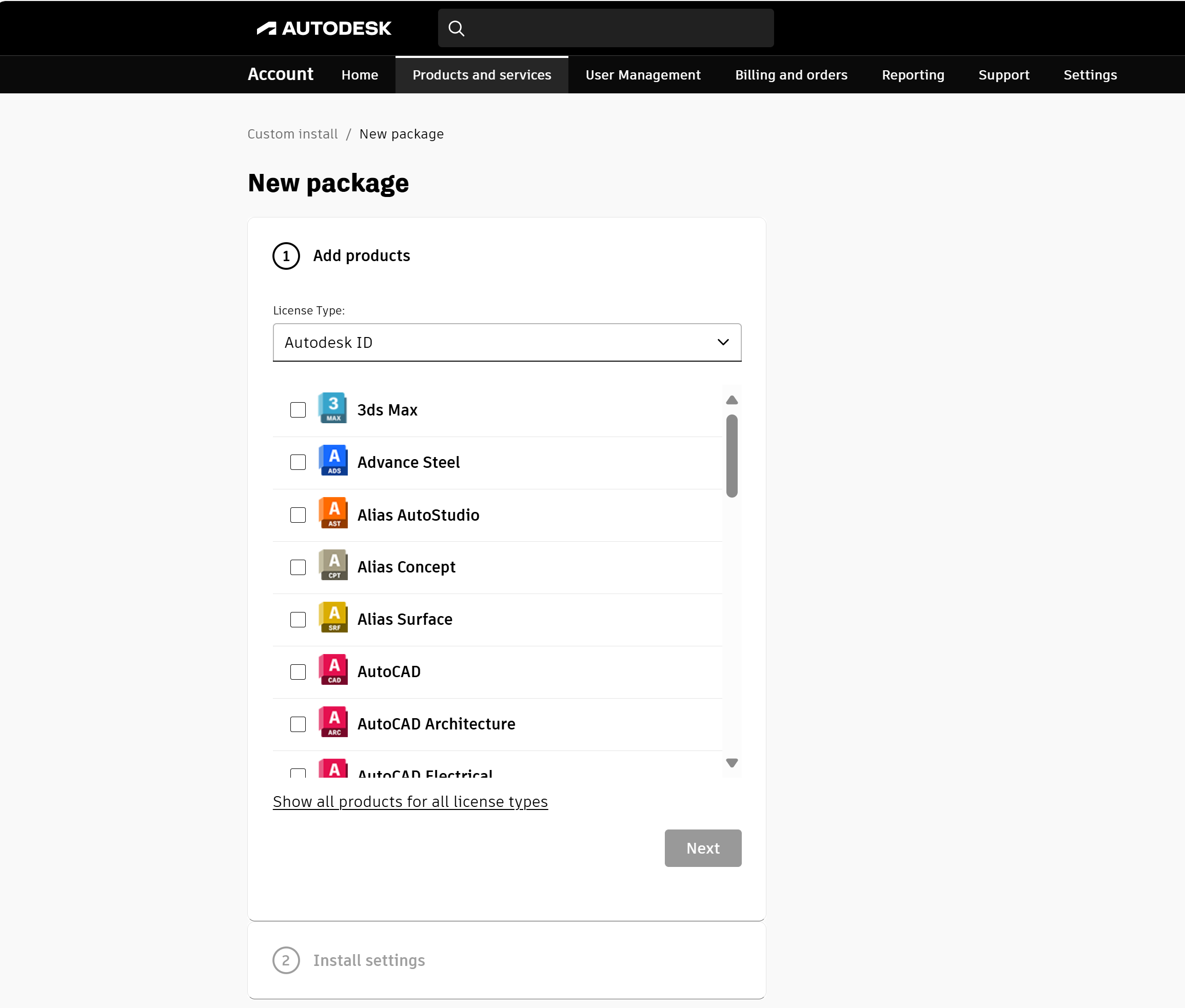
Een aangepast installatiepakket maken:
Als u meer dan één licentietype hebt, selecteert u de vervolgkeuzelijst voor het licentietype en selecteert u vervolgens het juiste licentietype.
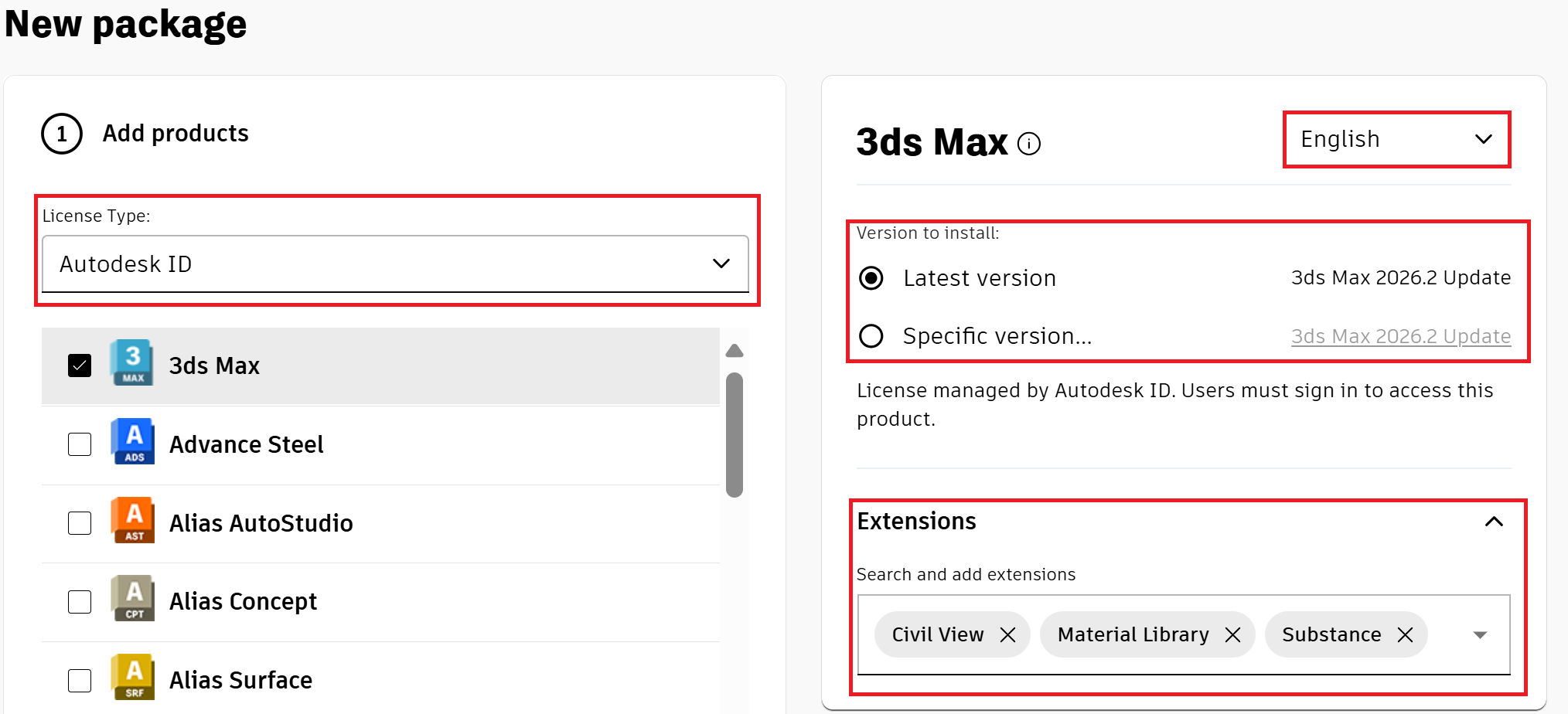
Selecteer het product of de producten die u wilt opnemen in het Aangepaste installatiepakket. Nadat u een product hebt geselecteerd, wordt er aan de rechterkant een venster weergegeven waarin u taal, versie en extensies kunt selecteren.
Let op
De 'nieuwste versie' wordt automatisch geselecteerd. U kunt 'Specifieke versie...' selecteren als u een andere versie of release wilt selecteren. Als u meerdere producten selecteert, controleert u de taal, versie, extensies en aanpassingen van elk product voordat u een ander product opneemt.
Elk product heeft zijn eigen aanpassingsopties. In dit voorbeeld voor 3ds Max zijn de aanpassingen taal, versie en extensies, terwijl AutoCAD-aanpassingen bijvoorbeeld extra aanpassingen zijn zoals inhoudsopslag, sjablonen, materialen, aangepaste profielen, taalpakketten en plug-ins.
Klik op Volgende om naar 'Installatie-instellingen' te gaan. (U kunt terugkeren naar de vorige stap door op de sectiekop te klikken.)
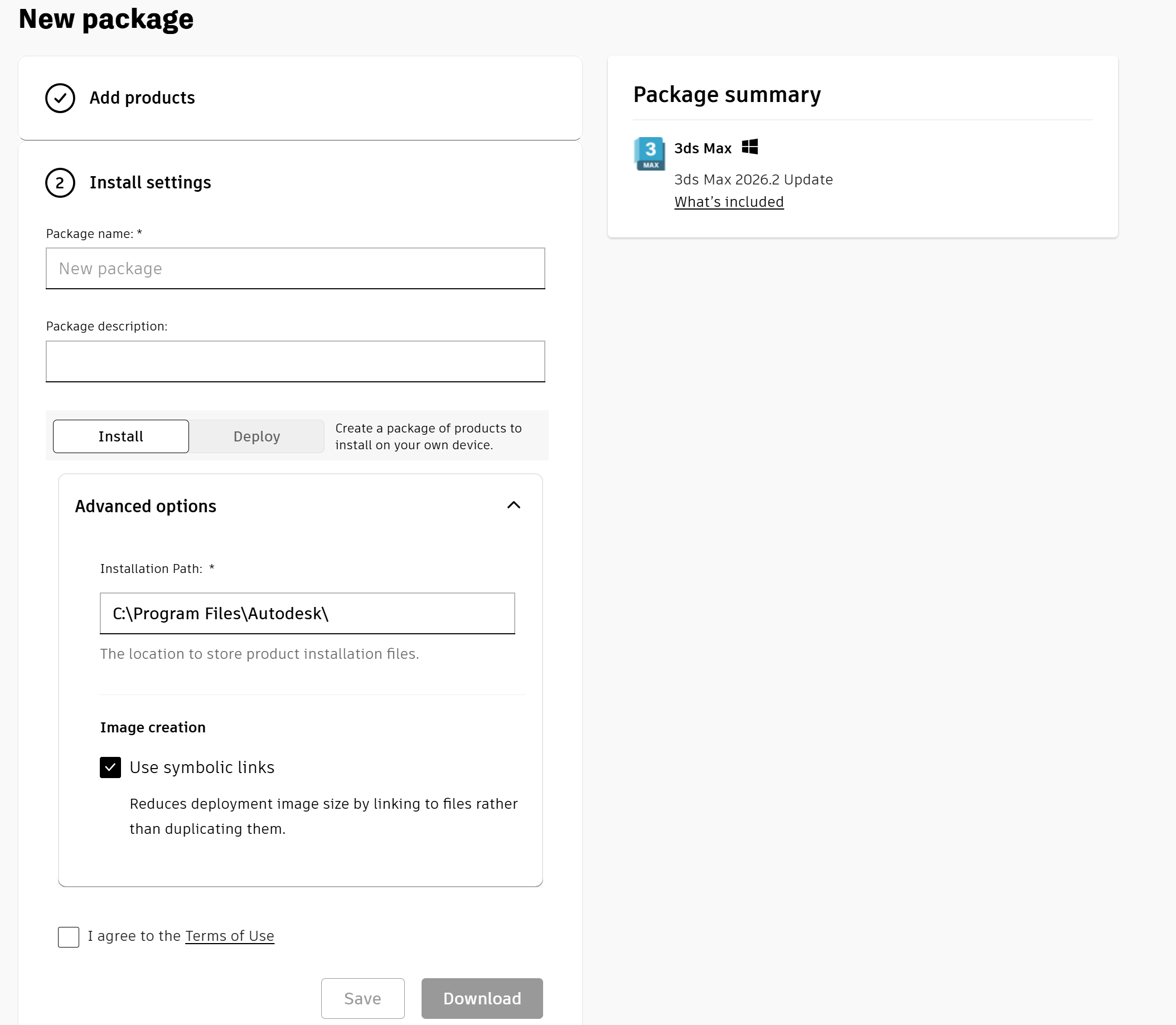
Voer in het gedeelte Installatie-instellingen een pakketnaam in of gebruik de standaardnaam. We raden aan een naam te gebruiken die u helpt dit pakket te identificeren wanneer u de lijst bekijkt, bijvoorbeeld voor wie het bedoeld is of welke producten erin zijn opgenomen. Gebruik een geldige Windows-bestandsnaam.
(Optioneel) Voer een pakketbeschrijving in.
Selecteer 'Installeren', waarmee een pakket producten wordt gemaakt dat op uw eigen apparaat moet worden geïnstalleerd. (Met de optie 'Implementeren' maakt u een pakket met producten die op meerdere apparaten moeten worden geïnstalleerd. Zie Implementaties maken via uw Autodesk-account voor meer informatie over implementaties.
Gebruik 'Geavanceerde opties' om andere pakketwijzigingen aan te brengen, zoals het veranderen van het standaardinstallatiepad.
Ga akkoord met de Gebruiksvoorwaarden.
Klik op Downloaden om het aangepaste pakket te downloaden dat kan worden uitgevoerd in uw map Downloads of een andere map die is gebaseerd op uw browserinstellingen.
Het pakket wordt automatisch opgeslagen in uw bibliotheek en de pagina wordt teruggezet op de lijst met pakketten. Klik op 'Opslaan' om het pakket op te slaan.
Installeren:
Klik met de rechtermuisknop op het gedownloade installatieprogramma en selecteer 'Als beheerder uitvoeren'.
Als de melding 'Wilt u toestaan dat deze app wijzigingen aanbrengt op uw apparaat?' wordt weergegeven, klik dan op ja om door te gaan met de installatie.
Gerelateerde resources
Hulp nodig? Vraag het aan de Autodesk-assistent!
De assistent kan je helpen om antwoorden te krijgen of contact op te nemen met een medewerker.
Welk ondersteuningsniveau hebt u?
De verschillende abonnementen bieden verschillende categorieën ondersteuning. Kom erachter wat het ondersteuningsniveau voor uw abonnement is.
Ondersteuningsniveaus bekijken