Hilfe zu Kundenbetreuung
Kontoverwaltung für Administratoren
Benutzerrollen-Richtlinie verwalten
Mit der Benutzerrollen-Richtlinie können Sie Benutzer entweder als externe Benutzer oder als Standardbenutzer festlegen.
Ein externer Benutzer ist eine Person außerhalb Ihres Unternehmens, z. B. ein Bauunternehmer oder ein Lieferant, die Zugriff auf Autodesk-Produkte oder -Services benötigt. Diese bisher als Gastbenutzer bezeichnete Rolle gewährleistet eine sichere Zusammenarbeit, ohne sensible interne Ressourcen preiszugeben.
Sie können entscheiden, welche Richtlinie für die externen Benutzer gelten soll: entweder die Vorgabeeinstellungen in der Benutzerverwaltung oder die auf Domänennamen basierenden Regeln. Auf diese Weise können Sie steuern, ob eine Person als externer Benutzer oder als Standardbenutzer behandelt wird; dies erleichtert die sichere und transparente Zugriffsverwaltung.
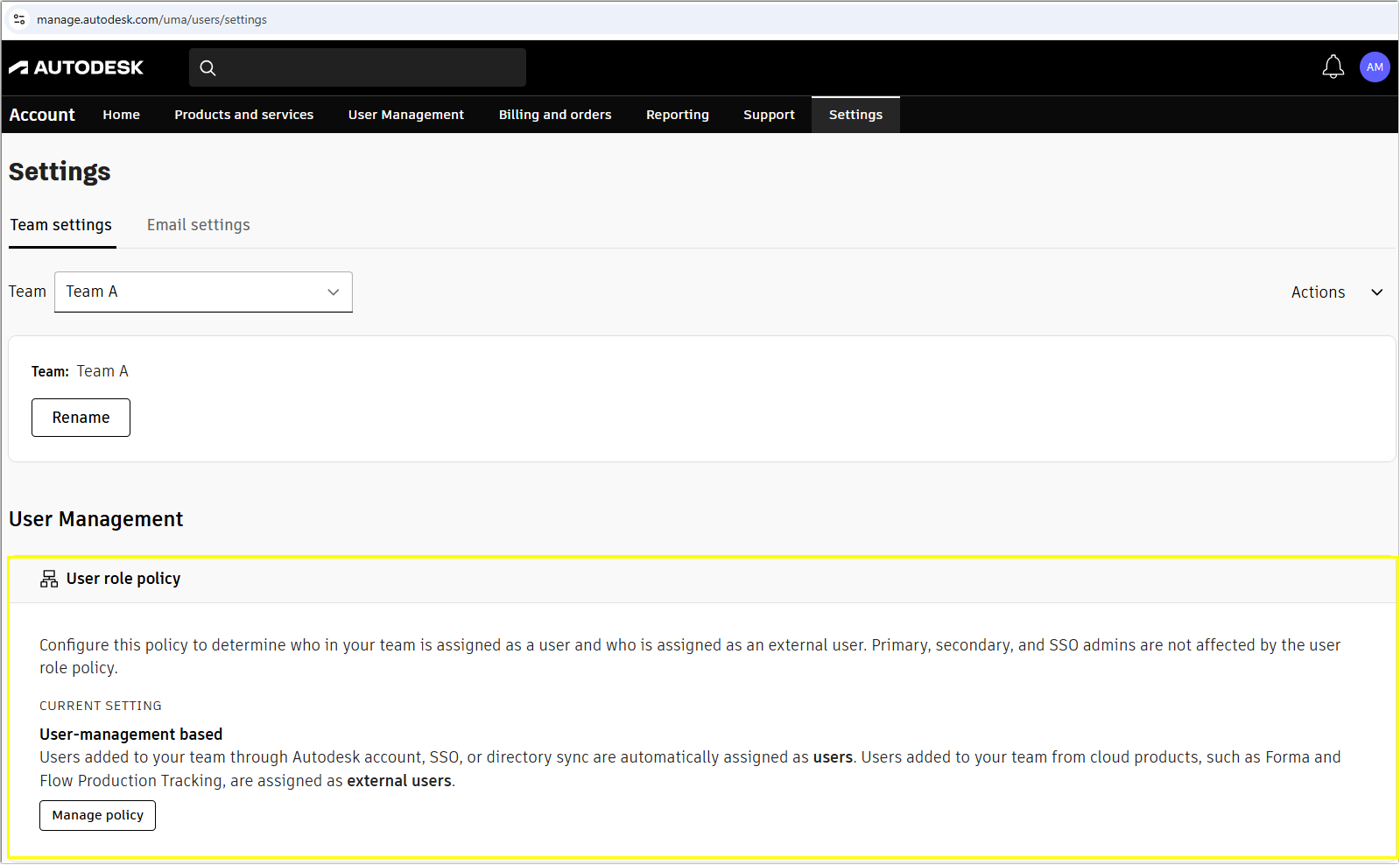
Vorgehen auswählen
Wenn Ihnen das bekannt vorkommt … | Hier starten | Dieser Pfad ist für … |
Jemand aus meinem Unternehmen wird als externer Anwender angezeigt. | Warum jemand als externer Anwender eingestuft werden kann | Verstehen, wie die Person durch die aktuelle Richtlinie des Teams klassifiziert wurde. |
Ich möchte, dass Personen aus unserem Unternehmen automatisch erkannt werden. | Domänenbasierte Anwenderrollenrichtlinie verwenden | Automatische Klassifizierung von Personen als Anwender anstelle von externen Anwendern nach genehmigter E-Mail-Domäne. |
Wir schränken externe Anwender ein und möchten sicherstellen, dass die richtigen Personen betroffen sind. | Verstehen, wie die Richtlinie für Anwenderrollen mit der Abonnement-Nutzungsrichtlinie funktioniert. | Überprüfen der Rollenklassifizierung vor dem Anwenden von Abonnement-Einschränkungen basierend auf der Rolle des Anwenders. |
Die Rolle dieser Person stimmt nicht mit unserer Domänenregel überein. | Überprüfen von Ausnahmen in der Richtlinie für Anwenderrollen. | Überprüfen von Personen, deren vorhandene Rolle von der durch die aktuelle Domänenrichtlinie erwarteten Rolle abweicht. |
Machen Sie sich mit den Optionen der Richtlinie für Ihre Anwenderrolle vertraut
Auf Basis der Anwenderverwaltung.
Mit der auf Anwenderverwaltung basierenden Richtlinie für Anwenderrollen werden Personen, die über ein integriertes Autodesk Cloud-Zusammenarbeitsprodukt wie Forma Design Collaboration, Forma Build oder Forma Takeoff zu Ihrem Team hinzugefügt werden, in Ihrem Konto bei Autodesk automatisch als externe Anwender festgelegt.
Eine auf der Anwenderverwaltung basierendeRichtlinie kann angemessen sein, wenn Ihre Organisation bereits über einen zuverlässigen Prozess verfügt, mit dem sichergestellt wird, dass Personen korrekt als Anwender oder externe Anwender klassifiziert werden.
Domänenbasiert
Mit domänenbasierte Anwenderrollen-Richtlinie erstellen Sie eine Liste genehmigter E-Mail-Domänen für Ihr Team.
Auf diese Weise können Sie automatisch verwalten, wer als Anwender oder externer Anwender gilt, unabhängig davon, ob die Person über ein Konto bei Autodesk oder ein integriertes Produkt für die Zusammenarbeit in der Cloud hinzugefügt wird. Alle Anwender, die mit einer E-Mail-Adresse von einer genehmigten Domäne hinzugefügt werden, werden als Anwender zugewiesen, während Anwender mit E-Mail-Adressen aus anderen Domänen automatisch als externe Anwender festgelegt werden.
Die domänenbasierte Richtlinie kann nützlich sein, wenn Anwender häufig über Cloud-Kollaborationsprodukte hinzugefügt werden, da Autodesk sie automatisch anhand ihrer E-Mail-Domäne klassifizieren kann.
Für einige neuere Teams ist möglicherweise bereits die domänenbasierte Richtlinie ausgewählt, und die E-Mail-Domäne des primären Administrators wird möglicherweise bereits als erste Domäne angezeigt.
Durch Auswahl der domänenbasierten Richtlinie werden die Rollen vorhandener Anwender nicht geändert. Die Richtlinie gilt nur für neue Anwender. Verwenden Sie zum Update der Rollen vorhandener Anwender die Optionen in der Anwenderverwaltung.
Anmerkung: Nehmen Sie die Domäne Ihres Unternehmens für Single Sign-On (SSO) oder die Verzeichnissynchronisierung in Ihre domänenbasierten Regeln auf. Dadurch wird sichergestellt, dass Teammitglieder, die SSO verwenden, automatisch als Standardbenutzer erkannt werden.
Warum jemand als externer Anwender eingestuft werden kann
Wie eine Person klassifiziert wird, hängt von der Richtlinie für Anwenderrollen für das Team ab.
Mit einer anwenderverwaltungsbasierten Richtlinie kann eine Person, die über ein integriertes Autodesk Cloud Collaboration-Produkt hinzugefügt wurde, als externer Anwender eingestuft werden, auch wenn sie Mitarbeiter oder anderweitig Teil Ihres Unternehmens ist.
Bei einer domänenbasierten Richtlinie wird die E-Mail-Domäne der Person verwendet, um ihre Rolle zu bestimmen. Eine Person, deren E-Mail-Domäne mit einer genehmigten Domäne übereinstimmt, wird als Anwender eingestuft. Eine Person, deren Domäne nicht übereinstimmt, wird als externer Anwender eingestuft.
Wenn jemand aus Ihrem Unternehmen unerwartet als externer Anwender eingestuft wird:
Gehen Sie zu Einstellungen > Teameinstellungenin Ihrem Konto bei Autodesk.
Wählen Sie das entsprechende Team aus.
Überprüfen Sie die Anwenderverwaltungsrichtlinien, um festzustellen, ob das Team auf der Anwenderverwaltung basierende oder domänenbasierte Richtlinie verwendet.
Wenn das Team domänenbasierte Richtlinie verwendet, überprüfen Sie, ob die E-Mail-Domäne der Person enthalten ist.
Wenn die Person bereits vor Anwendung der aktuellen domänenbasierten Richtlinie im Team war, wählen Sie Ausnahmen anzeigen unter Richtlinien verwalten aus.
Die Änderung der Rollenklassifizierung einer Person ändert weder das Unternehmen, für das sie arbeitet, noch ihre Projektrolle oder Produktzuweisung.
Funktionsweise der Anwenderrollen-Richtlinie mit der Abonnement-Nutzungsrichtlinie verstehen.
Anwenderrollen-Richtlinie und Abonnement-Nutzungsrichtlinie steuern unterschiedliche Aspekte.
Einstellung | Was es steuert |
Benutzerrollen-Richtlinie | Ob jemand im Autodesk-Konto-Team als Anwender oder externer Anwender eingestuft wird. |
Richtlinie zur Abonnementnutzung | Ob vom Team zugewiesene Abonnements für Projekte verwendet werden können, die mit einem anderen Team verknüpft sind. Einige Einstellungen der Richtlinie zur Abonnementnutzung behandeln Anwender und externe Anwender unterschiedlich. |
Wenn die Richtlinie zur Abonnementnutzung auf Eingeschränkt für externe Anwender festgelegt ist, spielt die Klassifizierung einer Person eine Rolle, da die Einschränkung für Personen gilt, die als externe Anwender klassifiziert sind.
Bevor Sie sich auf diese Einstellung verlassen, überprüfen Sie die Anwenderrollen Ihres Teams, und stellen Sie sicher, dass die Personen entsprechend den Anforderungen Ihres Unternehmens klassifiziert sind.
Dies ist besonders wichtig für Personen, die über Cloud-Kollaborationsprodukte hinzugefügt wurden. Mit der anwenderverwaltungsbasierten Richtlinie können diese Personen als externe Anwender eingestuft werden. Mit der Richtlinie domänenbasiert kann unbeabsichtigte Klassifizierung reduziert werden, indem Personen automatisch erkannt werden, deren E-Mail-Adressen mit den genehmigten Domänen Ihrer Organisation übereinstimmen.
Sie müssen nicht zur domänenbasierten Richtlinie wechseln, nur weil Sie Richtlinie zur Abonnementnutzung verwenden. Wenn Ihr Unternehmen bereits über einen anderen zuverlässigen Prozess verfügt, um Anwender- und externe Anwenderrollen korrekt zu halten, können Sie diesen Prozess weiterhin verwenden.
Weitere Informationen darüber, ob ein anwendbares Abonnement für ein Projekt eines anderen Teams verwendet werden kann, finden Sie unter Abonnementnutzung für externe Forma-Projekte verwalten.
So fügen Sie Domänen hinzu
Wechseln Sie in Ihrem Konto bei Autodesk Account zu Einstellungen > Teameinstellungen.
Wählen Sie das Team aus, auf das die Richtlinie angewendet werden soll.
Wechseln Sie zu Benutzerrollen-Richtlinie, und wählen Sie Richtlinie verwalten aus.
Wählen Sie Domänenbasiert aus.
Hier können Sie neue Domänen hinzufügen. Verwenden Sie Neu hinzufügen, um die benötigte Anzahl an Domänen hinzuzufügen.
Wählen Sie Änderungen anwenden aus.
Bestätigen Sie die Richtlinienaktualisierung.
Ihre Benutzerrollen-Richtlinie wird nun in Domänenbasiert geändert. Neuen Benutzern, die dem Team hinzugefügt werden, werden die Rollen basierend auf ihrer Domäne zugewiesen. Primäre, sekundäre und SSO(Single Sign-On)-Administratoren sind von der Domänenregel nicht betroffen.
Anmerkung: Wenn Sie eine Domänenregel einrichten, behalten die vorhandenen Benutzer in Ihrem Team ihre Rollen. Wenn vorhandene Benutzer die Kriterien der Domänenrichtlinie nicht erfüllen, werden sie als Ausnahmen gekennzeichnet. Weitere Informationen finden Sie unter Anzeigen von Ausnahmen bei der Benutzerrollen-Richtlinie.
Domänen hinzufügen
Sie können mehrere Domänen zu Ihrer domänenbasierten Anwenderrollen-Richtlinie hinzufügen.
Fügen Sie eine Domäne hinzu, wenn Personen, die diese E-Mail-Domäne verwenden, normalerweise als Anwender im Team eingestuft werden sollen.
Stellen Sie sicher, dass Sie alle relevanten Unternehmensdomänen einschließen, einschließlich Domänen, die mit SSO oder Verzeichnissynchronisierung verwendet werden, falls zutreffend.
So fügen Sie eine Domäne hinzu:
Gehen Sie in Ihrem Konto bei Autodesk zu Einstellungen > Teameinstellungen.
Wählen Sie das entsprechende Team aus.
Wählen Sie unter Anwenderverwaltungsrichtlinien die Option Richtlinien verwalten aus.
Wählen Sie Domäne hinzufügen, um so viele Domänen hinzuzufügen, wie Sie benötigen.
Wählen Sie am unteren Rand des Bildschirms Änderungen anwenden aus.
Bestätigen Sie die Richtlinienaktualisierung.
Neue Anwender, deren E-Mail-Adressen mit einer aufgelisteten Domain übereinstimmen, werden als Anwender klassifiziert. Neue Anwender mit E-Mail-Adressen aus anderen Domains werden als externe Anwender klassifiziert.
Domänen entfernen
Sie können Domänen aus einer domainbasierten Richtlinie für Anwenderrollen entfernen. Mindestens eine Domäne muss erhalten bleiben.
So entfernen Sie eine Domäne:
Gehen Sie in Ihrem Konto bei Autodesk zu Einstellungen > Teameinstellungen.
Wählen Sie das entsprechende Team aus.
Wählen Sie unter Anwenderverwaltungsrichtlinien die Option Richtlinien verwalten aus.
Überprüfen Sie die Domänen in der Richtlinie.
Wählen Sie Entfernen für die Domäne aus, die Sie entfernen möchten.
Wählen Sie Entfernen aus, um das Entfernen zu bestätigen.
Neue Anwender, deren E-Mail-Adressen die entfernte Domäne verwenden, werden als externe Anwender eingestuft.
Anmerkung:Bestehende Anwender behalten ihre aktuellen Rollen. Wenn ihre Rollen nicht mehr mit der Richtlinie für die Domäne übereinstimmen, werden sie als Ausnahmen angezeigt.
Ausnahmen bei Anwenderrollen-Richtlinie prüfen
Eine Ausnahme ist ein Anwender, dessen aktuelle Rolle nicht mit der Rolle übereinstimmt, die die domänenbasierte Richtlinie des Teams zuweisen würde.
Beispielsweise behält eine Person, die bereits im Team war, bevor ihre E-Mail-Domäne zur Richtlinie hinzugefügt wurde, ihre aktuelle Rolle. Wenn diese Rolle nicht mit der aktuellen Domänenregel übereinstimmt, wird die Person als Ausnahme angezeigt.
Eine Ausnahme ist nicht unbedingt ein Fehler. Dies bedeutet, dass sich die Rolle der Person von der Rolle unterscheidet, die von der aktuellen Domänenrichtlinie erwartet wird. Überprüfen Sie die Beziehung der Person zu Ihrem Unternehmen, bevor Sie entscheiden, ob sich ihre Rolle ändern soll.
So überprüfen Sie Ausnahmen:
Gehen Sie in Ihrem Konto bei Autodesk zu Einstellungen > Teameinstellungen.
Wählen Sie das Team aus, das Sie verwalten möchten.
Wählen Sie unter Anwenderverwaltungsrichtlinien die Option Richtlinien verwalten aus.
Wählen Sie Ausnahmen anzeigen im Abschnitt Genehmigte E-Mail-Domänen aus.
Vergleichen Sie die aktuelle Rolle jedes Anwenders mit der von der Domänenrichtlinie erwarteten Rolle.
Sie können die Liste filtern, um alle Rollen, Anwender oder externe Anwender anzuzeigen.
Das Überprüfen von Ausnahmen ist besonders wichtig, wenn Ihre Richtlinie zur Abonnementnutzung externe Anwender anders behandelt.
Rollen für Ausnahmen ändern
Rolle eines als Ausnahme aufgeführten Anwenders ändern:
Gehen Sie in Ihrem Konto bei Autodesk zu Einstellungen > Teameinstellungen.
Wählen Sie das entsprechende Team aus.
Wählen Sie unter Anwenderverwaltungsrichtlinien die Option Richtlinien verwalten aus.
Wählen Sie Ausnahmen anzeigen im Abschnitt Genehmigte E-Mail-Domänen aus.
Wählen Sie den Anwender aus, dessen Rolle Sie ändern möchten. Sie können mehrere Personen auswählen.
Auswählen
Rollen ändern
.
Wählen Sie die entsprechende Rolle aus.
Auswählen
„Rolle ändern“
, um Ihre Änderungen zu speichern.
Wenn Sie mehrere Personen auswählen, wird dieselbe neue Rolle auf alle ausgewählten Anwender angewendet.
Sie müssen nicht jede Ausnahme entfernen. Der Teamadministrator sollte basierend auf den Anforderungen des Unternehmens entscheiden, welche Rolle für jede Person geeignet ist.
Ausnahmen von der Benutzerrollen-Richtlinie
In Ihrem Konto werden Warnungen angezeigt, wenn ein Benutzer die Kriterien Ihrer domänenbasierten Regeln nicht erfüllt.
Warnmeldung in den Benutzerdetails: Die Rolle dieses Benutzers stellt derzeit eine Ausnahme von der Benutzerrollen-Richtlinie dar.
Wenn die Rolle eines Anwenders nicht Ihren domänenbasierten Regeln entspricht, wird in den Details des Anwenders eine Warnmeldung angezeigt. Dies bedeutet, dass die domänenbasierte Regel aktiviert ist und der Benutzer eine Ausnahme darstellt. Um die Rolle eines Anwenders zu ändern, klicken Sie auf Rolle ändern oder wechseln Sie zu Ihren Teameinstellungen, um alle Ausnahmen der Anwenderrollen anzuzeigen.
Warnmeldung bei geänderten Rollen: Die Rolle dieses Benutzers stellt derzeit eine Ausnahme von der Benutzerrollen-Richtlinie dar.
Wenn Sie die Rolle eines Benutzers ändern, sodass sie Ihrer Domänenregel entspricht, wird eine Meldung angezeigt, die Sie darüber informiert, dass die entsprechende Rolle derzeit eine Ausnahme darstellt. Wenn dieser Anwender Ihren Domänenregeln entsprechen soll, wählen Sie Ausnahme rückgängig machen aus.
Wenn Sie die Rolle dieses Anwenders ändern, entsteht eine Ausnahme von der Richtlinie für Anwenderrollen.
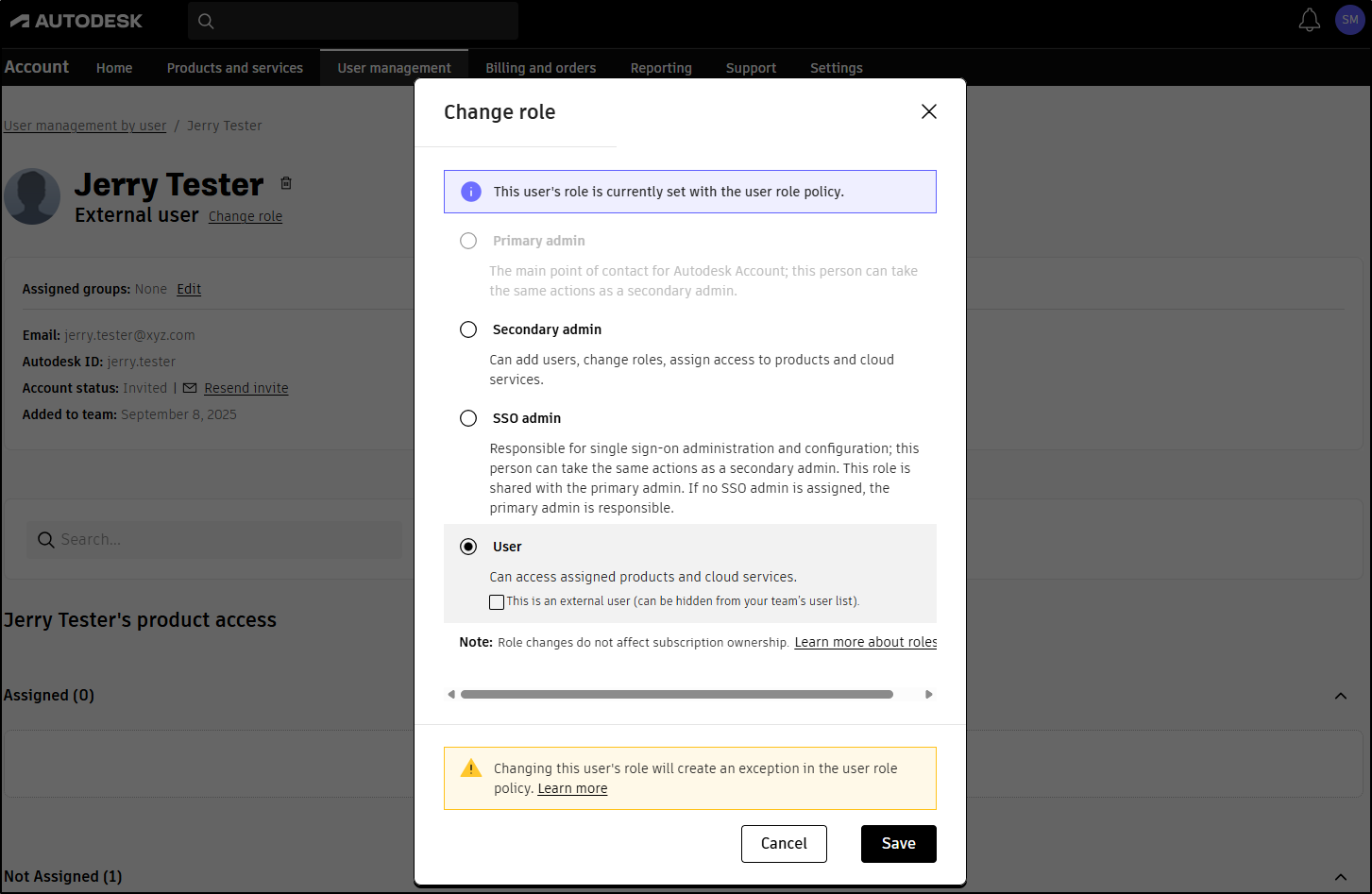
Diese Meldung wird möglicherweise angezeigt, wenn Sie die Rolle einer Person ändern, deren aktuelle Rolle der Richtlinie Domänenbasiert entspricht.
Fahren Sie mit der Änderung fort, wenn Sie der Person bewusst eine andere Rolle zuweisen möchten, als die Domänenregel vorgibt.
Sie können die Person später über Ausnahmen anzeigen überprüfen.
gestellte Fragen anzeigen (FAQ)
Warum wurde jemand aus meiner Organisation als externer Anwender eingestuft?
Überprüfen Sie zunächst, welche Richtlinie für Anwenderrollendas Team verwendet.
Bei der Richtlinie Auf Benutzerverwaltung basierend können Personen, die über integrierte Autodesk-Produkte für die Zusammenarbeit in der Cloud hinzugefügt wurden, als externe Anwender eingestuft werden.
Bei einer domänenbasierten Richtlinie richtet sich die Einstufung nach der E-Mail-Domäne. Stellen Sie sicher, dass die Organisationsdomäne der Person in der Richtlinie enthalten ist.
Wenn die Person bereits vor Inkrafttreten der entsprechenden Domänenregel im Team war, bleibt ihre bisherige Rolle möglicherweise erhalten und wird als Ausnahme angezeigt.
Muss ich eine domänenbasierte Richtlinie zusammen mit der Richtlinie zur Abonnementnutzung verwenden?
Nein. Wichtig ist, dass Personen entsprechend den Anforderungen Ihrer Organisation korrekt als Anwender oder externe Anwender eingestuft werden.
Mit der domänenbasierten Richtlinie können Sie diese Zuordnungen anhand der E-Mail-Domänen automatisch aktuell halten. Wenn Ihr Unternehmen bereits einen anderen zuverlässigen Prozess hat, um die Rollenzuordnungen korrekt zu halten, müssen Sie nicht allein deshalb umstellen, weil Sie die Richtlinie zur Abonnementnutzung verwenden.
Warum ist die Rolle des Anwenders wichtig, wenn die Richtlinie zur Abonnementnutzung auf „Eingeschränkt für externe Anwender“ eingestellt ist?
Die Einstellung Eingeschränkt für externe Anwender beschränkt die teamübergreifende Abonnementnutzung abhängig von der Rolle der Person im Team Ihres Kontos bei Autodesk.
Wenn jemand, der als Anwender behandelt werden sollte, als externer Anwender eingestuft wird, kann diese Person von der Einschränkung betroffen sein.
Wirkt sich eine Änderung der Rolle eines Anwenders auf sein Abonnement aus?
Die Richtlinie für Anwenderrollen stuft die Person als Anwender oder externen Anwender ein. Die Richtlinie allein weist kein Produktabonnement zu und entzieht auch keines.
Informationen zur Nutzung eines berechtigten Abonnements in Projekten, die einem anderen Team zugeordnet sind, finden Sie unter Abonnementnutzung für externe Forma-Projekte verwalten.
Wirkt sich eine Änderung der Rolle eines Anwenders auf dessen Projektberechtigungen aus?
Die Richtlinie für Anwenderrollen gilt für die Rolle der Person im Team Ihres Kontos bei Autodesk. Dadurch ändert sich die Rolle der Person in einem Forma-Projekt nicht.
Warum hat ein anderes Team eine andere Konfiguration der Richtlinie für Anwenderrollen?
Die anfängliche Richtlinie für Anwenderrollen hängt davon ab, wann das Team erstellt wurde.
Teams, die ab Oktober 2026 erstellt werden, verwenden standardmäßig die domänenbasierte Richtlinie für Anwenderrollen. Dabei wird die E-Mail-Domäne des primären Administrators als erste Domäne hinzugefügt.
Teams, die vor Oktober 2026 erstellt wurden, werden nicht automatisch umgestellt und können weiterhin die auf der Benutzerverwaltung basierende Richtlinie oder eine andere bestehende Konfiguration der Richtlinie für Anwenderrollen verwenden.
Das bedeutet, dass Teams innerhalb desselben Autodesk-Kontos unterschiedliche Konfigurationen der Richtlinie für Anwenderrollen haben können.
Was geschieht mit vorhandenen Benutzern, wenn ich eine Domäne über die Verwaltung der Benutzerrollen-Richtlinie einrichte?
Es werden keine Änderungen an vorhandenen Benutzerrollen vorgenommen. Benutzer, deren Rollen nicht mit Ihrer domänenbasierten Richtlinie übereinstimmen, werden als Ausnahmen angezeigt. Wechseln Sie zu Ihren Teameinstellungen, um die Ausnahmen anzuzeigen.
In welchem Zusammenhang stehen die E-Mail-Domänen, die ich in der Verwaltung der Benutzerrollen-Richtlinie angebe, mit den SSO-Domänen, die ich in meinem Team eingerichtet habe?
Wenn Sie die auf der Verwaltung von Standardbenutzern basierende Richtlinie anwenden, fügt das System Benutzer aus der SSO- oder AD(Active Directory)-Synchronisierung als Standardbenutzer hinzu. Wenn Sie die domänenbasierte Richtlinie aktivieren, fügt das System SSO- oder AD-Synchronisierungsbenutzer nur dann als Standardbenutzer hinzu, wenn deren Domäne mit Ihrer Richtlinie übereinstimmt. Wenn ihre Domäne nicht übereinstimmt, werden sie vom System als externe Benutzer hinzugefügt.
Beispiel: Wenn Sie die domänenbasierte Regel für externe Benutzer aktivieren und nur die Domäne cba.net hinzufügen, Ihre SSO- oder AD-Domäne jedoch abc.net lautet, fügt das System über SSO oder AD synchronisierte Benutzer in Ihrer Benutzerverwaltung als externe Benutzer hinzu.
Was ist aus den Gastbenutzern geworden?
Gastbenutzer werden jetzt als externe Benutzer bezeichnet. Sie müssen Ihre Arbeitsweise nicht anpassen, es wurde lediglich der Name geändert.
Wirkt sich diese Änderung auf meine vorgabemäßigen Produktzuweisungen aus?
Nein, diese Änderung wirkt sich nicht auf Ihre vorgabemäßigen Produktzuweisungen aus. Es wurde lediglich der Begriff „Gastbenutzer“ in „Externe Benutzer“ geändert. Sie können Produkte auf die gleiche Weise zuweisen wie zuvor.
Kann ich in meinen Nutzungsberichten sehen, ob ein Benutzer ein externer Benutzer ist?
Ja, Sie können in Ihren Nutzungsberichten sehen, welche Benutzer extern sind.
Wie verwalte ich Ausnahmen?
Sie können Ausnahmen bei domänenbasierten Benutzerrollen über das Menü Ausnahmen anzeigen verwalten oder die Rolle auf der Detailseite des Anwenders aktualisieren. Weitere Informationen finden Sie unter Festlegen von externen Anwendern.
Verwandte Ressourcen
Benötigen Sie Hilfe? Fragen Sie den Autodesk-Assistenten!
Der Assistent hilft Ihnen dabei, Antworten zu finden oder einen Mitarbeiter zu kontaktieren.
Welche Supportstufe haben Sie?
Verschiedene Abonnementverträge bieten unterschiedliche Supportkategorien. Finden Sie heraus, welche Supportstufe Ihr Vertrag unterstützt.
Supportstufen anzeigen