REGROUPEZ VOS OBJETS
BLOCS CAO
BLOCS CAO

Que sont les blocs CAO ?
Que sont les blocs CAO ?
Un bloc CAO est un groupe d'objets nommé qui agit en tant qu'objet 2D ou 3D unique. Vous pouvez les utiliser pour créer du contenu répété, comme des symboles de dessins, des composants communs ou des détails standard. Les blocs vous permettent de gagner du temps, de préserver la cohérence et de réduire la taille des fichiers, en rendant le contenu réutilisable et partageable.
Un bloc CAO est un groupe d'objets nommé qui agit en tant qu'objet 2D ou 3D unique. Vous pouvez les utiliser pour créer du contenu répété, comme des symboles de dessins, des composants communs ou des détails standard. Les blocs vous permettent de gagner du temps, de préserver la cohérence et de réduire la taille des fichiers, en rendant le contenu réutilisable et partageable.

Comment utiliser les blocs CAO ?
Comment utiliser les blocs CAO ?
Vous pouvez créer vos propres blocs CAO ou sélectionner des blocs CAO prédéfinis dans AutoCAD et AutoCAD LT. Pour insérer un bloc dans un dessin de CAO, spécifiez soit un fichier de dessin, soit une définition de bloc dans un fichier de dessin. Ensuite, vous pouvez facilement déplacer ou copier le bloc, le faire pivoter ou le mettre à l'échelle.
Vous pouvez créer vos propres blocs CAO ou sélectionner des blocs CAO prédéfinis dans AutoCAD et AutoCAD LT. Pour insérer un bloc dans un dessin de CAO, spécifiez soit un fichier de dessin, soit une définition de bloc dans un fichier de dessin. Ensuite, vous pouvez facilement déplacer ou copier le bloc, le faire pivoter ou le mettre à l'échelle.
Quels logiciels utilisent des blocs CAO ?

Où télécharger des blocs CAO ?
Où télécharger des blocs CAO ?
Certains symboles sont disponibles dans les fichiers d'exemple fournis avec AutoCAD. Vous trouverez dans le dossier DesignCenter différents exemples de dessins incluant chacun plusieurs définitions de blocs associées.
Il existe par ailleurs diverses ressources de bibliothèques de blocs :
Certains symboles sont disponibles dans les fichiers d'exemple fournis avec AutoCAD. Vous trouverez dans le dossier DesignCenter différents exemples de dessins incluant chacun plusieurs définitions de blocs associées.
Il existe par ailleurs diverses ressources de bibliothèques de blocs :

Qu'est-ce qu'un bloc dynamique ?
Qu'est-ce qu'un bloc dynamique ?
Les blocs dynamiques permettent de gagner du temps et de réduire la taille des fichiers. Au lieu d'insérer plusieurs blocs statiques, créez un seul bloc dont vous pouvez modifier la forme, la taille ou la configuration selon les besoins. Ajoutez des attributs ou des propriétés dynamiques aux blocs CAO pour qu'ils prennent en charge différentes chaînes de texte, formes ou tailles.
Les blocs dynamiques permettent de gagner du temps et de réduire la taille des fichiers. Au lieu d'insérer plusieurs blocs statiques, créez un seul bloc dont vous pouvez modifier la forme, la taille ou la configuration selon les besoins. Ajoutez des attributs ou des propriétés dynamiques aux blocs CAO pour qu'ils prennent en charge différentes chaînes de texte, formes ou tailles.

Pourquoi utiliser des blocs dynamiques ?
Pourquoi utiliser des blocs dynamiques ?
Les blocs dynamiques sont flexibles et intelligents. Lorsque vous travaillez sur un dessin, vous pouvez facilement y modifier une référence de bloc dynamique en corrigeant la géométrie à l'aide de poignées ou de propriétés personnalisées. Vous pouvez aussi ajuster la référence de bloc existante. Par exemple, au lieu de créer plusieurs blocs pour différents paramètres de type de table et de chaise, vous pouvez créer un bloc de tables.
Les blocs dynamiques sont flexibles et intelligents. Lorsque vous travaillez sur un dessin, vous pouvez facilement y modifier une référence de bloc dynamique en corrigeant la géométrie à l'aide de poignées ou de propriétés personnalisées. Vous pouvez aussi ajuster la référence de bloc existante. Par exemple, au lieu de créer plusieurs blocs pour différents paramètres de type de table et de chaise, vous pouvez créer un bloc de tables.
Vidéos sur les blocs CAO
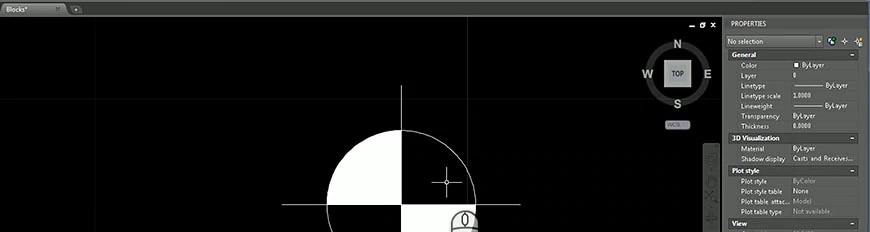
Concepts de base : création d'un bloc à partir d'un autre bloc
Concepts de base : création d'un bloc à partir d'un autre bloc
Découvrez comment créer un bloc similaire à un autre bloc déjà présent dans le dessin. Cette vidéo explique comment créer 4 blocs à partir d'un bloc initial.
Découvrez comment créer un bloc similaire à un autre bloc déjà présent dans le dessin. Cette vidéo explique comment créer 4 blocs à partir d'un bloc initial.
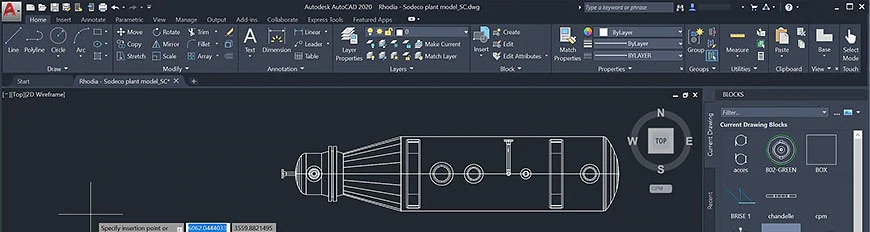
AutoCAD 2020 : palette Blocs
AutoCAD 2020 : palette Blocs
Découvrez comment insérer efficacement des blocs à partir de la liste des blocs récemment utilisés ou à partir de dessins spécifiés avec des galeries visuelles.
Découvrez comment insérer efficacement des blocs à partir de la liste des blocs récemment utilisés ou à partir de dessins spécifiés avec des galeries visuelles.
Découvrez comment vos pairs utilisent les blocs CAO

Développement d'une opportunité commerciale et réponse à un besoin croissant dans le secteur
Développement d'une opportunité commerciale et réponse à un besoin croissant dans le secteur
ALIKA DESIGN
Une société d'aménagement d'intérieur entièrement gérée par une seule femme tire parti des capacités d'AutoCAD pour servir ses clients et d'autres architectes d'intérieur.
ALIKA DESIGN
Une société d'aménagement d'intérieur entièrement gérée par une seule femme tire parti des capacités d'AutoCAD pour servir ses clients et d'autres architectes d'intérieur.

Accompagnement dans le développement d'une société d'aménagement paysager
Accompagnement dans le développement d'une société d'aménagement paysager
NATURE'S DESIGNS
Une conceptrice paysagiste explique son inspiration pour démarrer sa propre entreprise et comment AutoCAD LT l'aide à réussir dans le processus de conception.
NATURE'S DESIGNS
Une conceptrice paysagiste explique son inspiration pour démarrer sa propre entreprise et comment AutoCAD LT l'aide à réussir dans le processus de conception.

Une meilleure qualité de vie pour les personnes âgées grâce à AutoCAD
Une meilleure qualité de vie pour les personnes âgées grâce à AutoCAD
STUDIO A ARCHITECTURE
AutoCAD et le jeu d'outils Architecture aident une entreprise à créer un établissement pour personnes indépendantes ou nécessitant une assistance à domicile, avec un accent sur la qualité de vie des résidents.
STUDIO A ARCHITECTURE
AutoCAD et le jeu d'outils Architecture aident une entreprise à créer un établissement pour personnes indépendantes ou nécessitant une assistance à domicile, avec un accent sur la qualité de vie des résidents.
Didacticiels sur les blocs CAO
Revenez aux concepts de base et découvrez comment insérer, créer et redéfinir des blocs.
Revenez aux concepts de base et découvrez comment insérer, créer et redéfinir des blocs.
Bases des blocs CAO
Revenez aux concepts de base et découvrez comment insérer, créer et redéfinir des blocs.
Revenez aux concepts de base et découvrez comment insérer, créer et redéfinir des blocs.
Créez des blocs dynamiques dans AutoCAD (anglais)
Gagnez en efficacité en convertissant des blocs statiques en blocs dynamiques.
Gagnez en efficacité en convertissant des blocs statiques en blocs dynamiques.
Pratiques recommandées pour l'utilisation de blocs dynamiques
Découvrez comment bien exploiter les blocs dynamiques dans AutoCAD.
Découvrez comment bien exploiter les blocs dynamiques dans AutoCAD.