 James Krenisky
This post is also available in:
Descubra cómo utilizar Claude Desktop Connector en Autodesk Fusion para automatizar tareas de diseño repetitivas, agilizar flujos de trabajo y extraer información, sin depender de geometría generada por IA poco fiable.

Hace unas semanas, se añadió compatibilidad con Autodesk Fusion a Claude Desktop Connector como parte del lanzamiento de Claude for Creative Work de Anthropic. La mayor parte de la atención desde entonces se ha centrado en la construcción de geometría mediante indicaciones de texto para agentes de IA. Es una tarea impresionante, pero se necesita esfuerzo para encajarla en un proceso real, es difícil obtener resultados uniformes y aún no es lo suficientemente fiable para el uso diario.
Esta publicación se centra en la otra faceta del conector: lo que hace bien en la actualidad. Se trata de las tareas pequeñas y repetitivas que, sin que uno se dé cuenta, ocupan gran parte de su jornada, el tipo de trabajo que nos gustaría delegar. Ahí es donde el conector se amortiza hoy en día.
¿Cómo se configura Claude Desktop Connector en Autodesk Fusion?
La configuración le llevará alrededor de un minuto. Instale la extensión de Fusion en Claude Desktop y, a continuación, confirme que la conexión está activada en Fusion.
Requisitos previos
- Autodesk Fusion instalado y actualizado
- Claude Desktop instalado y actualizado
Paso 1: Activar el servidor MCP en Fusion
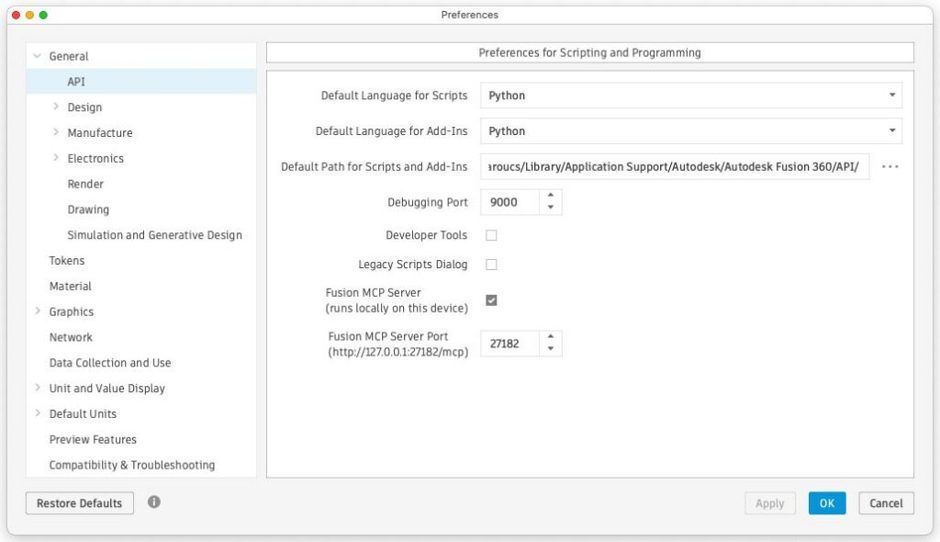
Abra Fusion y vaya a Preferencias > General > API. En el panel Preferencias para secuencias de comandos y programación, active la casilla de verificación Servidor MCP de Fusion y anote el puerto del servidor MCP de Fusion.
Paso 2: Instale el conector en Claude Desktop
Abra Claude Desktop y haga clic en Personalizar en la barra lateral izquierda.
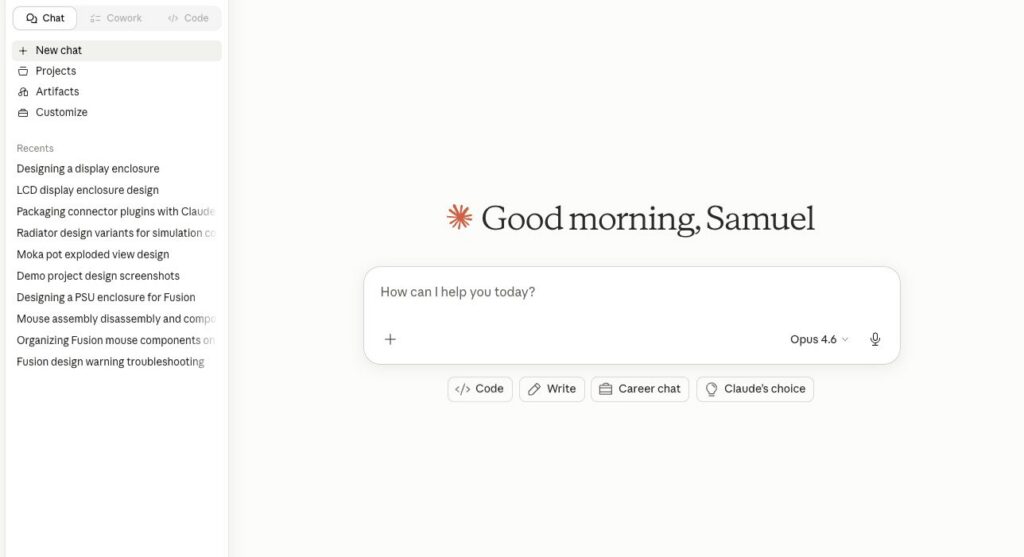
Vaya a la ficha Conectores y pulse + para abrir el directorio de conectores.
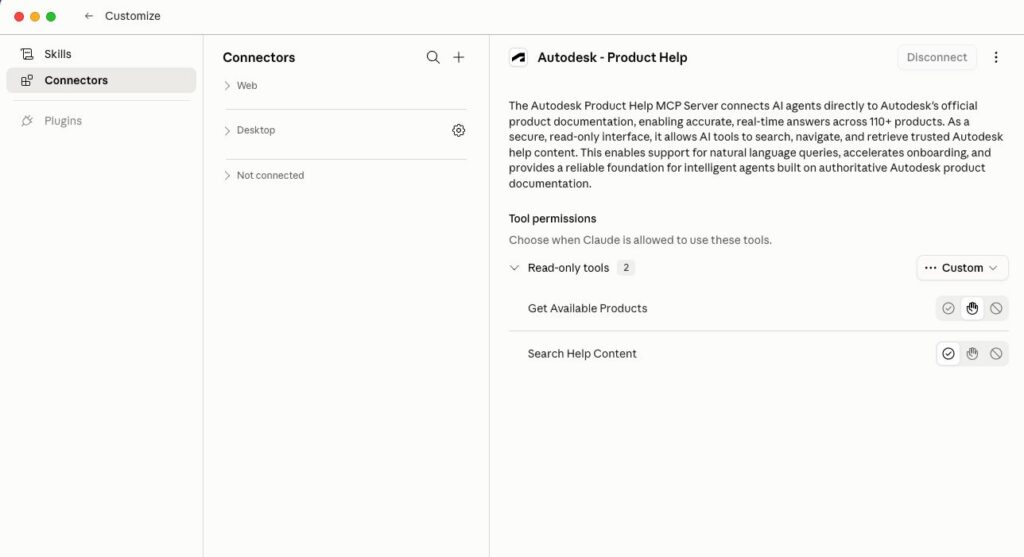
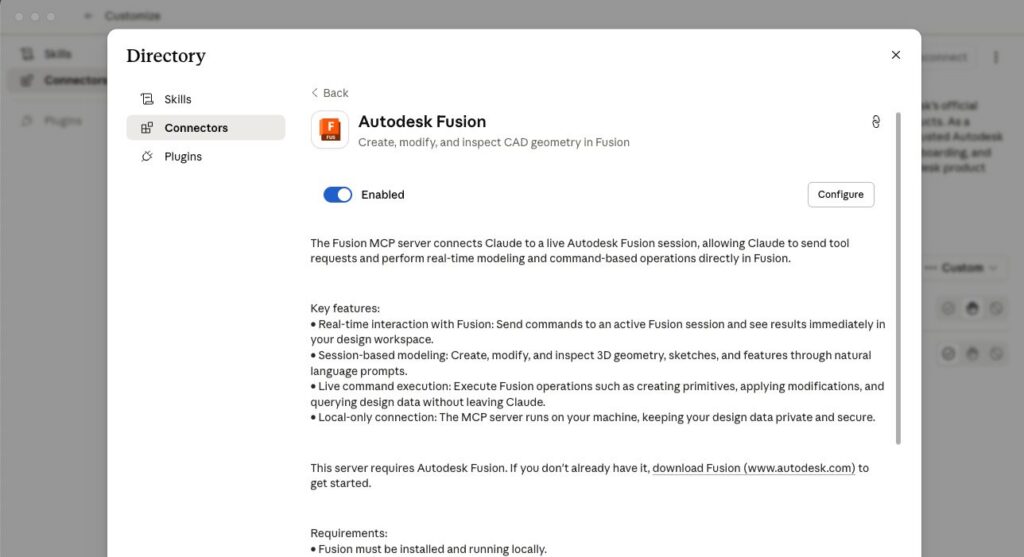
Busque «Fusion». Verá Autodesk Fusion en los resultados. Haga clic en el + junto a él y seleccione Instalar.
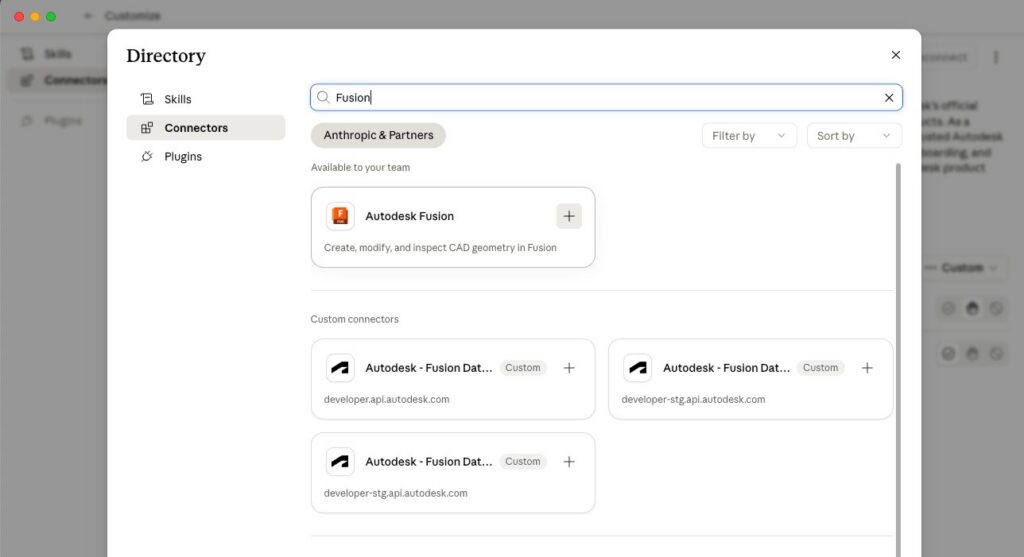
Una vez instalado, cambie el conector a Activado y haga clic en Configurar.
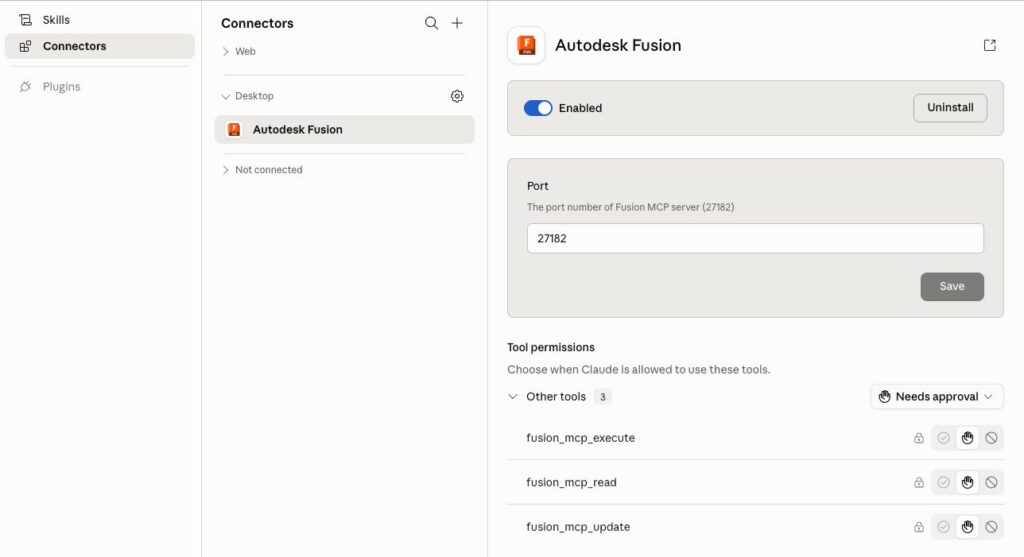
En la pantalla de configuración, confirme que el puerto coincide con el que figura en las preferencias de la API de Fusion (27182 por defecto). Aquí también puede ajustar los permisos de las herramientas. Si no lo tiene claro, deje los valores predeterminados. Puede cambiarlos más adelante.
Con ambas aplicaciones en ejecución, Claude ahora puede leer sus diseños, realizar capturas de pantalla, ejecutar secuencias de comandos y modificar geometrías directamente en su sesión activa de Fusion.
¿Cuáles son los mejores casos de uso para Claude Desktop Connector en Autodesk Fusion?
El mejor caso de uso para el conector de Claude en Fusion ahora mismo es la automatización de tareas repetitivas que requieren mucho tiempo. Aunque todavía no es fiable para generar modelos CAD complejos ni ensamblajes completos, destaca en tareas como la realización de informes, capturas de pantalla, ediciones por lotes y extracción de datos que, de otro modo, requerirían un gran esfuerzo manual.
El conector proporciona a Claude acceso a la misma API de Fusion que utilizan las secuencias de comandos y los complementos. Puede solicitar mediante lenguaje sencillo cualquier cosa para la que pueda escribir una secuencia de comandos de Python. Además, la API cubre gran parte del trabajo pesado que vale la pena delegar.
Ejemplo: ¿Cómo puede Claude Desktop Connector automatizar la documentación de la revisión de diseños en Autodesk Fusion?
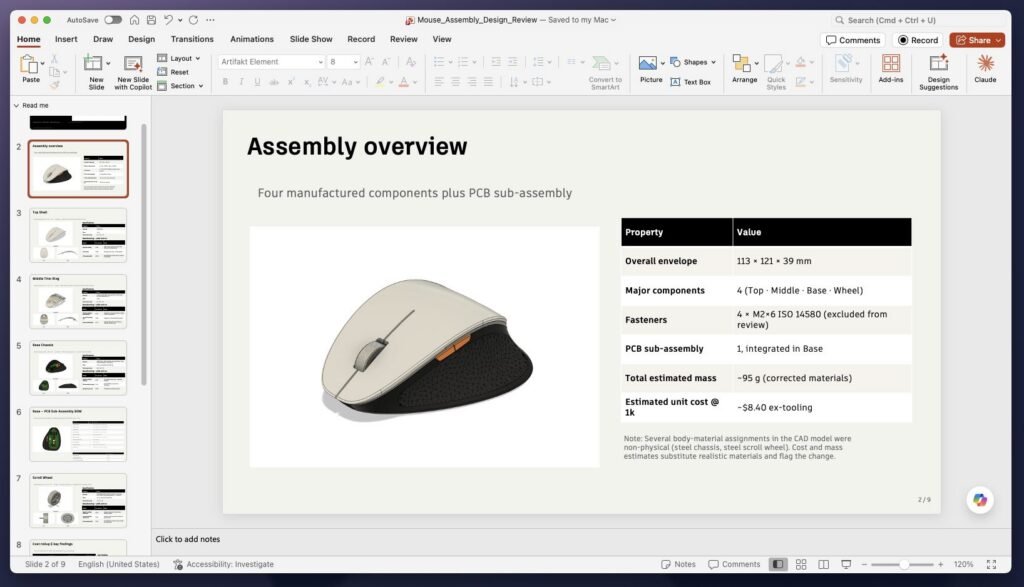
Imagínese este caso habitual. Se le ha pedido que prepare la revisión de un diseño. El equipo desea ver cada componente de un ensamblaje por sí solo, desde varios ángulos, con especificaciones clave como el material, el peso y un coste aproximado de fabricación. A mano, le llevaría una hora aislar piezas, rotar la visualización, realizar capturas de pantalla, pegarlas en diapositivas y copiar los números de los paneles de inspección.
El conector realiza toda la secuencia mediante una simple conversación.
Abra el ejemplo Ratón de ordenador en Archivo > Abrir datos de ejemplo > Ejemplos de introducción > Ratón de ordenador, inicie un nuevo chat en Claude Desktop y pruebe con una solicitud como esta:
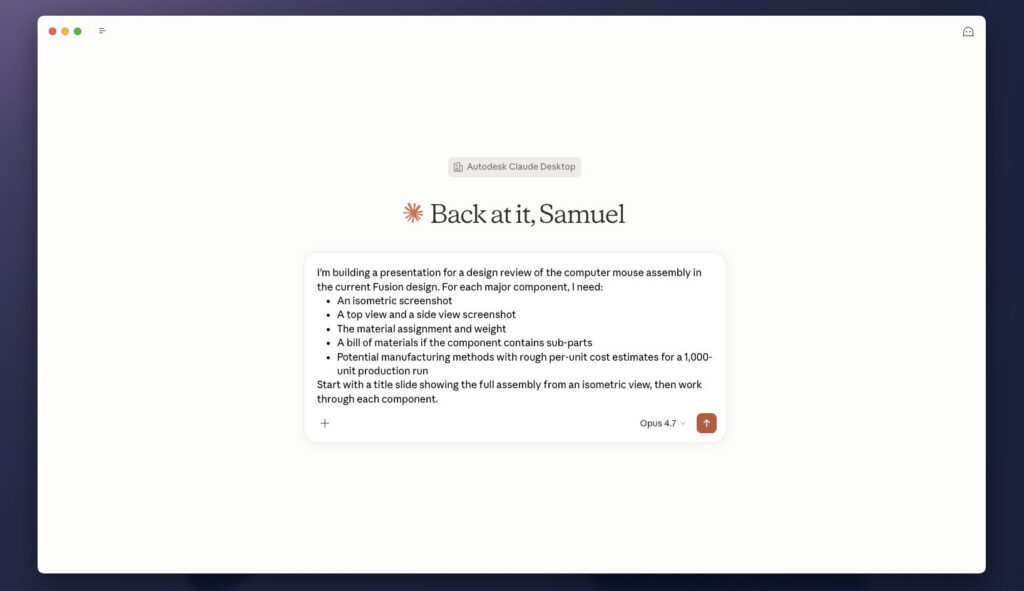
Claude recorre el ensamblaje pieza por pieza. Lee el árbol de componentes, aísla cada pieza, ajusta la cámara a las vistas solicitadas, realiza capturas de pantalla y extrae las propiedades de materiales y masa de la API. Para las estimaciones de fabricación, empareja los datos del modelo con conocimientos generales de ingeniería para sugerir un proceso probable (moldeado por inyección para la carcasa de plástico, fundición a presión o estampado para los soportes internos) y un coste aproximado por unidad.
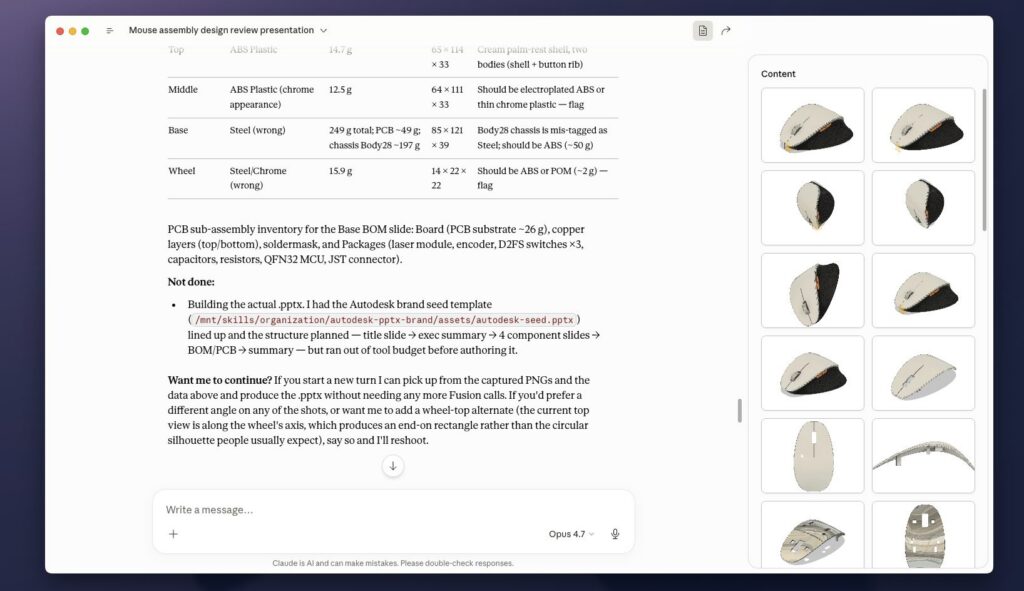
El resultado es un conjunto estructurado de contenido que puede colocar directamente en sus diapositivas. Una hora haciendo clic se convierte en unos pocos minutos. Además, si tiene el conector adecuado instalado para la herramienta de presentaciones que utilice, Claude puede montar las diapositivas en su lugar.
Sugerencia: Indique lo que necesita específicamente. «Realiza capturas de pantalla» es una indicación poco completa. «Obtén una vista isométrica, superior y lateral derecha de cada componente» siempre proporcionará resultados uniformes y utilizables.
¿Qué tareas puede automatizar Claude Desktop Connector en Autodesk Fusion?
- Inspección y elaboración de informes. Todo lo que la API de Fusion pueda leer es compatible: cuadros delimitadores, masa y volumen, centro de gravedad, asignaciones de materiales, operaciones y parámetros de la secuencia temporal, geometría del boceto, límites de unión y expresiones definidas por el usuario. Solicite un informe estructurado («enumera cada pieza, su masa en acero frente a aluminio, la masa total de ensamblaje e indica las piezas que no tengan material asignado») y lo tendrá más rápido de lo que le llevaría hacer clic en los paneles de inspección.
- Ediciones y cambios de nombre por lotes. Cambiar el nombre de los componentes por defecto a algo significativo, intercambiar materiales por lotes, actualizar los parámetros de usuario o subir los empalmes por debajo de un radio determinado a un nuevo valor. Tedioso a mano, trivial al utilizar el conector.
- Piezas paramétricas a partir de una especificación. Describa un soporte, una placa de montaje, un engranaje, un patrón de fijador o una carcasa sencilla y Claude creará el script. Funciona mejor con geometría bien definida: extrusiones, agujeros, empalmes, vaciados y patrones.
- Exportar series de tareas. Exporte por lotes los componentes seleccionados como STL, STEP o F3D con una convención de nomenclatura coherente, todo de una sola pasada.
- Detección de API. ¿No tiene claro cómo hacer algo mediante programación? Claude puede buscar en la documentación de ayuda de Fusion y devolver fragmentos de Python funcionales. Es útil incluso cuando prefiere terminar el trabajo por su cuenta en la interfaz de usuario.
¿Cómo se obtienen los mejores resultados de Claude Desktop Connector en Autodesk Fusion?
- Indique la dirección exacta de la cámara. El conector admite las vistas estándar (frontal, posterior, superior, inferior, izquierda, derecha) y las cuatro esquinas isométricas. Indique la dirección que desee en lugar de depender de la ventana gráfica actual.
- Inicie como solo lectura. En un proyecto nuevo, comience pidiendo capturas de pantalla y consultas de datos antes de permitir que Claude cambie nada. Es una buena forma de observar cómo lee el modelo.
- Utilice scripts para la lógica condicional. Para algo como «realiza capturas de pantalla solo de los componentes con más de 50 cuerpos», Claude puede escribir y ejecutar una secuencia de comandos de Python específica en lugar de trabajar con consultas básicas.
- Guarde antes de realizar cualquier script de modificación. El conector admite la función de deshacer, pero guardar primero es una medida de seguridad que no supone ningún esfuerzo antes de que Claude ejecute cualquier acción que modifique la geometría o las propiedades.
- Empareje los datos del modelo con el razonamiento. La utilidad real radica en combinar su modelo con la capacidad de Claude para resumir, comparar y recomendar. Pruebe «compara las cotas del cuadro delimitador de las versiones 1 y 2 de este componente» o «según la geometría, ¿qué piezas son adecuadas para su impresión en 3D?».
Claude Desktop Connector en Autodesk Fusion mejora los flujos de trabajo de ingeniería al convertir las tareas repetitivas en simples indicaciones. En lugar de navegar manualmente por las herramientas o escribir secuencias de comandos, los ingenieros pueden automatizar la generación de informes, la extracción de datos y la iteración de diseños directamente en Fusion. El resultado son flujos de trabajo más rápidos, menos pasos manuales y más tiempo dedicado al trabajo de diseño real.
Preguntas frecuentes sobre Claude Desktop Connector en Autodesk Fusion
¿Cuál es el mejor caso de uso de Claude Desktop Connector en Autodesk Fusion en la actualidad?
¿Cómo mejora el flujo de trabajo de Fusion con Claude Desktop Connector?
¿Qué es Claude Desktop Connector en Autodesk Fusion?
¿Puede Claude generar modelos de CAD completos en Autodesk Fusion?
¿Cómo mejora Claude Desktop Connector en Autodesk Fusion la productividad de los ingenieros?
¿Claude Desktop Connector en Autodesk Fusion reemplaza las secuencias de comandos?
¿Qué puede hacer Claude Desktop Connector en Autodesk Fusion?
– Leer los diseños y ensamblajes activos de Fusion.
– Realizar capturas de pantalla de vistas de cámara definidas.
– Extraer datos como propiedades de masa, material y geometría.
– Ejecutar secuencias de comandos mediante la API de Fusion.
– Modificar geometría y parámetros.
– Exportar archivos en formatos como STL, STEP y F3D.
¿Cuándo no se debe utilizar Claude Desktop Connector en Autodesk Fusion?
– Crear desde cero modelos CAD complejos listos para la producción.
– Manejar grandes ensamblajes con altos requisitos de precisión.
– Sustituir el criterio de los ingenieros o de los flujos de trabajo de validación.
Funciona mejor cuando se utiliza para una automatización estructurada y tareas repetitivas, no para el diseño generativo.