 James Krenisky
This post is also available in:
Erfahren Sie, wie Sie mit dem Autodesk Fusion Claude Desktop Connector wiederkehrende Konstruktionsaufgaben automatisieren, Arbeitsabläufe optimieren und Erkenntnisse gewinnen können, ohne sich auf unzuverlässige KI-generierte Geometrie zu verlassen.

Vor einigen Wochen wurde im Rahmen der Einführung von Claude for Creative Work durch Anthropic die Unterstützung für Autodesk Fusion im Claude Desktop Connector hinzugefügt. Seitdem gilt die Aufmerksamkeit hauptsächlich KI-Agenten, die anhand von Text-Prompts Geometrie erstellen. Das ist beeindruckend anzusehen, lässt sich jedoch nur mit Aufwand in reale Prozesse integrieren und ist noch nicht zuverlässig genug für den täglichen Einsatz. Außerdem ist es schwierig, konsistente Ergebnisse zu erzielen.
Dieser Beitrag konzentriert sich auf die andere Seite des Connectors, nämlich auf das, was er schon heute gut kann. Gemeint sind die kleinen, wiederkehrenden Aufgaben, die unbemerkt viel Zeit kosten, also die Art von Arbeit, die Sie gerne abgeben würden. Genau hier macht sich der Connector schon heute bezahlt.
Wie richten Sie den Autodesk Fusion Claude Desktop Connector ein?
Die Einrichtung dauert etwa eine Minute. Sie installieren zunächst die Fusion-Erweiterung in Claude Desktop und überprüfen dann, ob die Verbindung in Fusion aktiviert ist.
Voraussetzungen
- Autodesk Fusion ist installiert und auf dem neuesten Stand.
Claude Desktop ist installiert und auf dem neuesten Stand.
Schritt 1: MCP-Server in Fusion aktivieren
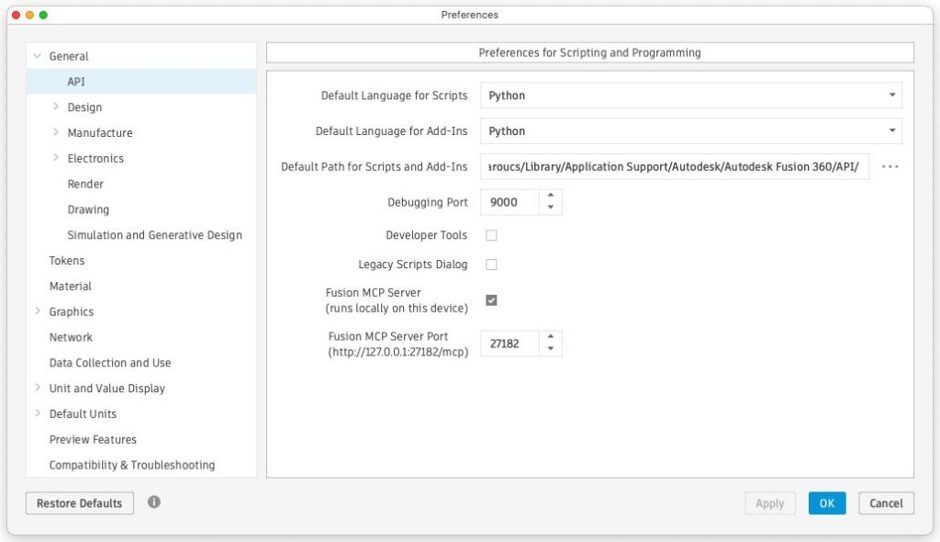
Öffnen Sie Fusion, und wechseln Sie zu Voreinstellungen > Allgemein > API. Aktivieren Sie in der Gruppe Voreinstellungen für Scripting und Programmierung das Kontrollkästchen Fusion MCP Server, und notieren Sie sich den Fusion MCP Server-Port.
Schritt 2: Connector in Claude Desktop installieren
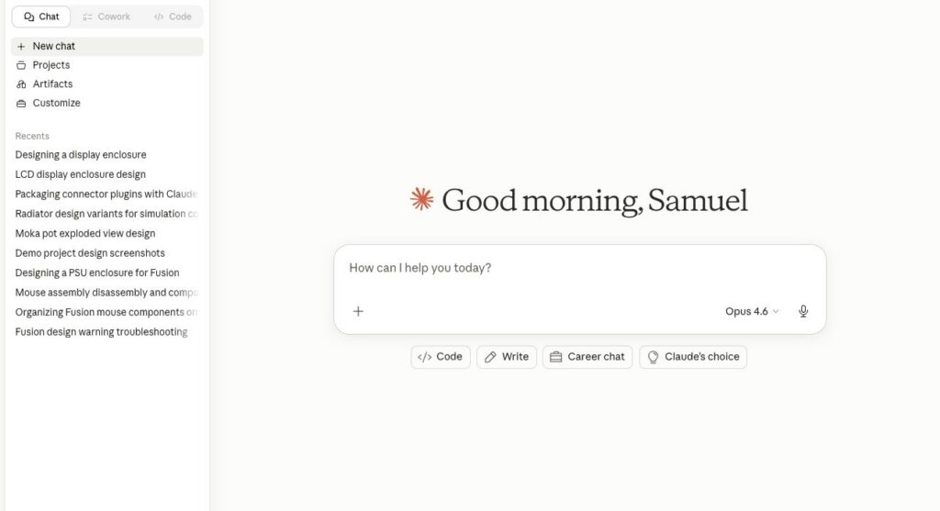
Öffnen Sie Claude Desktop, und klicken Sie in der linken Seitenleiste auf Anpassen.
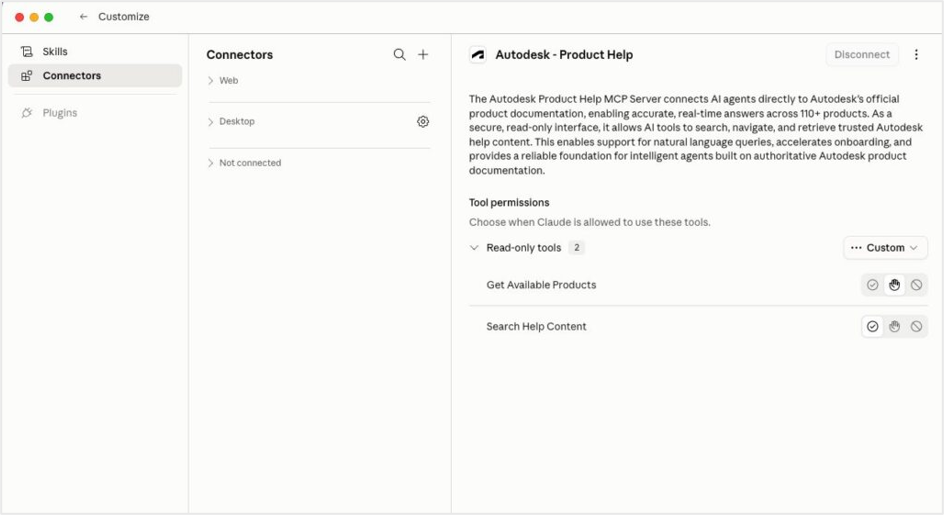
Wechseln Sie zur Registerkarte Connectors, und klicken Sie auf das Pluszeichen +, um das Connector-Verzeichnis zu öffnen.
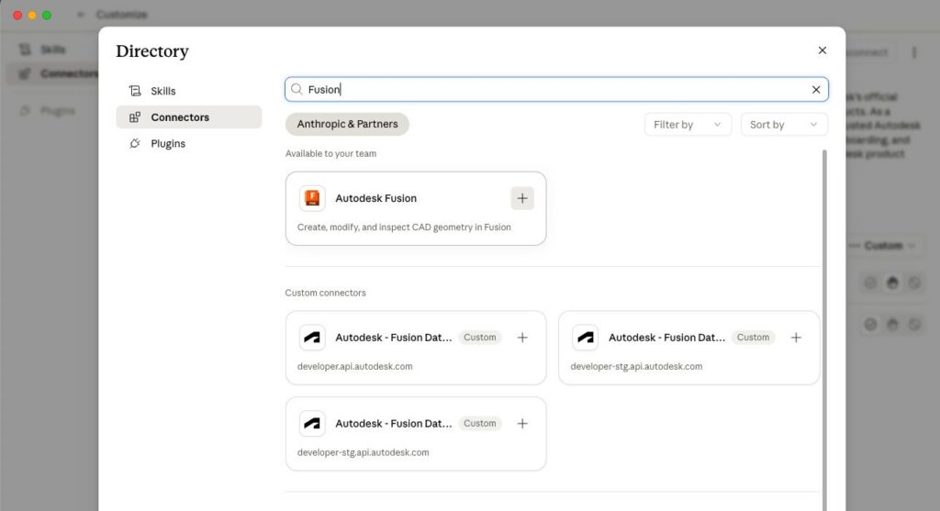
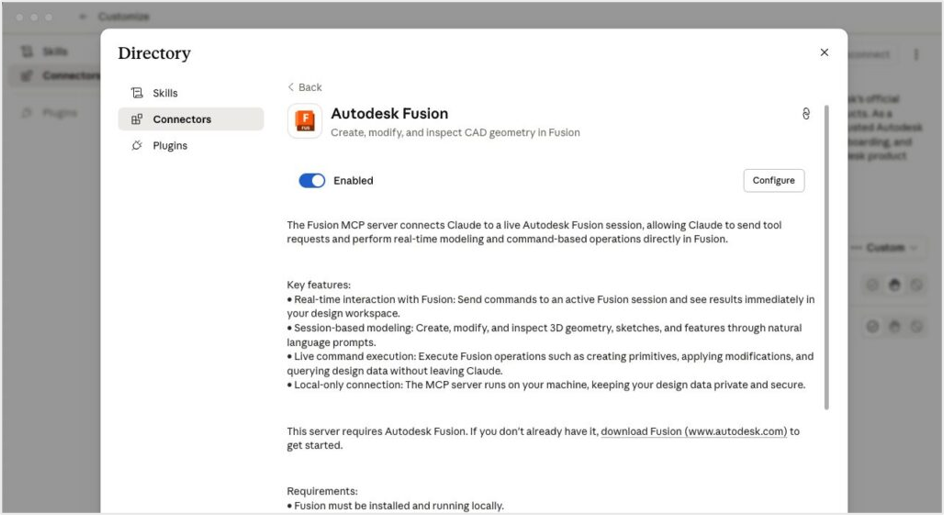
Suchen Sie nach „Fusion“. In den Ergebnissen wird Autodesk Fusion angezeigt. Klicken Sie daneben auf +, und wählen Sie Installieren.
Aktivieren Sie nach der Installation den Connector über Aktiviert, und klicken Sie auf Konfigurieren.
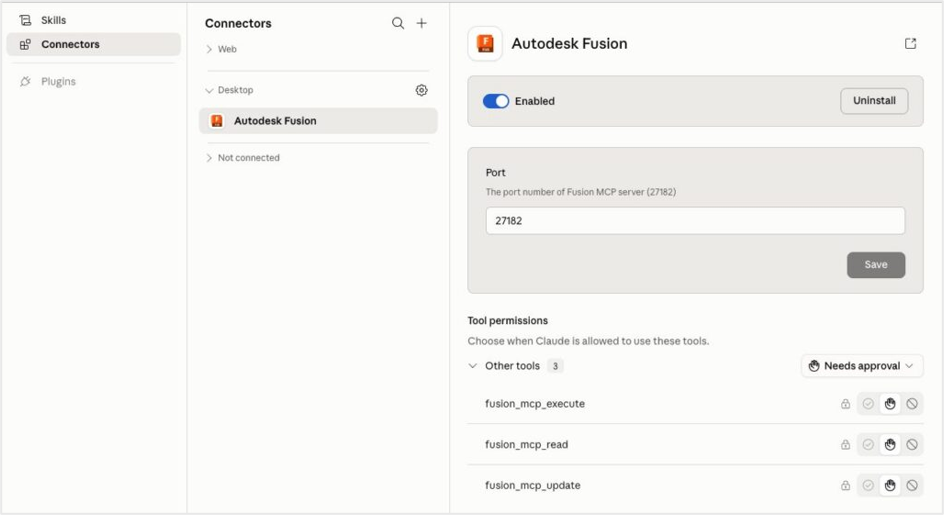
Vergewissern Sie sich auf dem Konfigurationsbildschirm, dass der Port mit dem Port in den API-Voreinstellungen von Fusion übereinstimmt (vorgabemäßig 27182). Hier können Sie auch die Berechtigungen für Funktionen anpassen. Wenn Sie sich nicht sicher sind, lassen Sie die Vorgabewerte unverändert; Sie können sie später ändern.
Wenn beide Anwendungen ausgeführt werden, kann Claude Ihre Konstruktionen auslesen, Screenshots aufnehmen, Skripte ausführen und Geometrie direkt in Ihrer aktiven Fusion-Sitzung ändern.
Was sind die besten Anwendungsfälle für den Autodesk Fusion Claude Desktop Connector?
Der beste Anwendungsfall für den Fusion Claude Connector ist heute die Automatisierung wiederkehrender, zeitaufwendiger Aufgaben. Die Software funktioniert zwar noch nicht zuverlässig für die Erstellung komplexer CAD-Modelle oder vollständiger Baugruppen, eignet sich jedoch hervorragend für Aufgaben wie Berichterstellung, Screenshots, Massenbearbeitung und Datenextraktion, die andernfalls einen erheblichen manuellen Aufwand erfordern würden.
Der Connector gewährt Claude Zugriff auf dieselbe Fusion-API, die auch von Skripten und Zusatzmodulen verwendet wird. Alles, wofür Sie ein Python-Skript schreiben könnten, können Sie stattdessen in natürlicher Sprache anfordern. Und die API deckt einen Großteil der Routinearbeit ab, die sich sinnvoll delegieren lässt.
Beispiel: Wie kann der Autodesk Fusion Claude Desktop Connector die Dokumentation von Konstruktionsprüfungen automatisieren?
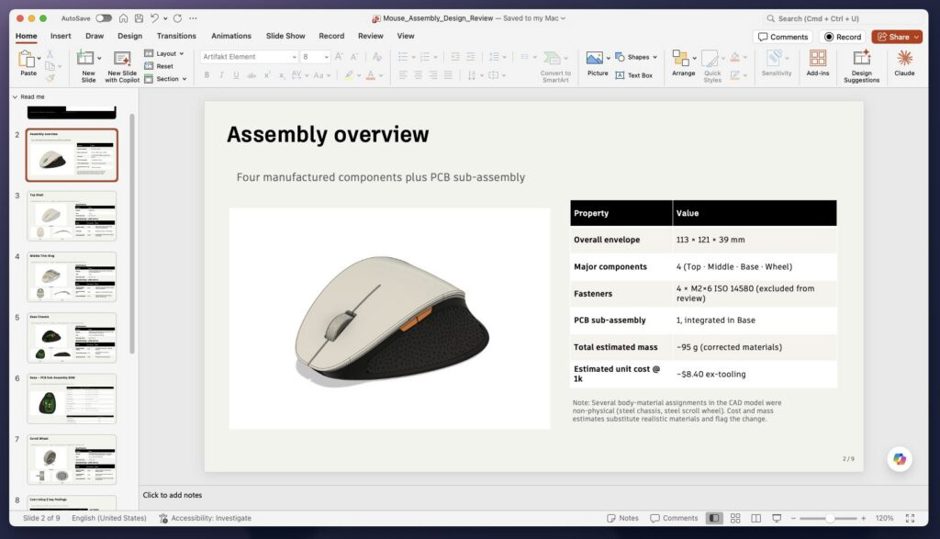
Hier ein typisches Szenario: Sie wurden gebeten, eine Konstruktionsprüfung vorzubereiten. Das Team möchte jede Komponente einer Baugruppe einzeln und aus verschiedenen Blickwinkeln sehen. Zusätzlich sollen wichtige Angaben wie Material, Gewicht und geschätzte Fertigungskosten angezeigt werden. Manuell dauert es etwa eine Stunde, die Bauteile einzeln zu isolieren, die Ansicht zu drehen, Screenshots aufzunehmen, sie in Folien einzufügen und die Werte aus den Prüfbereichen zu übertragen.
Mit dem Connector lässt sich die gesamte Abfolge in einer einzigen Unterhaltung erledigen.
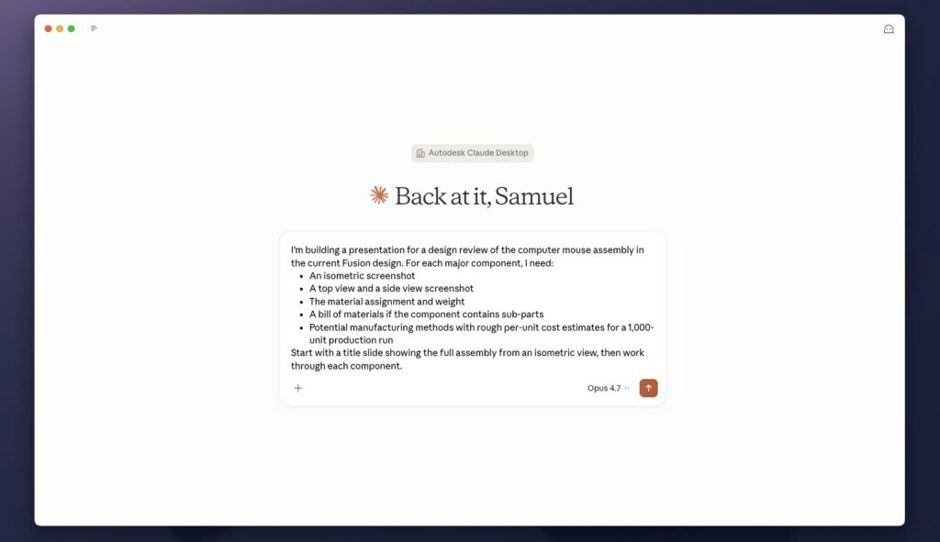
Öffnen Sie über Datei > Beispieldaten öffnen > Beispiele für erste Schritte > Computermaus das Beispiel Computermaus, starten Sie einen neuen Chat in Claude Desktop, und verwenden Sie etwa folgenden Prompt:
Claude arbeitet die Baugruppe Bauteil für Bauteil ab. Claude liest die Komponentenbaumstruktur aus, isoliert jedes Bauteil, richtet die Kamera auf die gewünschten Ansichten aus, nimmt Screenshots auf und ruft Material- und Masseeigenschaften über die API ab. Für die Schätzung der Fertigungskosten kombiniert Claude die Modelldaten mit allgemeinem technischem Wissen, schlägt ein wahrscheinliches Verfahren vor (Spritzgießen für die Kunststoffhülle, Druckgießen oder Stanzen für interne Halterungen) und nennt die ungefähren Stückkosten.
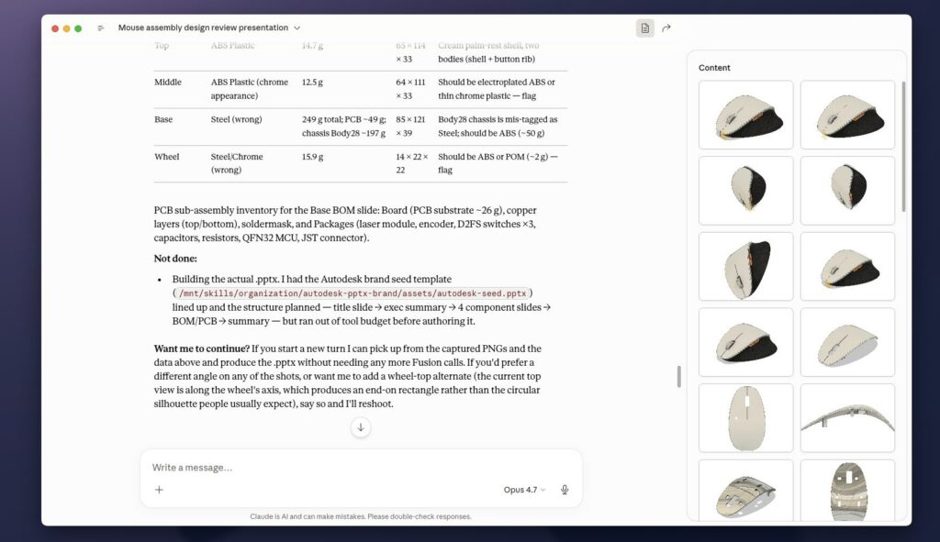
Das Ergebnis sind strukturierte Inhalte, die Sie direkt in Ihre Folien übernehmen können. Aus einer Stunde Klicken werden wenige Minuten. Und wenn für Ihr Präsentationsprogramm der passende Connector installiert ist, kann Claude sogar die gesamte Präsentation für Sie zusammenstellen.
Tipp: Formulieren Sie möglichst konkret, was Sie benötigen. „Nimm Screenshots auf“ ist zu vage. „Nimm von jeder Komponente eine isometrische Ansicht, eine Draufsicht und eine Ansicht von rechts auf“ liefert hingegen jedes Mal konsistente, brauchbare Ergebnisse.
Welche Aufgaben kann der Autodesk Fusion Claude Desktop Connector automatisieren?
- Überprüfung und Berichterstellung. Alles, was sich über die Fusion-API auslesen lässt, kommt infrage: Begrenzungsrahmen, Masse und Volumen, Schwerpunkt, Materialzuweisungen, Zeitachsenelemente und -parameter, Skizziergeometrie, Gelenkgrenzwerte und benutzerdefinierte Ausdrücke. Wenn Sie beispielsweise einen strukturierten Bericht anfordern („Liste alle Bauteile, ihre Masse in Stahl und Aluminium sowie die Gesamtmasse der Baugruppe auf, und kennzeichne alle Bauteile ohne Materialzuweisung.“), erhalten Sie ihn schneller, als Sie sich durch die Prüfbereiche klicken könnten.
- Massenbearbeitung und -umbenennung. Vorgabenamen von Komponenten in aussagekräftige Namen ändern, Materialien in großen Mengen austauschen, Benutzerparameter aktualisieren oder alle Abrundungen unterhalb eines bestimmten Radius auf einen neuen Wert setzen. Manuell mühsam, mit dem Connector ein Kinderspiel.
- Parametrische Bauteile nach Spezifikation. Beschreiben Sie eine Halterung, eine Montageplatte, ein Zahnrad, eine Befestigungsanordnung oder ein einfaches Gehäuse, und Claude erstellt dafür ein Skript. Am besten funktioniert das bei einer klar definierten Geometrie: Extrusionen, Bohrungen, Abrundungen, Hüllen und Anordnungen.
- Export-Pipelines. Exportieren Sie ausgewählte Komponenten in einem Durchgang und nach einem einheitlichen Benennungsschema stapelweise als STL-, STEP- oder F3D-Dateien.
- API-Erkundung. Sie sind sich nicht sicher, wie Sie etwas programmatisch umsetzen sollen? Claude kann die Fusion-Hilfedokumentation durchsuchen und funktionierende Python-Snippets zurückgeben. Das ist auch dann nützlich, wenn Sie die Arbeit lieber selbst in der Benutzeroberfläche erledigen möchten.
Wie erzielen Sie die besten Ergebnisse mit dem Autodesk Fusion Claude Desktop Connector?
- Geben Sie die genaue Kamerarichtung an. Der Connector unterstützt die Standardansichten (vorne, hinten, oben, unten, links, rechts) sowie alle vier isometrischen Eckansichten. Geben Sie die gewünschte Richtung an, anstatt sich auf das aktuelle Ansichtsfenster zu verlassen.
- Beginnen Sie im schreibgeschützten Modus. Beginnen Sie bei einem neuen Projekt mit Screenshots und Datenabfragen, bevor Sie Claude etwas ändern lassen. Auf diese Weise können Sie gut nachvollziehen, wie Claude Ihr Modell ausliest.
- Verwenden Sie Skripte für bedingte Logik. Bei einer Anweisung wie „Nimm nur Screenshots von Komponenten mit mehr als 50 Körpern auf“ kann Claude ein gezieltes Python-Skript schreiben und ausführen, anstatt nur einfache Abfragen abzuarbeiten.
- Speichern Sie vor jedem Änderungsskript. Der Connector unterstützt zwar Rückgängig-Vorgänge, aber dennoch sollten Sie vorab speichern, bevor Claude ein Skript ausführt, das Geometrie oder Eigenschaften verändert.
- Kombinieren Sie Modelldaten mit Schlussfolgerungen. Der eigentliche Nutzen entsteht, wenn Sie Ihr Modell mit der Fähigkeit von Claude kombinieren, Inhalte zusammenzufassen, zu vergleichen und Empfehlungen zu geben. Probieren Sie etwa Folgendes: „Vergleiche die Abmessungen der Begrenzungsrahmen von Version 1 und Version 2 dieser Komponente“ oder „Welche Bauteile eignen sich aufgrund ihrer Geometrie für den 3D-Druck?“
Der Autodesk Fusion Claude Desktop Connector verbessert Konstruktionsarbeitsabläufe, indem er wiederkehrende Aufgaben in einfache Prompts umwandelt. Ingenieure müssen nicht mehr manuell durch Funktionen navigieren oder Skripte schreiben, sondern können Berichterstellung, Datenextraktion und Konstruktionsiterationen direkt in Fusion automatisieren. Das Ergebnis sind schnellere Arbeitsabläufe, weniger manuelle Schritte und mehr Zeit für die eigentliche Konstruktionsarbeit.
Häufig gestellte Fragen zum Autodesk Fusion Claude Desktop Connector
Für welchen Anwendungsfall eignet sich der Autodesk Fusion Claude Desktop Connector zurzeit am besten?
Wie kann man den Fusion-Arbeitsablauf mit dem Claude Desktop Connector verbessern?
Was ist der Autodesk Fusion Claude Desktop Connector?
Kann Claude vollständige CAD-Modelle in Autodesk Fusion generieren?
Wie verbessert der Autodesk Fusion Claude Desktop Connector die Produktivität bei der Konstruktion?
Ersetzt der Autodesk Fusion Claude Desktop Connector das Erstellen von Skripten?
Welche Funktionen bietet der Autodesk Fusion Claude Desktop Connector?
– Aktive Fusion-Konstruktionen und -Baugruppen auslesen
– Screenshots aus definierten Kameraansichten aufnehmen
– Daten wie Masse, Material und Geometrieeigenschaften extrahieren
– Skripte über die Fusion-API ausführen
– Geometrie und Parameter ändern
– Dateien in Formaten wie STL, STEP und F3D exportieren
Wann sollte der Autodesk Fusion Claude Desktop Connector nicht verwendet werden?
– komplexe, produktionsreife CAD-Modelle von Grund auf zu erstellen,
– große Baugruppen mit hohen Präzisionsanforderungen zu bearbeiten,
– Arbeitsabläufe für fachliche Beurteilung oder Validierung zu ersetzen.
Seine Stärke liegt in der strukturierten Automatisierung und der Erledigung wiederkehrender Aufgaben. Für generatives Design ist er weniger geeignet.