 James Krenisky
This post is also available in:
Découvrez comment utiliser le connecteur Claude Desktop Connector avec Autodesk Fusion pour automatiser les tâches de conception répétitives, optimiser les workflows et extraire des informations, sans vous appuyer sur une géométrie peu fiable générée par l’IA.

Il y a quelques semaines, la prise en charge d’Autodesk Fusion a été ajoutée à Claude Desktop Connector dans le cadre du lancement de Claude for Creative Work par Anthropic. Depuis lors, la majeure partie de l’attention s’est portée sur les agents IA créant de la géométrie à partir de prompts textuels. Ce travail est impressionnant à observer, mais il est compliqué de l’intégrer dans un processus réel et d’obtenir des résultats constants, et il n’est pas encore suffisamment fiable pour un usage quotidien.
Cet article se concentre sur l’autre aspect du connecteur : ce qu’il fait bien dès à présent. Il s’agit des petites tâches répétitives qui consomment silencieusement votre journée ; le genre de travail que vous seriez ravi de déléguer. C’est là que l’utilisation du connecteur s’avère payante aujourd’hui.
Comment configurer Claude Desktop Connector pour Autodesk Fusion ?
L’installation prend environ une minute. Vous installez l’extension Fusion dans Claude Desktop, puis confirmez que la connexion est activée dans Fusion.
Conditions préalables
- Autodesk Fusion est installé et à jour
- Claude Desktop est installé et à jour
Étape 1 : Activer le serveur MCP dans Fusion
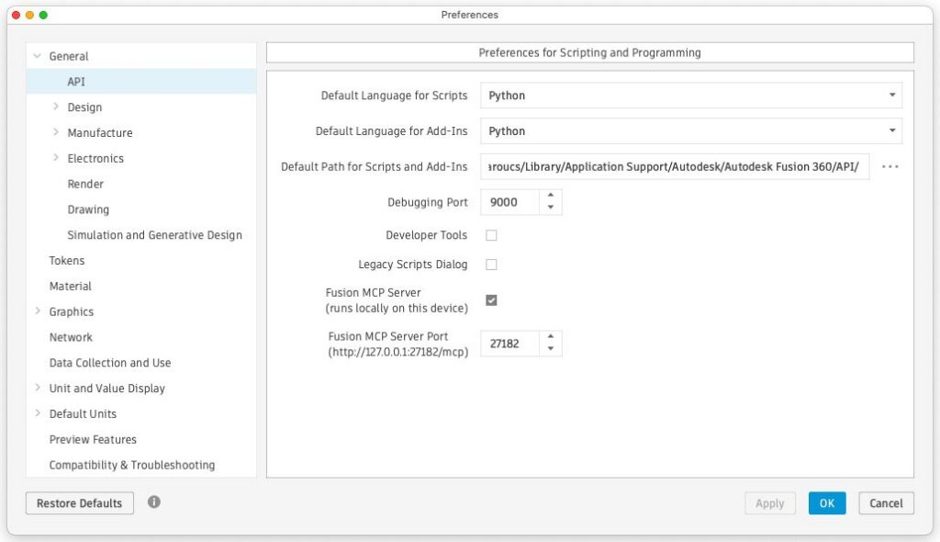
Ouvrez Fusion et accédez à Préférences > Général > API. Dans le groupe de fonctions Préférences en matière de génération de script et de programmation, cochez la case Serveur MCP Fusion et notez le port du serveur MCP Fusion.
Étape 2 : Installer le connecteur dans Claude Desktop
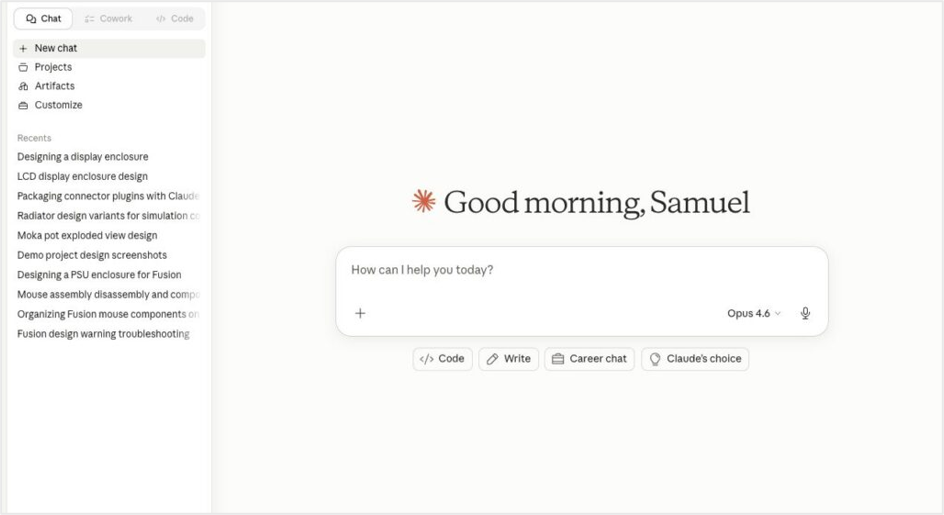
Ouvrez Claude Desktop et cliquez sur Personnaliser dans la barre latérale de gauche.
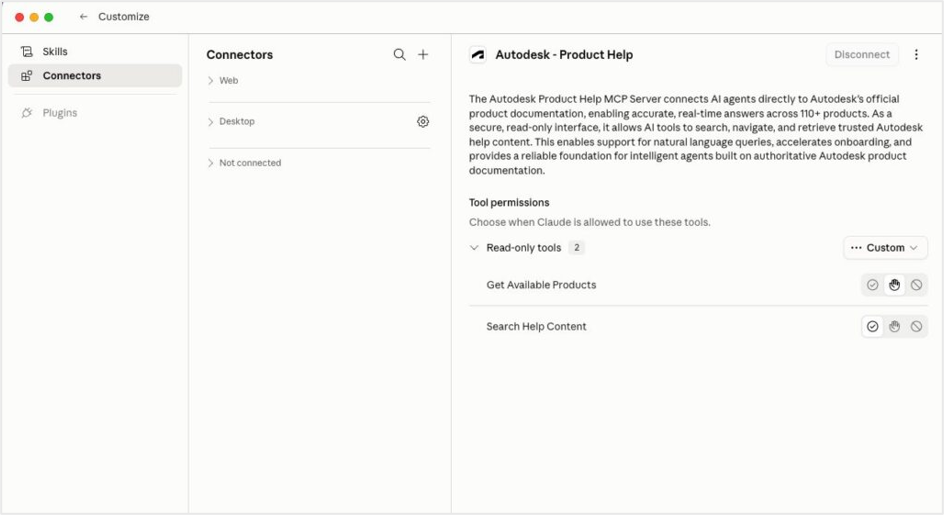
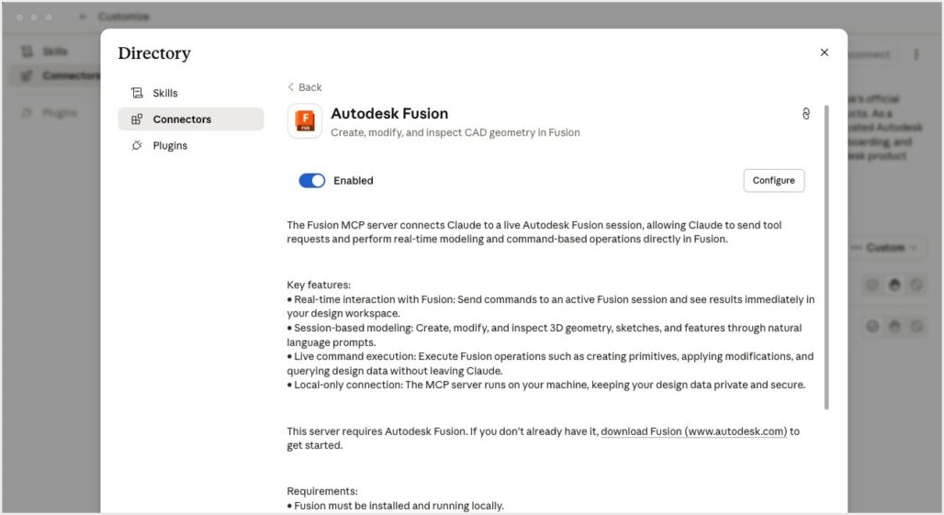
Accédez à l’onglet Connecteurs et appuyez sur + pour ouvrir le répertoire des connecteurs.
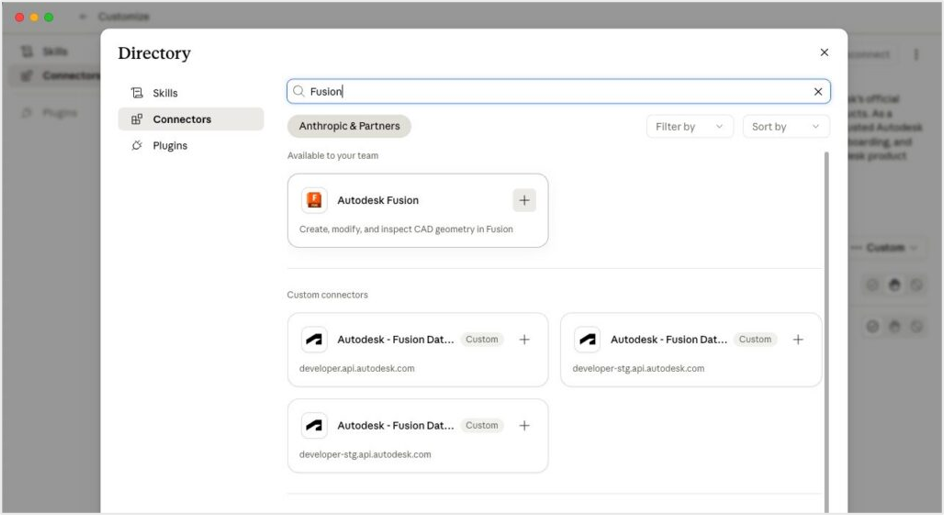
Recherchez « Fusion ». Autodesk Fusion s’affiche dans les résultats. Cliquez sur + à côté et choisissez Installer.
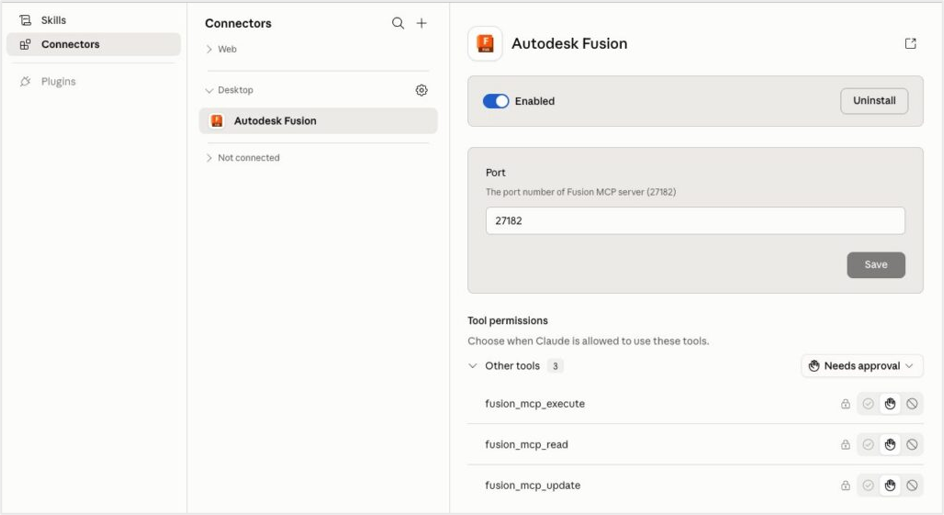
Une fois installé, définissez le connecteur sur Activé et cliquez sur Configurer.
Sur l’écran de configuration, vérifiez que le port correspond à celui des préférences de l’API de Fusion (27182 par défaut). Vous pouvez également ajuster les autorisations des outils ici. Si vous n’êtes pas sûr, laissez les valeurs par défaut ; vous pourrez les modifier ultérieurement.
Avec les deux applications en cours d’exécution, Claude peut désormais lire vos conceptions, générer des captures d’écran, exécuter des scripts et modifier une géométrie directement dans votre session Fusion active.
Quels sont les meilleurs cas d’utilisation de Claude Desktop Connector pour Autodesk Fusion ?
Le meilleur cas d’utilisation du connecteur Claude Connector pour Fusion aujourd’hui est l’automatisation des tâches répétitives et chronophages. Bien qu’il ne soit pas encore fiable pour générer des modèles CAO complexes ou des assemblages complets, il excelle dans des tâches telles que la génération de rapports, les captures d’écran, les modifications par lot et l’extraction de données qui nécessiteraient autrement un effort manuel considérable.
Le connecteur donne à Claude accès à la même API Fusion que celle utilisée par les scripts et les compléments. Tout ce pour quoi vous pourriez écrire un script Python, vous pouvez désormais le demander en langage naturel. Et l’API couvre une grande partie du travail fastidieux qu’il vaut la peine de déléguer.
Exemple : Comment Claude Desktop Connector pour Autodesk Fusion peut-il automatiser la documentation de révision de la conception ?
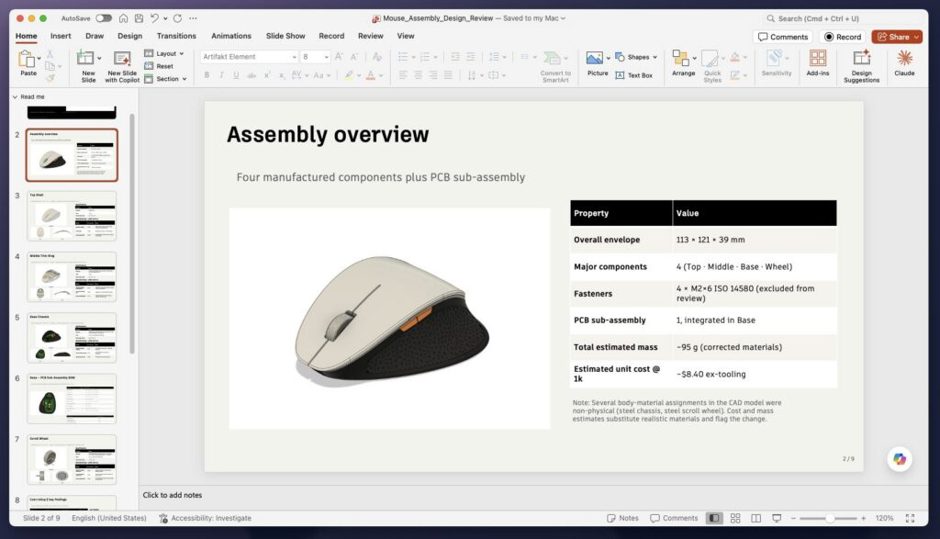
Voici un scénario courant. On vous demande de préparer une revue de conception. L’équipe souhaite voir chaque composant d’un assemblage individuellement, sous plusieurs angles, avec des caractéristiques clés comme le matériau, le poids et une estimation du coût de fabrication. À la main, cela représente une heure à isoler des pièces, faire pivoter la vue, prendre des captures d’écran, les coller dans des diapositives et recopier des valeurs depuis les panneaux d’inspection.
Le connecteur exécute toute la séquence en une seule conversation.
Ouvrez l’exemple Souris d’ordinateur à partir de Fichier > Ouvrir des exemples de données > Exemples de mise en route > Souris d’ordinateur, démarrez une nouvelle conversation dans Claude Desktop et essayez un prompt comme celui-ci :
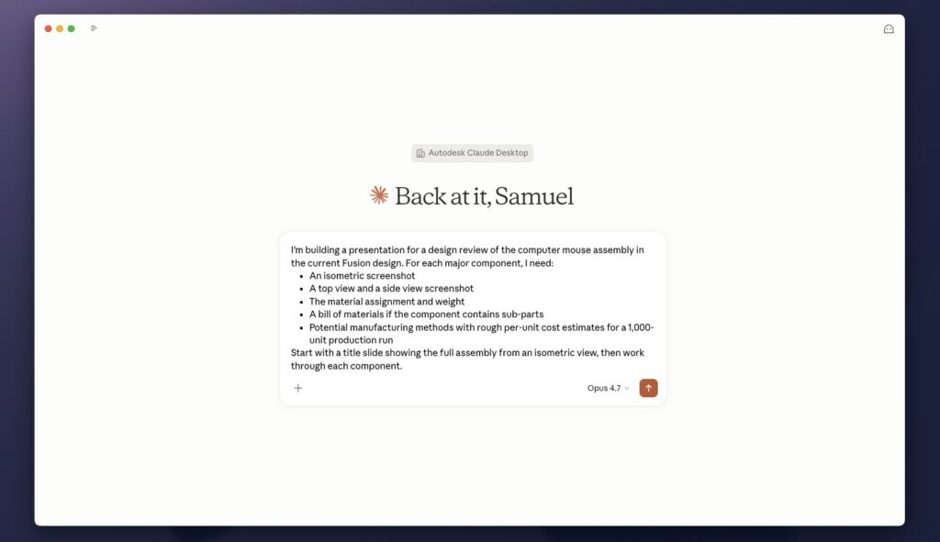
Claude traite l’assemblage pièce par pièce. Il lit l’arborescence des composants, isole chaque pièce, règle la caméra selon les vues demandées, prend les captures d’écran et extrait les propriétés de matériau et de masse via l’API. Pour les estimations de fabrication, il associe les données du modèle à des connaissances générales en ingénierie afin de suggérer un procédé probable (moulage par injection pour la coque en plastique, moulage sous pression ou emboutissage pour les supports internes) ainsi qu’un ordre de grandeur du coût unitaire.
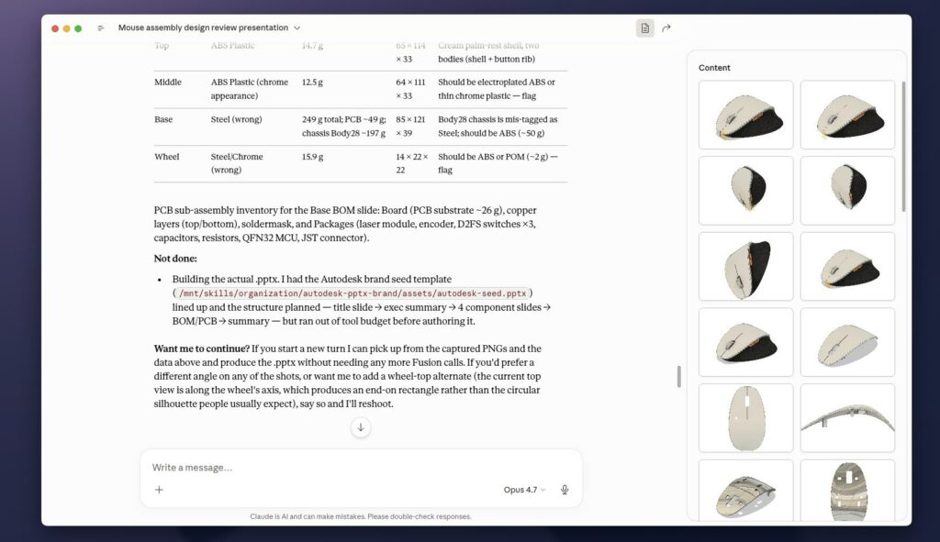
Vous obtenez un ensemble structuré de contenus que vous pouvez intégrer directement dans vos diapositives. Une heure de clics se transforme en quelques minutes et, si le bon connecteur pour votre outil de présentation est installé, Claude peut même assembler la présentation pour vous.
Conseil : soyez précis sur ce dont vous avez besoin. « Prendre des captures d’écran » est vague. « Prendre une vue isométrique, une vue de dessus et une vue de droite de chaque composant » vous garantit des résultats constants et exploitables à chaque fois.
Quelles tâches Claude Desktop Connector pour Autodesk Fusion peut-il automatiser ?
- Inspection et génération de rapports. Tout ce que l’API Fusion peut lire est accessible : boîtes englobantes, masse et volume, centre de gravité, attributions de matériaux, fonctions et paramètres de la chronologie, géométrie d’esquisse, limites de liaison et expressions définies par l’utilisateur. Demandez un rapport structuré (« liste chaque pièce, sa masse en acier par rapport à l’aluminium, la masse totale de l’assemblage et signale toute pièce sans matériau attribué ») et vous l’obtiendrez plus rapidement qu’en parcourant les fenêtres des panneaux d’inspection.
- Modifications et renommages en bloc. Renommer des composants pour remplacer leurs noms par défaut par des intitulés explicites, remplacer des matériaux en masse, mettre à jour des paramètres utilisateur ou définir tous les congés inférieurs à un rayon donné sur une nouvelle valeur. Ces opérations sont fastidieuses à la main, mais faciles via le connecteur.
- Pièces paramétriques à partir d’une spécification. Décrivez un support, une plaque de montage, un engrenage, un réseau d’éléments d’assemblage ou un boîtier simple, et Claude en écrira le script. Cela fonctionne mieux avec une géométrie bien définie : extrusions, perçages, congés, coques et réseaux.
- Exporter des canalisations. Exportez par lot des composants sélectionnés aux formats STL, STEP ou F3D avec une convention de dénomination cohérente, le tout en une seule passe.
- Découverte d’API. Vous ne savez pas comment réaliser une action par programmation ? Claude peut effectuer des recherches dans la documentation d’aide de Fusion et vous transmettre des extraits de code Python fonctionnels. C’est utile, même si vous préférez terminer le travail vous-même dans l’interface utilisateur.
Comment obtenir les meilleurs résultats avec Claude Desktop Connector pour Autodesk Fusion ?
- Précisez la direction exacte de la caméra. Le connecteur prend en charge les vues standard (face, arrière, haut, bas, gauche, droite) et les quatre angles isométriques. Demandez la direction souhaitée plutôt que de vous fier à la vue active.
- Commencez par une opération en lecture seule. Dans un nouveau projet, commencez par des captures d’écran et des requêtes de données avant d’autoriser Claude à modifier quoi que ce soit. C’est un bon moyen d’observer la façon dont il interprète votre modèle.
- Utilisez des scripts pour la logique conditionnelle. Pour une demande comme « ne prendre des captures d’écran que des composants comprenant plus de 50 corps », Claude peut écrire et exécuter un script Python ciblé au lieu d’enchaîner des requêtes de base.
- Enregistrez avant toute exécution de script de modification. Le connecteur prend en charge l’annulation, mais enregistrer au préalable constitue une précaution simple et efficace avant que Claude n’exécute quoi que ce soit qui modifie la géométrie ou les propriétés.
- Associez les données du modèle au raisonnement. La véritable valeur réside dans la combinaison de votre modèle avec la capacité de Claude à résumer, comparer et recommander. Essayez des consignes comme « comparer les dimensions de la boîte englobante des versions v1 et v2 de ce composant » ou « sur la base de la géométrie, quelles pièces sont de bonnes candidates pour l’impression 3D ? ».
Claude Desktop Connector pour Autodesk Fusion améliore les workflows d’ingénierie en transformant les tâches répétitives en invites simples. Au lieu de naviguer manuellement dans les outils ou de rédiger des scripts, les ingénieurs peuvent automatiser la création de rapports, l’extraction de données et l’itération de la conception directement au cœur de Fusion. Résultat : des workflows plus rapides, moins d’étapes manuelles et plus de temps consacré au véritable travail de conception.
Questions fréquemment posées sur Claude Desktop Connector pour Autodesk Fusion
Quel est le meilleur cas d’utilisation de Claude Desktop Connector pour Autodesk Fusion aujourd’hui ?
Comment améliorer votre workflow Fusion avec Claude Desktop Connector ?
Qu’est-ce Claude Desktop Connector pour Autodesk Fusion ?
Claude peut-il générer des modèles CAO complets dans Autodesk Fusion ?
Comment Claude Desktop Connector pour Autodesk Fusion améliore-t-il la productivité des ingénieurs ?
Claude Desktop Connector pour Autodesk Fusion remplace-t-il les scripts ?
Que peut faire Claude Desktop Connector pour Autodesk Fusion ?
– Lire les conceptions et les assemblages actifs dans Fusion
– Prendre des captures d’écran à partir de vues de caméra définies
– Extraire des données telles que la masse, le matériau et les propriétés géométriques
– Exécuter des scripts à l’aide de l’API Fusion
– Modifier la géométrie et les paramètres
– Exporter des fichiers aux formats tels que STL, STEP et F3D
Dans quels cas ne pas utiliser Claude Desktop Connector pour Autodesk Fusion ?
– créer de zéro des modèles CAO complexes prêts pour la production ;
– gérer des assemblages volumineux ayant des exigences de haute précision ; ou
– remplacer le jugement d’ingénierie ou les workflows de validation.
Il fonctionne le mieux lorsqu’il est utilisé pour l’automatisation structurée et les tâches répétitives, et non pour la conception générative.