ダウンロードおよびインストールに関するヘルプ
個別インストール
ソフトウェアを更新する
オートデスク ソフトウェアの更新プログラムには、2 つの方法でアクセスできます。Autodesk account からダウンロードするか、Windows 用オートデスク製品に含まれている Access アプリケーションを使用して取得することができます。
リリース日に基づいて Autodesk account から更新プログラムを取得する
manage.autodesk.com でアカウントにサインインします。
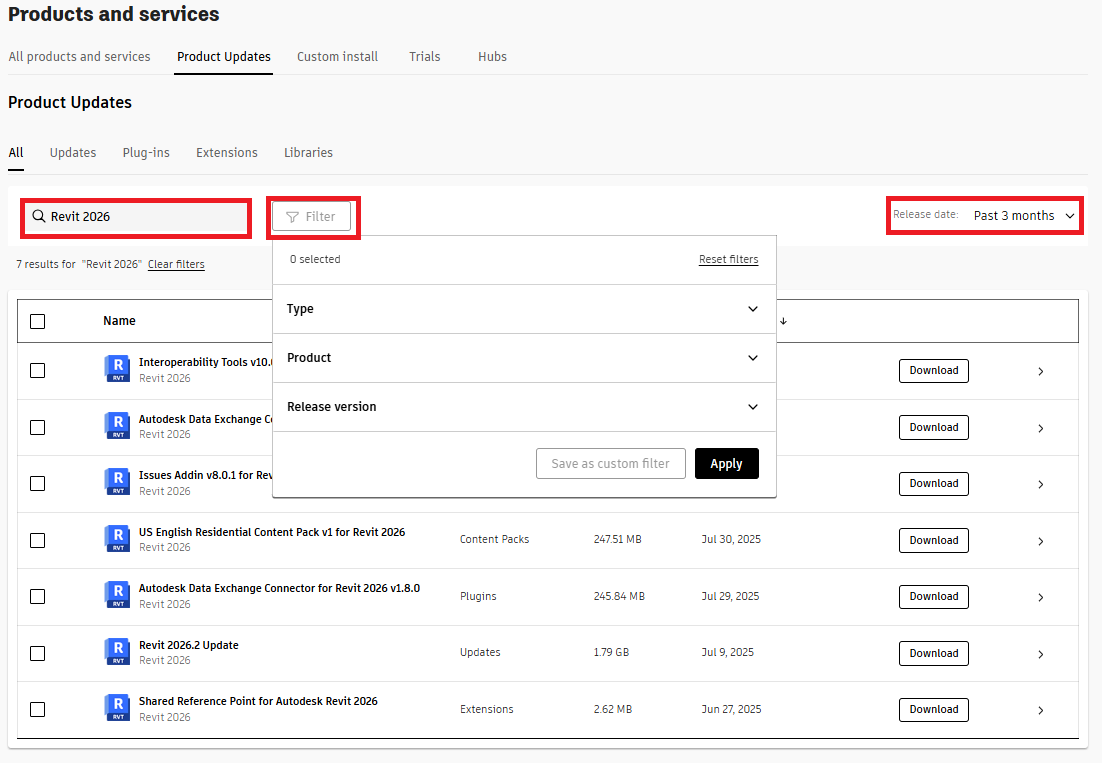
[製品とサービス]タブを開いて[製品の更新]を選択します。
[検索]フィールドで更新プログラムを検索することも、[フィルタ]と[リリース日]で検索することもできます。フィルタを保存するには、[カスタム フィルタとして保存]をクリックします。
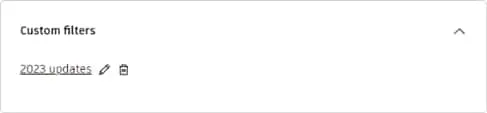
カスタム フィルタの名前を変更するには、鉛筆アイコンを選択して名前を変更し、[適用]をクリックしてフィルタを設定します。
Access アプリで更新プログラムを取得する
Autodesk Access はオートデスクの製品、サービス、コンポーネントの更新プログラムを配信します。ご使用のオペレーティング システム(Windows のみ)にインストールされ、サブスクリプション製品で提供されます。Autodesk Access は通常、オートデスク製品のインストールに付属しており、オートデスク製品と同時にインストールされます。まだインストールされていない場合は、こちらから Autodesk Access をダウンロードできます。
製品、サービス、またはコンポーネントが既に最新バージョンである場合、更新プログラムは表示されません。
Autodesk Access を起動する
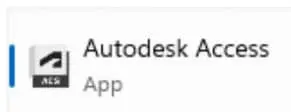
画面の左下にある Windows アイコンを選択し、検索フィールドに「Autodesk Access」と入力します。
検索結果から Autodesk Access アプリを開きます。
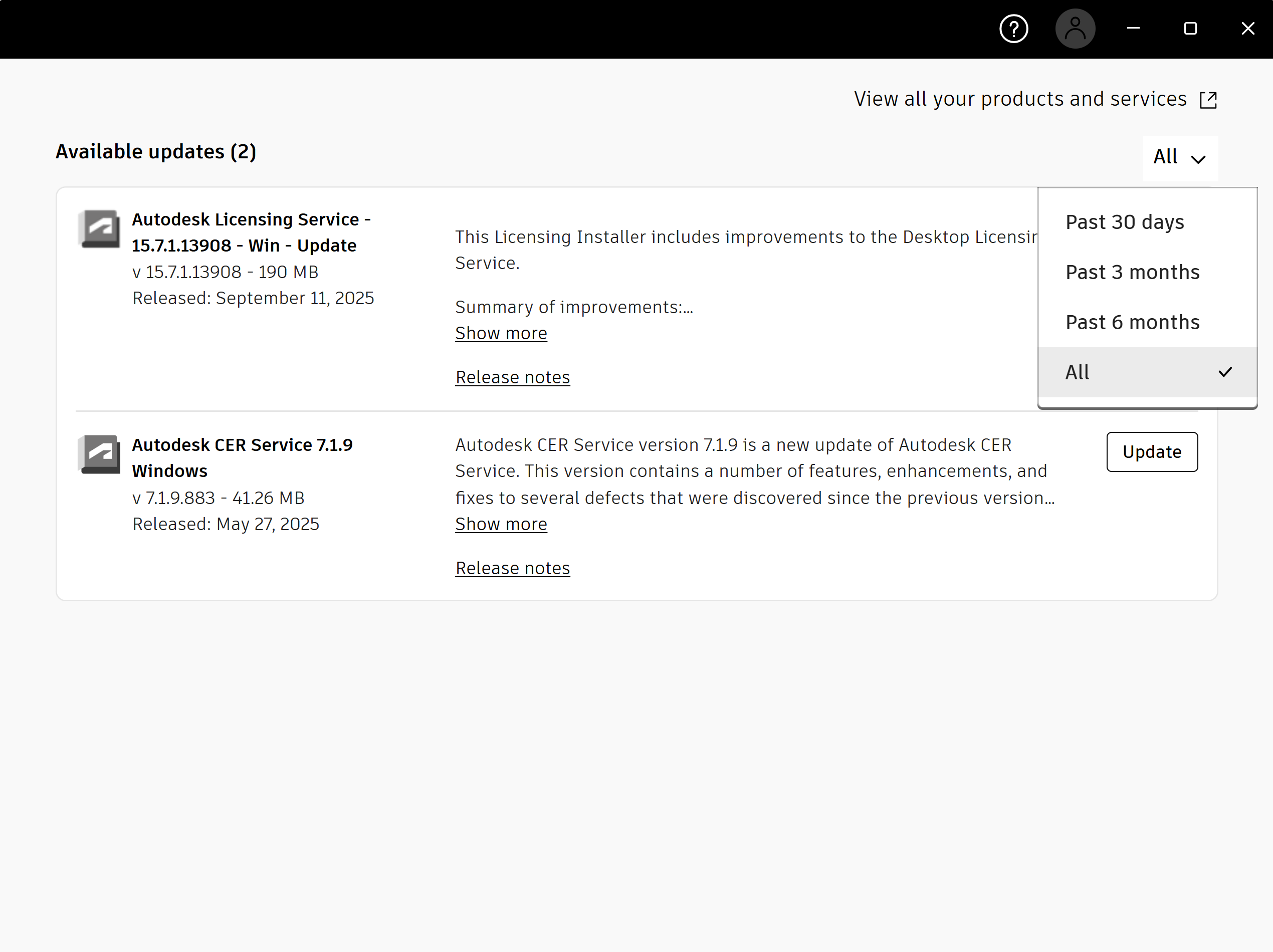
利用可能な更新プログラムを探し、[更新]をクリックしてインストールします。
期間を検索するには、ドロップダウンをクリックします。すべての製品とサービスの更新プログラムについては、[すべての製品とサービスを表示]をクリックすると Autodesk Account が開きます。次に、[製品の更新]タブに移動すると、インストールされているかどうかに関係なく、すべての製品、サービス、およびコンポーネントのすべての更新プログラムを確認できます。
Autodesk Access は管理者を念頭に置いて構築されており、ユーザがソフトウェアを更新する権限をコントロールするための設定を備えています。これにより、更新プログラムを配布し、製品を最新の状態に維持することができます。Access の使用は、要件やユーザに必要な機能に応じて、さまざまな方法で管理できます。 詳細については、「Access ヘルプ」を参照してください。
関連リソース
サポートが必要な場合は、Autodesk Assistant にお問い合わせください!
Assistant が回答を見つけたり、担当者に連絡するお手伝いをします。
オートデスクではどのようなサポートが提供されますか?
ご利用可能なサポートの種類は、サブスクリプションのプランによって異なります。現在のプランでご利用可能なサポート レベルをご確認ください。
サポート レベルを確認