ダウンロードおよびインストールに関するヘルプ
個別インストール
他の言語の製品を入手する
ご使用の言語で製品をダウンロードしたり、言語パックを管理したりします。
他の言語のソフトウェアをダウンロードする
manage.autodesk.com で Autodesk Account にサインインします。
[すべての製品とサービス]から、ご希望の製品を見つけます。
製品タイルで、言語を選択して製品をダウンロードします。
言語パックを追加する
オートデスク製品に言語パックを追加すると、インタフェースとドキュメントについて、ある言語から他の言語に切り替えることができます。言語パックを追加しても、製品のコア ソフトウェアは複製されません。単一のインストール済み製品で複数の言語がサポートされます。
注:
言語パックは製品をインストールした後でのみインストールできます。
言語パックはすべての製品やオペレーティング システムで使用できるとは限りません。
manage.autodesk.com でアカウントにサインインします。
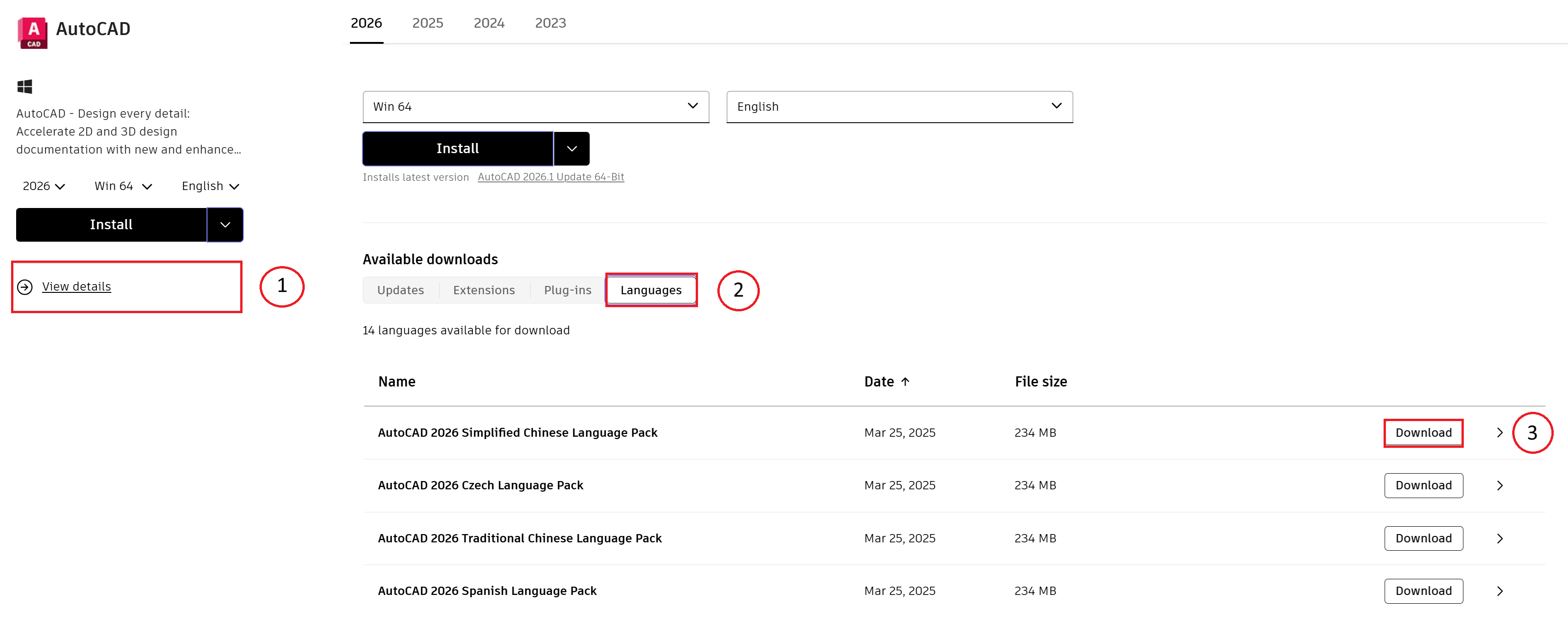
[すべての製品とサービス]から、ご希望の製品を見つけて[詳細を表示]をクリックします。
[使用可能なダウンロード]で、[言語]をクリックします。言語パックが使用できない場合は、ボタンは表示されません。
言語を選択し、[ダウンロード]をクリックします。
ご使用の製品で言語パックをインストールする
[ヘルプ]メニューから、[言語パックをダウンロードする] をクリックします。
移動先の Web サイトで、ダウンロードする言語パックを選択します。
ダウンロードが完了したら、ローカル ドライブに言語パックをインストールします。
言語パックをアンインストールする
Windows の[スタート]メニューから[コントロール パネル]に移動し、プログラムをアンインストールするオプション(通常は[プログラムと機能])を選択します。
言語パックを選択し、[アンインストール]をクリックします。
注: 言語パックは、メインの製品をアンインストールせずに削除することができます。ただし、既定の言語(製品と一緒に最初にインストールされた言語)は、製品と別にアンインストールすることはできません。
関連リソース
サポートが必要な場合は、Autodesk Assistant にお問い合わせください!
Assistant が回答を見つけたり、担当者に連絡するお手伝いをします。
オートデスクではどのようなサポートが提供されますか?
ご利用可能なサポートの種類は、サブスクリプションのプランによって異なります。現在のプランでご利用可能なサポート レベルをご確認ください。
サポート レベルを確認