








Autodesk 3ds Max は現在ご利用いただけます。2025 年 3 月 26 日にリリースされました。詳細については、こちら をご覧ください。


3ds Max でのモデリングでは、専用ツールによる 3D ジオメトリやシェイプの作成、ライティング設定、Lathe モディファイアを用いた 2D オブジェクトの 3D 化、高度なリトポロジ ツールを活用したメッシュデータの自動再構築が可能です。
モディファイア スタックのワークフローを活用することで、さまざまなモディファイアを使い、非破壊でアイデアを自由に検証できます。各モディファイアは、必要に応じていつでも調整や取り消しが可能です。
3ds Max は、映画/テレビ、ゲーム開発、製品デザイン、建築、エンジニアリング、建設といった多くの業界で、業界標準として利用され、高く評価されています。
3ds Max でのモデリングでは、.max、.fbx、.obj、.stl といったモデル形式をはじめ、.dwg、.dxf、.sldprt などの CAD 形式、さらに .bmp、.jpg、.png といった画像/テクスチャ形式まで、さまざまなファイル形式に対応しています。そのため、ファイル共有やコラボレーションを円滑に行えます。
3ds Max でモデルを作成する際、ソフトウェア内でそのままレンダリングを行い、組み込みの Arnold レンダラを使って、変更をリアルタイムで確認できます。
3D モデリングの利用頻度が一定していない場合や、特定のプロジェクトでのみ使用したい場合でも、Autodesk Flex なら 3ds Max を柔軟に利用できます。Flex では、事前購入したトークンを使って、Maya、AutoCAD、Fusion、Revit といったオートデスクのプレミアム ソフトウェアを、必要なときにオンデマンドで利用できます。Flex はトークン制で提供されており、個人またはチーム向けにトークンを購入し、必要なソフトウェアへのアクセスを日単位で取得できます(1 日あたりに必要なトークン数は製品ごとに異なります)。
また、複数のオートデスク製品(3ds Max や Revit など)が定期的に必要になるものの、月額サブスクリプションは不要という場合にも、Flex はコスト効率の高い選択肢になります。Flex では 5,000 トークン以上を購入するとお得な特別価格が適用され、購入数が多いほど割引率も高くなります。ビジネスの成長に伴い、複数のソフトウェアを必要なときだけ無駄なく使いたい場合に適した選択肢です。
一方、3D モデリングを頻繁に行う場合は、月額または年額のサブスクリプションのほうが費用対効果が高くなる可能性があります。
3ds Max は常に改良を重ね、新しい機能を追加しています。最近追加された主な新機能をご紹介します。
3ds Max の新しいデフォルト マテリアルである OpenPBR は、オープン ソースのシェーディング モデルです。レンダラやプラットフォームが違っても、アセットの外観を統一できます。
スプライン オブジェクトへの対応に加え、クリーンアップ処理も強化されています。
再生速度の向上とマルチスレッド処理の最適化により、より高速でレスポンスの良いビューポート操作を体験できます。
クラウド コンピューティングを利用してメッシュ オペレーションを処理し、その間も 3ds Max でのモデル作業を継続できます。
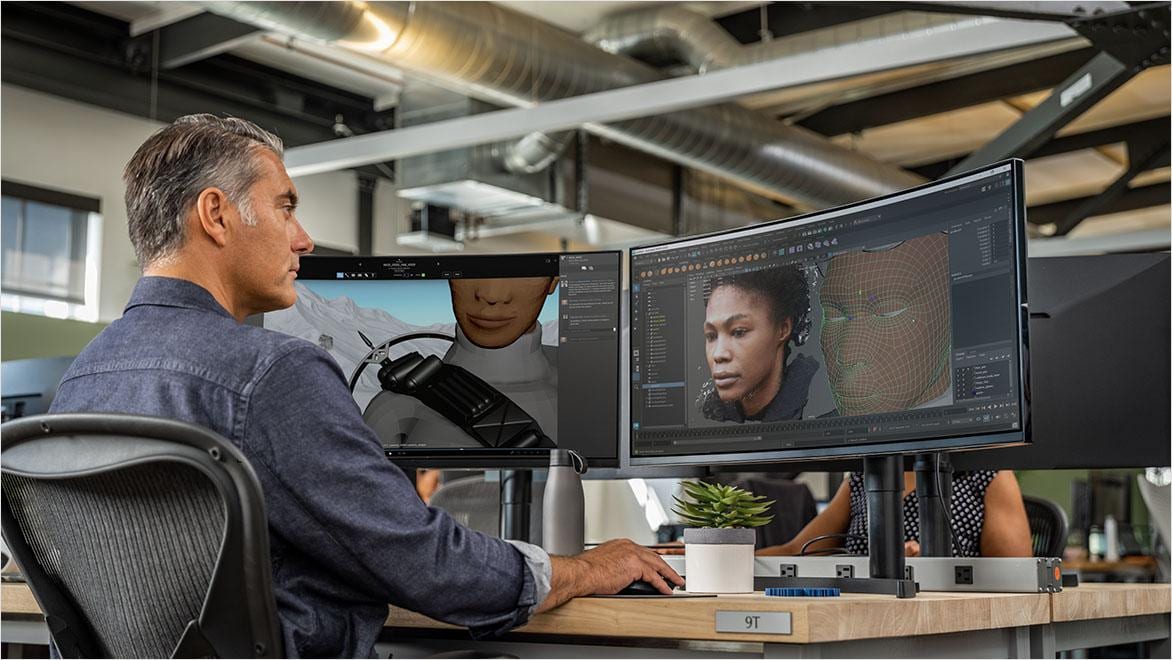
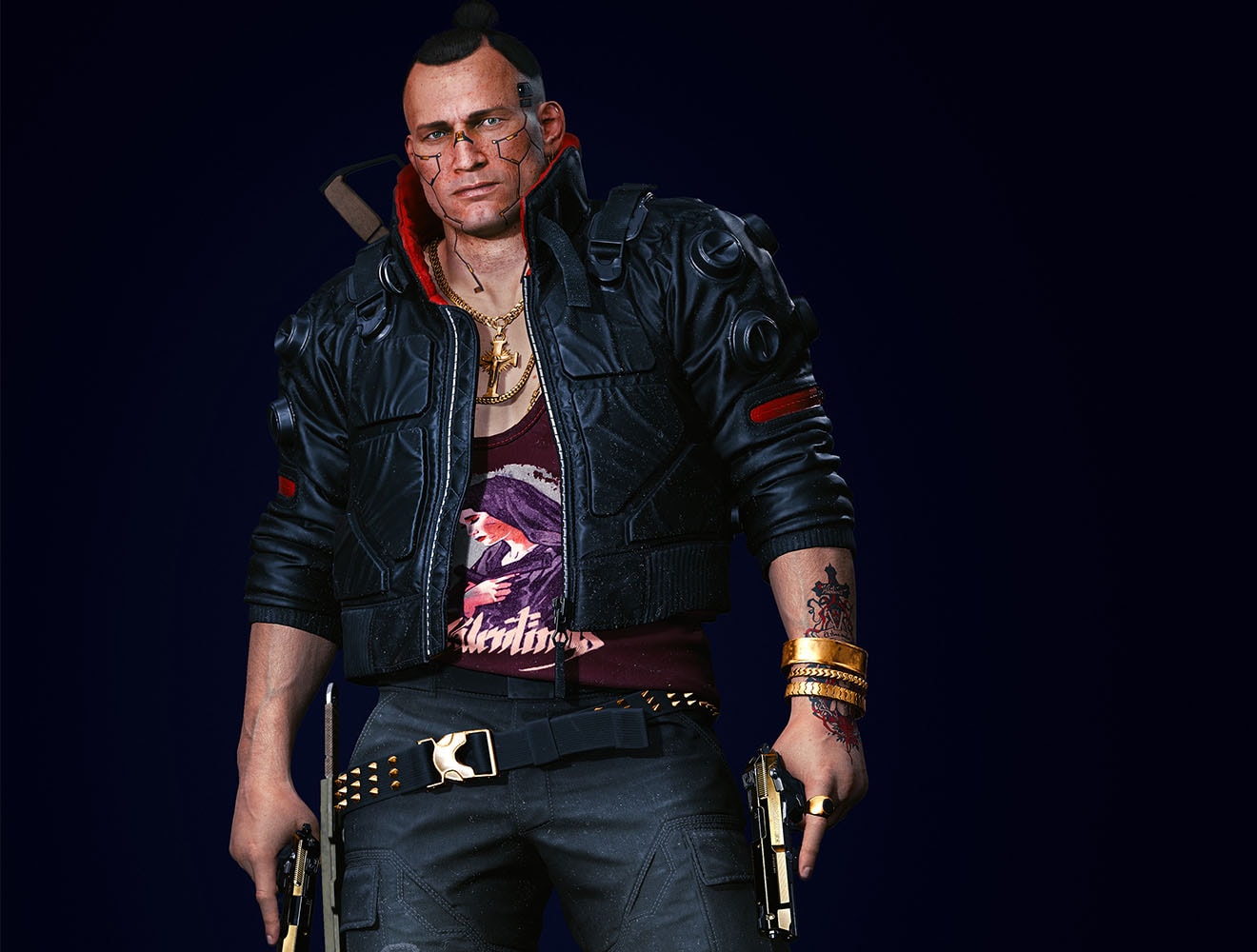
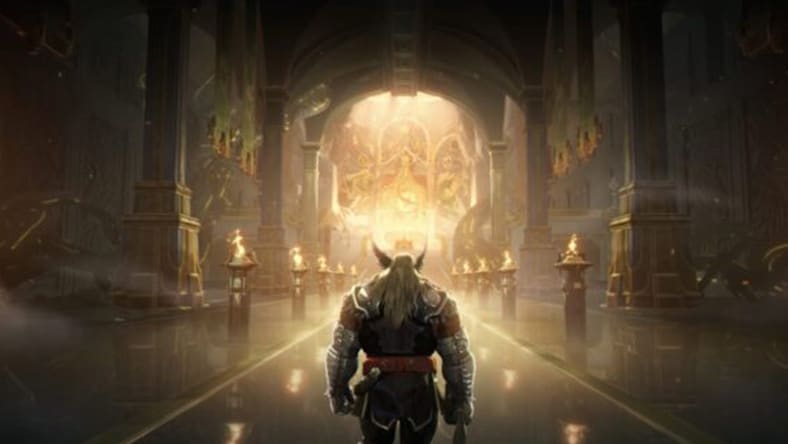
3ds Max のキャラクター モデリングは、豊富なモデリング ツール群を活用することで、ビデオゲームのキャラクターから大作映画の CGI クリーチャーまで、幅広い制作に対応できます。汎用性の高いスカルプト ツールにより、精細でリアルなキャラクターから、スタイライズされた表現まで、観る人を惹きつけるキャラクターを制作できます。モデルが完成したら、3ds Max に組み込みのキャラクタ アニメーション ツールキット(CAT)を使って、スムーズにキャラクターのリグ設定やアニメーション化を進められます。筋肉シミュレーションやグラフベースのモーション編集など、必要な機能がすべて揃っています。組み込みのヘア、クロス、ファーのシミュレーション ツールを活用して、キャラクターをさらにリアルに見せることもできます。
画像提供:CD PROJEKT RED
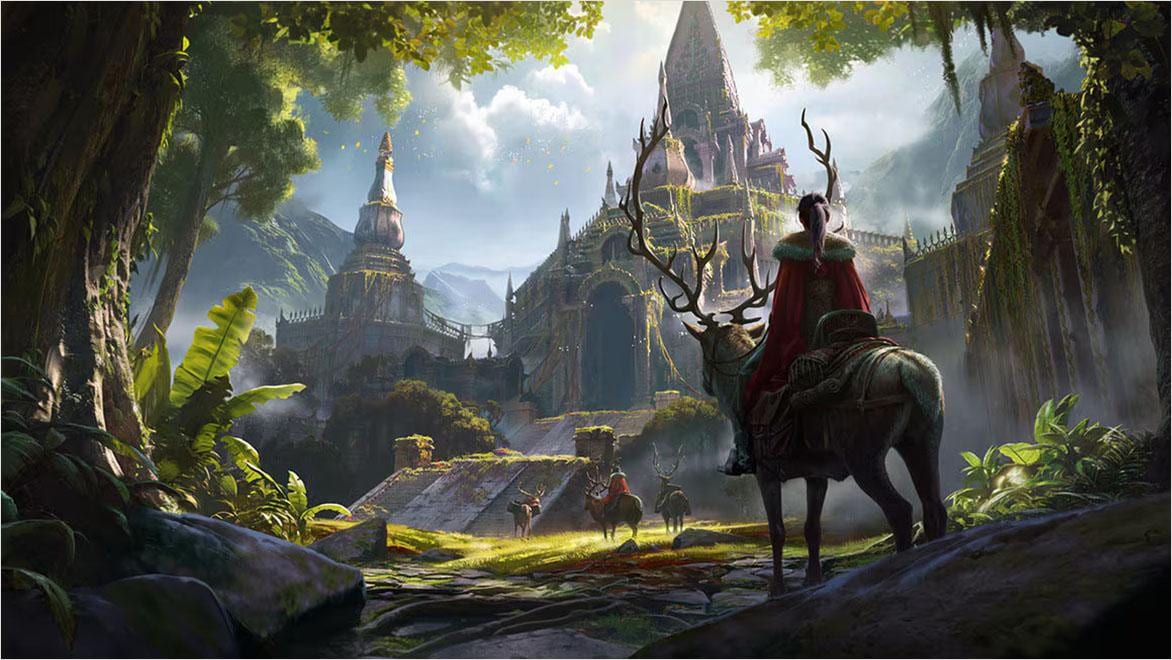
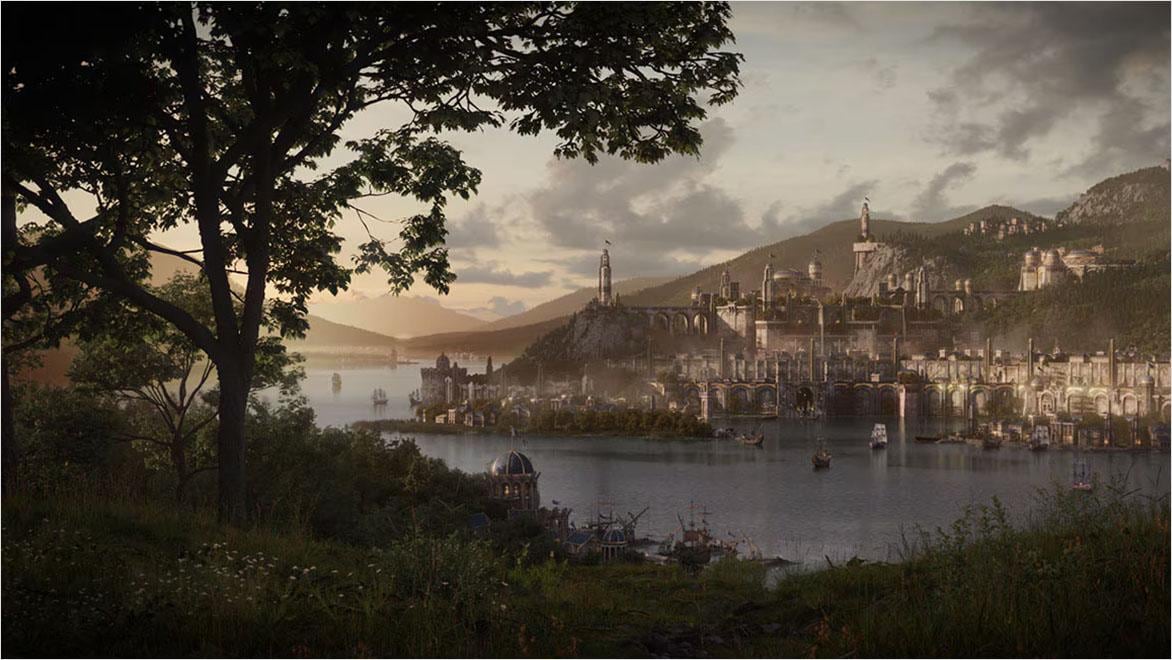
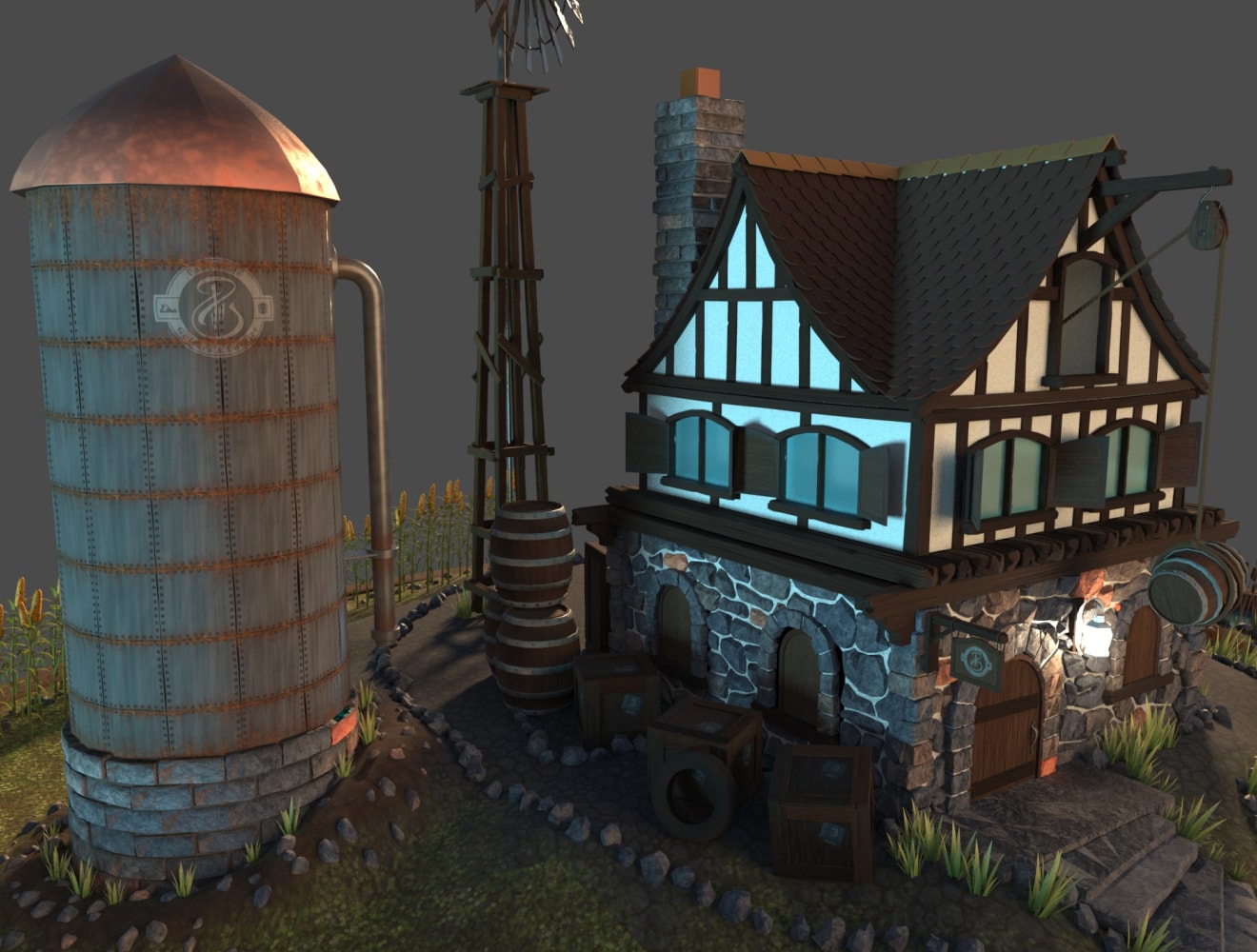
3ds Max なら、広大なオープンワールドのゲーム環境(英語)も、スピーディかつ効率的に構築できます。シーン エクスプローラ機能を使用すると、制作のあらゆる段階でワールドを直感的に検索、整理、管理できます。高度なスプライン ベースのモデリング/編集ツールにより、個々のランドスケープ要素を正確にコントロールできるため、納得のいく仕上がりになるまでゲーム環境を細かく調整できます。シームレスな Forest Pack との連携(英語)により、広範囲にわたる植生の管理やレンダリングもスムーズです。
画像提供:Vogster Entertainment
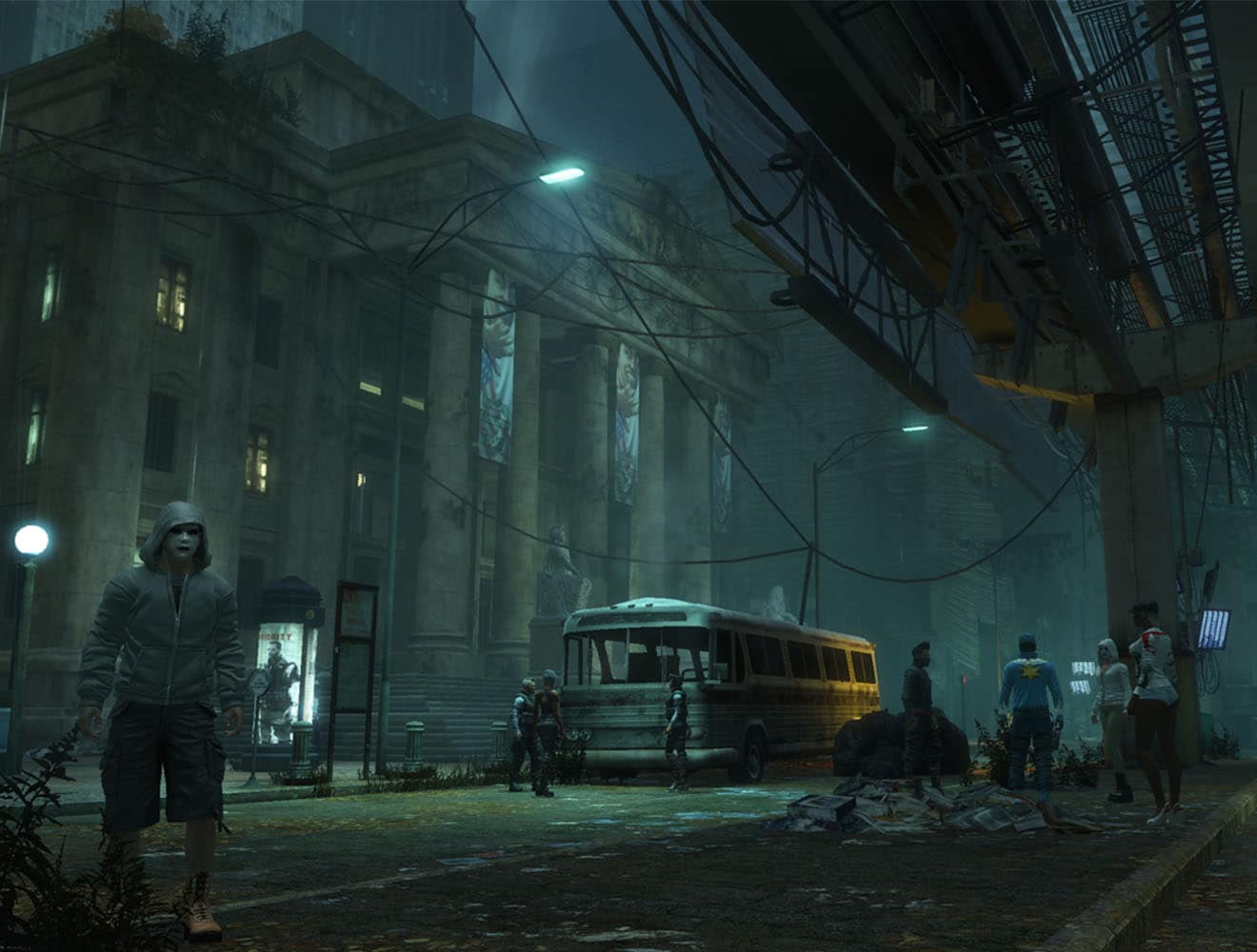
3ds Max のモデリング機能は、リアルなキャラクター、プロップ、環境など、ゲーム制作に必要な要素の作成を支援します。Unreal や Unity などの主要なゲームエンジンとの統合により、スムーズなワークフローを実現します。
画像提供:CD PROJEKT RED
アニメーション スタジオやビジュアル エフェクト スタジオでは、リアルにもスタイライズにも対応した CGI キャラクターや環境を制作し、見る人を魅了する映像表現を実現できます。
3ds Max を使用すると、コンセプトやデザイン案を高精細な 3D ビジュアライゼーションとして可視化し、クライアントをはじめとした関係者にわかりやすく伝えられます。
画像提供:Binyan Studios
さまざまな業界のプロダクト デザイナーが 3ds Max を活用して、仮想プロトタイプの作成や製品モデルのイテレーションを効率化できます。
ワールド制作からキャラクター作成、プロダクト デザイン、建築モデリングまで、3ds Max は用途を問わず直感的に使用できます。メインのツールバーには 3D モデリングで使う主要な機能がまとめられており、コマンド パネルでは多彩で高機能なスカルプト ツールを利用できます。
モデルを作成しながら、デザイン プロセスに応じて調整された複数のビューポートで、モデルをさまざまな角度から 3D 表示で確認できます。メッシュが完成した後は、マテリアル エディタを使用して適用するマテリアルやテクスチャを選択できます。また、[Render Frame]ウィンドウでは、最終的な仕上がりをすぐに確認できます。さらに、スクリプト エディタを使用すれば、カスタム プラグインやコードを通じた機能拡張が可能です。
3ds Max には、モデリングだけでなく、リギング、キーフレーム設定、プロシージャル アニメーションなどのツールが搭載されており、自然な動きでデザインに命を吹き込むことができます。
3ds Max の Material Switcher ツールで、複数のマテリアルを切り替えながら、オブジェクトの外観を効率的に検証できます。
3ds Max は高度なカラー マネジメントにより、複数のアプリケーション間でも一貫したカラー再現を可能にします。
3ds Max の 3D モデリングが支持される理由の 1 つは、統合された Open Shading Language、Bake to Texture、物理ベース レンダリングといった機能により、リアルなオブジェクト表現ができることです。
ソフトウェアのフィジカル カメラを使用すれば、シャッタースピード、絞り、露出などの設定を実写と同様に調整し、モデルでリアルな写真表現をシミュレーションできます。
レンダリング品質のビューポート プレビューにより、モデルの外観を正確に把握でき、デザイン プロセス後半での変更を最小限に抑えられます。
Unit Image の Alexandre Lerouge 氏とそのチームは、Marvel Rivals のゲームトレーラー『No One Rivals Doom』の制作に 3ds Max を活用し、アセットや環境のモデリングに加え、シーンのライティング構築やレンダリングまでを手がけました。
画像提供:Unit Image、NetEase Games
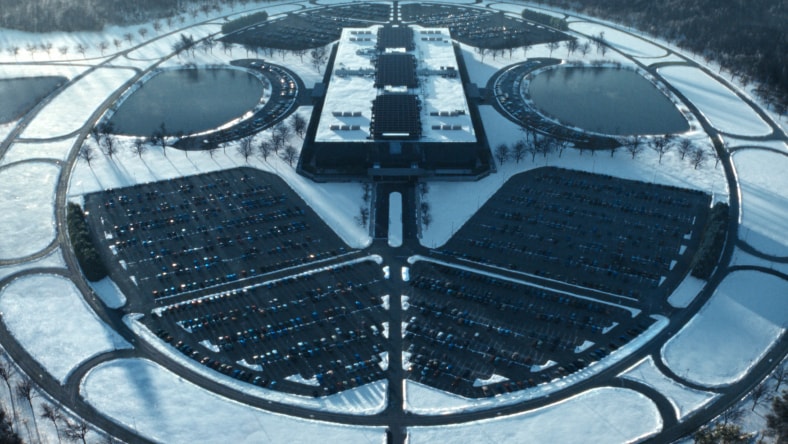
Industrial Light & Magic のトップ アーティストが、3ds Max を使って Severance の環境に雪を追加し、水辺に氷山を配置した制作プロセスをご覧ください。
画像提供:Apple
Binyan Studios は、3ds Max を使用して世界中のクライアント向けに正確でリアルな建築ビジュアライゼーションを制作しています。詳しくは CEO の Andrei Dolnikov 氏へのインタビューをご覧ください。
画像提供:Binyan Studios
多くのプロフェッショナルが 3D モデリングに 3ds Max を活用するのには、さまざまな理由があります。以下にその一部をご紹介します。
3ds Max には、3D モデリング用のさまざまなツールが用意されています。これには、アニメーションやリアルタイム のレンダリング用にクリーンで効率的なトポロジを作成するリトポロジ ツール、スマート押し出しツール、パラメトリック モデリング、スプライン ベースのツールなどがあります。
3ds Max には、初心者からプロフェッショナルまで使いやすいユーザーフレンドリーなインターフェイスが採用されており、作業のよりクリエイティブな部分に集中できます。
MaxScript 言語を使用すれば、重要ではあるものの単調な繰り返しタスクをプログラミングして自動化できるため、大規模な環境や複雑なモデルの細部に至るまで、膨大な時間をかけて精査する必要がありません。
3D テクニカル ディレクター兼トレーナーの Paul Neale(英語) が、3ds Max でのモデリングのハードルを下げる 10 の黄金ルールを紹介します。3ds Max のプロシージャル モデリングで制作時間を短縮し、クリエイティブに集中する時間を確保しましょう。
画像提供:Paul Neale 氏
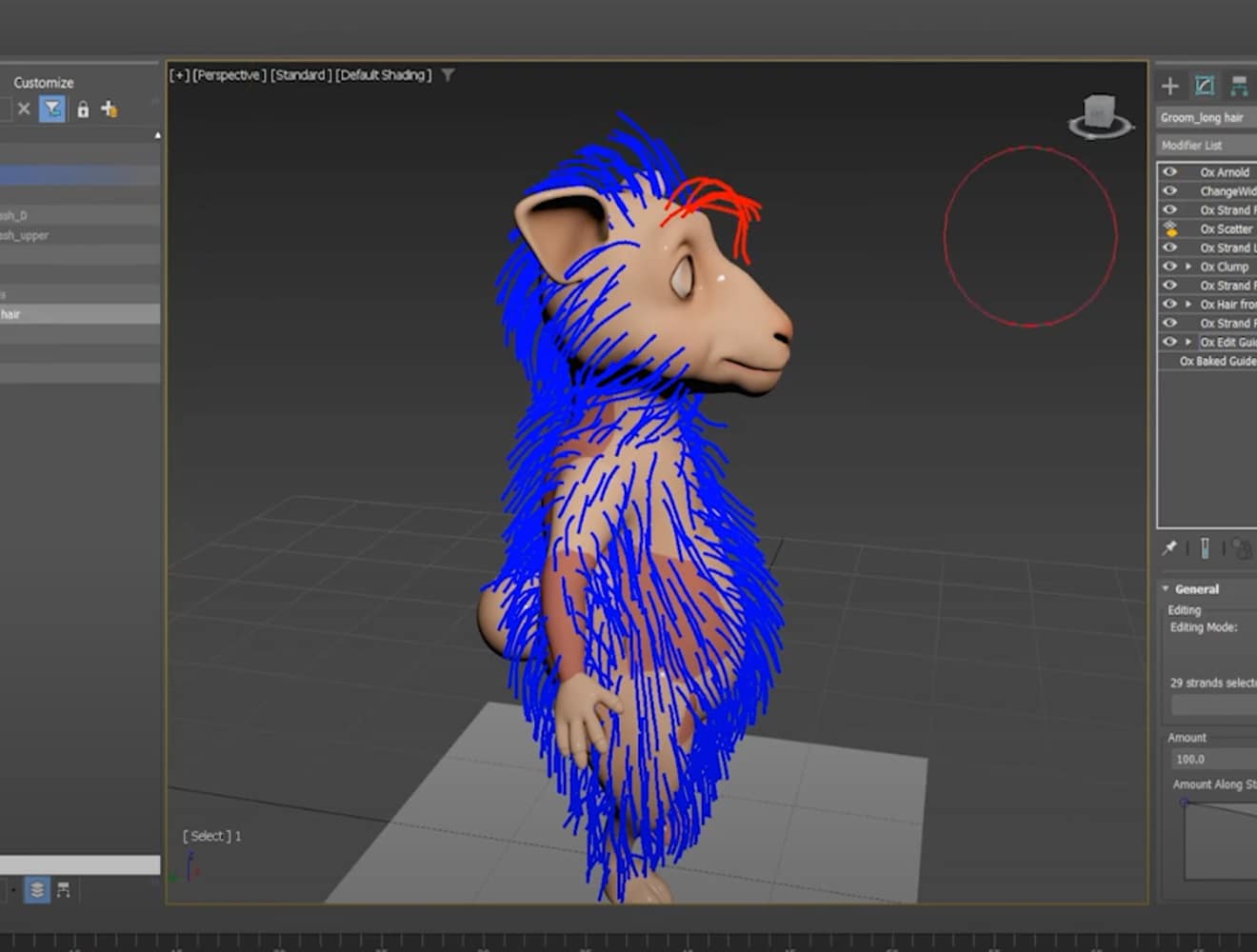
コンセプト段階からアニメーション完成まで、3ds Max によるキャラクター制作フローをひと通り学べます。Alireza Akhbari が、リトポロジ、UV 展開、スタイリング、リギング、アニメーション、Arnold によるレンダリングまでをステップごとに解説します。
画像提供:Alireza Akhbari
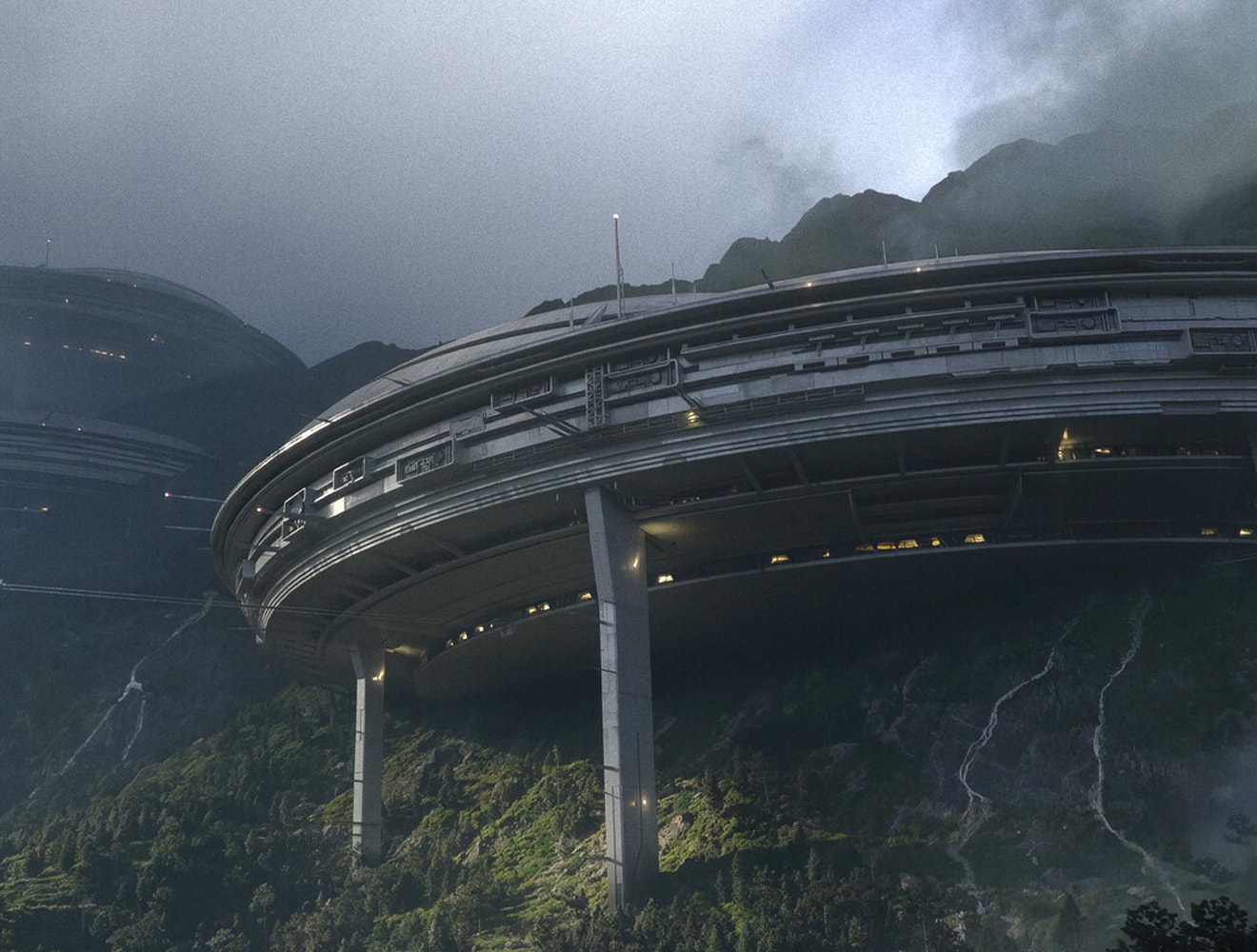
VFX 映画アーティストの Falk Boje 氏が、3ds Max での SF 環境の作成を実演します。本動画では、ハードサーフェス モデリングを中心とした高速プロトタイピングのテクニックを解説し、圧倒的なスケール感を持つシネマティックなショットをすばやく組み上げる方法を紹介します。
画像提供:Falk Boje
デザイン ビジュアライゼーション
3ds Max、Arnold、Autodesk Flow Capture でデザイン ビジュアライゼーションをマスターする方法を学びましょう。3D モデリング、高品質なレンダリング、コラボレーション ワークフローのスキルを高め、印象的で効率的なデザイン プロジェクトを実現します。
Revit から 3ds Max へ
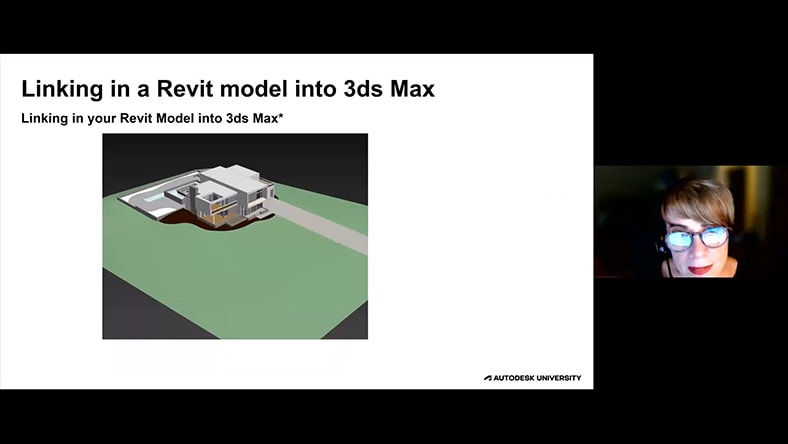
Revit モデルを 3ds Max にリンクする方法をはじめ、ライトの追加や制御、レンダリング ビューの設定、レンダリング パラメータによる画質調整など、Revit と 3ds Max を連携して活用する方法をご紹介します。
建築ビジュアライゼーション
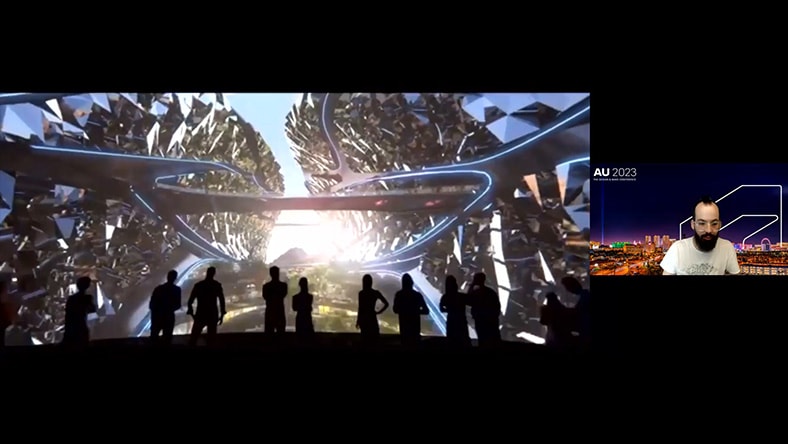
3ds Max を活用して、建築ビジュアライゼーションにおける主要な課題をどのように克服できるかを探ります。本動画では、3ds Max で創造性と生産性を高める手法、シーン構成を非破壊で整理および管理する方法、レンダリングのキャパシティを効果的に運用する方法を学べます。 さらに、3ds Max の使用時にエラーを最小限に抑えるテクニックも紹介します。
初心者から上級者までレベルに合わせたチュートリアルをコラムや動画でご説明します。
AutodeskによるCG、映像の情報発信サイト「AREA JAPAN」の公式 YouTube チャンネルです。
オートデスクコミュニティで 3ds Max の技術交流ができます。
Autodesk 3ds Max は現在ご利用いただけます。2025 年 3 月 26 日にリリースされました。詳細については、こちら をご覧ください。
3ds Max と Maya は、世界中の制作スタジオで広く使用されているアニメーション(英語)、モデリング、ビジュアル エフェクト、レンダリング用ソフトウェアです。比較ガイドを使用して、各製品の長所を調べる(英語)ことができます。
はい、まったくの初心者から経験豊富なプロフェッショナルまで、幅広いユーザーに適しています。直感的なビューポート操作、役立つウェルカム画面、モデリングを始めるための基本ジオメトリなど、初心者にも扱いやすい機能が用意されています。詳しくは、クイック スタート ガイド(英語)をご覧ください。
SketchUp の Drape コマンドに直接対応する機能はありません。ただし、3ds Max では、コンフォーム合成オブジェクト、FFD(Free Form Deformation)モディファイア、ProBoolean モディファイアといったツールを使用することで、同様の結果を得られますこれらのツールにより、柔軟で高精度なサーフェス投影やモデリングが可能です。
3ds Max は Windows での実行を想定して設計されており、macOS 用のネイティブ版は存在しません。ただし、Boot Camp や Parallels Desktop などの仮想化ソフトウェアを使用して Mac に Windows をインストールすることで、Mac 上で実行することは可能です。
テクスチャ付きモデルのインポートは簡単です。まず、エディタでアセット ブラウザを開き、モデルを読み込むフォルダに移動します。次に[インポート]をクリックします。表示される読み込みオプションで、マテリアル、共有マテリアル、マテリアル フォルダの作成、テクスチャ、共有テクスチャがすべてオンになっていることを確認します。次に[インポート]をクリックします。より詳しい説明は、こちら(英語)をご覧ください。
はい、あります。オートデスクの 3ds Max フォーラム(英語)では、わからないことを質問したり、別のユーザーの質問に答えたりできます。さらに、自分の知識や経験を共有したり、3ds Max の活用について特定の分野を深く探求したりすることもできます。


