Obtenga ayuda con Descargar e instalar
Instalación para usuarios privados
Actualizar el software
Puede acceder a las actualizaciones de su software de Autodesk de dos formas. Puede descargarlo desde su cuenta de Autodesk Account u obtenerlo a través de la aplicación Access que se incluye con los productos de Autodesk para Windows.
Obtener actualizaciones desde la cuenta de Autodesk Account en función de la fecha de lanzamiento
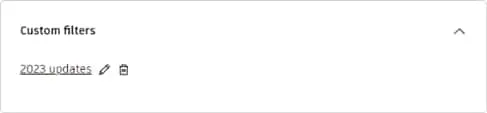
Inicie sesión en su cuenta en manage.autodesk.com.
Abra la ficha Productos y servicios y seleccione Actualizaciones de productos.
Busque una actualización en el campo de búsqueda; también se puede buscar usando filtros y por fecha de versión. Para guardar un filtro, haga clic en "Guardar como filtro personalizado".
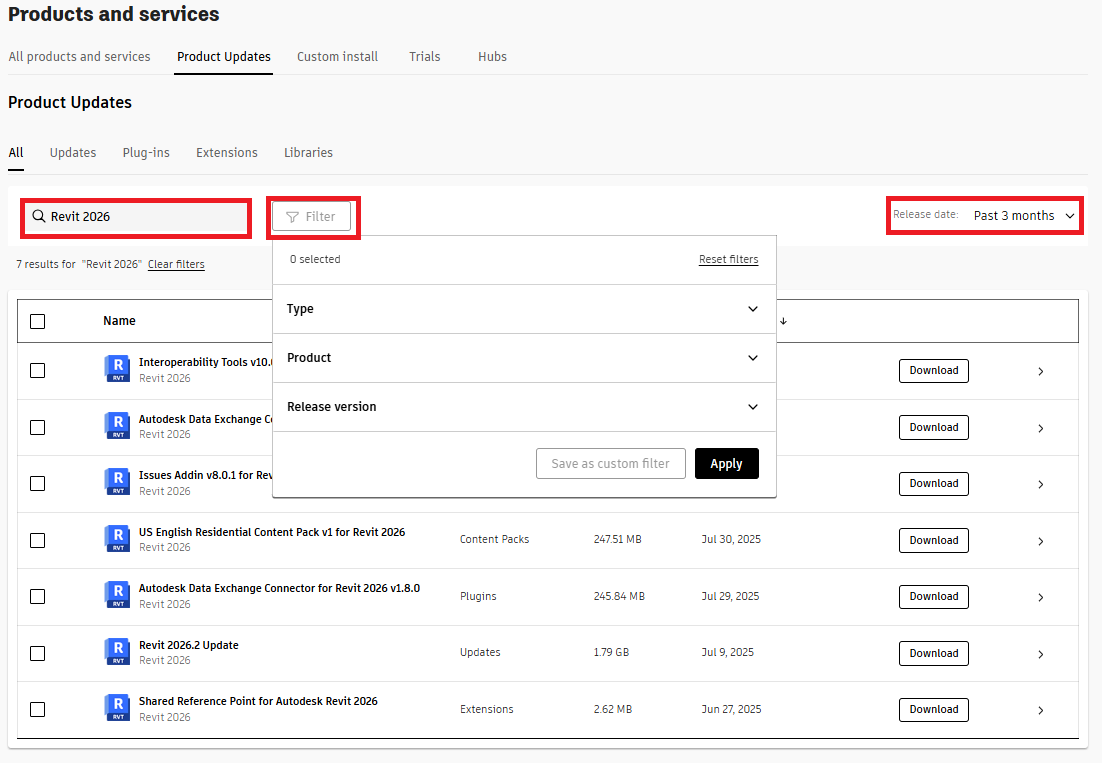
Para cambiar el nombre de un filtro personalizado, seleccione el "icono de lápiz", cambie el nombre y haga clic en Aplicar para establecerlo.
Obtener actualizaciones desde la aplicación Access
Autodesk Access proporciona actualizaciones de los productos, los servicios y los componentes de Autodesk instalados en el sistema operativo (solo Windows) y está disponible con la suscripción. Por lo general, Autodesk Access se incluye con la instalación de un producto de Autodesk. Si aún no está instalado, puede descargar Autodesk Access aquí.
Si ya se ha instalado la versión más reciente de un producto, un servicio o un componente, no se mostrarán actualizaciones.
Iniciar Autodesk Access
Seleccione el icono de Windows en la parte inferior izquierda de la pantalla y escriba Autodesk Access en el campo de búsqueda.
En los resultados, abra la aplicación Autodesk Access.
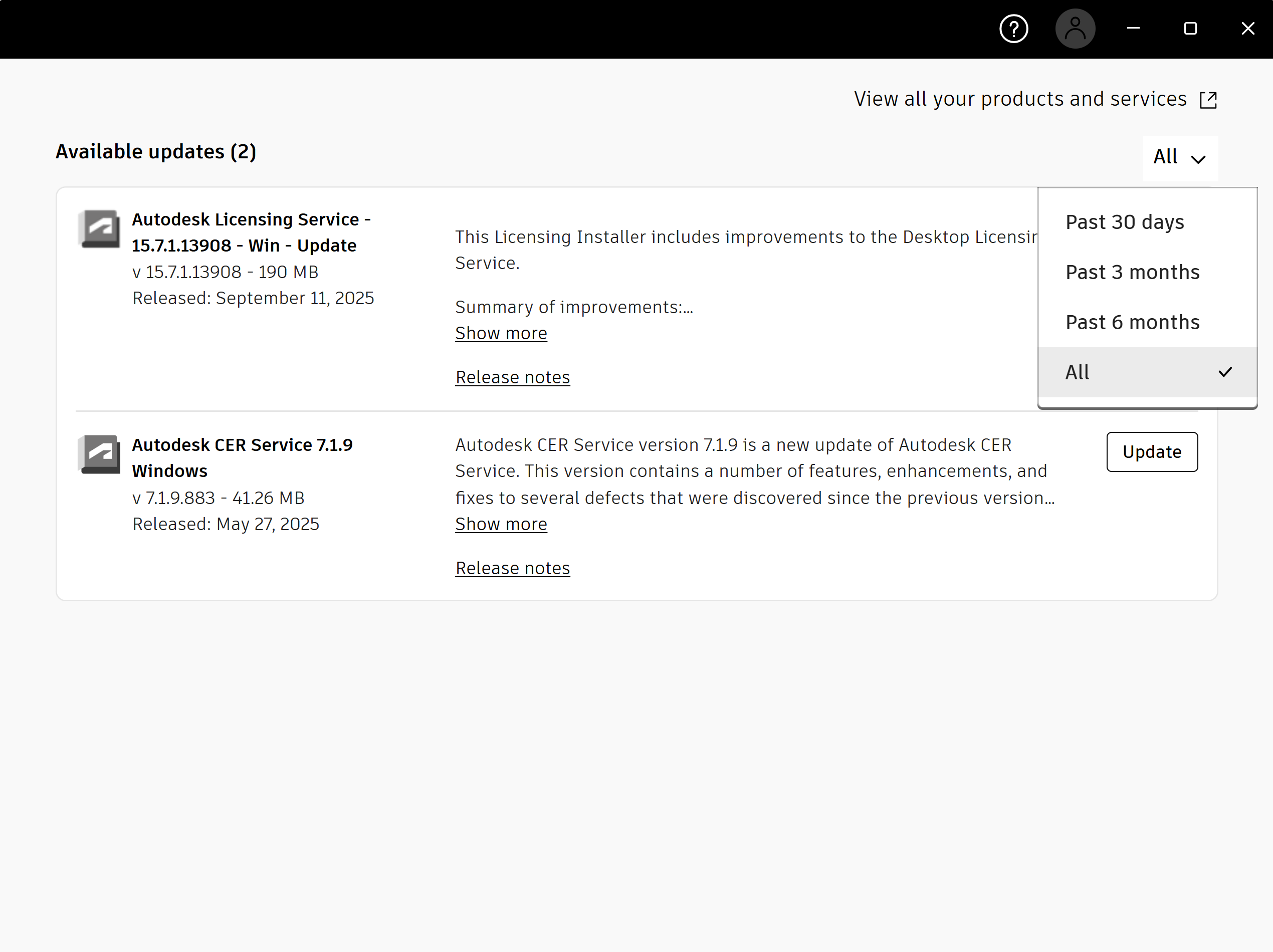
Busque las actualizaciones disponibles y haga clic en Actualizar para instalarlas.
Para buscar en un periodo específico, haga clic en el menú desplegable. Para ver todas las actualizaciones de productos y servicios, haga clic en "Ver todos sus productos y servicios", lo que abrirá su cuenta de Autodesk Account. A continuación, vaya a la ficha "Actualización de productos" para ver todas las actualizaciones de todos sus productos, servicios y componentes, estén instalados o no.
Si es administrador, Access se ha concebido pensando en usted, con parámetros que permiten controlar la capacidad de los usuarios para actualizar el software. Esto le ayudará a distribuir las actualizaciones y mantener al día los productos. Puede administrar el uso de Access de diferentes formas en función de sus necesidades y de las capacidades que desee que tengan los usuarios. Para obtener más información, consulte la Ayuda de Access.
Recursos relacionados
¿Necesita ayuda? Pregunte al Asistente de Autodesk
El Asistente puede ayudarle a encontrar respuestas o ponerle en contacto con un agente.
¿Qué nivel de soporte tiene?
Los distintos planes de suscripción ofrecen diferentes categorías de soporte. Averigüe el nivel de soporte para tu plan.
Ver niveles de soporte