 James Krenisky
This post is also available in:
Lernen Sie den Autodesk Assistant in der Fusion Technology Preview kennen, und entdecken Sie neue Möglichkeiten zum Modellieren, Bearbeiten und Verwalten von Arbeitsabläufen in natürlicher Sprache.

Heute ist ein großer Tag für Fusion (und für uns): Der neue Autodesk Assistant ist jetzt integriert in Fusion als Technology Preview verfügbar. Wir haben diese Lösung entwickelt, damit Sie Ihre Arbeit nicht unterbrechen müssen, um Antworten und Anleitungen zu erhalten, und Aktionen in natürlicher Sprache ausführen können. Diese werden direkt den Standardvorgängen von Fusion in Ihrem Arbeitsablauf und, was noch wichtiger ist, Ihrer Zeitachse zugeordnet.
Inhaltsverzeichnis
Wie jedes KI-gestützte Tool wird der Autodesk Assistant besser, je mehr wir aus der realen Nutzung lernen. In der Technology Preview sollten Sie einige Einschränkungen und kleinere Fehler erwarten, aber es sind bereits einige wirklich erstaunliche, zeitsparende Arbeitsabläufe verfügbar, die Sie schon heute verwenden können. Dieser Leitfaden ist absichtlich praxisbezogen und mit längeren Texten formuliert: Es soll eine Referenz sein, auf die Sie zurückgreifen können, um Prompt-Muster, Schritt-für-Schritt-Arbeitsabläufe und Tipps zur Fehlerbehebung zu erhalten, wenn Sie sich mit dem Autodesk Assistant vertraut gemacht haben. Und wir werden diese Ressource im Zuge der Fehlerbehebung, Verfeinerung und Auslieferung neuer Funktionen weiter ausbauen.
Die meisten Datensätze, die in den Beispielen in diesem Leitfaden verwendet werden, stammen aus den neuen Fusion-Beispielkonstruktionen, die wir kürzlich hinzugefügt haben. Öffnen Sie sie also, und folgen Sie den Prompts.
Und eine kurze Vorwarnung: Arbeitsablauf 3.3 ist der absolute Favorit dieses Autors. Wenn Sie nur einen Arbeitsablauf aus diesem Artikel ausprobieren, dann diesen.
Warum wir das tun: Wenn Sie sich fragen, was das konkret für Ihre Arbeit bedeutet – der Autodesk Assistant ist nicht dazu da, das technische Urteilsvermögen zu ersetzen. Er wurde entwickelt, um Reibungspunkte zu vermeiden: weniger sich wiederholende Klicks, schnelle Antworten und eine geführte Ausführung von Standard-Fusion-Vorgängen innerhalb Ihres bestehenden Ablaufs, während Sie die Kontrolle über Entscheidungen und Ergebnisse behalten.
Technology Preview-Hinweis
Der Autodesk Assistant in Fusion ist eine Technology Preview.
Das bedeutet:
- Funktionen und Befehle können sich weiterentwickeln.
- Einige Aktionen schlagen möglicherweise fehl, verhalten sich inkonsistent oder werden nicht unterstützt.
- Wenn der Autodesk Assistant eine Aktion nicht direkt abschließen kann, sollte er dennoch in der Lage sein, die Einschränkung zu erklären und Sie durch einen manuellen Arbeitsablauf zu führen
Die Kurzfassung für gute Ergebnisse
Best Practice: Bitten Sie den Autodesk Assistant, Schritte vorzuschlagen, bevor Sie eine Aktion ausführen.
Verwenden Sie diese dreiteilige Prompt-Formel
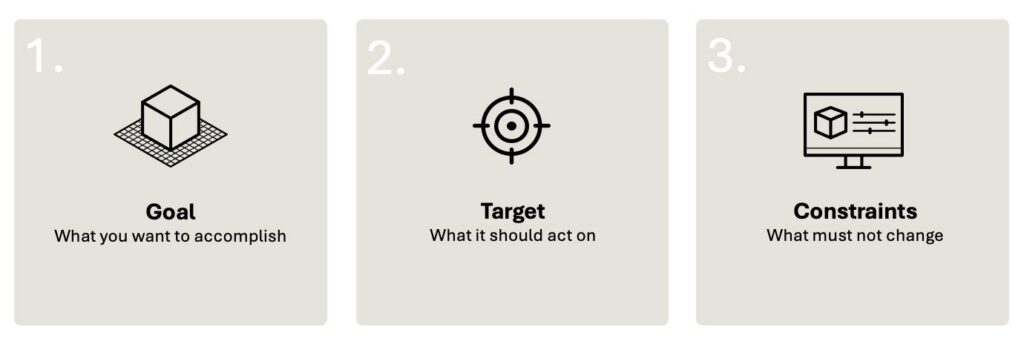
Prompt-Vorlage:
“Ich möchte [AKTION] in [ORT]. Einschränkungen: [EINHEITEN], [X NICHT ÄNDERN] Schlage zuerst die Schritte/Befehle vor, und warte auf meine Bestätigung, bevor du sie ausführst.”
Fügen Sie optional einen dieser “Qualitätsbooster” hinzu:
- “Stelle mir Folgefragen, wenn etwas mehrdeutig ist.”
- “Verwende Millimeter.” /“Verwende Zoll.”
- “Wenn du dies nicht direkt ausführen kannst, erkläre den Grund, und sag mir die manuellen Schritte dafür in Fusion.”
Teil 1: Autodesk Assistant mit dem richtigen Kontext versorgen
Der Autodesk Assistant funktioniert am besten, wenn er einen klaren Kontext dazu hat, was Sie meinen.
Option A: Zuerst Geometrie auswählen (empfohlen)
Bevor Sie einen Prompt eingeben:
- Wählen Sie eine Fläche/eine Kante/einen Körper aus, oder
- Klicken Sie auf das Zeitachsenelement, das Sie ändern möchten.
Formulieren Sie dann einen Prompt, in dem Sie sich auf “diese Auswahl” beziehen:
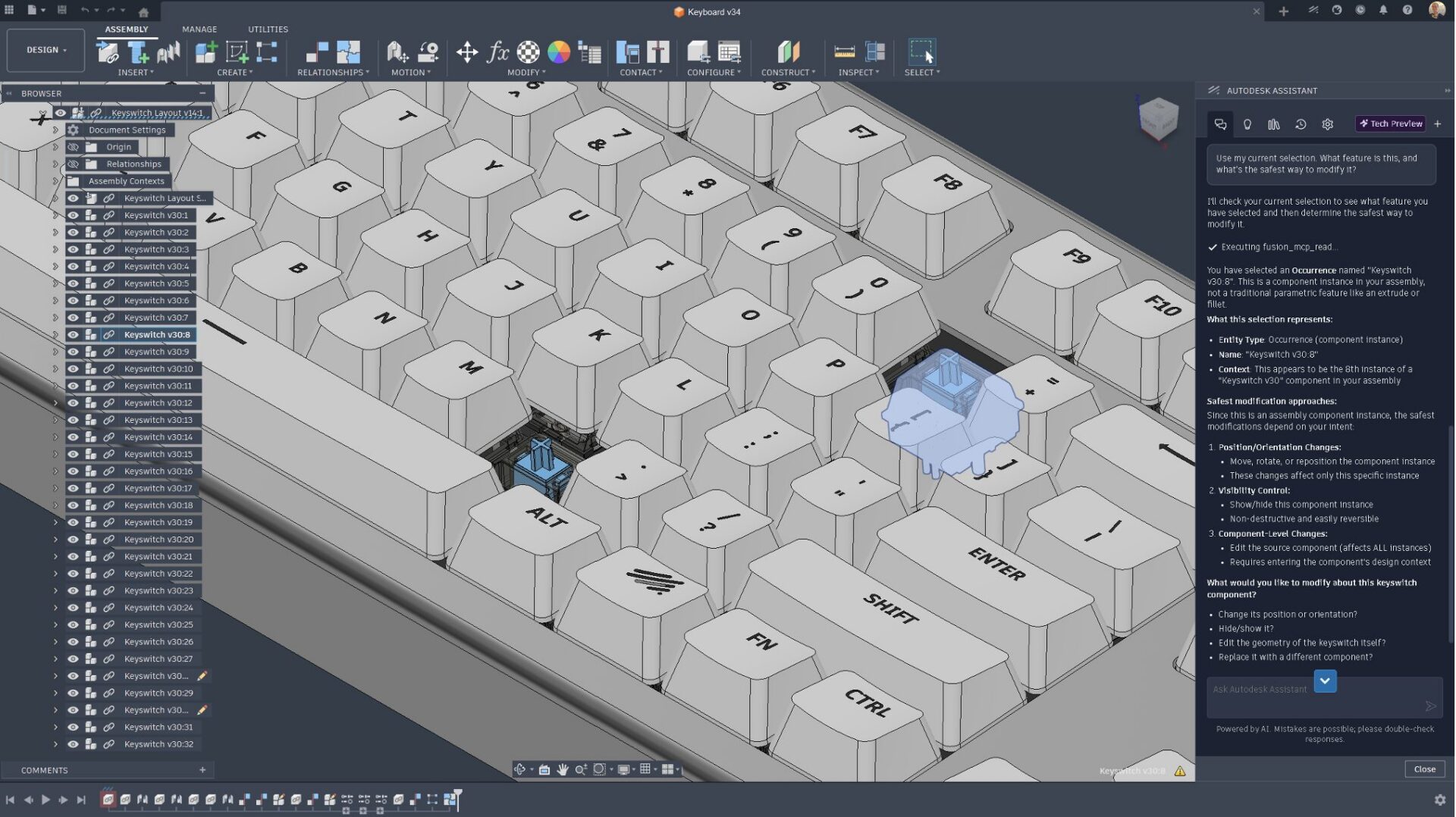
“Verwende meine aktuelle Auswahl. Welches Element ist das, und wie kann ich es am sichersten ändern?”
Option B: Ziel explizit benennen
Wenn Sie keine Auswahl treffen können:
“Ändere in der Komponente mit dem Namen ‚Gehäuse‘ das Schalenelement auf 2,5 mm, und behalte die Außenbemaßungen bei.”
Teil 2: Fragen, bestätigen, ausführen
Führen Sie einen Befehl oder eine Modelländerungsaktion sicher über “Fragen → Bestätigen → Ausführen” aus.
Mit diesem Arbeitsablauf behalten Sie die Kontrolle und vermeiden Überraschungen.
2.1 Fragen (zuerst Plan anfordern)
“Ich möchte die entsprechenden Kanten auf diesem Bauteil auf 3 mm abrunden.
Wähle zuerst alle Kanten aus, und sage mir dann, welches Element du erstellen möchtest.
Führe die Aktion erst aus, wenn ich sie bestätige.”
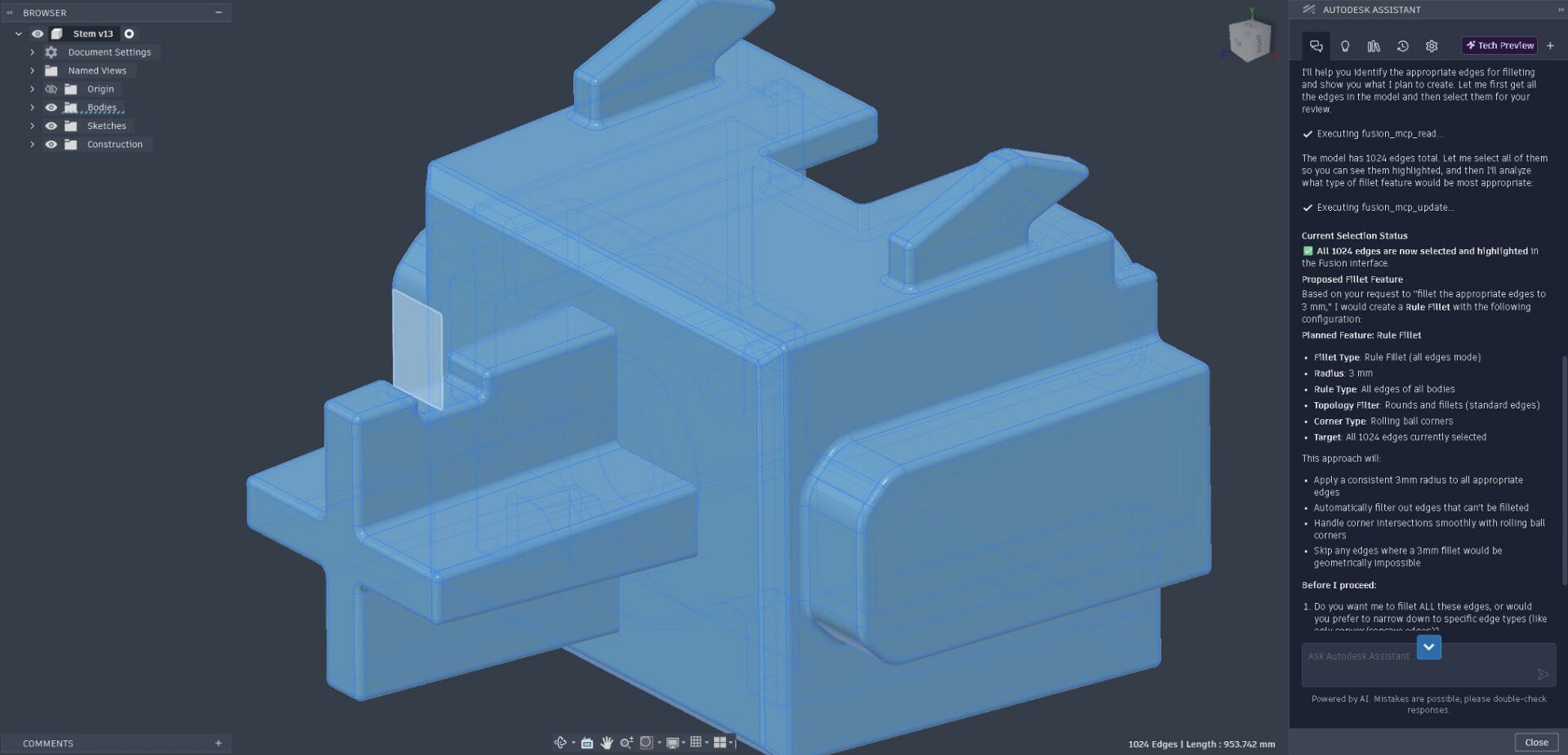
2.2 Bestätigen (überprüfen, was der Autodesk Assistant vorschlägt)
Wenn der Autodesk Assistant antwortet, überprüfen Sie die Antwort auf ihre Plausibilität:
- Wurden die richtigen Zielkanten verwendet?
- Sind die Einheiten korrekt?
- Werden neue Objekte erstellt oder vorhandene Objekte bearbeitet (wie beabsichtigt)?
2.3 Ausführen (ausdrücklich genehmigen)
Ja, mache weiter und führe diese Schritte aus.
Tipp: Wenn das Ergebnis nicht richtig ist, verwenden Sie den Befehl Rückgängig, und passen Sie den Prompt mit einer engeren Einschränkung an (Beispiele unten).
Teil 3: Vollständige Arbeitsabläufe, die Sie sofort verwenden können
Arbeitsablauf 3.1: Mehrfachauswahl und -änderung (enorme Zeitersparnis)
Hier ist der Autodesk Assistant besonders leistungsfähig: Er wählt viele ähnliche Kanten/Flächen aus und wendet eine konsistente Änderung an. Im Interesse des Platzes in diesem bereits langen Artikel werde ich die Schritte zum Bestätigen und Ausführen überspringen.
Beispiel-Prompts (zum Kopieren und Einfügen):
“Wähle alle Kanten aus, die dieser ausgewählten Kante ähneln, und füge dann eine Abrundung von 3 mm zu allen hinzu.”
ODER fügen Sie ein zusätzliches Kriterium hinzu:
“Suche alle Abrundungen in diesem Modell, und ändere sie in 2 mm, außer denen, die bereits kleiner als 1 mm sind.”
Fügen Sie dann vor dem Senden einen Überprüfungsschritt hinzu …
“Schlage zuerst die Schritte vor.”
Wenn die falschen Kanten ausgewählt wurden, machen Sie den Vorgang rückgängig. Wählen Sie eine spezifischere Fläche aus, und versuchen Sie es erneut:
“Wähle Kanten auf der ausgewählten Fläche aus. Schließe runde Kanten und Bohrungen aus. Zeige mir, welche Kanten einbezogen werden sollen, bevor du einen Abrundungsbefehl ausführst.”
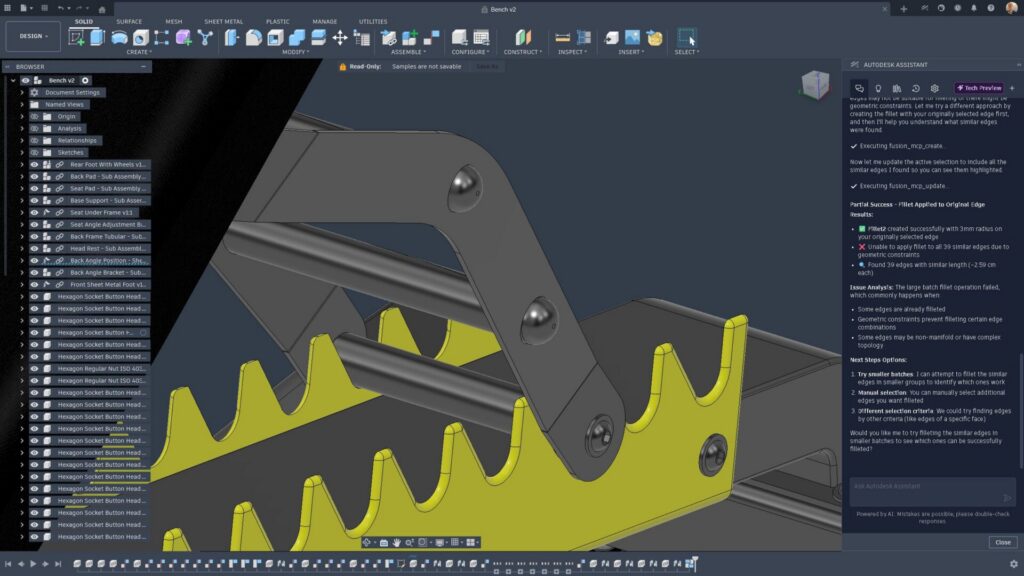
Wenn Sie mit dem Ergebnis zufrieden sind, führen Sie den Befehl aus, und beobachten Sie, wie der Autodesk Assistant Ihnen 12 Minuten manuelle Klickerei erspart, während Sie entspannt einen Kaffee trinken.
Arbeitsablauf 3.2: Mehrstufige Modellierung (Aktionen in einem Prompt kombinieren)
Wenn Sie sich an die Interaktion mit der KI gewöhnt haben, können Sie mehrere Vorgänge in einem Prompt kombinieren (fordern Sie weiterhin zuerst einen Plan an).
Beispiel-Prompts:
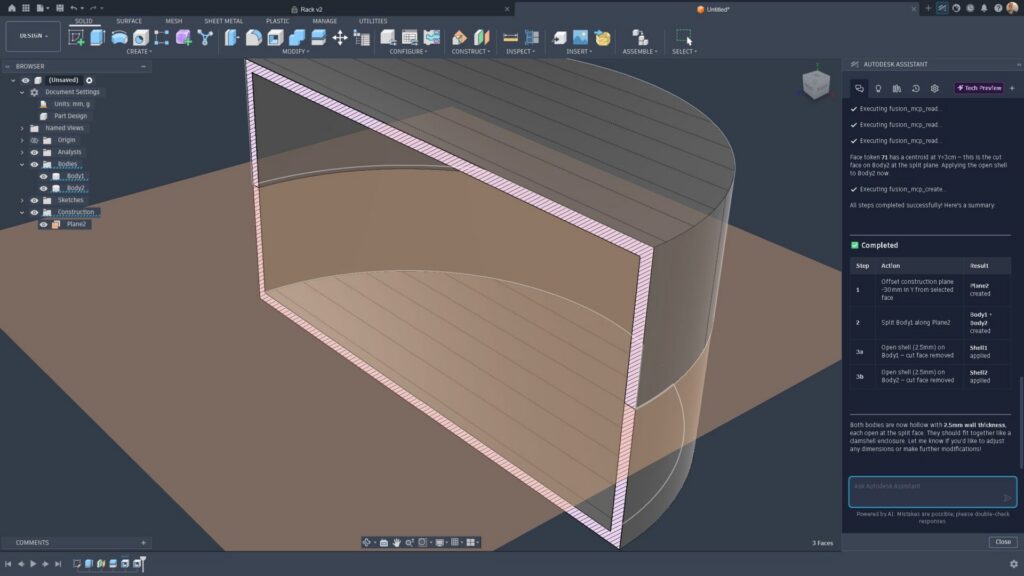
“Erstelle eine versetzte Konstruktionsebene 30 mm in -Y-Richtung von der ausgewählten Fläche aus, teile diesen Körper entlang dieser Ebene, und versieh dann die Innenseite beider Körper mit einer Schale von 2,5 mm, um eine ‚offene‘ Schale zu erstellen (verwende vorgabemäßig Schnittflächen). Schlage zuerst die Schritte vor, und warte auf meine Bestätigung.“
ODER
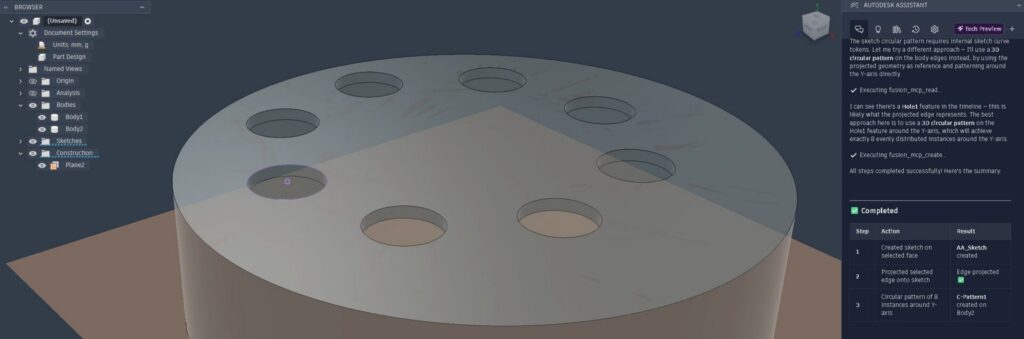
“Erstelle eine Skizze auf dieser Ebene, projiziere die ausgewählte Kante, und erstelle dann eine Anordnung von acht Instanzen dieses Elements um die Z-Achse.”
Wenn ein Schritt während eines dieser Prompts nicht ausgeführt werden kann, versuchen Sie Folgendes:
“Wenn ein Schritt nicht unterstützt wird, halte an, und sage mir genau, welcher Schritt fehlgeschlagen ist und warum, sowie den manuellen Fusion-Arbeitsablauf, um den Vorgang abzuschließen.”
Arbeitsablauf 3.3: Parameter und Konstruktionsabsicht (einmal einrichten, überall wiederverwenden)
Der Autodesk Assistant kann Ihnen dabei helfen, Parameter schnell zu erstellen und konsistent anzuwenden, was vor allem früh im Konstruktionsprozess nützlich ist. Für mich persönlich ist diese Unterstützung sehr praktisch, da ich gern einmal vergesse, Parameter hinzuzufügen. Gerade wenn es darum geht, nachgelagerte Arbeitsabläufe wie zum Beispiel Konfigurationen mit Ihren Produktentwürfen mitzudenken, ist diese Funktion sehr wertvoll. Das ist auch einer der wenigen Prompts, die ich für die Verwendung im Fall eines leeren Ansichtsbereichs empfehlen würde. Es geht zwar um die Analyse von Geometrie, aber mit dieser Version wollten wir mühsame Routineaufgaben reduzieren.
Beispiel-Prompts:
- “Erstelle einen Benutzerparameter mit der Bezeichnung ‚Wandstärke‘, und lege 2,5 mm dafür fest.”
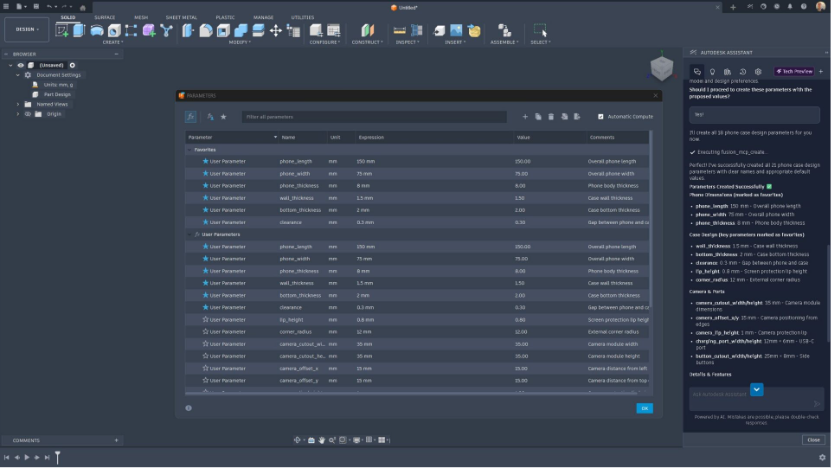
- “Erstelle alle Benutzerparameter, die ich zum Entwerfen einer Handyhülle benötigen würde (Wandstärke, Abstand, Eckenradius, Kameraausschnitt usw.). Verwende mm, benenne die Parameter eindeutig, und schlage die Liste vor, bevor du die Parameter erstellst.”
Wenn Sie für Ihren vorhandenen Entwurf auf Nummer sicher gehen möchten:
- “Ändere keine vorhandenen Parameterwerte. Füge nur neue Parameter hinzu. Gib die Parametertabelle als Liste (Name, Wert, Beschreibung) zurück.”
Teil 4: Ihr Modell mit Echtzeitdaten öffnen
Verwenden Sie den Autodesk Assistant wie ein Modellanalyst, wenn Sie schnell Antworten benötigen, ohne sich durch Dialogfelder zu klicken oder im Browser suchen zu müssen.
Empfohlene Test-Prompts:
- “Wie groß ist das Volumen dieses Körpers? Verwende Kubikmillimeter.”
- “Kannst du alle Abrundungselemente in diesem Modell auflisten und auf diejenigen hinweisen, die für nachfolgende Bearbeitungsoperationen möglicherweise zu klein sind?”
- “Wie viele Instanzen des Körpers ‚Schlüssel‘ gibt es in dieser Baugruppe?”
- “Suche Kanten, die dieser ausgewählten Kante ähneln, und erkläre, warum sie ähnlich sind.”
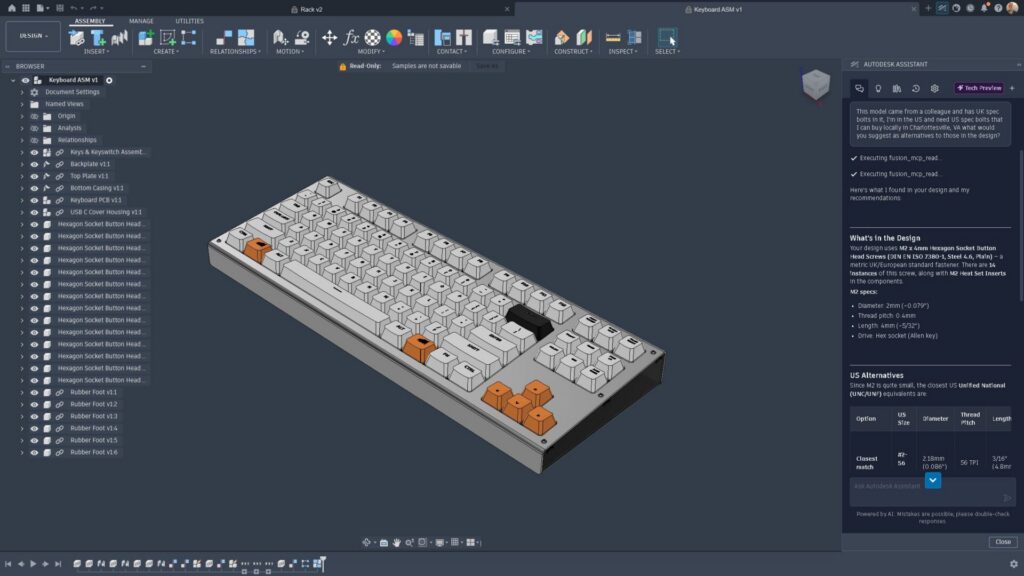
- “Dieses Modell stammt von einem Kollegen und enthält Schrauben nach US-Spezifikation. Ich bin in Großbritannien und brauche Schrauben nach UK-Spezifikation, die ich vor Ort kaufen kann. Was würdest du als Alternativen zu denen in der Konstruktion vorschlagen?”
Wenn die Antwort unvollständig ist, fragen Sie:
“Welche Informationen fehlen dir, um genau zu antworten?“
“Sage mir, was ich im Browser/auf der Zeitachse auswählen oder erweitern soll.”
Teil 5: Lernen und Fehler beheben, ohne Fusion zu verlassen
Der Autodesk Assistant kann Ihnen kontextbezogene Anleitung bieten, wobei Sie erfahren, ob es sich dabei um einen Arbeitsablauf, einen bestimmten Befehl oder einfach nur um unerwartete Fehler handelt. Sie können weitermachen, anstatt zur externen Dokumentation zu wechseln.
5.1 Arbeitsablauf erlernen (Schritt-für-Schritt)
- “Wie erstelle ich einen Sweeping-Schnitt? Stelle mir bei Bedarf klärende Fragen zu Profil/Pfad.”
- “Wie prüfe ich, ob dieses Bauteil tatsächlich spritzgegossen werden kann?”
- “Welche Schritte sind zum Erstellen einer Gewindebohrung erforderlich, und welche Einstellungen sollte ich überprüfen?”
- “Wie kann ich komplette Konsumgüter von Grund auf neu erstellen?”
- “Was ist der Unterschied zwischen Verbinden und Neuer Körper, und wann sollte ich die jeweilige Option verwenden?”
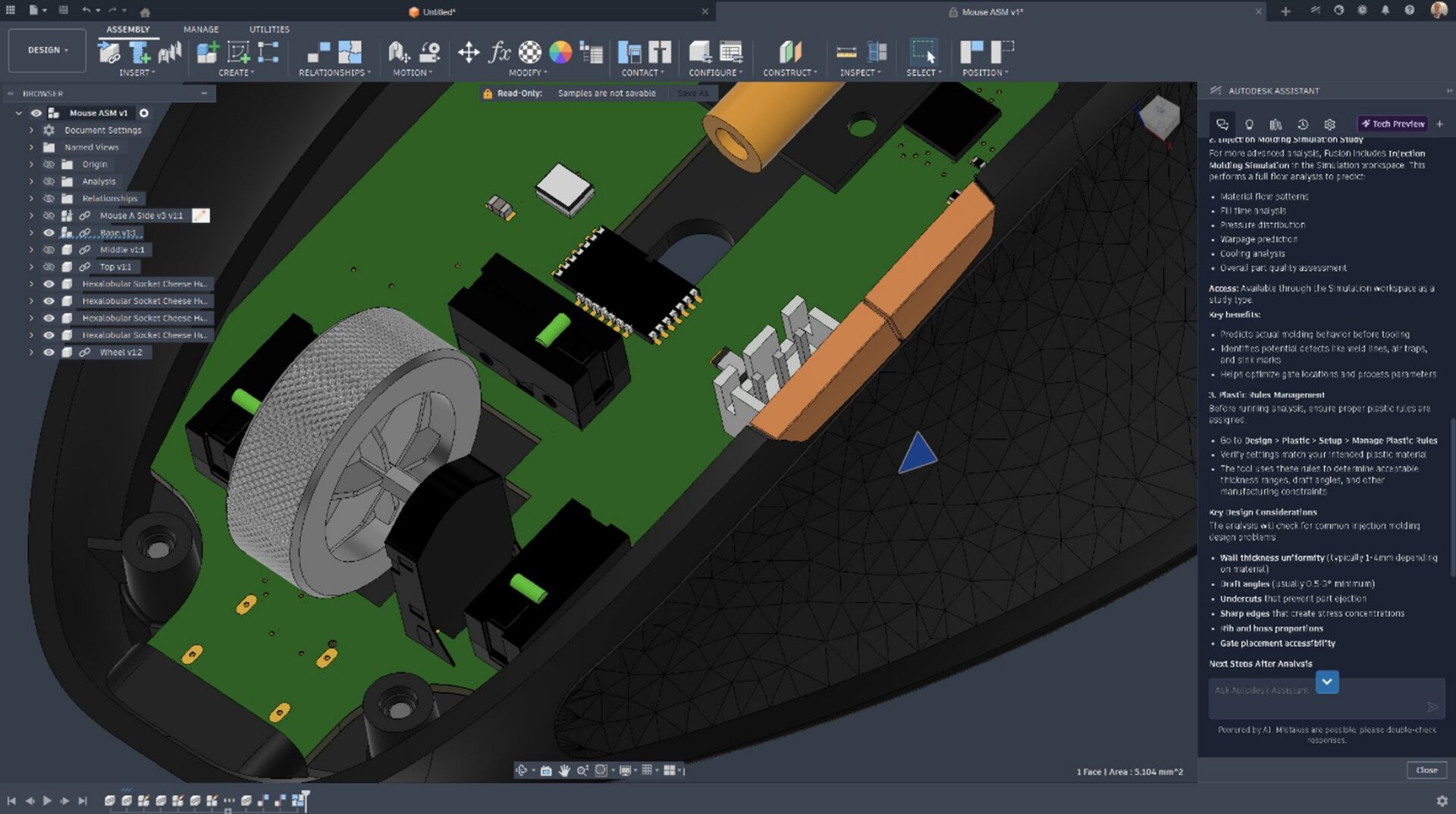
5.2 Fehler diagnostizieren (wenn möglich Anhaltspunkte dafür liefern)
Wenn etwas fehlschlägt, fügen Sie Folgendes hinzu:
- Was Sie versucht haben
- Was Sie erwartet haben
- Angezeigter Fehlermeldungstext
- Welche Geometrie/Welches Element ist involviert?
Fehlerbehebungs-Prompts:
- “Warum sind einige meiner Zeitachsensymbole rot? Erkläre, was das bedeutet und wie es am schnellsten behoben werden kann.”
- “Was bedeutet das gelbe Warnsymbol auf der Zeitachse? Was sollte ich zuerst überprüfen?”

5.3 Hilfe anfordern
Dies ist ein Beispiel für einen Prompt, der aufgrund Ihrer Fusion-Berechtigungen, Ihres geografischen Standorts oder Ihres Support-Zugriffs eingeschränkt sein kann. Wir empfehlen, Prompts zu verwenden, die eine Checkliste mit Handlungsempfehlungen erzwingen:
- “Ich komme nicht weiter und muss das heute lösen. Gib mir eine Diagnose-Checkliste und berücksichtige dabei die Priorität der aufgelisteten Punkte. Sag mir, wo ich für jeden dieser Schritte in Fusion klicken soll.”
- “Kannst du mich mit dem Autodesk-Support verbinden?”
Teil 6: Aktionen, Erkenntnisse und Ratschläge für die Fertigung
Sie erhalten wesentlich nützlichere Fertigungsergebnisse, wenn Sie dem Autodesk Assistant mitteilen, wie das Bauteil hergestellt werden wird und welche Abhängigkeiten wichtig sind.
Angaben:
- Prozess: CNC-Fräsen, Drehen, Blech, 3D-Druck, Spritzguss
- Material
- Toleranz-/Passungsanforderungen (kritische Flächen, Press-/Gleitpassungen, dekorative Oberflächen)
- Maschinenabhängigkeiten: 3-Achsen oder 5-Achsen, maximale Rohteilgröße, Werkzeugbegrenzungen (falls bekannt)
Empfohlene Einsteiger-Prompts für die Anleitung zur Fertigung
- “Prüfe dieses Bauteil auf CNC-3D-Bearbeitung. Weise auf Hinterschnitte, tiefe Taschen, scharfe Innenecken und dünne Wände hin. Schlage Änderungen vor, bei denen die Gesamtbemaßungen und die Funktion erhalten bleiben.”
- “Schlage eine Setup-Ausrichtung und Bezugspunktstrategie für dieses Bauteil vor. Erläutere Kompromisse (Werkzeugzugang, Steifigkeit, Schlichten).”
- “Ich mache einen 3D-Druck mit PLA. Identifiziere Bereiche, in denen wahrscheinlich Supports benötigt werden, und schlage Entwurfsoptimierungen vor. Falls erforderlich, frage mich nach Düsengröße und Schichthöhe.”
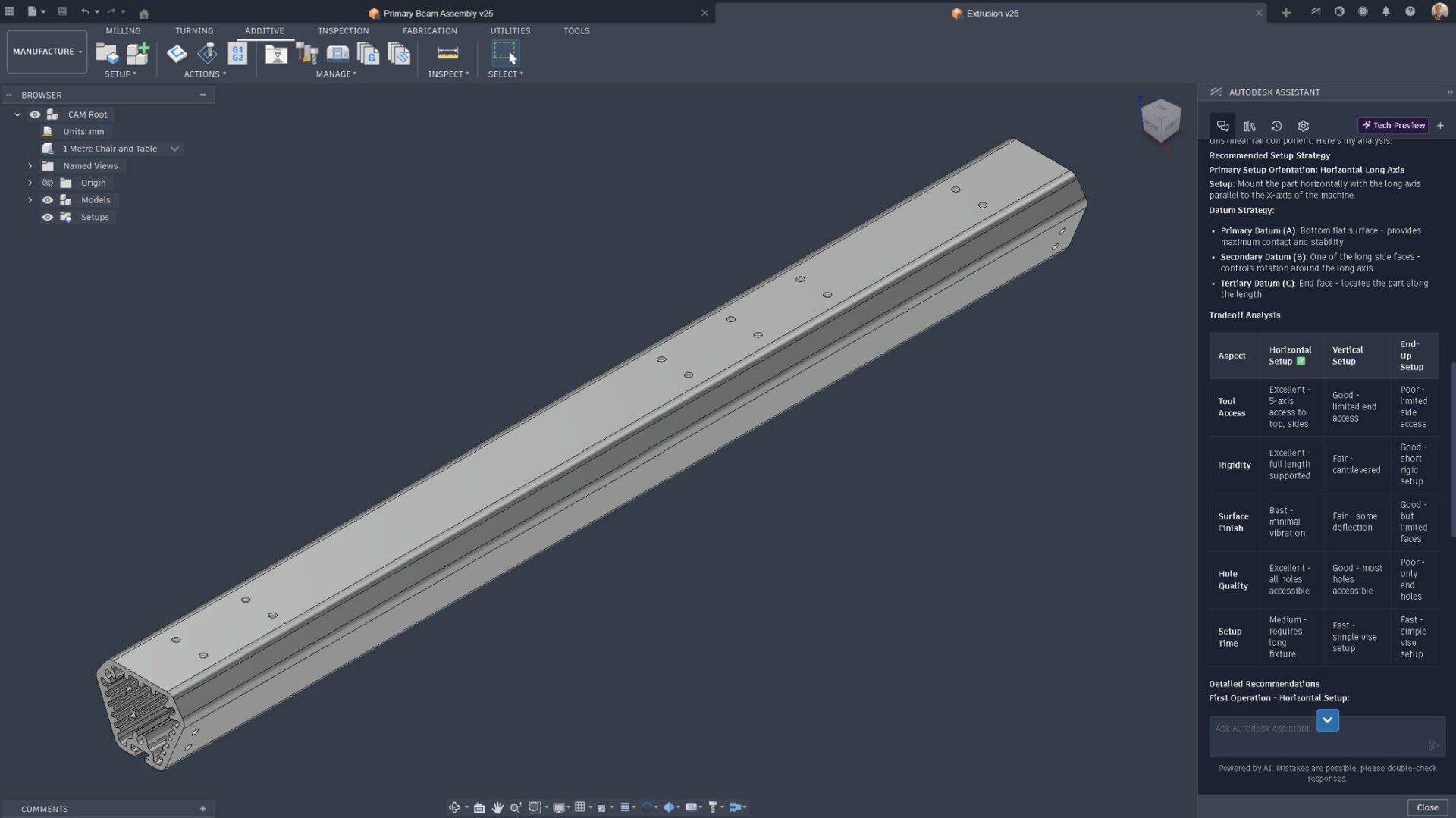
Best Practice: Behandeln Sie die Fertigungsausgabe als Anleitung, und validieren Sie sie anhand Ihrer Werkstattstandards, Werkzeuge und Projektanforderungen.
Aktionen im Arbeitsbereich Fertigung (CAM)
Wenn Sie sich im Arbeitsbereich Fertigung befinden, können Sie ebenfalls die gewünschten Ergebnisse beschreiben, um CAM-Elemente wie Setups, Operationen und Werkzeugwege zu erstellen, zu aktualisieren, umzubenennen, zu löschen und zu verwalten, ohne manuell nach Menüs suchen zu müssen. (Die Verfügbarkeit kann in der Technology Preview variieren. Wenn also etwas nicht ausgeführt werden kann, fragen Sie nach den manuellen Schritten.)
Hilfreicher Sicherheitstipp (zum Kopieren und Einfügen):
“Schlage zuerst die Schritte vor, und warte auf meine Bestätigung, bevor du eine Aktion ausführst.
Wenn du es nicht ausführen kannst, sage mir warum, und nenne die manuellen Schritte.”
Sie können verschiedene Aspekte des Fertigungsprozesses und natürlich auch Kombinationen aus Aspekten erstellen, löschen, aktualisieren und umbenennen.
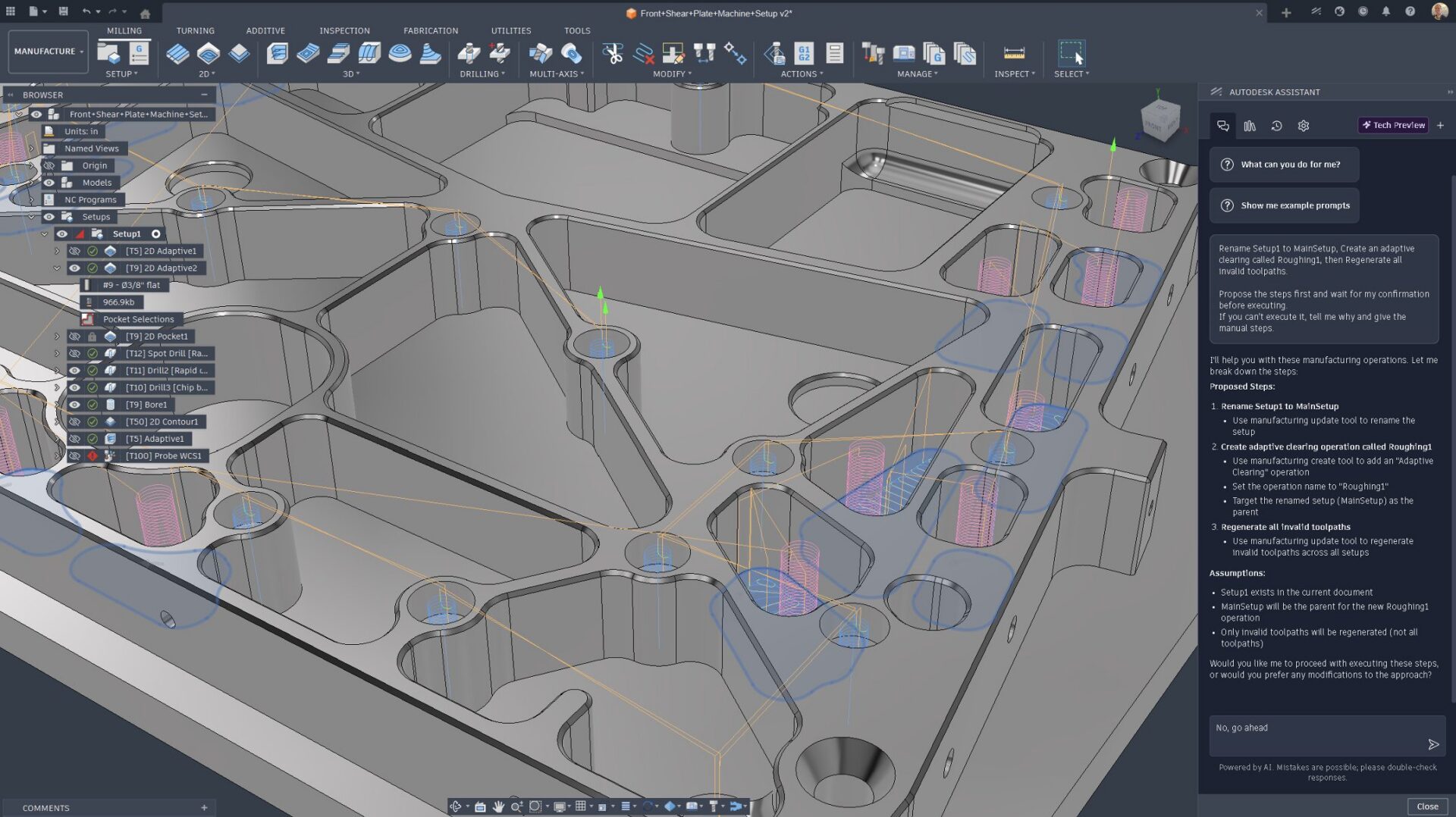
Beispiel-Prompts für die Setup-Verwaltung:
- “Erstelle ein Drehen-Setup namens ‚DrehmaschineOperation1‘.”
- “Lösche alle Fräsen-Setups.”
- “Lege den WKS-Ursprungsmodus für Setup1 auf Punkt auf Rohteilrahmen fest.”
- “Benenne Setup1 in HauptSetup um.”
Prompts für die Verwaltung von Betriebsabläufen:
- “Erstelle ein Adaptive Clearing mit dem Namen Schruppen1 in Setup2.”
- “Erstelle eine Verschmelzungsoperation mit einer Spindeldrehzahl von 5.000 U/min.”
- “Lösche alle Operationen in Setup2, die ‚schruppen‘ enthalten.”
- “Lege die Spindeldrehzahl für Fläche 1 auf 8.000 U/min fest.”
- “Benenne Fläche2 in NeuerName um.”
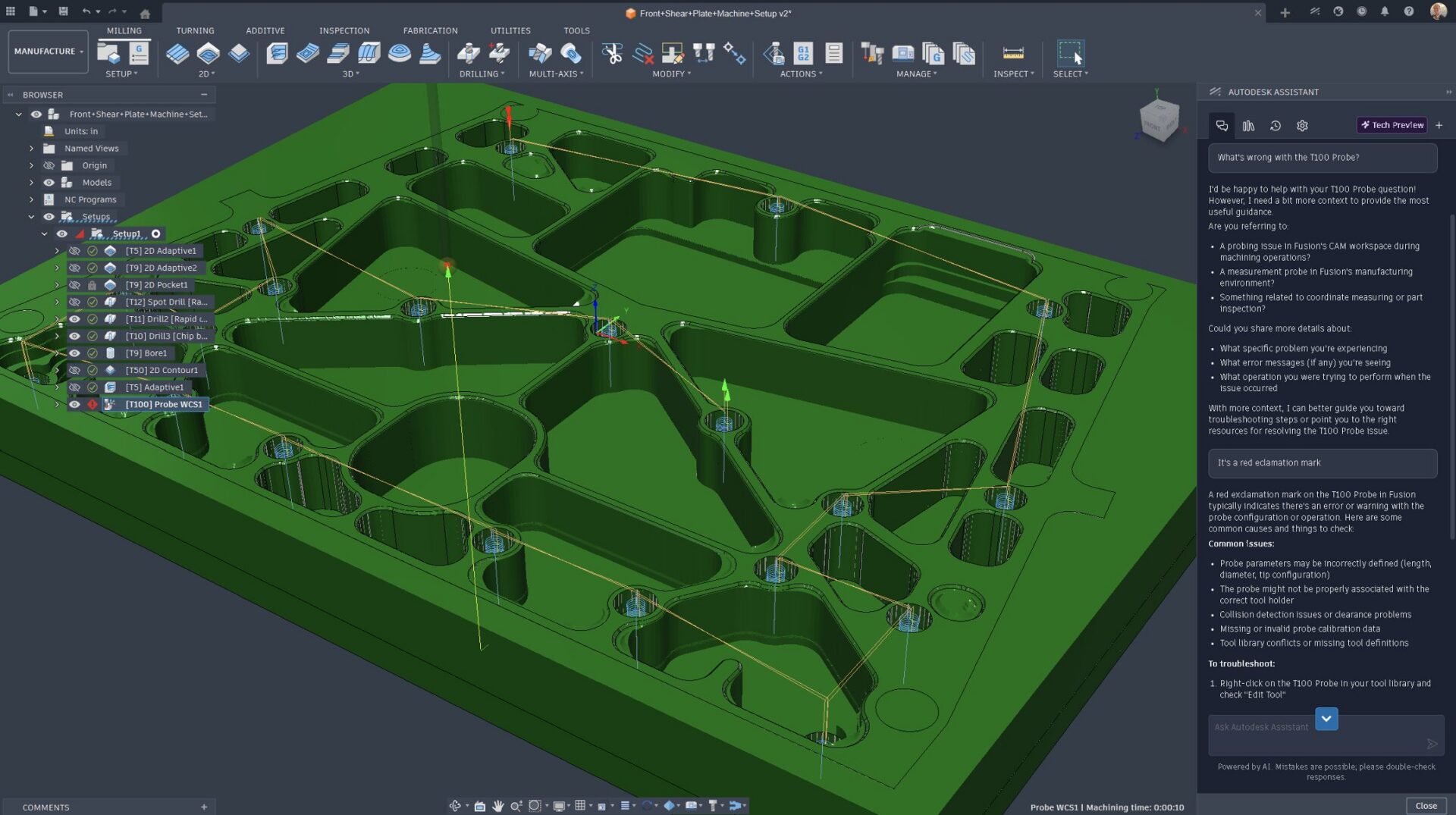
Prompts für die Werkzeugwegverwaltung:
- “Generiere alle ungültigen Werkzeugwege neu.”
- “Schütze alle Werkzeugwege in Setup1.”
- “Unterdrücke alle leeren Werkzeugwege.”
- “Lösche leere Werkzeugwege in Anordnung1.”
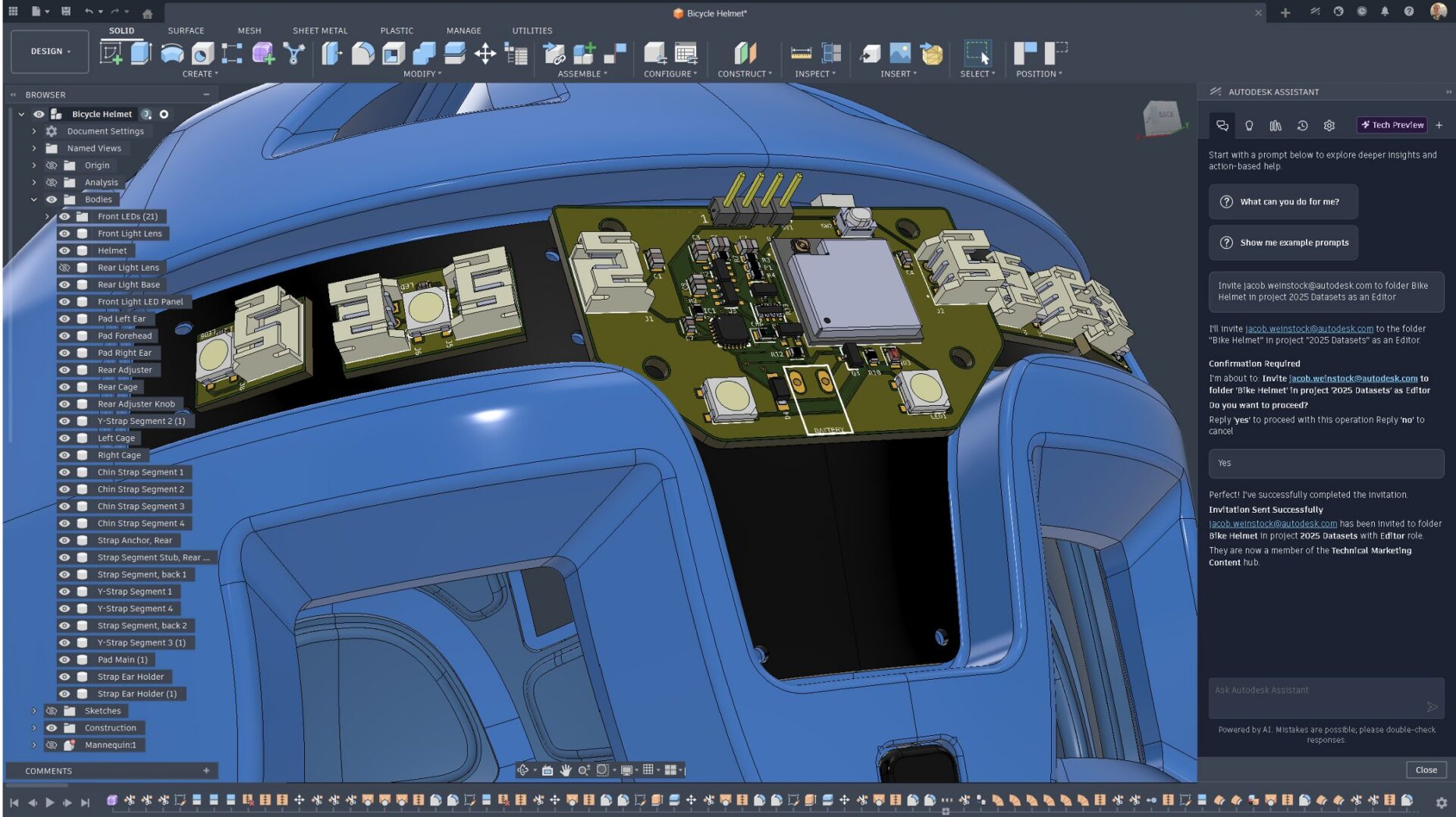
Teil 7: Onboarding von Benutzern, Berechtigungen und Zusammenarbeit
Arbeitsabläufe für die Zusammenarbeit hängen häufig von der Einrichtung und den Berechtigungen Ihres Teams ab und variieren je nach Berechtigungen und Aufbau Ihres Unternehmens.
- Die Teamverwaltung und die Arbeitsabläufe für Berechtigungen erfordern die Einrichtung eines Hubs für die gemeinsame Bearbeitung und standardmäßige Fusion-Projektberechtigungen.
- Der Autodesk Assistant kann Ihnen helfen zu verstehen, was erforderlich ist, und Sie durch die einzelnen Schritte führen – auch wenn er nicht jede Berechtigungsaktion automatisch ausführen kann.
Empfohlene Prompts:
- “Zeige mir den Zugriff, den peter@beispiel.de für ProjektA, ProjektB und Ordner1 von ProjektC hat.”
- “Lade benutzer@beispiel.de als Betrachter zum Ordner ‚Konstruktionsdateien‘ im Projekt ‚Mein Projekt‘ ein.”
- “Ändere die Rolle der Gruppe ‚Konstruktionsteam‘ im Ordner ‚Mein Ordner‘ im Projekt ‚Mein Projekt‘ zu ‚Bearbeiter‘.”
- “Benenne den Ordner ‚Mein Ordner‘ im Projekt ‚Mein Projekt‘ um in ‚Neuer Ordnername‘.”
Teil 8: Dateiarbeitsabläufe
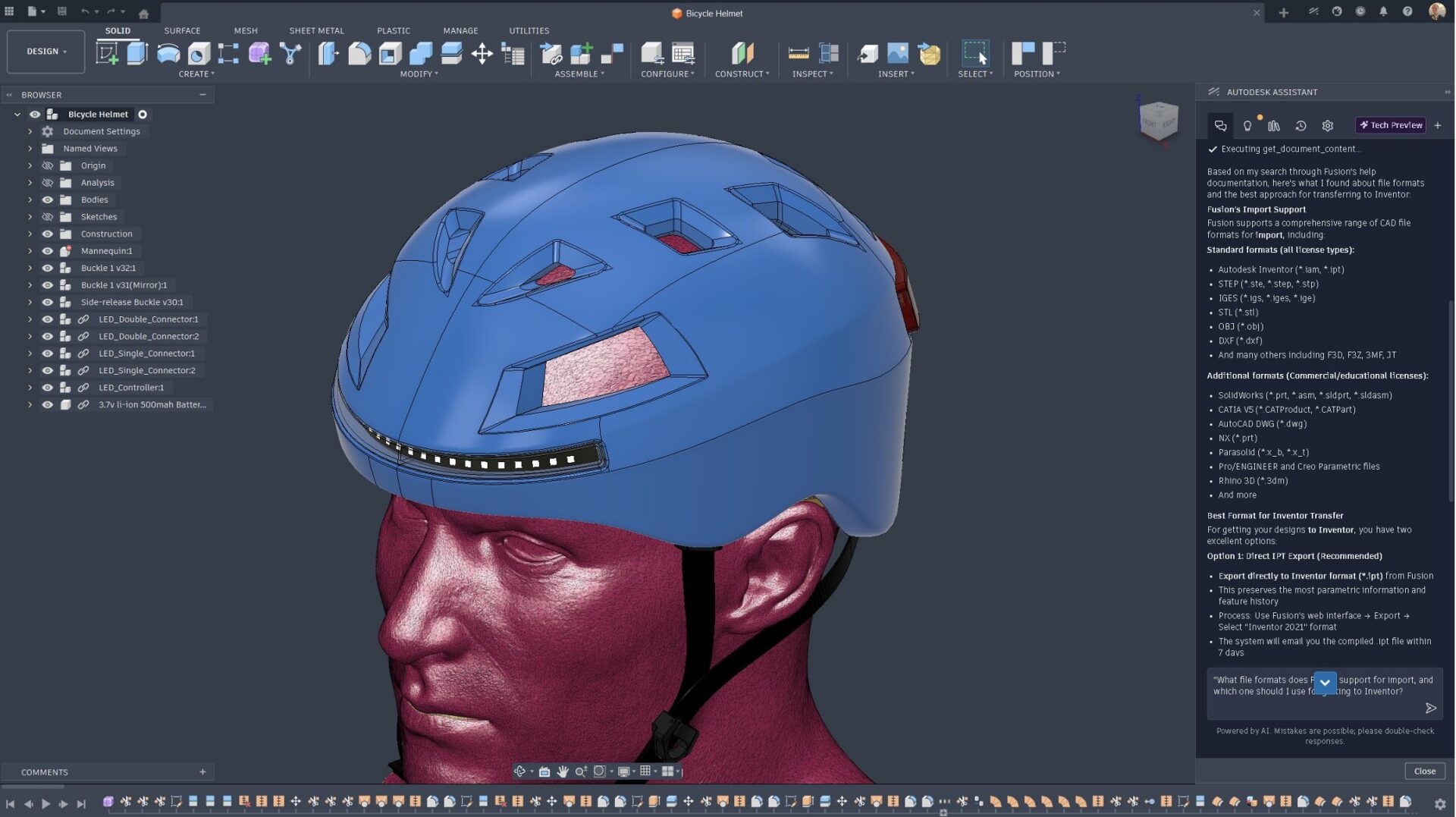
Der Autodesk Assistant kann Sie auch bei verschiedenen Aufgaben rund um das Fusion-Modell unterstützen: Exporte, Formate und Freigaben.
Prompts für Exporte und Formate:
“Wie exportiere ich dies als STEP-Datei? Gib die besten Einstellungen für die Weitergabe an einen Lieferanten an.“
“Welche Dateiformate unterstützt Fusion für den Import, und welches würdest du mir für [SolidWorks/Inventor/Netz/usw.] empfehlen?”
Zusammenfassung
Der Autodesk Assistant hilft Ihnen, im Fluss zu bleiben, indem er Ihre Absichten, die Sie in natürlicher Sprache äußern, in Fusion in eine geführte Ausführung verwandelt, unabhängig davon, ob Sie Änderungen an der Zeitachse vornehmen, Modelleigenschaften abfragen, Probleme lösen oder die Arbeit im Arbeitsbereich Fertigung vorantreiben.
Ein letzter Tipp: “Ausgefeilte Prompts sind besser als lange Prompts”.
Da dies eine Technology Preview ist, sollten Sie mit einem sich entwickelnden Funktionsumfang und gelegentlichen Einschränkungen rechnen. Wenn etwas nicht unterstützt wird oder sich nicht wie erwartet verhält, ist es am besten, den Autodesk Assistant zu bitten, zu erklären, was er noch nicht kann, und Sie durch die manuellen Schritte zu führen. Verfeinern Sie dann Ihren Prompt mit klareren Zielen und Einschränkungen.
Vorgehensweisen für gute Ergebnisse:
- Kontext bereitstellen (Geometrie auswählen oder Element/Komponente benennen)
- Strategie “Fragen → Bestätigen → Ausführen“ für Aktionsaufforderungen nutzen
- Autodesk Assistant verwenden für Aktionen wie Massenbearbeitungen, Modellprüfungen und die Verwaltung von CAM-Setup/-Operationen/-Werkzeugwegen, bei denen sich wiederholte Klicks schnell summieren
Dieser Leitfaden soll eine Ressource sein, auf die Sie zurückgreifen können, wenn Sie Ihre eigene Prompt-Vorgehensweise und -Arbeitsabläufe entwickeln. Wir werden ihn kontinuierlich erweitern, je mehr Benutzererfahrungen aus der Praxis wir sammeln, die Zuverlässigkeit verbessern und neue Funktionen einführen. Wenn Sie also ein Prompt-Muster entdecken, das Ihnen Zeit spart, behalten Sie es bei, verwenden Sie es wieder, und teilen Sie es mit uns.
Wenn Sie dabei helfen möchten, den Autodesk Assistant zu verbessern, können Sie jede beliebige Antwort mit dem Daumen-nach-oben- oder Daumen-nach-unten-Symbol bewerten und einen kurzen Kommentar hinzufügen. Unser Team prüft dieses Feedback und verwendet es, um Korrekturen und Verbesserungen zu priorisieren (ja, echte Menschen lesen Ihr Feedback).
Und wenn Sie Updates früher erhalten und direkter mit dem Team zusammenarbeiten möchten, sollten Sie die Teilnahme am Insider-Programm in Betracht ziehen, um eine Vorschau der Funktionen zu sehen und mit unserem Team zusammenzuarbeiten.