 James Krenisky
This post is also available in:
Fusion にテクニカル プレビューとして搭載された Autodesk Assistant 機能を試して、自然言語(人が普段使う言葉)を使ったモデリングや編集、ワークフロー管理の新たな方法を探求してみましょう。

Fusion が、また大きな一歩を踏み出しました。Autodesk Assistant がテクニカル プレビューとして、Fusion内で新たに利用可能となったのです。作業の流れを妨げることなく、自然言語で質問への回答やガイダンスを得たり、アクションを実行したりできるよう、これまで全力を注いで開発を行なってきました。これらの機能はワークフロー内の標準的な Fusion の操作と、さらにタイムライン上でも直接利用できるようになっています。
他の AI ツールと同様、このツールは実際の使用状況を学びながら改善されていきます。テクニカル プレビュー版のため、幾つかの制限や未熟な点があることをあらかじめご承知おきください。しかし、驚くほど時間を節約できるワークフローの幾つかは、今日からすぐに活用できます。このガイドは、実用性を重視して「長文」形式で作成されています。Assistant に慣れていく過程でプロンプトのパターンやステップバイステップのワークフロー、トラブルシューティングのヒントなどを確認するための、いつでも参照できるリファレンスとしてお役立てください。不具合の修正や機能の改良、新機能の追加に合わせて、このガイドも随時拡充していく予定です。
このガイドで例として使用しているデータセットの大半は、Fusion へ最近追加された新しいサンプル データです。プロンプトを試す際には、ぜひそれらを活用してみてください。
ここでアドバイスさせていただくと、この記事で紹介するワークフローからひとつだけ試すのであれば、断然おすすめなのが(筆者の意見では)ワークフロー3.3です。ぜひお試しください。
この取り組みの目的:これがご自身の業務に具体的にどのような影響を与えるのか、疑問に思われる読者がいらっしゃるかもしれません。Autodesk Assistant は、エンジニアとしての判断に取って代わるものでなく、作業の負担を軽減するために開発されているツールです。つまり、クリックを繰り返す作業を減らし、迅速な回答を提供して、既存のワークフロー内で Fusion の標準的な操作をガイド付きで実行できるようにするものですが、意思決定と結果のコントロールは、引き続きユーザー自身が行うことになります。
テクニカル プレビューに関する特記事項
Fusion の Autodesk Assistant はテクニカル プレビュー版です。
それが意味することは:
- 今後、機能やコマンドの対応範囲が変更される可能性があります
- 一部の操作は正しく動作しない、動作が不安定しない、またはサポートされていない場合があります
- 操作を Assistant が直接完了できない場合には、その制限について説明が行われ、手作業によるワークフローが案内されることになっています
このブログ記事に頼らず、良い結果を得るための方法:何かを実行する前に、まずは手順を Assistant に提案させましょう。
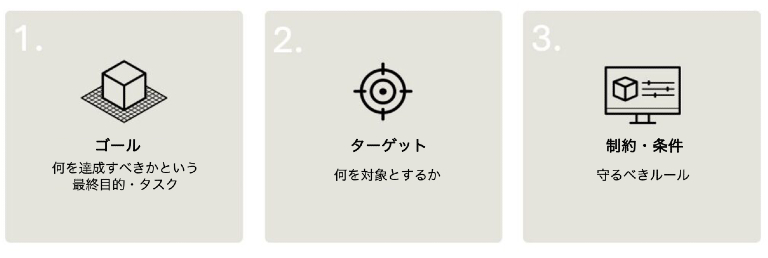
以下の 3 ステップによる、構造化された指示要素を定義しましょう
プロンプト テンプレート:
「私は [ターゲット] を対象として [ゴール] を達成したい。制約条件は [単位]、[Xを変更しない]。まず手順やコマンドを提案し、私が確認してから実行してください。」
必要に応じて、以下の「品質を向上させる方法」のいずれかを追加します
- 「不明点があれば追加の質問をしてください。」
- 「単位はミリメートルを使用。」
- 「直接実行できない場合は、その理由を説明し、Fusion での手作業による手順を教えてください。」
パート 1: Assistant を適切な文脈へ結びつける
Assistant は、ユーザーの意図を明確に把握できた場合に、最も効果的に機能します。
オプション A:最初にジオメトリを選択 (推奨)
入力する前に:
- 面/エッジ/ボディを選択、もしくは
- 変更したいタイムラインのフィーチャをクリック
そして、「選択範囲」という表現を使ってプロンプトを入力します。
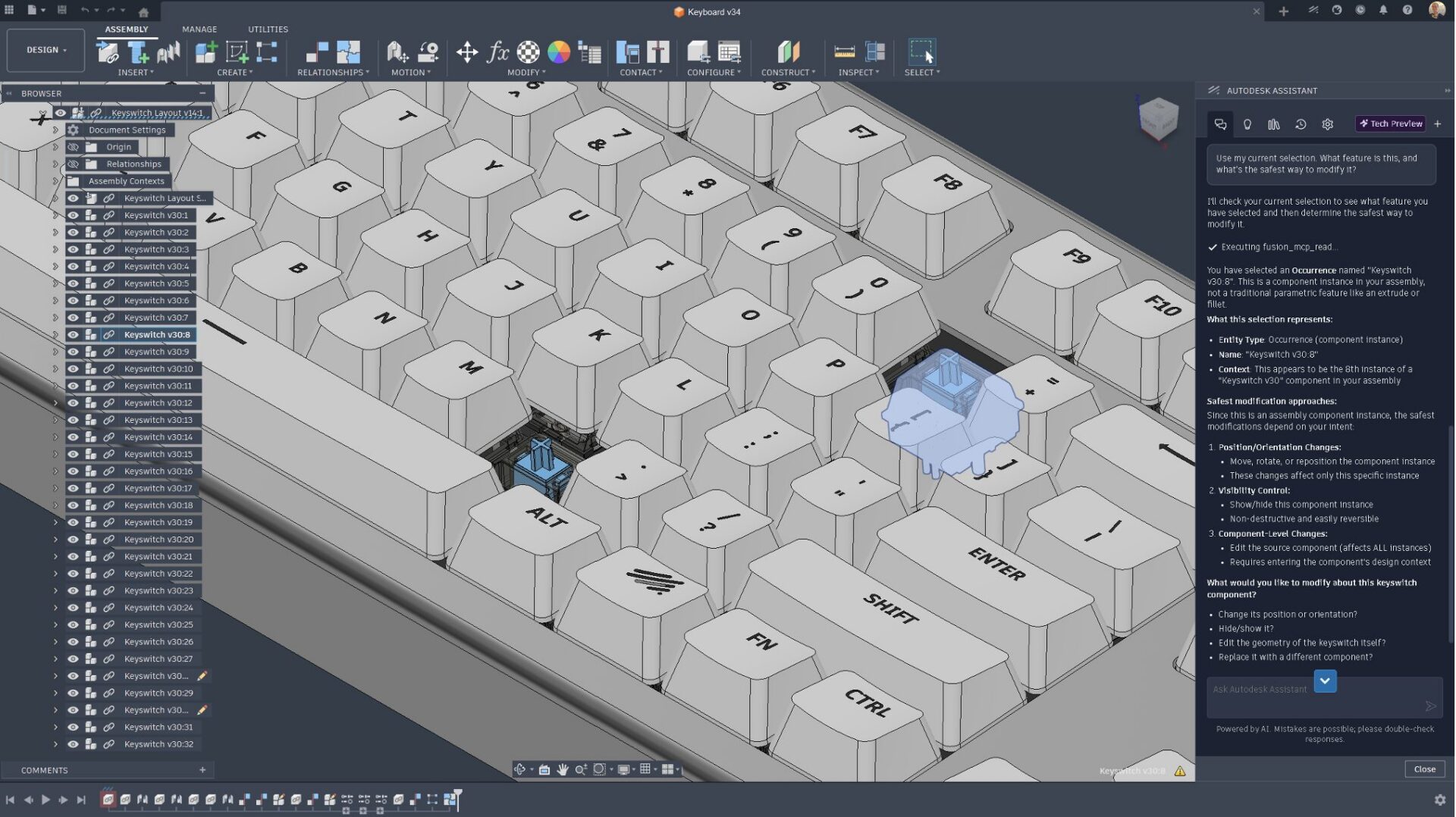
「現在の選択範囲を使ってください。このフィーチャは何で、それを変更する最も安全な方法は何ですか?」
オプション B:対象を明示的に指定する
選択できない場合は:
「Housing というコンポーネントのシェルを2.5 mm に変更。外形寸法はそのまま。」
パート 2: 依頼、確認、実行
「依頼 → 確認 → 実行」の手順で、コマンドやモデル変更操作を安全に実行
このワークフローによって操作を確実に制御し、予期せぬ事態を回避できます。
2.1 依頼(まず計画を提示させる)
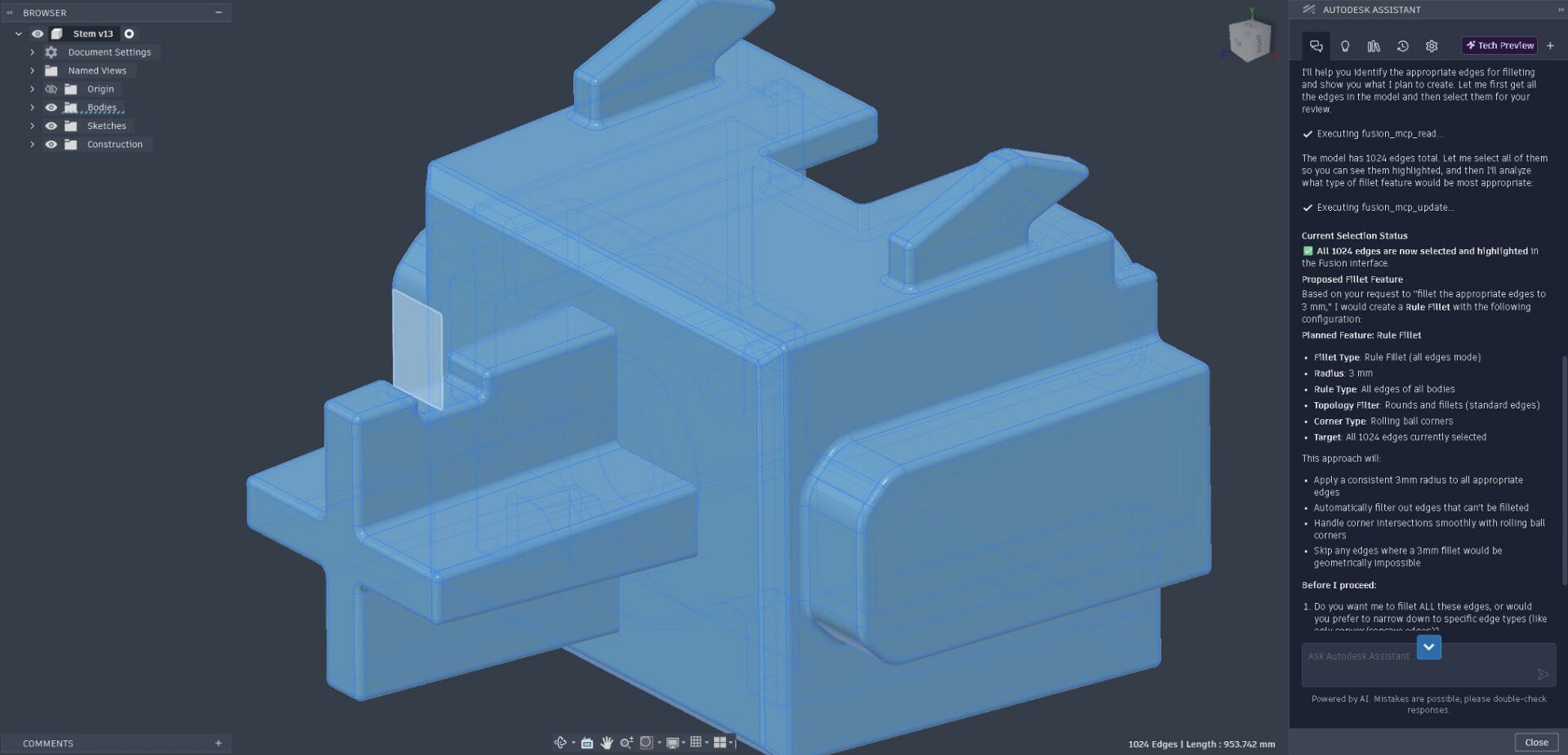
「このパーツの適切なエッジに 3 mm のフィレットを追加したい。
まずは全部のエッジを選択し、どのフィーチャを作成するつもりかを教えてください。
私が確認するまで実行しないでください。」
2.2 確認(Assistant の提案内容をレビュー)
Assistant のレスポンスで、以下の点を確認します:
- ターゲットとするエッジを正しく解釈していますか?
- 単位は正しいですか?
- (意図通りに)新規フィーチャの作成もしくは既存フィーチャの編集を行なっていますか?
2.3 実行(明示的に承認)
それらの手順を実行します。
ヒント:結果が正しくない場合は「元に戻す」を使い、より厳しい制約条件になるようプロンプトを調整してください (例は以下を参照)。
パート 3: すぐに使える完全なワークフロー
ワークフロー 3.1: 一括選択+変更(大幅な時間短縮)
ここが Assistant の真価が発揮される場面です。類似した多数のエッジや面を選択して、一貫した変更を適用します。この記事が無駄に長くならないよう、確認と実行のステップは必要に応じて省略します。
プロンプトの例 (コピー&ペーストしてご自由にお使いください):
「選択したエッジと同じようなすべてのエッジを選択し、それらすべてに 3 mm のフィレットを追加してください。」
さらに条件を追加する場合は:
「このモデル内のすべてのフィレットを検索し、既に 1 mm 未満であるものを除いて、それ以外をすべて 2 mm に変更してください。」
そして、プロンプトを送る前に確認ステップを含めます…
「まず手順を提案してください。」
間違ったエッジが選択された場合は「元に戻す」を実行します。より具体的な面を選択して再試行します:
「選択した面のエッジを選択してください。円形のエッジと穴は除外してください。フィレット コマンドを実行する前に、どのエッジを含める予定かを示してください」
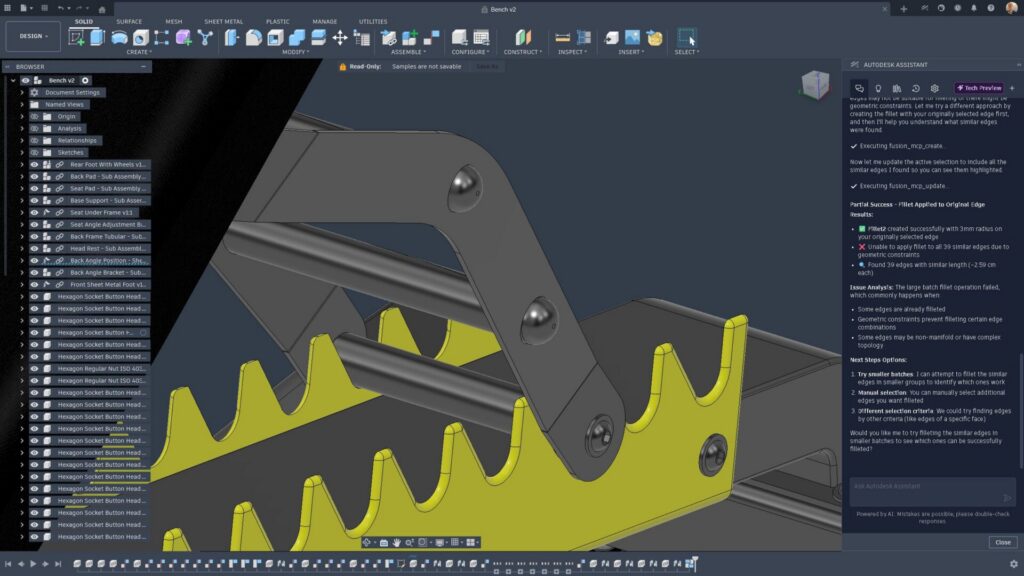
設定に問題がなければコマンドを実行し、手作業によるクリックでは 12 分ほどかかる作業を Assistant が行う様子を、コーヒーを淹れながら見物しましょう。
ワークフロー 3.2: マルチステップ モデリング(複数のアクションをひとつのリクエストに統合)
慣れてきたら、複数の操作をひとつのプロンプトにまとめることができます(この場合も「まず計画を立てる」パターンを使います)。
プロンプトの例:
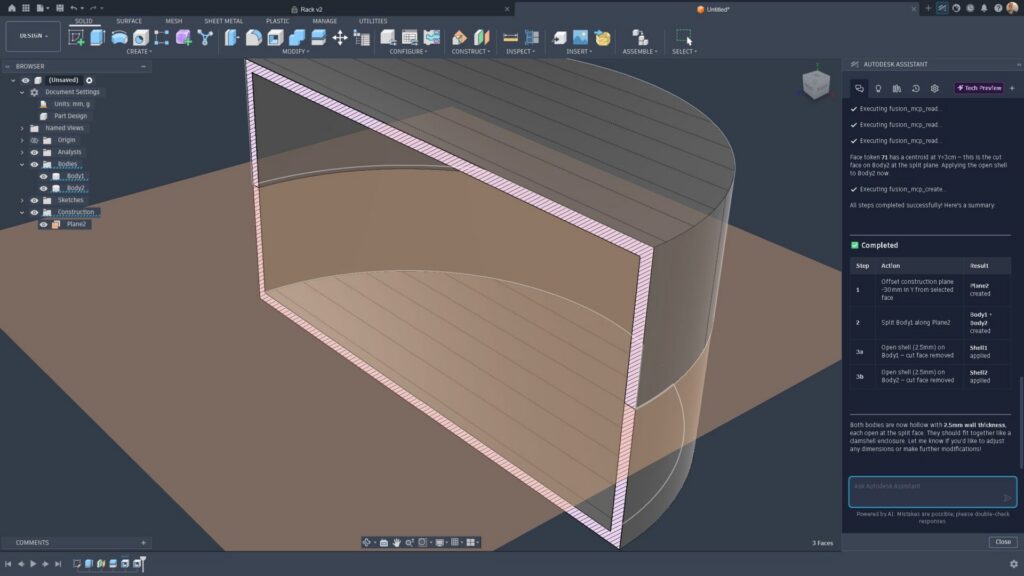
「選択した面からY方向に 30 mm オフセットした面を作成し、このボディをその平面で分割した後、両方のソリッドの内側を 2.5mm シェル加工して『開いた』シェルを作成してください(デフォルトの『カット面』を使用)。まずは手順を提案し、私の確認を待ってください」
または
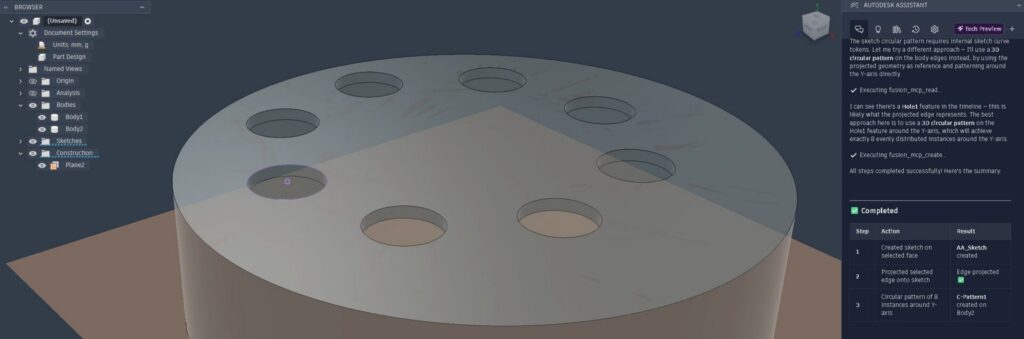
「この平面上にスケッチを作成し、選択したエッジを投影して、Z 軸を中心として放射状に 8 つで構成されたパターンにしてください」
いずれのプロンプトでもステップを実行できない場合は、次のように試してみてください:
「サポートされていないステップがある場合は処理を停止し、どのステップが失敗したかの理由と、それを手作業で完了できる Fusion のワークフローを教えてください。」
ワークフロー 3.3:パラメータと設計意図(一度設定すれば再利用可能)
Assistant を使えば、パラメータを素早く作成し、それを一貫して適用できます。これは特に設計の初期段階で役立ちます。パラメータの追加を忘れがちな筆者自身もお気に入りの機能で、製品設計における構成設定など、後工程へのワークフローへ非常に大きな影響を与えます。また、これは「白紙の状態」から始めることを推奨する、数少ないプロンプトでもあります。私たちはジオメトリをゼロから構築することを積極的に追求していますが、今回のリリースで提供する機能は、むしろ面倒な作業の排除に重点を置いたものだと考えています。
プロンプトの例:
- 「WallThickness というユーザー パラメータを作成し、その値を 2.5 mm に設定してください。」
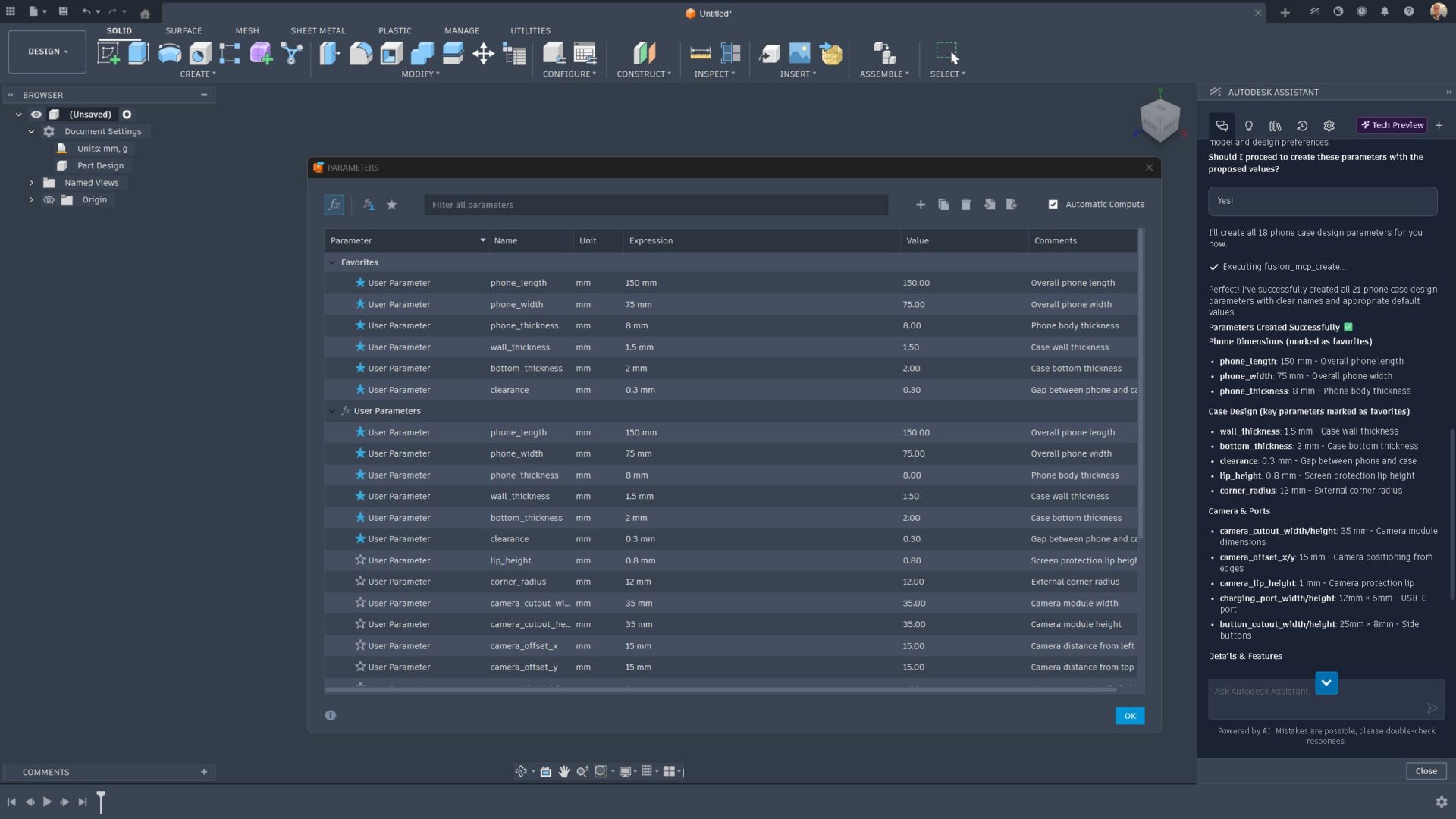
- 「スマホケースを設計するために必要なすべてのユーザー パラメータ(肉厚、クリアランス、コーナー R、カメラ用の開口など)を作成してください。単位は mm を使用し、分かりやすい名前を付けて、それを作成する前にリストを提示してください。」
既存の設計にガイドラインを設定したい場合:
- 既存のパラメータ値は一切変更せず、新しいパラメータのみを追加してください。パラメータ テーブルをリスト(名前、値、説明)で返してください。」
パート 4: モデルをリアルタイムで照会する
ダイアログをクリックしたりブラウザ内を探し回ったりせずに素早く答えが欲しいときは、Assistant をモデルのアナリストのように活用しましょう。
テスト用の推奨プロンプト:
- 「このソリッドの体積は? 単位は立方mmで。」
- 「このモデル内のすべてのフィレット フィーチャを抽出し、後工程での加工には小さすぎる可能性があるものを指摘してください」
- 「このアセンブリ内に『keys』というボディがいくつありますか?」
- 「選択したエッジに類似しているエッジを検索し、どのような点が似ているのかを説明してください。」
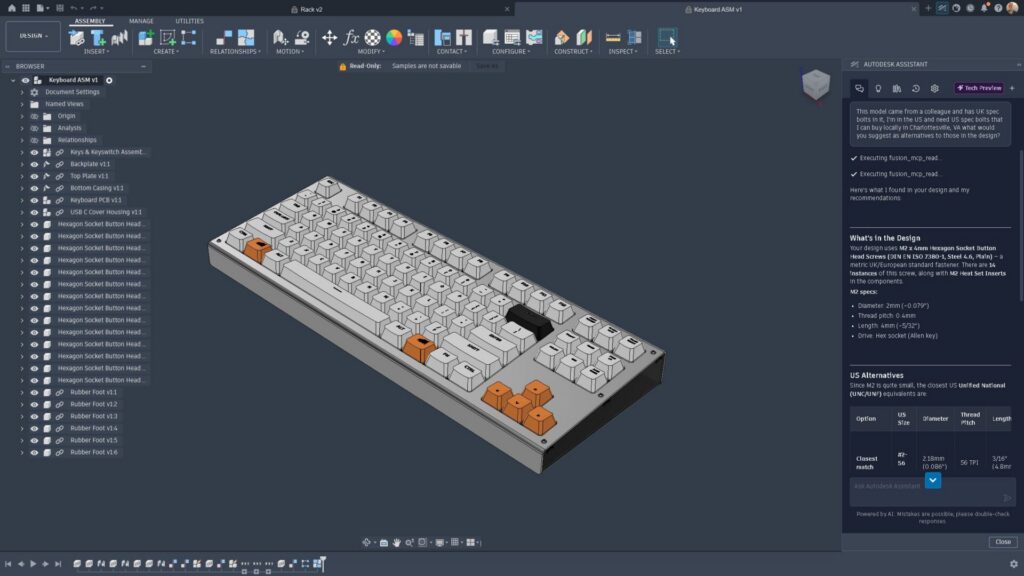
- 「このモデルは海外の同僚から受け取ったもので、米国仕様のボルトが使われています。私は日本で仕事をしており、日本国内で購入できるボルトが必要です。モデル内にあるボルトの代替として、どのようなものを提案できますか?」
回答が不完全な場合は、次のように尋ねてください:
「正確に答えるために、どのような情報が不足していますか?」
「ブラウザやタイムライン内の選択すべきもの、展開すべきものを教えてください。」
パート 5: Fusion 内で学習とトラブルシューティングを行う
Assistant は、ワークフローや特定のコマンドの学習時、あるいは予期せぬエラーが発生した際などに、状況に応じたガイダンスを提供。外部のドキュメントに切り替えることなく作業を継続できます。
5.1 ワークフローの学習(段階ごと)
- 「スイープによるカットを作成するにはどうすればよいですか? 必要に応じて、プロファイルやパスを明確にするための質問をしてください。」
- 「この部品形状で射出成形が実際に可能かどうかは、どうやって確認できますか?」
- 「ねじ穴を作成する手順と、再確認すべき設定は何ですか?」
- 「コンシューマー製品をゼロから作成するにはどうすればよいですか?」
- 「『結合』と『新規ボディ』の違いは何ですか? それを使用すべきときは?」
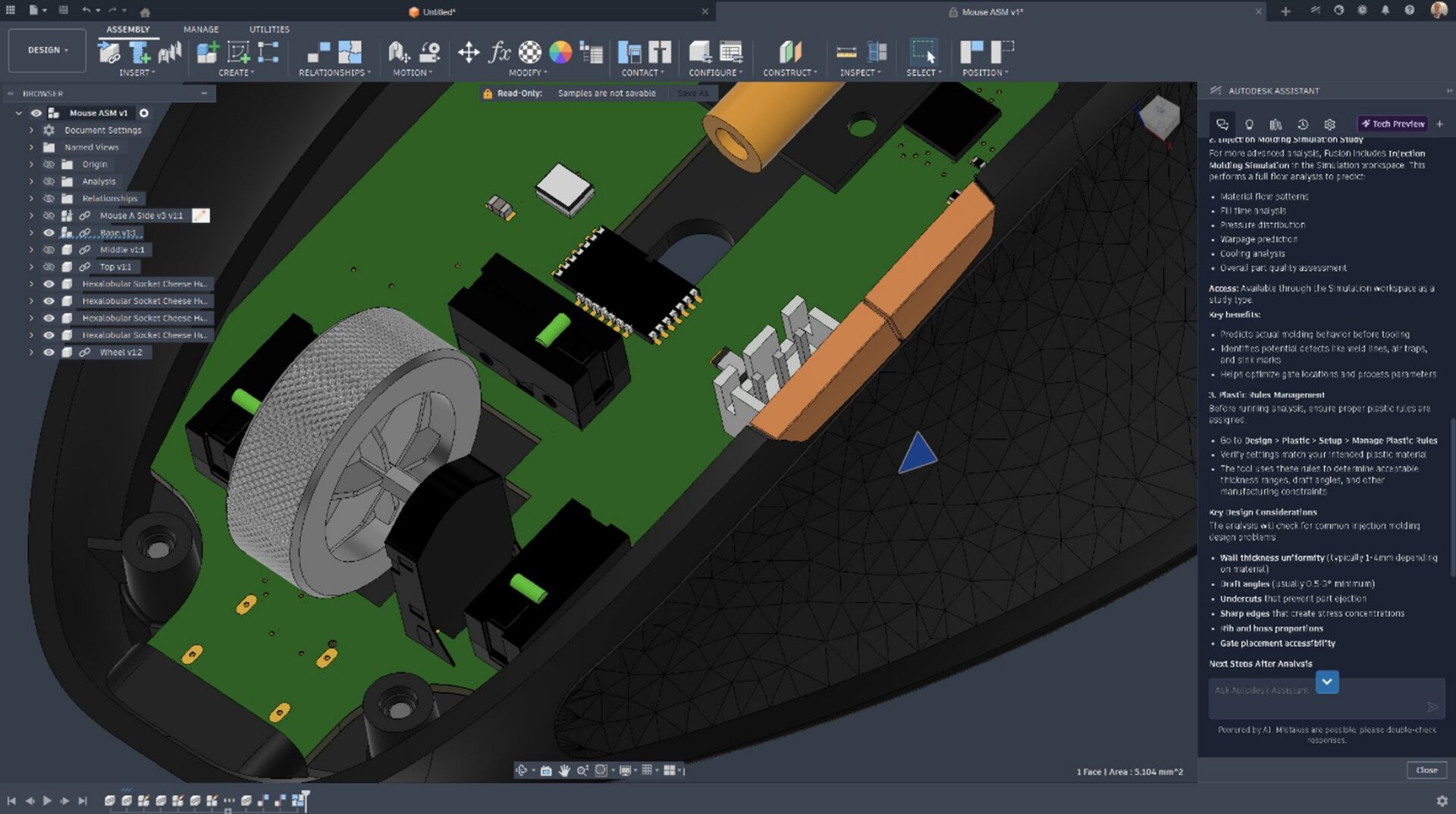
5.2 不具合の診断(可能である場合は証拠を提示)
不具合が発生した場合は、以下を含めてください:
- 試したこと
- 期待したこと
- 表示されたエラーメッセージ
- 関連するジオメトリ/フィーチャ
トラブルシュートのためのプロンプト:
- 「タイムライン上のアイコンの一部が赤いのはなぜですか? その意味と、最も素早い解決方法を説明してください。」
- 「タイムライン上の黄色い警告アイコンは何を意味しますか? 最初に確認すべきことは?」

5.3 エスカレーション形式のサポートが必要な場合
以下は、Fusion の権利や地理的な場所、サポートへのアクセス状況で制限される可能性があるプロンプトの例です。具体的なアクションが明確なチェックリストを提示するプロンプトを使うことを推奨します:
- 「行き詰まっており、本日中に解決する必要があります。優先度順の診断チェックリストを提示してください。各ステップで、Fusion のどこをクリックすればよいかを教えてください」
- 「オートデスクのサポートにつないでいただけますか?」
パート 6: 製造に関するアクション、知見、アドバイス
Autodesk Assistant にパーツの製造方法や重要な制約条件を伝えることで、より有用な製造結果を得ることができます。
その具体例:
- 加工プロセス:CNC フライス加工、旋盤加工、板金加工、3D プリント、射出成形
- 材料
- 公差/はめあい要件(重要な面、圧入/すきまばめ、外観面)
- 機械加工の制約:3 軸 / 5 軸、最大素材サイズ、工具の制限(判明している場合)
製造ガイダンスのための推奨初期プロンプト
- 「このパーツの3軸 CNC での加工性を検討してください。回り込み加工や深穴・深溝加工、鋭角なコーナーR、薄い肉厚などの問題を指摘してください。外形寸法と機能を維持できる変更案を提案してください。」
- 「このパーツの設定方向と基準座標の取り方を提案してください。その際のメリットおよびデメリット(工具の入りやすさ、剛性、仕上げ)についても説明してください。」
- 「PLA で 3Dプリントを行います。サポートが必要だと思われる箇所を特定し、設計上の調整案を提案してください。必要があればノズルサイズと積層高さを尋ねてください。」
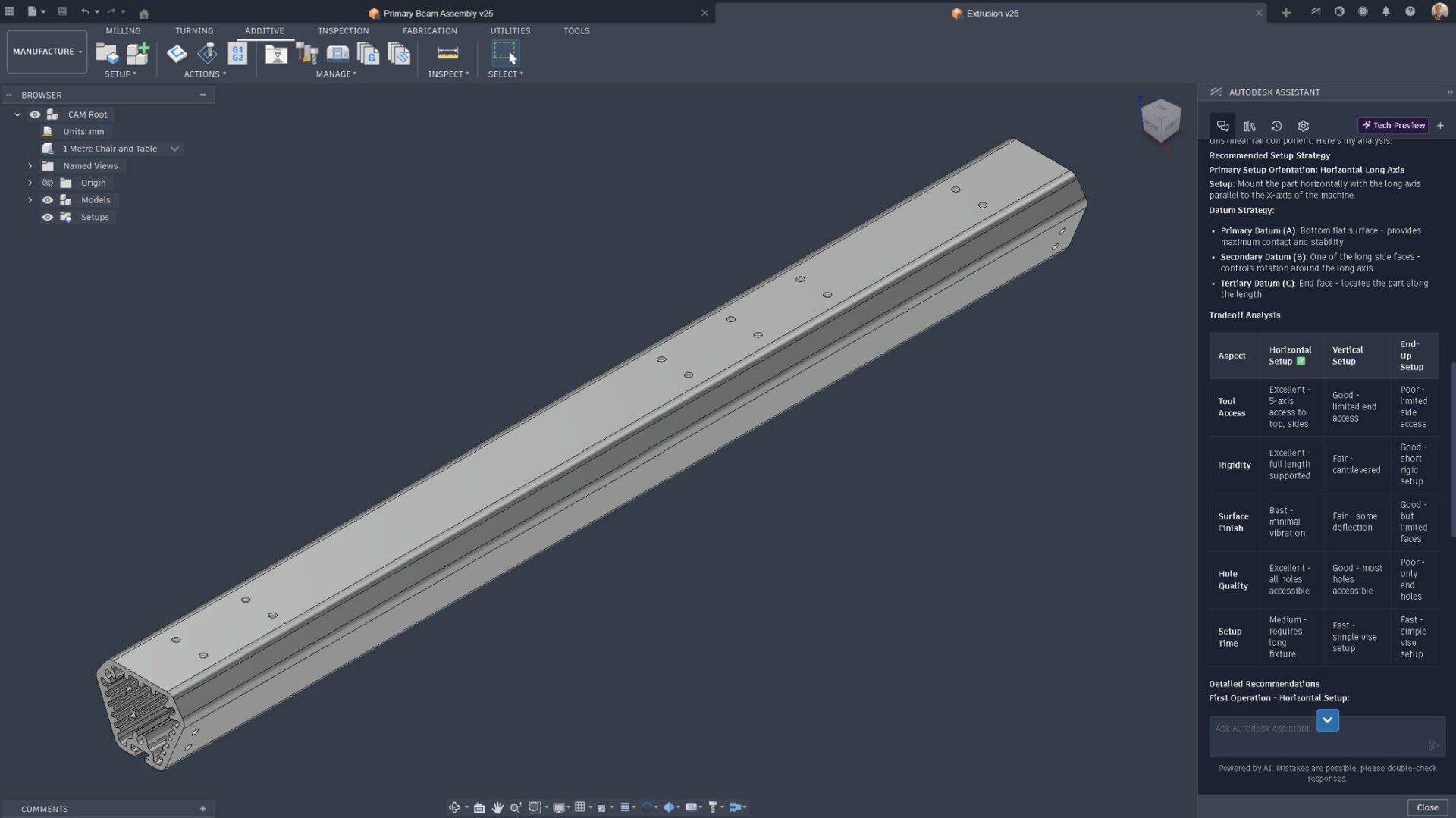
ベストプラクティス:製造出力を目安として扱い、自社の現場での基準、治具、プロジェクト要件と照らし合わせて検証してください。
製造(CAM)ワークスペースの操作
製造ワークスペースでは、メニューを手作業で探しまわるのでなく、同様の「必要な内容を記述する」アプローチを用いて、セットアップ、加工工程、ツールパスなどの CAM アイテムの作成、更新、名前の変更、削除、管理を行うことができます。(テクニカル プレビューでは対応範囲が異なる場合がありますので、動作しない場合は手作業での手順を聞いてください。)
安全のために役立つ追加事項(コピー&ペースト用):
「まず手順を提案し、私の確認を得てから実行してください。実行できない場合は、その理由を伝えて、手作業での手順を提示してください。」
製造プロセスのさまざまな要素の作成、削除、更新、名前の変更と、それらの組み合わせも可能です。
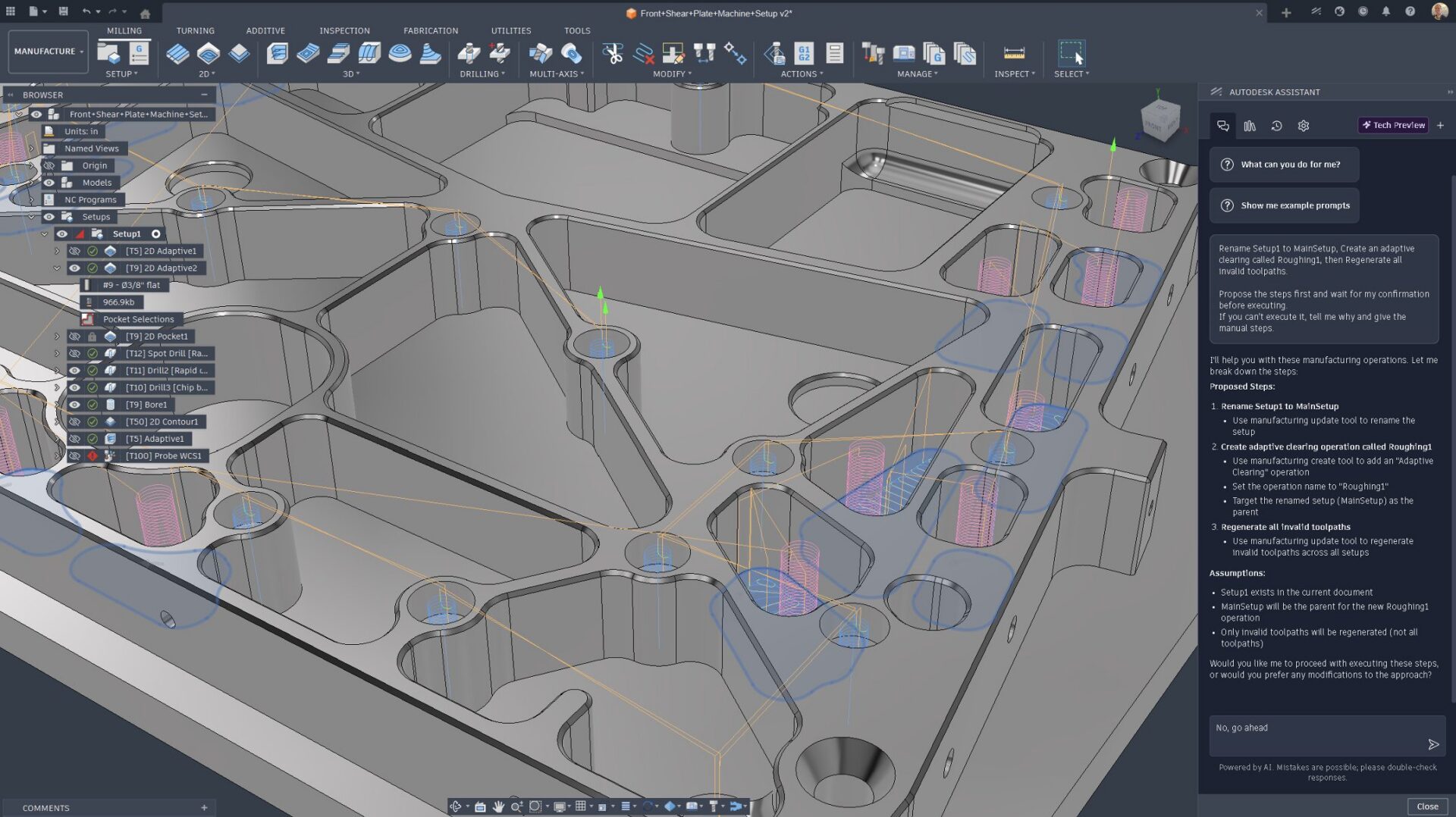
セットアップ管理のプロンプト例:
- 「LatheOp1 という名前の旋盤セットアップを作成してください。」
- 「フライス加工のセットアップをすべて削除してください。」
- 「Setup1 の WCS 原点モードを『ストック ボックス点』に設定してください。」
- 「Setup1 の名前を MainSetup に変更してください。」
加工管理のプロンプト:
- 「Setup2に『Roughing1』という名前の負荷制御を作成してください。」
- 「主軸回転数5,000 rpmのブレンド加工を作成してください。」
- 「Setup2内の『粗取り』を含むすべての加工を削除してください。」
- 「Face1の主軸回転数を8,000 rpmに設定してください。」
- 「Face2の名前をNewNameに変更してください。」
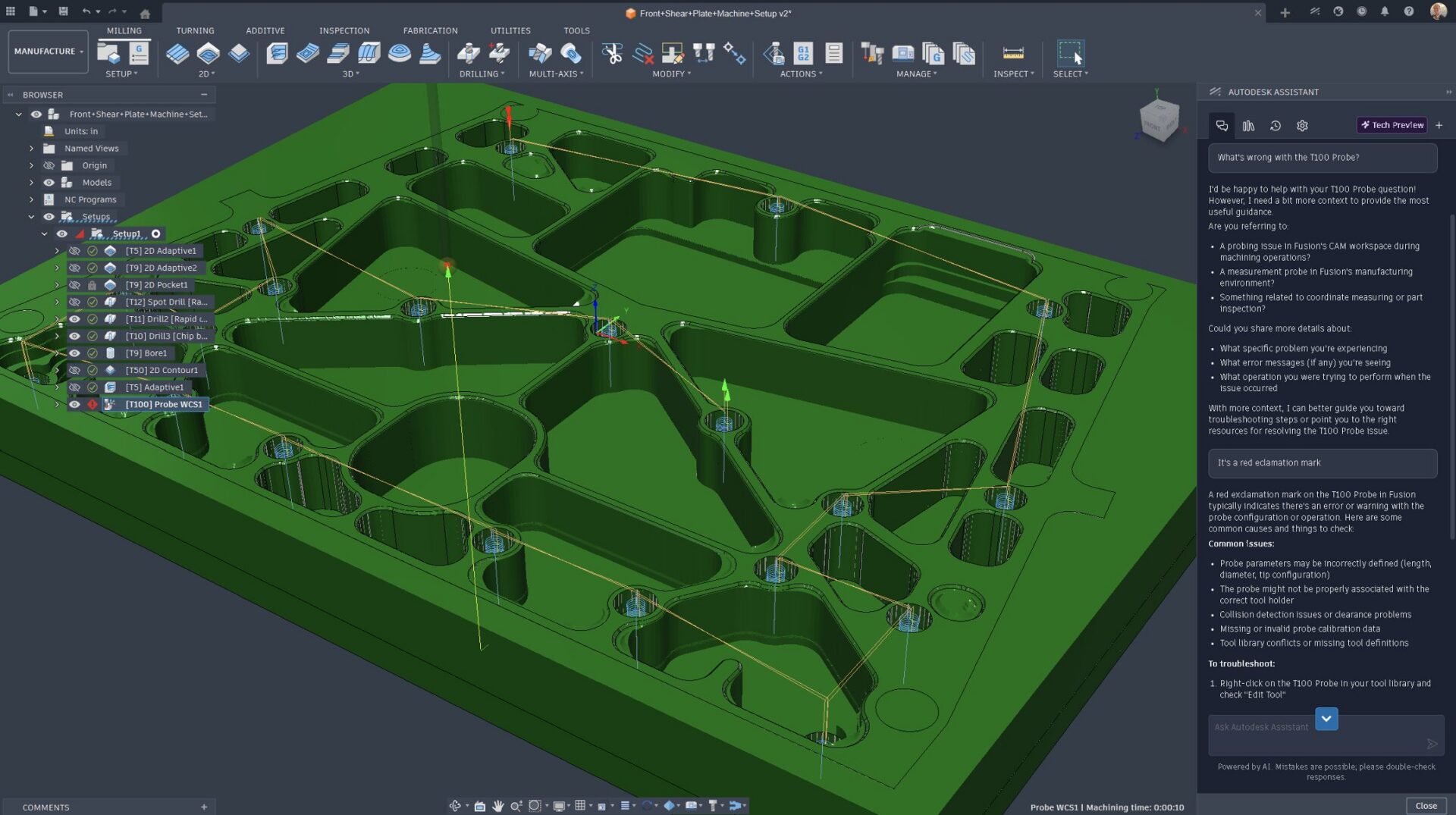
ツールパス管理のプロンプト:
- 「無効なツールパスをすべて再生成してください。」
- 「Setup1内のすべてのツールパスを保護してください。」
- 「空のツールパスをすべて非表示にしてください。」
- 「Pattern1 内の空のツールパスを削除してください。」
パート 7: チームでての利用開始にあたっての、権限設定や共同作業環境の設定
共同作業のワークフローは、多くの場合にチームの構成や権限設定に依存しており、付与される権限や会社の体制によって異なります。
- チーム管理および権限設定のワークフローには、「共同編集ハブ」の設定と、標準的な Fusion プロジェクトの権限が必要です。
- Assistant は要件を理解し、順を追って手順を案内する手助けをしますが、すべての権限操作を自動的に完了できるわけではありません。
推奨プロンプト:
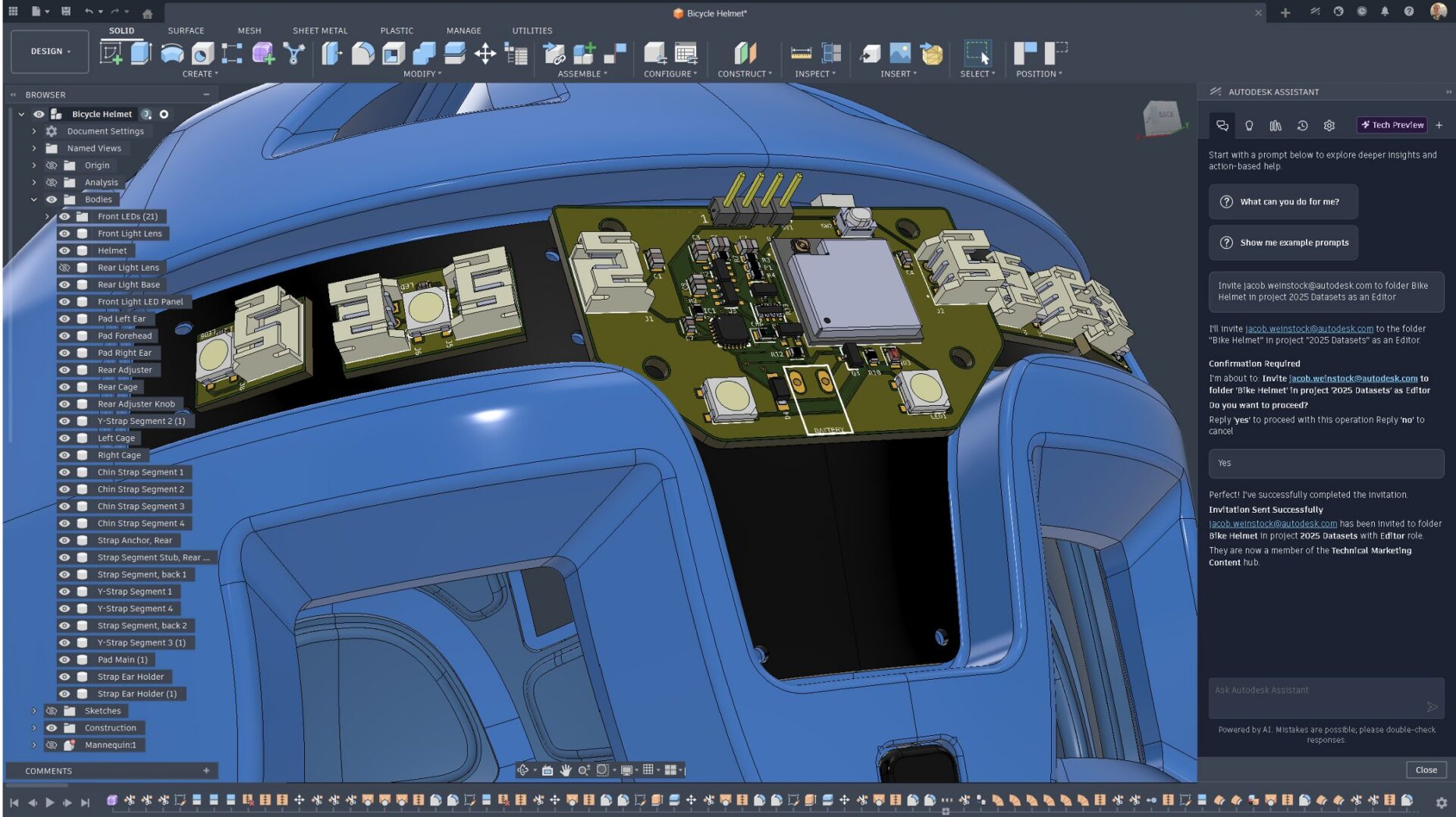
- 「john@example.com が ProjectA、ProjectBと、ProjectC の Folder1 に対して持つアクセス権を表示してください」
- 「user@example.com をプロジェクト『My Project』内のフォルダ『Design Files』に『閲覧者』として招待してください」
- 「プロジェクト『My Project』内のフォルダ『My Folder』において、グループ『Engineering Team』の役割を『編集者』に変更してください」
- 「プロジェクト『My Project』内のフォルダ『My Folder』の名前を『New Folder Name』に変更してください」
パート 8: ファイルのワークフロー
Assistant は、Fusion モデルに関連するエクスポート、フォーマット、共有など、あらゆる作業もサポートします。
エクスポートとフォーマットに関するプロンプト:
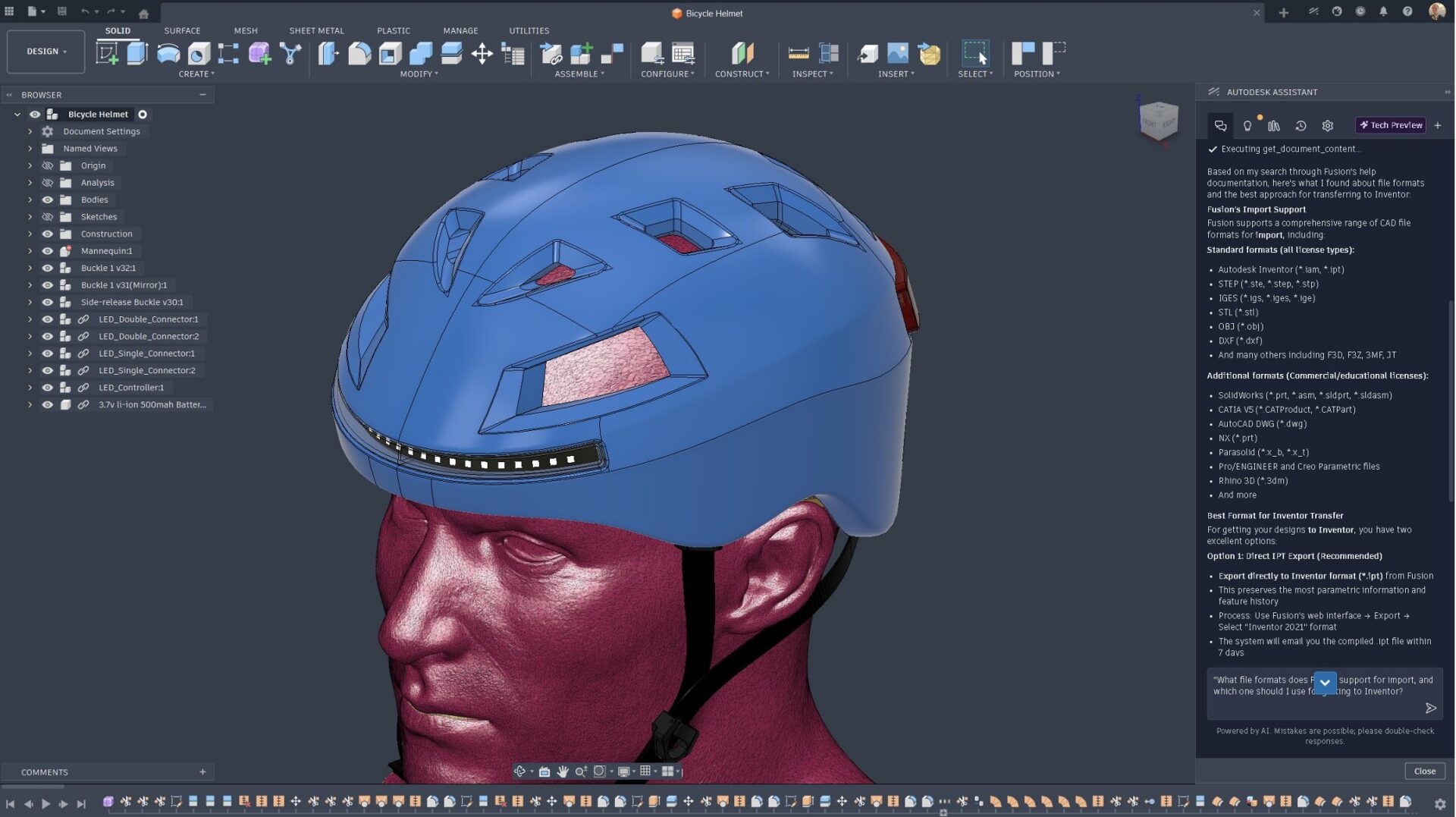
「これを STEP ファイルとしてエクスポートするにはどうすればよいですか? サプライヤーとの共有に最適な設定を含めてください。」
「Fusion は、インポートの際にどのようなファイル形式をサポートしていますか? また、[SolidWorks/Inventor/メッシュ/その他] 用に、どのような形式の使用を推奨しますか?」
まとめ
Autodesk Assistant は、作業の流れを途切れさせないようサポートを提供します。タイムラインでの変更、モデル プロパティの確認、トラブルシューティング、あるいは「製造」ワークスペースでの作業の進捗管理などにおいて、自然言語による指示を Fusion での操作へと変換します。
最後のアドバイス:「短いプロンプトは、長いものより効果的です」
これはテクニカル プレビュー版であり、対応範囲の拡大や時折の制限が生じる可能性があります。何かがサポートされていない、あるいは期待通りに動作しない場合、まずは「まだできないこと」を Assistant に説明させ、手作業での手順を案内してもらうのが最善の策です。その後で、より明確な目標や制約条件を盛り込んでプロンプトを調整してください。
以下のようにすることで最大の成果が得られます:
- 文脈を明確にする(ジオメトリを選択する、フィーチャやコンポーネントに名前を付ける)
- アクションのリクエストは「依頼 → 確認 → 実行」の順序で進める
- 繰り返し操作となる、クリック数が膨大になるような一括編集、モデル検査、CAM の設定・操作・ツールパス管理に Assistant を活用する
このガイドは、皆様が独自のプロンプトの使い方やワークフローを確立していく過程において、いつでも参照できるリソースとなるよう作成されたものです。実際の利用状況から得た知見をもとに、信頼性の向上や新機能の追加を行いながら随時拡充していきます。時間を節約できるプロンプトのパターンを見つけた場合は、ぜひ保存して再利用し、私たちにも共有してください。
最後に、Autodesk Assistant の改善にご協力いただける場合は、それぞれのレスポンスに対する評価を付けたり、簡単なコメントを残したりしてください。私たちはフィードバックを(本物の人間が)読んで確認し、修正や改善の優先順位付けに活用しています。
アップデートをいちはやく確認し、より直接的な開発チームへの協力に興味をお持ちの方は、新機能のプレビューやチームとのコラボレーションが可能な Fusion Insider Program への参加をご検討ください。