 James Krenisky
This post is also available in:
Provate Autodesk Assistant in Fusion come Tech Preview e scoprite nuovi modi per modellare, modificare e gestire i workflow utilizzando il linguaggio naturale.


Oggi è un grande giorno per Fusion (e per noi): il nuovo Autodesk Assistant è ora disponibile all’interno di Fusion come Tech Preview. Ci siamo dedicati anima e corpo alla realizzazione di questo strumento per aiutarvi ad ottenere risposte, suggerimenti e azioni concrete in modo semplice e intuitivo, utilizzando il linguaggio naturale. Questi si integrano perfettamente nelle operazioni standard di Fusion all’interno del workflow e, cosa ancora più importante, nella vostra timeline.
Sommario
Come ogni strumento basato sull’intelligenza artificiale, migliorerà man mano che acquisiremo esperienza attraverso il suo utilizzo pratico. Nella Tech Preview è normale riscontrare alcune limitazioni e imperfezioni, ma ci sono già dei workflow davvero straordinari che vi faranno risparmiare tempo e che potete iniziare ad utilizzare fin da oggi. Questa guida è volutamente pratica e piuttosto dettagliata: è un punto di riferimento a cui tornare per trovare serie di prompt, workflow dettagliati e suggerimenti per la risoluzione dei problemi man mano che acquisite familiarità con Assistant. Continueremo ad ampliarla man mano che apportiamo correzioni e perfezionamenti e introduciamo nuove funzionalità.
La maggior parte dei set di dati utilizzati negli esempi presenti in questa guida proviene dai nuovi esempi di progettazione Fusion che abbiamo aggiunto di recente, quindi non esitate ad aprirli e a seguire le istruzioni mentre provate i prompt.
Un consiglio veloce: Workflow 3.3 è il migliore (secondo l’autore). Se volete provare un solo workflow tra quelli descritti in questo articolo, scegliete quello.
Perché lo facciamo: se vi state chiedendo cosa significhi questo nello specifico per il vostro lavoro, sappiate che Autodesk Assistant non è stato creato per sostituire il giudizio tecnico. È progettato per eliminare gli ostacoli: meno clic ripetitivi, risposte rapide ed esecuzione guidata delle operazioni standard di Fusion all’interno del flusso esistente, mentre voi mantenete il controllo sulle decisioni e sui risultati.
Comunicazione relativa alla Tech Preview
Autodesk Assistant in Fusion è una Tech Preview.
Questo significa che:
- le funzionalità e la copertura dei comandi possono evolversi;
- alcune operazioni potrebbero non andare a buon fine, funzionare in modo incoerente o non essere supportate;
- quando Assistant non è in grado di eseguire direttamente un’azione, dovrebbe comunque essere in grado di spiegare il motivo e guidarvi attraverso un workflow manuale.
Il trucco per ottenere ottimi risultati senza leggere questo blog
Buone pratiche: chiedete ad Assistant di proporre passaggi prima di eseguire qualsiasi operazione.
Utilizzate questa formula di richiesta in tre parti
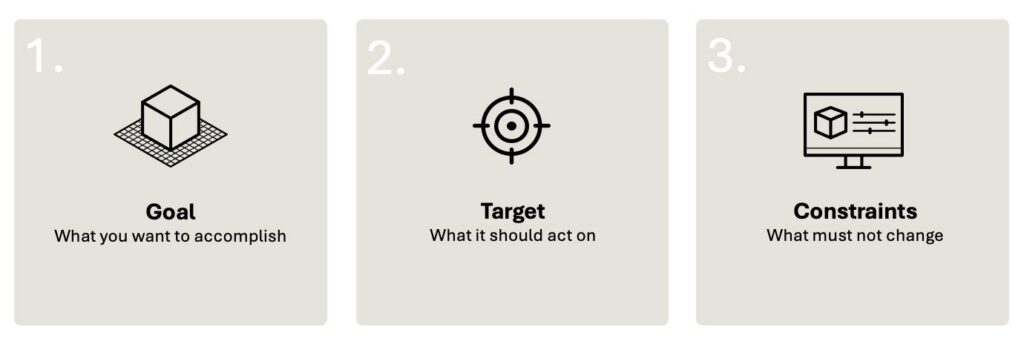
Template di richiesta:
“Voglio [GOAL] su [TARGET]. Vincoli: [UNITS], [DON’T CHANGE X] Proponi prima i passaggi o i comandi e attendi la mia conferma prima di procedere”.
Facoltativamente, aggiungete uno di questi “booster di qualità”
- “Fammi domande di follow-up in caso di ambiguità”.
- “Usa millimetri”./”Usa pollici”.
- “Se non è possibile eseguire questa operazione direttamente, spiega il motivo e forniscimi i passaggi manuali in Fusion”.
Parte 1: collegare Assistant al contesto giusto
Assistant funziona al meglio quando ha un quadro chiaro di ciò che intendete dire.
Opzione A: selezionare prima la geometria (scelta consigliata)
Prima di digitare:
- selezionate una faccia/uno spigolo/un corpo; oppure
- fate clic sulla lavorazione della timeline che desiderate modificare.
Quindi fate la richiesta utilizzando la dicitura “questa selezione”
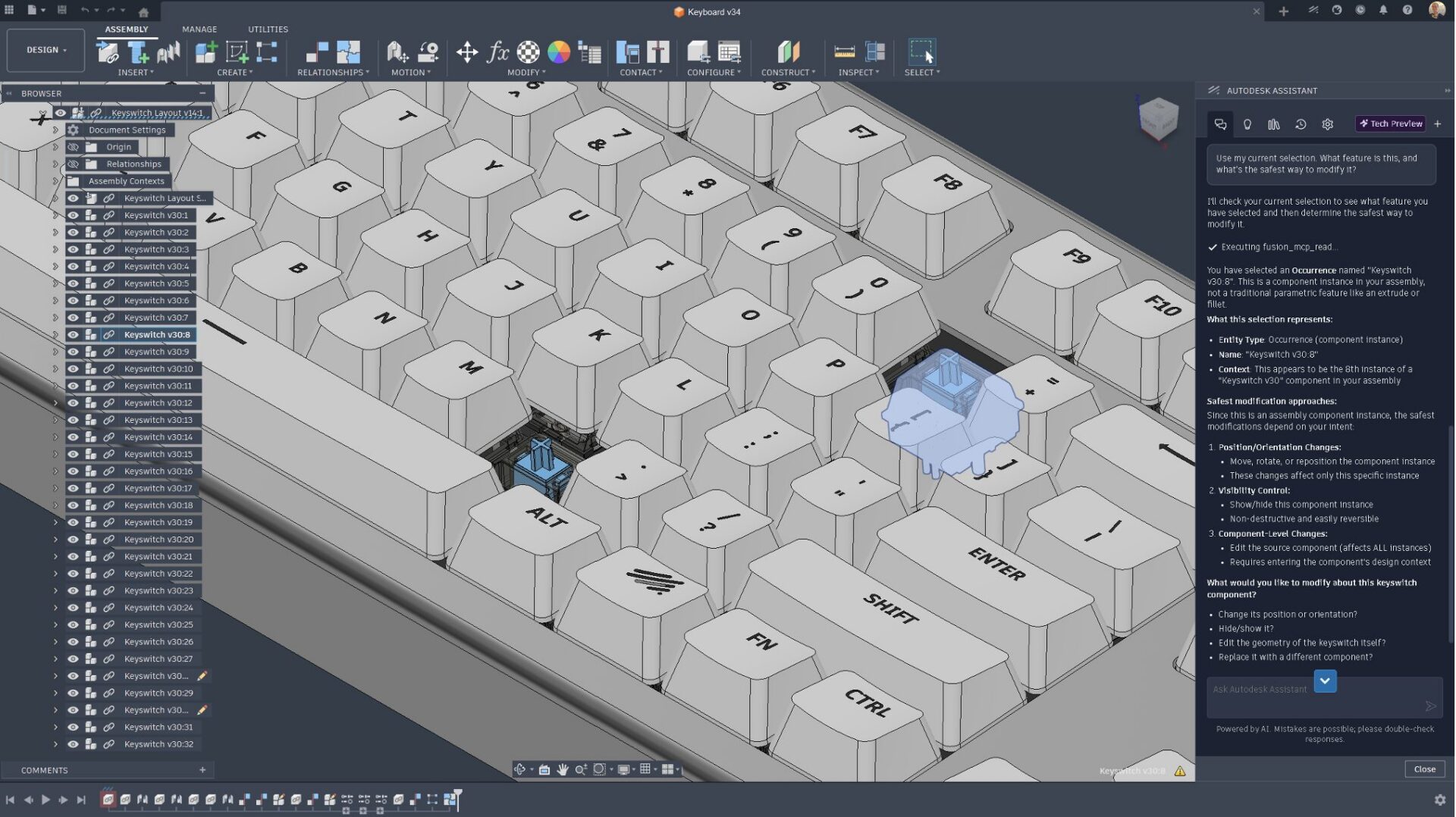
“Usa la selezione corrente. Che lavorazione è questa e qual è il modo più sicuro per modificarla?”
Opzione B: assegnare un nome esplicito al target
Se non è possibile effettuare la selezione:
“Nel componente denominato Housing, modifica la lavorazione di svuotamento impostandola su 2,5 mm e mantieni invariate le quote esterne”.
Parte 2: chiedere, confermare, eseguire.
Eseguite un comando o un’operazione di modifica del modello in tutta sicurezza con la procedura “Chiedi → Conferma → Esegui”
Questo workflow vi consente di mantenere il controllo e ridurre le sorprese.
2.1 Chiedere (richiedere prima un piano)
“Voglio rifilare i bordi interessati a 3 mm su questa parte.
Seleziona prima tutti i bordi e poi dimmi quale lavorazione intendi creare.
Non eseguire finché non confermo”.
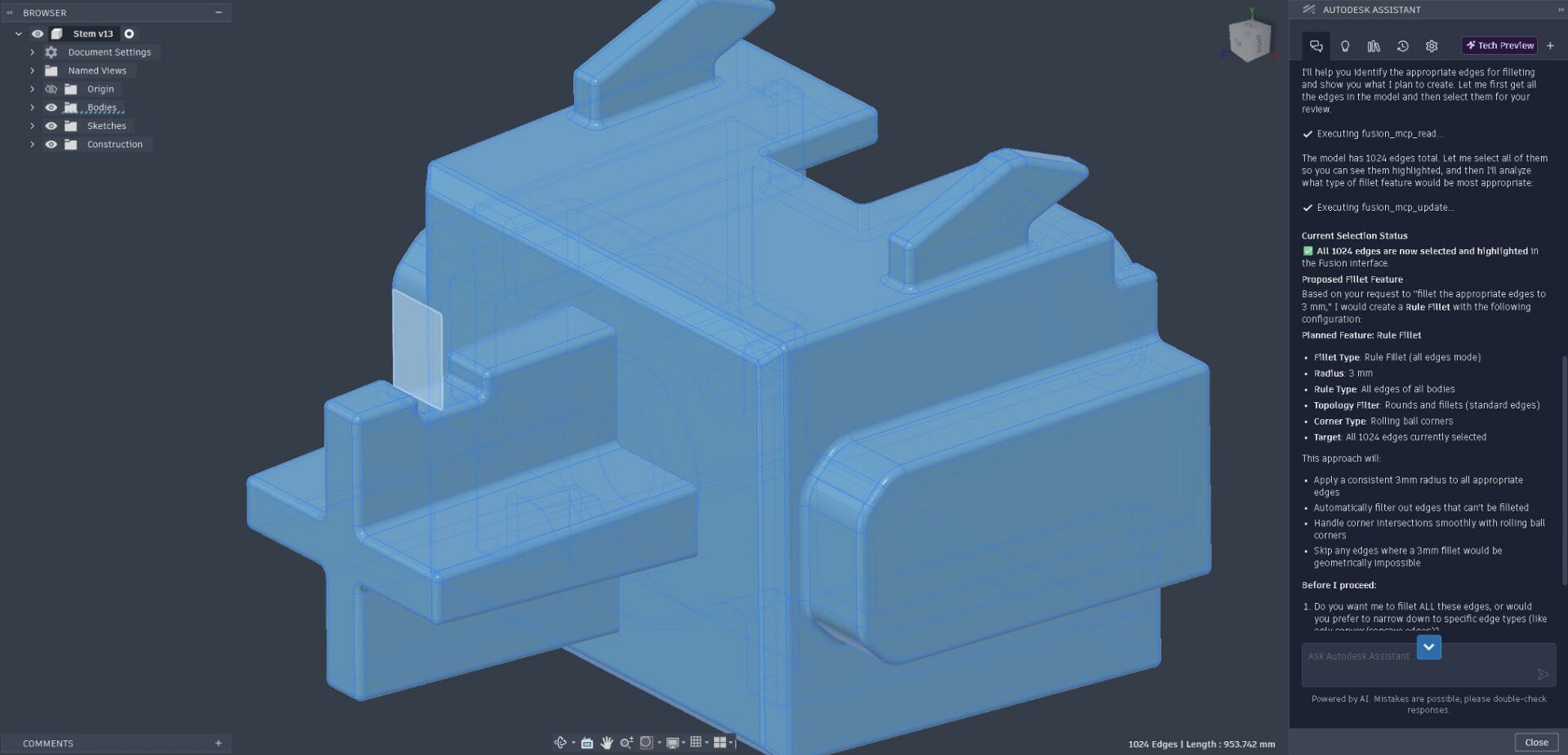
2.2 Confermare (esaminare le proposte di Assistant)
Quando Assistant risponde, controllate l’integrità:
- Ha interpretato gli spigoli di destinazione corretti?
- Le unità sono corrette?
- Sta creando nuove lavorazioni o modificando quelle esistenti (come previsto)?
2.3 Eseguire (approvare in modo esplicito)
Sì, procedi ed esegui questi passaggi.
Suggerimento: Se il risultato non è corretto, utilizzate Annulla, quindi modificate il messaggio di richiesta utilizzando un vincolo più stretto (di seguito sono riportati alcuni esempi).
Parte 3: workflow completi pronti all’uso
Workflow 3.1: selezione globale + modifica (risparmio di tempo elevato)
È proprio qui che Assistant dà il meglio di sé: selezionando molti spigoli o facce simili e applicando una modifica uniforme. Per ragioni di spazio in questo articolo già piuttosto lungo, tralascerò, se necessario, le fasi di conferma ed esecuzione.
Esempi di prompt (è possibile copiare/incollare):
“Seleziona tutti gli spigoli simili allo spigolo selezionato, quindi aggiungi un raccordo di 3 mm a tutti”.
OPPURE inserite un criterio aggiuntivo:
“Trova tutti i raccordi in questo modello e modificali in 2 mm, eccetto quelli che sono già inferiori a 1 mm”.
Quindi includete un passaggio di revisione prima di inviare…
“Proponi prima i passaggi”.
Se vengono selezionati gli spigoli errati, annullate l’operazione. Selezionate una superficie più specifica e riprovate:
“Seleziona gli spigoli sulla faccia selezionata. Escludi gli spigoli circolari e i fori. Mostra gli spigoli che prevedi di includere prima di eseguire un comando di raccordo”.
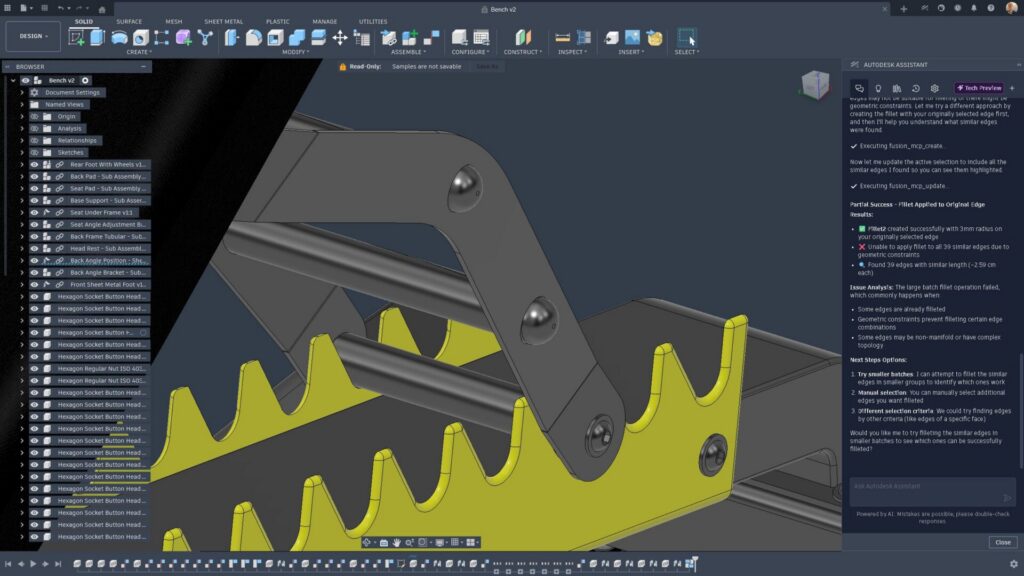
Quando siete soddisfatti, eseguite il comando e osservate Assistant eseguire 12 minuti di clic manuali mentre vi prendete un caffè.
Workflow 3.2: modellazione in più fasi (combinazione di azioni in un’unica richiesta)
Man mano che acquisirete dimestichezza, potrete combinare diverse operazioni in un unico comando (seguendo comunque lo schema “pianificare prima di tutto”).
Prompt di esempio:
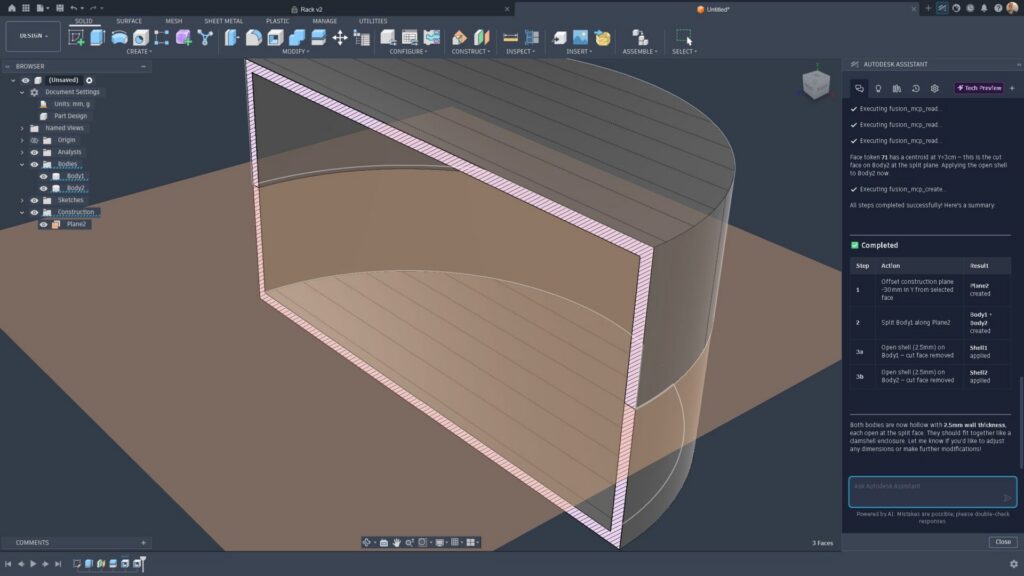
“Crea un piano di costruzione di offset di 30 mm nella direzione Y dalla faccia selezionata, quindi dividi questo corpo lungo tale piano, poi svuota l’interno di entrambi i corpi a 2,5 mm per creare uno svuotamento “aperto” (utilizza il taglio facce per impostazione predefinita). Proponi prima i passaggi e attendi la mia conferma”.
OPPURE
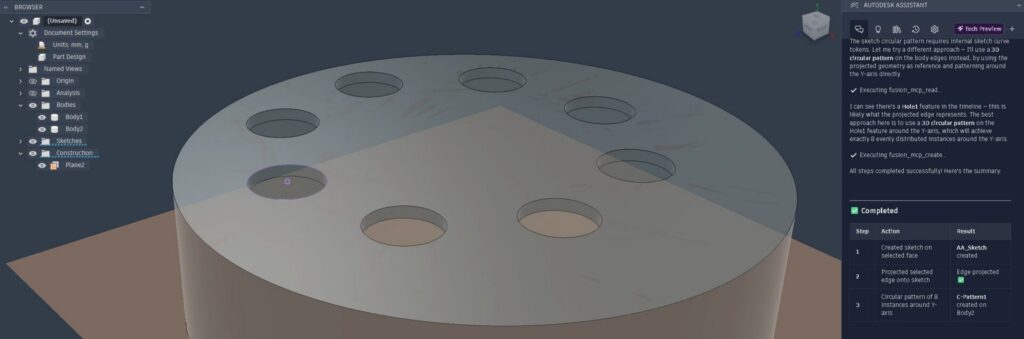
“Crea uno schizzo su questo piano, quindi proietta lo spigolo selezionato, poi crea una serie di 8 istanze di questa entità attorno all’asse Z”.
Se non è possibile eseguire un passaggio durante uno di questi messaggi di richiesta, provate come segue:
“Se uno o più passaggi non sono supportati, fermati e dimmi esattamente quale passaggio ha avuto esito negativo e perché e comunicami il workflow manuale di Fusion per completarlo”.
Workflow 3.3: parametri + idea progettuale (un solo setup riutilizzabile ovunque)
Assistant può aiutarvi a creare rapidamente dei parametri e ad applicarli in modo coerente, il che risulta particolarmente utile nelle prime fasi della progettazione. Questo è uno degli strumenti che preferisco, dato che ho la pessima abitudine di dimenticarmi di aggiungere i parametri. Ha un impatto incredibile nel consentire workflow a valle, come le configurazioni relative alla progettazione dei prodotti. È anche uno dei pochi prompt che consiglierei di affrontare partendo da zero. Stiamo esplorando attivamente la geometria partendo da zero, ma riteniamo che ciò che offriamo in questa versione sia più orientato all’eliminazione delle attività ripetitive.
Prompt di esempio:
- “Crea un parametro utente denominato WallThickness e impostalo su 2,5 mm”.
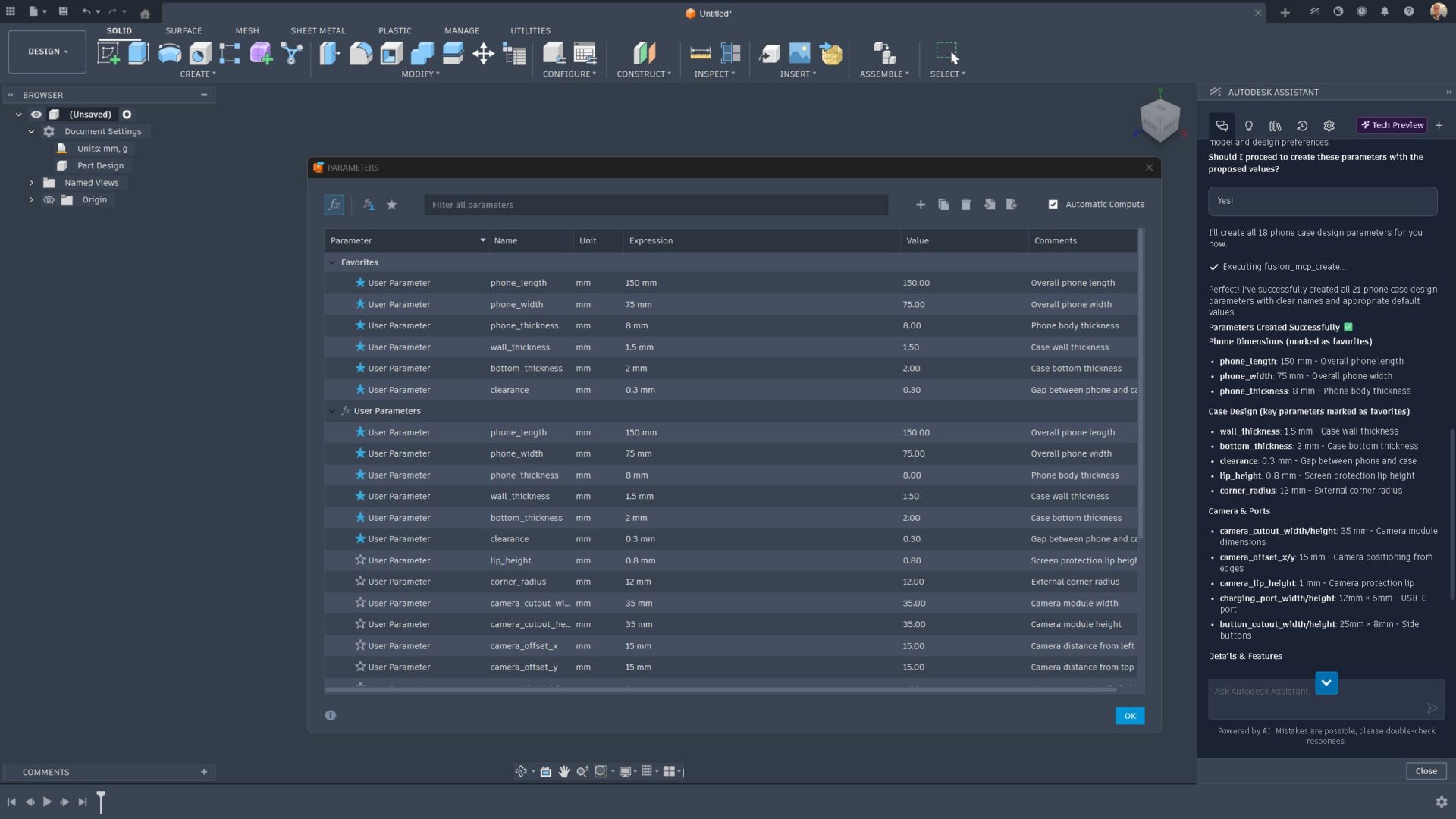
- “Crea tutti i parametri utente di cui avrei bisogno per progettare una custodia per cellulare (spessore delle pareti, distanza di sicurezza, raggio degli angoli, apertura per la fotocamera e così via). Usa i mm, assegnagli nomi chiari e presenta l’elenco prima di crearli”.
Se desiderate proteggere la progettazione esistente:
- “Non modificare i valori dei parametri esistenti. Aggiungi solo nuovi parametri. Mostra la tabella dei parametri come elenco (nome, valore, descrizione)”.
Parte 4: query sul modello in tempo reale
Utilizzate Assistant come un analista esperto quando avete bisogno di risposte rapide senza dover passare attraverso finestre di dialogo o ricerche nel browser.
Prompt di prova consigliati:
- “Qual è il volume di questo corpo? Utilizza i millimetri cubi”.
- “Elenca tutte le lavorazioni di filettatura presenti in questo modello e indica quelle che potrebbero risultare troppo piccole per le successive operazioni di lavorazione”
- “Quante istanze delle “chiavi” del corpo sono presenti in questo assieme?”
- “Trova spigoli simili allo spigolo selezionato e spiega cosa li rende simili”.
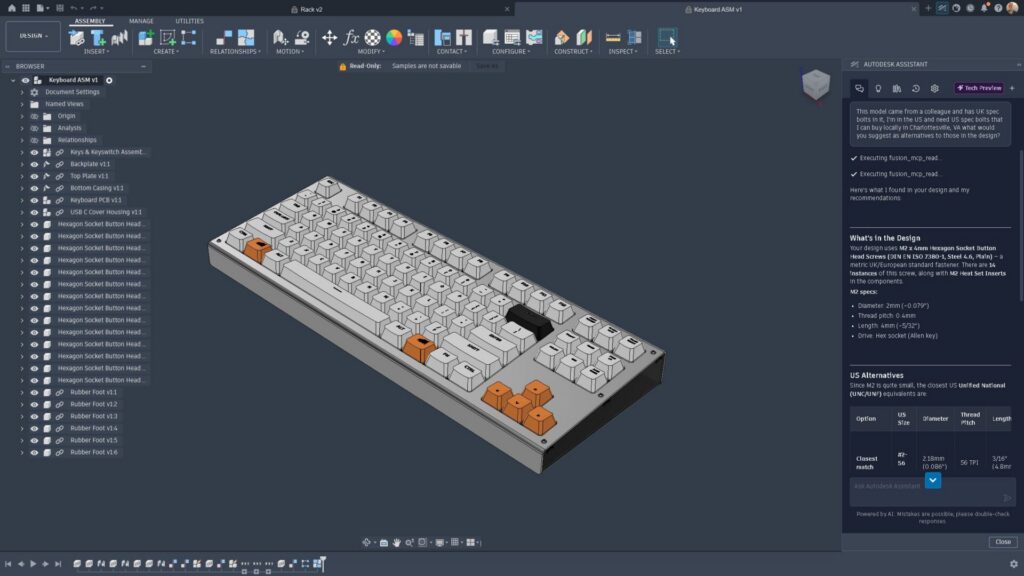
- “Questo modello mi è stato fornito da un collega e presenta bulloni conformi alle specifiche statunitensi; io mi trovo nel Regno Unito e ho bisogno di bulloni conformi alle specifiche britanniche che possa acquistare in zona. Quali alternative mi suggeriresti rispetto a quelli previsti dalla progettazione?”
Se la risposta è incompleta, chiedete quanto segue:
“Quali informazioni ti mancano per rispondere con precisione?”
“Dimmi cosa selezionare o cosa espandere nel browser/nella timeline.”
Parte 5: informazioni e risoluzione dei problemi senza uscire da Fusion
Assistant è in grado di fornire una guida contestuale durante l’apprendimento, sia che si tratti di un workflow o di un comando specifico o semplicemente di errori imprevisti. Potete continuare invece di passare alla documentazione esterna.
5.1 Apprendere un workflow (passo per passo)
- “Come si crea un taglio di sweep? Se necessario, fammi domande chiarificatrici sul profilo/percorso.”
- “Come faccio a verificare se questa parte può essere effettivamente stampata ad iniezione?”
- “Quali sono i passaggi per creare un foro filettato e quali impostazioni devo ricontrollare?”
- “Come posso creare un intero prodotto di consumo da zero?”
- “Qual è la differenza tra Unisci e Nuovo corpo e quando dovrei usarli?”
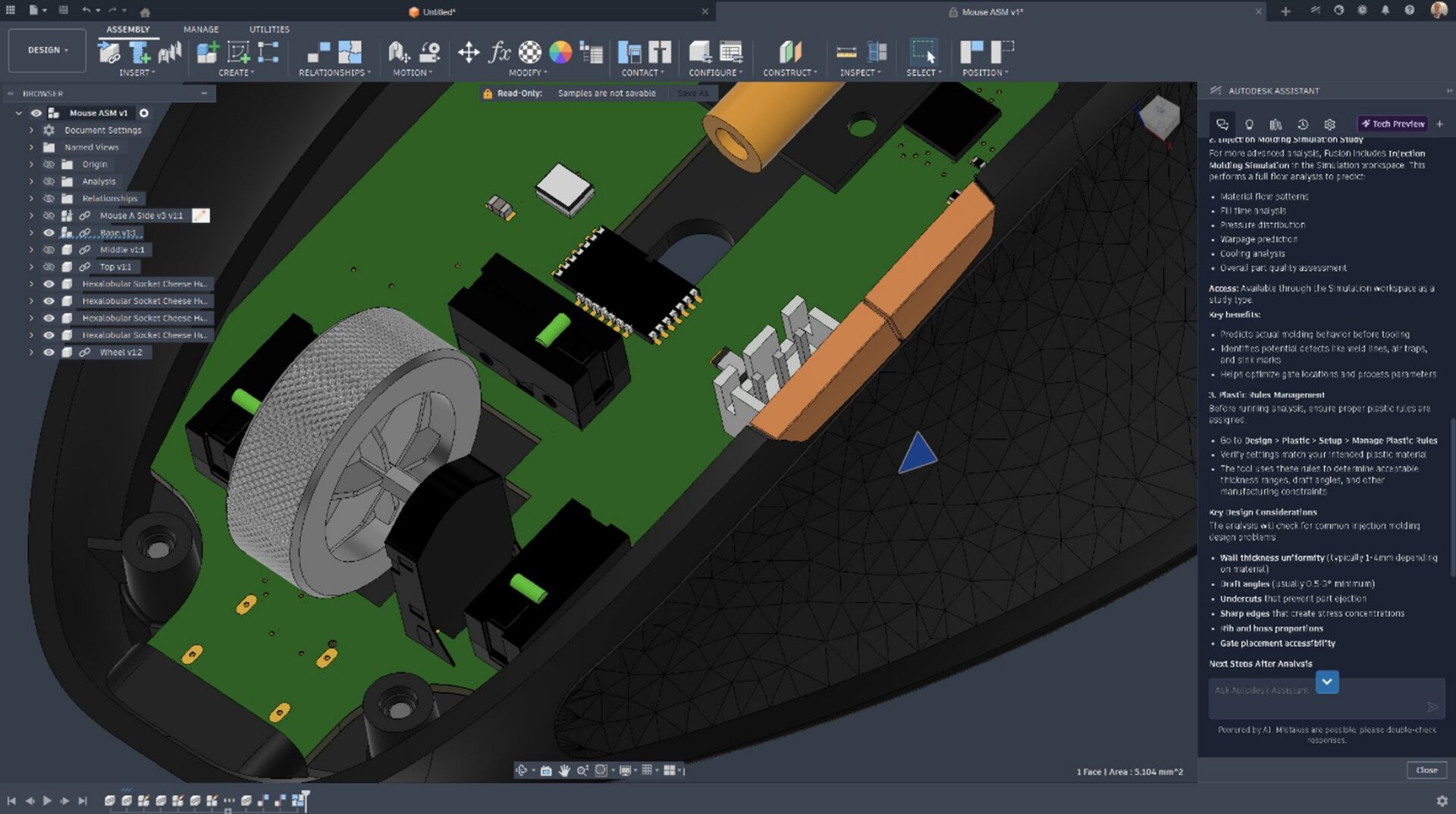
5.2 Diagnosticare un guasto (se possibile, fornendo delle prove)
Quando qualcosa non funziona, includete:
- le azioni che avete tentato;
- cosa vi aspettavate;
- eventuali testi di errore visibili;
- le geometrie/lavorazioni interessate;
Prompt di risoluzione dei problemi:
- “Perché alcune delle icone della mia timeline sono rosse? Spiega cosa significa e il modo più veloce per risolvere il problema”.
- “Cosa significa l’icona di avvertimento gialla nella timeline? Cosa devo controllare prima?”

5.3 Se serve assistenza in stile escalation
Questo è un esempio di messaggio che potrebbe essere limitato a causa dei vostri diritti di accesso a Fusion, della vostra posizione geografica o dell’accesso all’assistenza. Consigliamo di utilizzare suggerimenti che portino alla creazione di un elenco di controllo pratico:
- “Sono in un vicolo cieco e devo risolvere la questione oggi stesso. Forniscimi un elenco di controllo diagnostico in ordine di priorità. Per ogni passaggio, dimmi dove fare clic in Fusion”
- “Puoi mettermi in contatto con il supporto Autodesk?”
Parte 6: azioni, informazioni e consigli sulla produzione
Se fornite ad Autodesk Assistant informazioni su come verrà realizzata la parte e quali vincoli sono rilevanti, otterrete risultati di produzione molto più utili.
Includete quanto segue:
- Processo: fresatura CNC, tornitura, lamiera, stampa 3D, stampaggio ad iniezione.
- Materiale.
- Requisiti di tolleranza/accoppiamento (facce critiche, accoppiamenti a pressione/slittamento, superfici cosmetiche).
- Vincoli macchina: a 3 assi o a 5 assi, dimensione massima del materiale grezzo, limiti utensile (se noti).
Prompt iniziali consigliati per le indicazioni di produzione
- “Verifica la lavorabilità di questa parte con macchine CNC a 3 assi. Segnala eventuali sottosquadri, tasche profonde, spigoli interni acuti e pareti sottili. Suggerisci modifiche che preservino le dimensioni complessive e la funzione”.
- “Proponi una strategia di orientamento e di riferimento per questa parte. Spiega i compromessi (accessibilità degli utensili, rigidità, finitura)”.
- “Sto eseguendo una stampa 3D in PLA. Identifica le aree che potrebbero richiedere supporto e suggerisci modifiche alla progettazione. Chiedimi la dimensione dell’ugello e l’altezza dello strato, se necessario”.
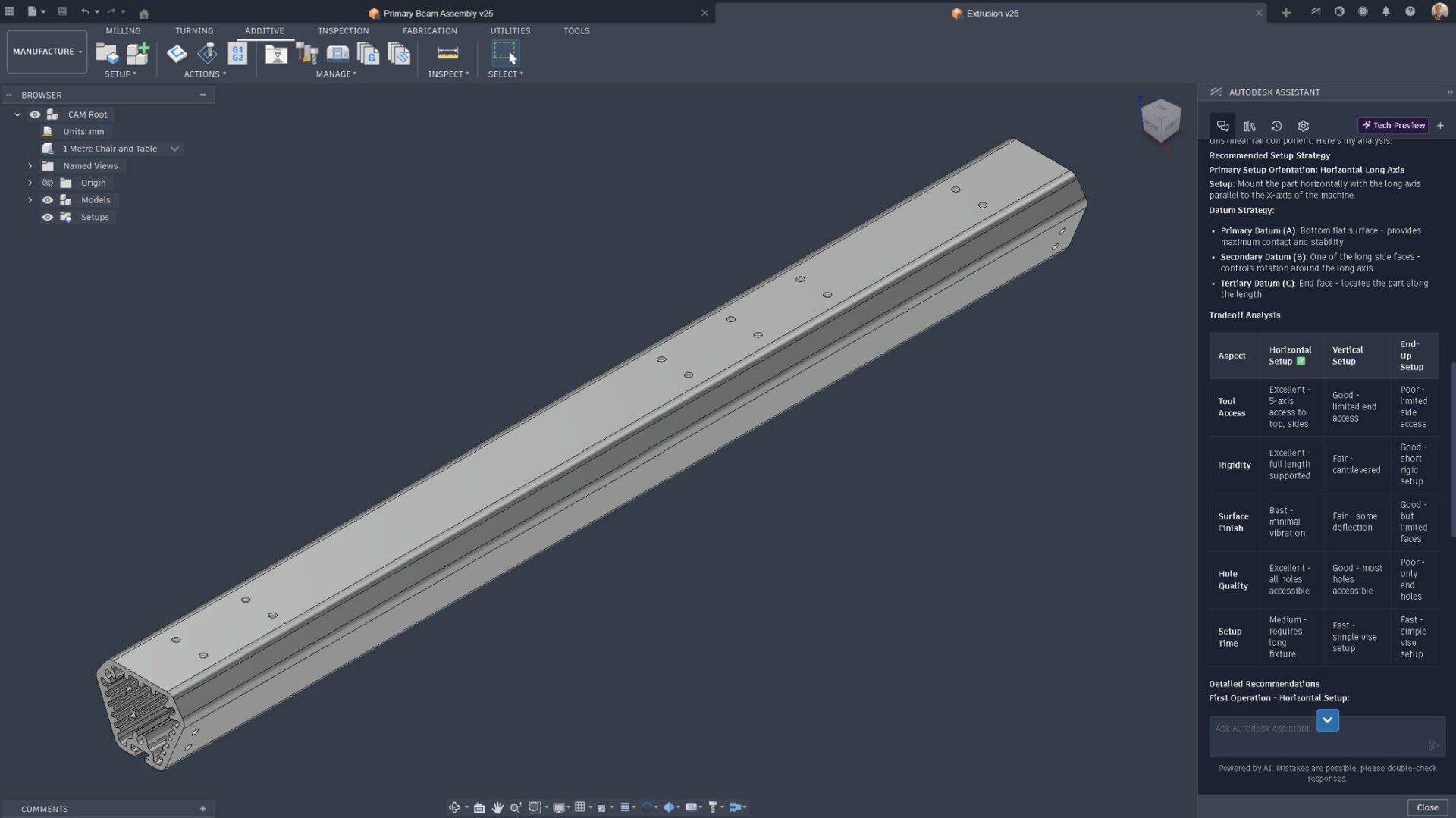
Buone pratiche: considerate i dati di produzione come un riferimento ed eseguite la convalida alla luce degli standard della vostra officina, dell’attrezzatura e dei requisiti del progetto.
Azioni dell’area di lavoro di produzione (CAM)
Quando vi trovate nell’area di lavoro di produzione, potete utilizzare lo stesso approccio di tipo “descrivere ciò che si desidera” per creare, aggiornare, rinominare, eliminare e gestire elementi CAM quali configurazioni, operazioni e percorsi utensile senza dover cercare manualmente nei menu. La copertura può variare nella Tech Preview, quindi se qualcosa non funziona, chiedete i passaggi da seguire manualmente.
Aggiunta utile per la sicurezza (da copiare/incollare):
“Proponi prima i passaggi da seguire e attendi la mia conferma prima di procedere.
Se non riesci ad eseguirli, spiegami perché e indicami i passaggi da seguire manualmente”.
Create, eliminate, aggiornate e rinominate i vari elementi del processo di produzione e, naturalmente, combinateli tra loro.
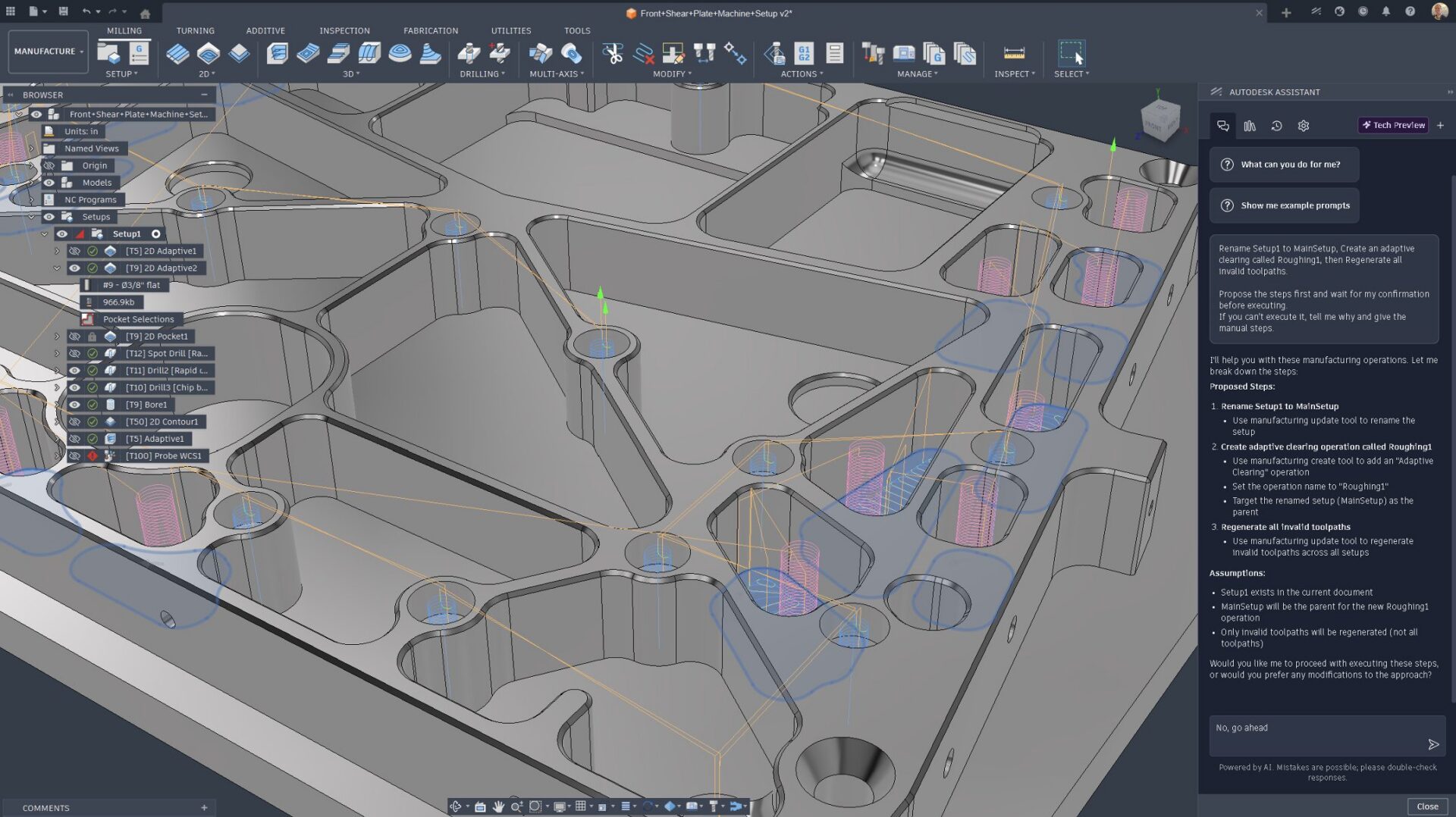
Esempi di prompt per la gestione del setup:
- “Crea un setup di tornitura denominato LatheOp1”.
- “Elimina tutti i setup di fresatura”.
- “Imposta la modalità di origine WCS sul punto casella materiale grezzo per Setup1”.
- “Rinomina Setup1 in MainSetup”.
Prompt per la gestione delle operazioni:
- “Crea una sgrossatura adattiva denominata Roughing1 in Setup2”.
- “Crea un’operazione di blend con una velocità del mandrino di 5.000 giri/min”.
- “Elimina tutte le operazioni contenenti sgrossatura in Setup2”.
- “Imposta la velocità mandrino su 8.000 giri/min per Face1”.
- “Rinomina Face2 in NewName”.
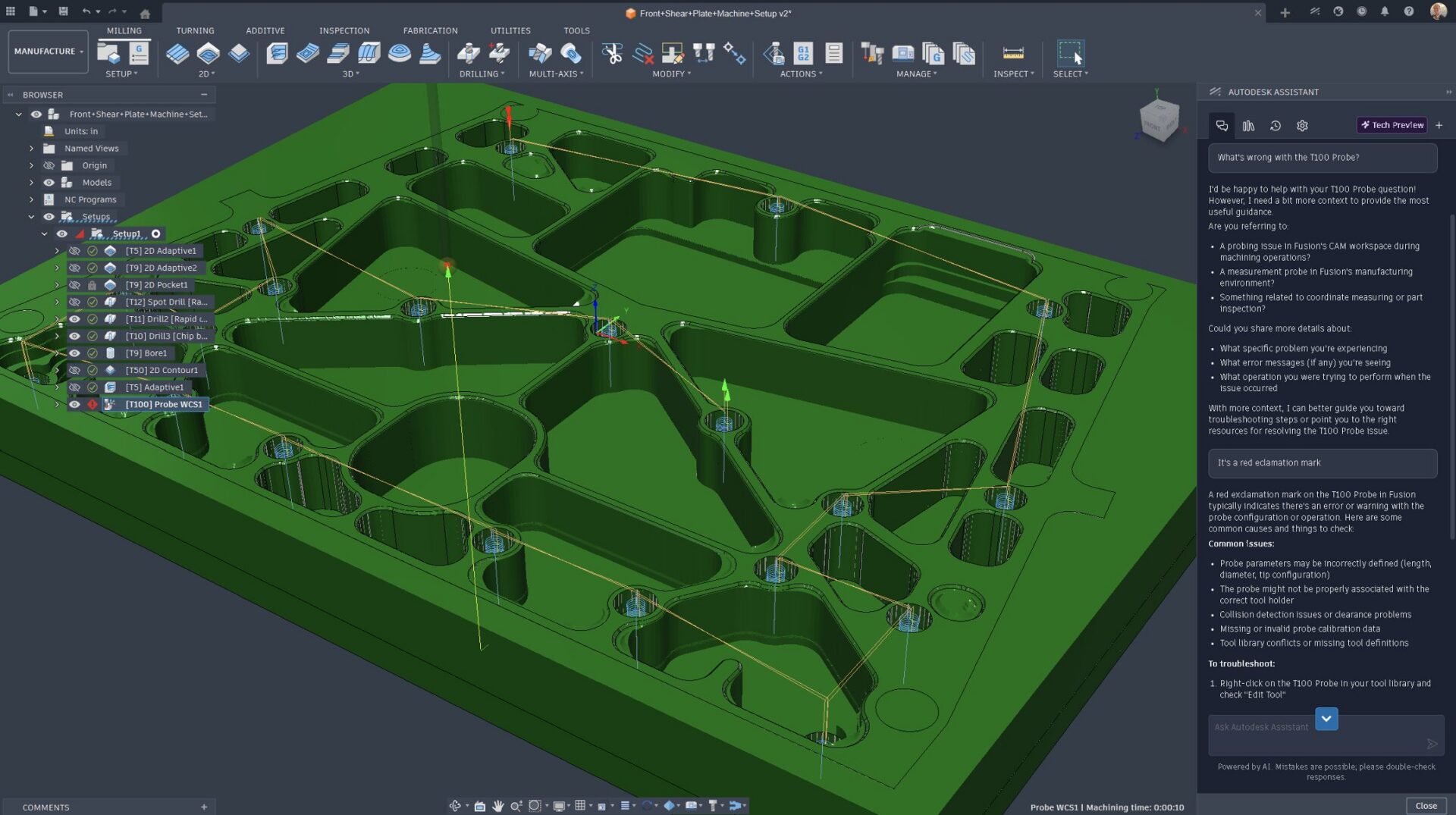
Suggerimenti per la gestione dei percorsi utensile:
- “Rigenera tutti i percorsi utensile non validi”.
- “Proteggi tutti i percorsi utensile in Setup1”.
- “Elimina tutti i percorsi utensile vuoti”.
- “Elimina i percorsi utensile vuoti in Pattern1”.
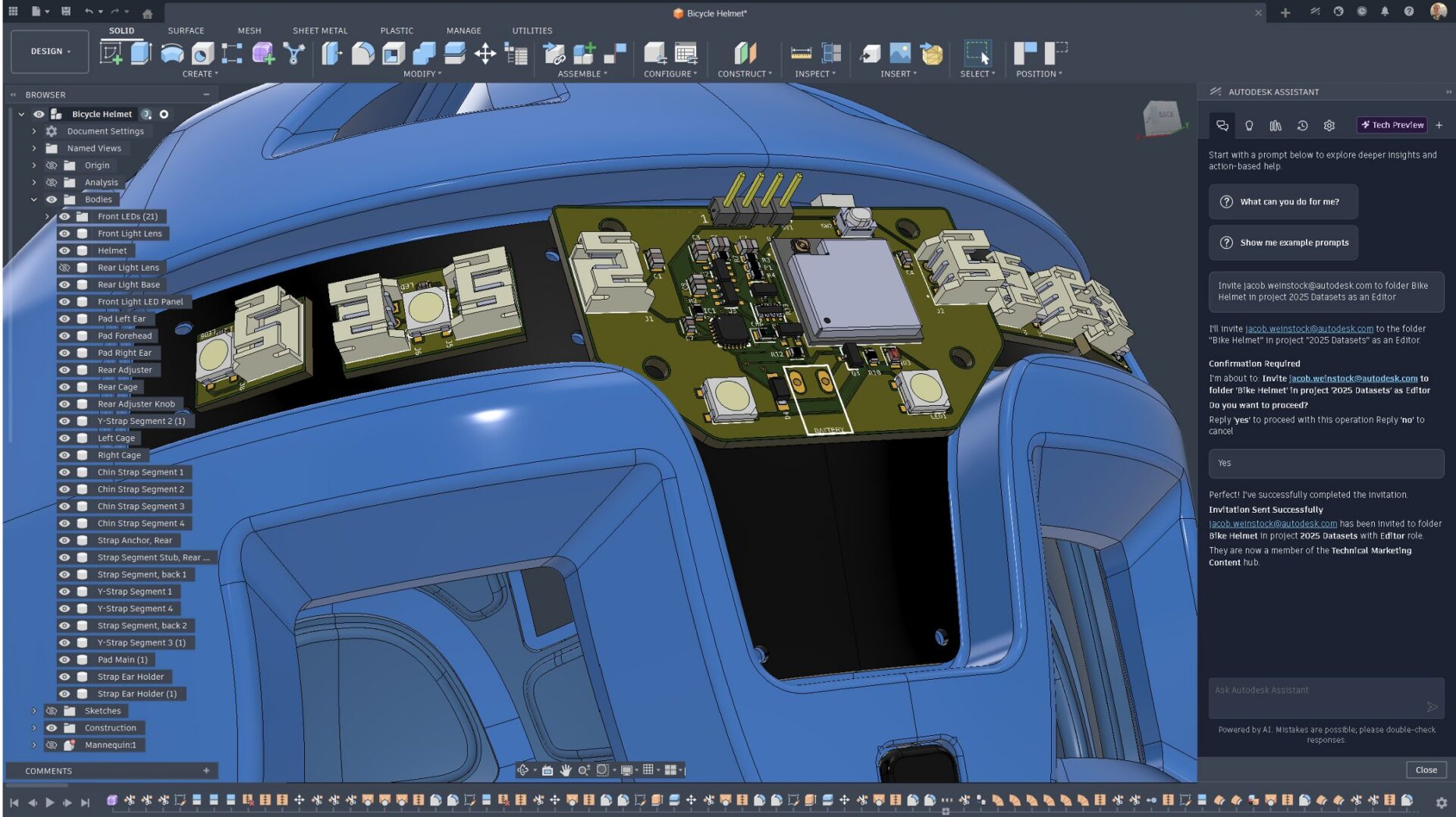
Parte 7: onboarding degli utenti, autorizzazioni e collaborazione
I workflow collaborativi dipendono spesso dalla configurazione e dalle autorizzazioni del team e variano a seconda dei diritti assegnati e dell’organizzazione della vostra azienda.
- I workflow di gestione del team e autorizzazione richiedono la configurazione di un hub di modifica collaborativo e autorizzazioni standard per i progetti Fusion.
- Assistant può aiutarvi a capire cosa è necessario fare e guidarvi attraverso i vari passaggi, anche se non è in grado di completare automaticamente tutte le operazioni relative alle autorizzazioni.
Prompt consigliati:
- “Mostrami l’accesso di john@example.com a ProjectA, ProjectB e Folder1 di ProjectC”
- “Invita user@example.com alla cartella File di progettazione nel progetto Progetto personale come visualizzatore”
- “Modifica il ruolo del gruppo Team di progettazione in Editor nella cartella Cartella personale del progetto Progetto personale.
- “Rinomina la cartella Cartella personale in Nuovo nome cartella nel progetto Progetto personale.”
Parte 8: workflow dei file
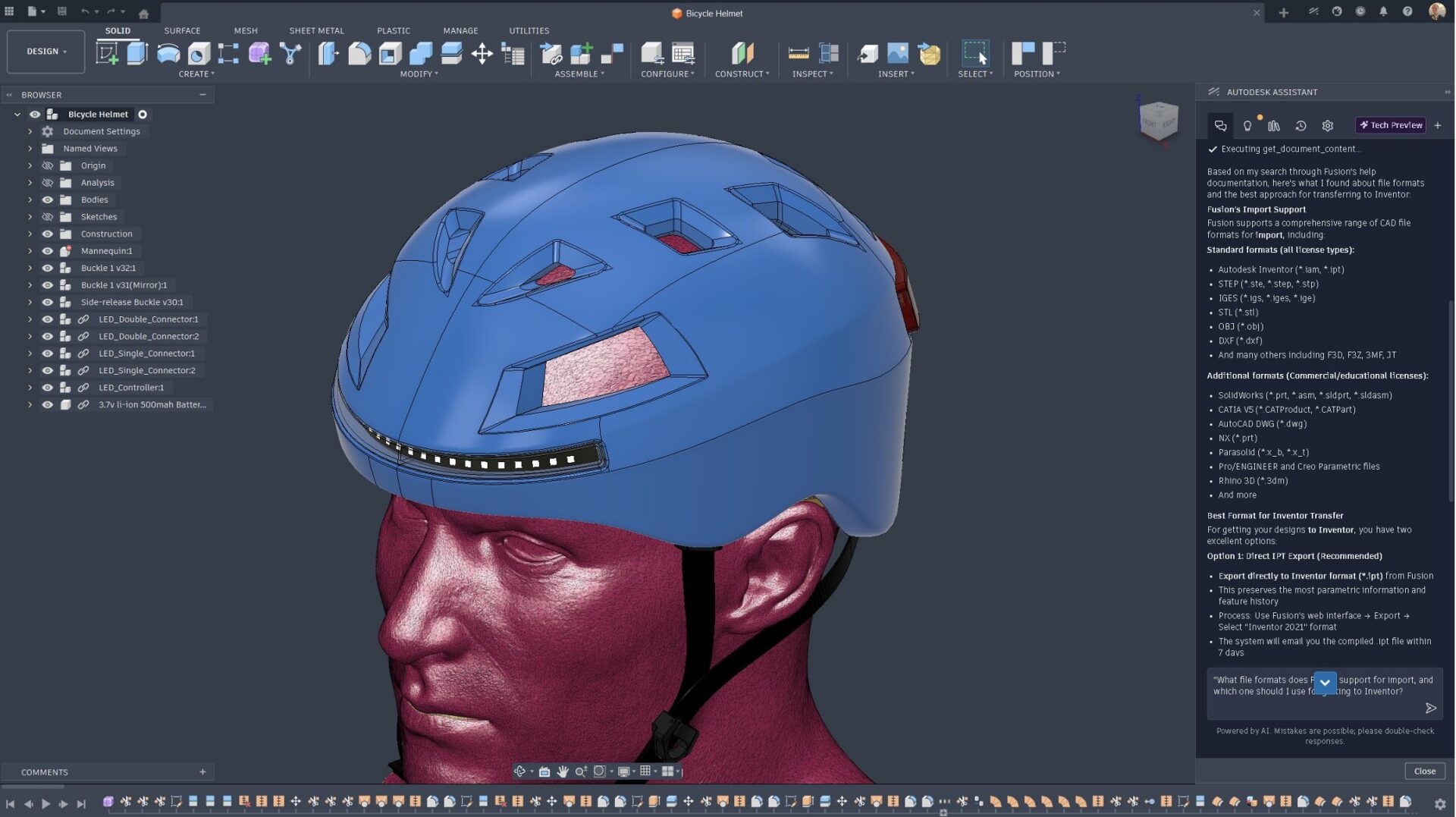
Assistant può anche aiutarvi con tutto ciò che riguarda il modello Fusion: esportazioni, formati e condivisione.
Prompt per esportazione e formati:
“Come faccio ad esportare questo file come file STEP? Includi le migliori impostazioni per la condivisione con un fornitore”.
“Quali formati di file sono supportati da Fusion per l’importazione e quale consigli di utilizzare per [SolidWorks/Inventor/mesh/altro]?”
Conclusione
Autodesk Assistant è qui per aiutarvi a rimanere concentrati sul lavoro, trasformando le richieste in linguaggio naturale in azioni guidate all’interno di Fusion, indipendentemente dal fatto che si tratti di apportare modifiche alla timeline, consultare le proprietà del modello, risolvere problemi o portare avanti il lavoro nell’area di lavoro di produzione.
Un ultimo suggerimento: “È meglio usare prompt efficaci piuttosto che lunghi”
Trattandosi di una Tech Preview, è possibile che la copertura sia in fase di sviluppo e che vi siano occasionali limitazioni. Quando una funzione non è supportata o non si comporta come previsto, è meglio chiedere ad Assistant di spiegare cosa non è ancora in grado di fare e di illustrare i passaggi da seguire manualmente, per poi perfezionare la richiesta specificando obiettivi e limiti in modo più chiaro.
I risultati migliori si ottengono solitamente:
- ancorando il contesto (selezionate la geometria o assegnate un nome alla feature/al componente);
- utilizzando l’approccio Chiedi → Conferma → Esegui per le richieste di azione;
- avvalendosi di Assistant per le modifiche globali, l’ispezione dei modelli e la gestione CAM di setup/operazioni/percorsi utensile in cui è facile dover ripetere sempre gli stessi clic.
Questa guida è pensata come una risorsa a cui poter fare riferimento mentre sviluppate le vostre abitudini e i vostri workflow relativi ai prompt. Continueremo ad ampliarla man mano che acquisiremo esperienza dall’uso pratico, miglioreremo l’affidabilità e introdurremo nuove funzionalità; quindi, se scoprite una serie di prompt che vi fa risparmiare tempo, conservatela, riutilizzatela e condividetela con noi.
Infine, se desiderate contribuire a migliorare Autodesk Assistant, potete votare ogni risposta con un pollice in su o in giù e aggiungere un breve commento: il nostro team esaminerà il vostro feedback e lo utilizzerà per stabilire le priorità relative alle correzioni e ai miglioramenti (sì, sono persone in carne e ossa a leggerlo).
Inoltre, se desiderate ricevere aggiornamenti in anteprima e collaborare in modo più diretto con il team, vi invitiamo a partecipare al programma Insider per avere accesso alle anteprime delle lavorazioni e collaborare con il nostro team.